Tutoriels
Comment modifier le texte dans Figma
Apprenez à modifier du texte dans Figma rapidement et facilement. Ce guide couvre la sélection des calques de texte, le changement de polices, le redimensionnement, le formatage et l'application de styles.

Sélectionner le calque de texte :
Cliquez deux fois : Localisez le calque de texte sur votre canevas et double-cliquez dessus.
Entrée/Retour : Sélectionnez le calque de texte et appuyez sur Entrée (ou Retour sur un Mac).
Outil Texte (T) : Sélectionnez l'outil Texte (T) dans la barre d'outils et cliquez sur le calque de texte.
Panneau des calques : Vous pouvez également sélectionner le calque de texte dans le panneau des calques sur le côté gauche de l'interface Figma.
Guide étape par étape : Comment modifier le texte dans Figma
Étape 1
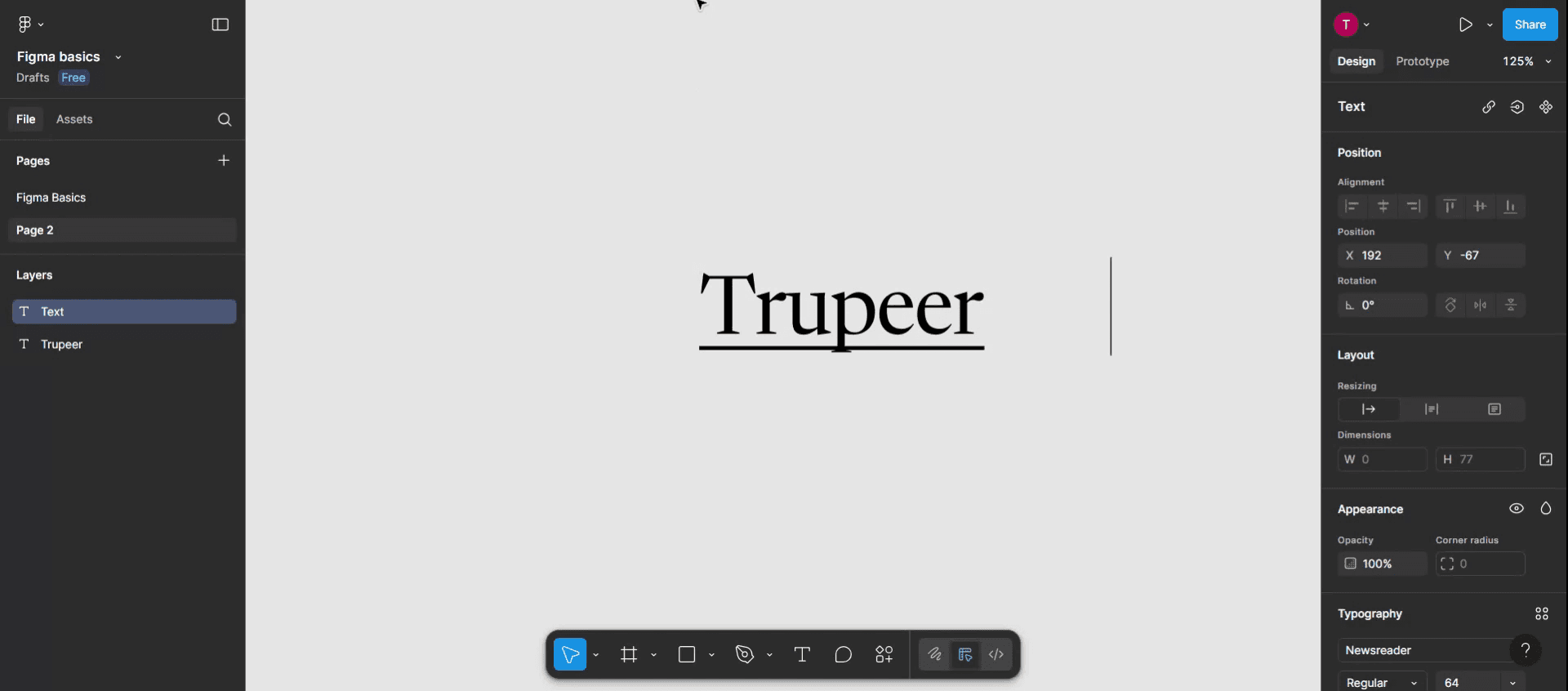
Cliquez sur l'option "Texte" et sélectionnez le texte spécifique que vous souhaitez modifier.

Étape 2
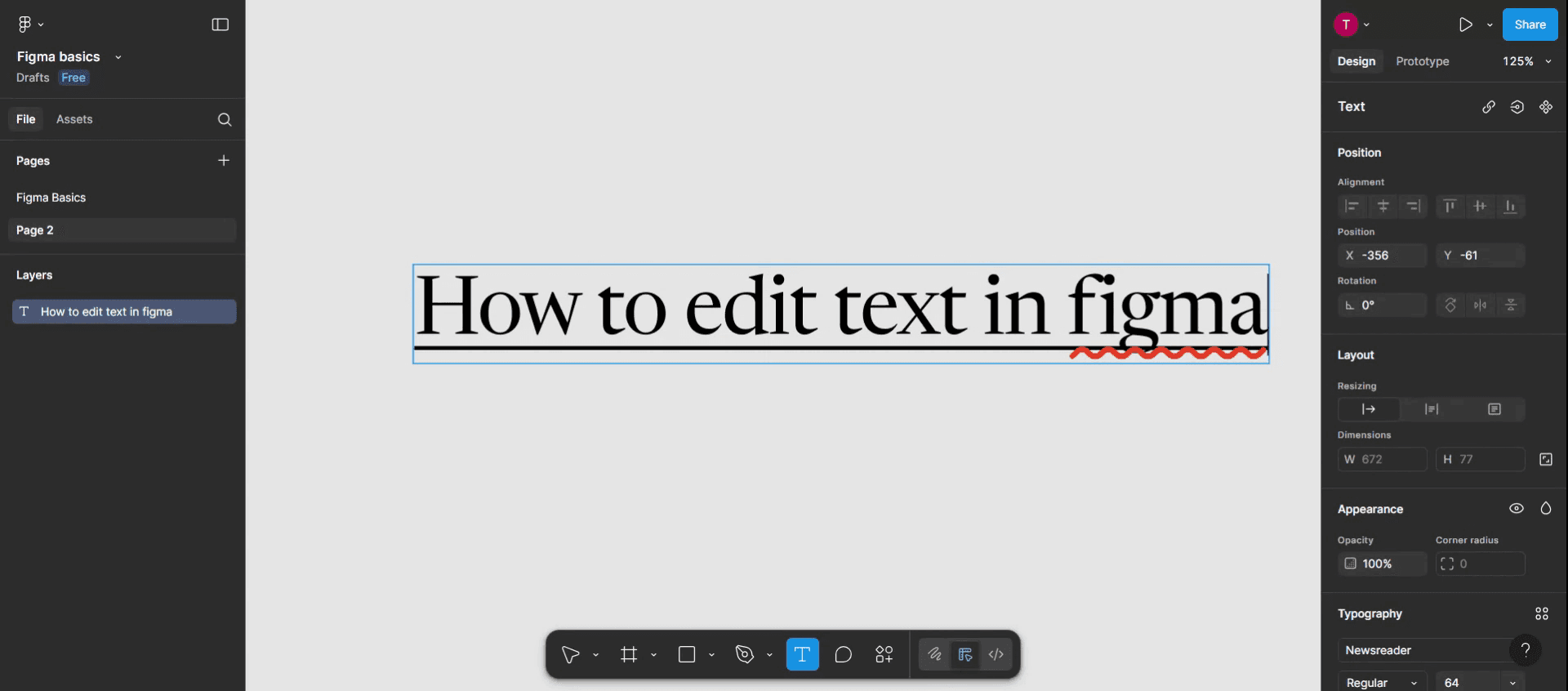
Ici, vous avez la possibilité de créer ou de modifier le texte selon vos besoins.
Étape 3
Après avoir effectué vos changements, cliquez n'importe où sur le modèle pour enregistrer le texte.

Étape 4
C'est ainsi que vous pouvez modifier le texte dans Figma. Merci.

Astuces Pro pour modifier le texte dans Figma
Sélectionnez l'outil Texte
Cliquez sur l'icône “T” dans la barre d'outils ou appuyez sur T sur votre clavier pour activer l'outil Texte. Cela vous permet de cliquer n'importe où sur le canevas pour créer une nouvelle zone de texte ou sélectionner un texte existant.Double-cliquez pour modifier le texte existant
Pour modifier le texte existant, double-cliquez directement sur le calque de texte. Cela active le champ de texte, vous permettant de taper ou de modifier le contenu.Utilisez le panneau des propriétés
Une fois le texte sélectionné, le panneau des propriétés à droite affiche des options pour changer la police, la taille, le poids, la couleur, la hauteur de ligne, l'espacement des lettres, etc.Utilisez des raccourcis clavier pour le formatage
Accélérez votre flux de travail avec des raccourcis clavier. Par exemple, utilisez Ctrl + B (ou Command + B sur Mac) pour mettre le texte en gras, Ctrl + I pour l'italique, et Ctrl + U pour souligner.Redimensionnez la zone de texte
Cliquez et faites glisser la zone de délimitation du calque de texte pour changer sa largeur ou sa hauteur. Cela aide à ajuster la mise en page et le retour de texte.
Pièges courants et comment les éviter
Modifier le mauvais calque
Si vous ne pouvez pas modifier le texte, vous avez peut-être sélectionné un groupe ou un cadre plutôt que le véritable calque de texte. Double-cliquez jusqu'à ce que le champ de texte soit activé.Dépassement de texte ou découpe
Assurez-vous que votre zone de texte est de la taille appropriée. La hauteur automatique résout généralement les problèmes de découpe lorsque le texte déborde de son conteneur.Changements non appliqués à travers les composants
Si vous modifiez du texte à l'intérieur d'un composant, les changements peuvent ne pas se refléter dans toutes les instances à moins que vous ne modifiiez le composant principal ou détachiez l'instance.Formatage incohérent
Évitez de styliser manuellement chaque zone de texte. Utilisez des styles de texte pour maintenir une typographie uniforme tout au long de votre projet.Oublier de sauvegarder les styles
Si vous créez un nouveau style de texte mais oubliez de l'enregistrer, vous perdrez en cohérence et passerez plus de temps à réappliquer les formats.
Questions fréquentes sur la modification du texte dans Figma
Comment modifier un calque de texte dans Figma ?
Double-cliquez sur le texte ou sélectionnez-le avec l'outil de déplacement, puis tapez pour mettre à jour le contenu.Puis-je modifier le texte à l'intérieur d'un composant ?
Oui, mais si le composant est verrouillé ou remplacé, vous devrez peut-être détacher l'instance ou modifier le composant principal.Comment changer la police et la taille ?
Sélectionnez le texte et utilisez le panneau des propriétés à droite pour ajuster la famille de police, la taille et autres attributs.Pourquoi ne puis-je pas modifier le texte dans Figma ?
Vous pourriez sélectionner un groupe ou un calque vectoriel. Double-cliquez plus profondément ou vérifiez le nom du calque dans le panneau de gauche.Puis-je appliquer le même style à plusieurs calques de texte ?
Oui, sélectionnez tous les calques de texte souhaités et appliquez un style de texte enregistré ou un formatage à l'aide du panneau des propriétés.Comment enregistrer l'écran sur Mac ?
Pour enregistrer l'écran sur un Mac, vous pouvez utiliser Trupeer AI. Cela vous permet de capturer l'ensemble de l'écran et offre des capacités d'IA telles que l'ajout d'avatars IA, d'une voix off, de zoom avant et arrière dans la vidéo. Avec la fonction de traduction vidéo par IA de trupeer, vous pouvez traduire la vidéo en plus de 30 langues.Comment ajouter un avatar IA à l'enregistrement d'écran ?
Pour ajouter un avatar IA à un enregistrement d'écran, vous devrez utiliser un outil d'enregistrement d'écran IA. Trupeer AI est un outil d'enregistrement d'écran IA, qui vous aide à créer des vidéos avec plusieurs avatars, et vous aide également à créer votre propre avatar pour la vidéo.Comment enregistrer l'écran sur Windows ?
Pour enregistrer l'écran sur Windows, vous pouvez utiliser la barre de jeu intégrée (Windows + G) ou un outil avancé d'IA comme Trupeer AI pour des fonctionnalités plus avancées telles que des avatars IA, une voix off, une traduction, etc.Comment ajouter une voix off à une vidéo ?
Pour ajouter une voix off à des vidéos, téléchargez l'extension chrome de trupeer AI. Une fois inscrit, téléchargez votre vidéo avec voix, choisissez la voix off désirée de trupeer et exportez votre vidéo éditée.Comment zoomer lors d'un enregistrement d'écran ?
Pour zoomer lors d'un enregistrement d'écran, utilisez les effets de zoom dans Trupeer AI qui vous permettent de zoomer à des moments spécifiques, renforçant l'impact visuel de votre contenu vidéo.

Sélectionner le calque de texte :
Cliquez deux fois : Localisez le calque de texte sur votre canevas et double-cliquez dessus.
Entrée/Retour : Sélectionnez le calque de texte et appuyez sur Entrée (ou Retour sur un Mac).
Outil Texte (T) : Sélectionnez l'outil Texte (T) dans la barre d'outils et cliquez sur le calque de texte.
Panneau des calques : Vous pouvez également sélectionner le calque de texte dans le panneau des calques sur le côté gauche de l'interface Figma.
Guide étape par étape : Comment modifier le texte dans Figma
Étape 1
Cliquez sur l'option "Texte" et sélectionnez le texte spécifique que vous souhaitez modifier.

Étape 2
Ici, vous avez la possibilité de créer ou de modifier le texte selon vos besoins.

Étape 3
Après avoir effectué vos changements, cliquez n'importe où sur le modèle pour enregistrer le texte.

Étape 4
C'est ainsi que vous pouvez modifier le texte dans Figma. Merci.

Astuces Pro pour modifier le texte dans Figma
Sélectionnez l'outil Texte
Cliquez sur l'icône “T” dans la barre d'outils ou appuyez sur T sur votre clavier pour activer l'outil Texte. Cela vous permet de cliquer n'importe où sur le canevas pour créer une nouvelle zone de texte ou sélectionner un texte existant.Double-cliquez pour modifier le texte existant
Pour modifier le texte existant, double-cliquez directement sur le calque de texte. Cela active le champ de texte, vous permettant de taper ou de modifier le contenu.Utilisez le panneau des propriétés
Une fois le texte sélectionné, le panneau des propriétés à droite affiche des options pour changer la police, la taille, le poids, la couleur, la hauteur de ligne, l'espacement des lettres, etc.Utilisez des raccourcis clavier pour le formatage
Accélérez votre flux de travail avec des raccourcis clavier. Par exemple, utilisez Ctrl + B (ou Command + B sur Mac) pour mettre le texte en gras, Ctrl + I pour l'italique, et Ctrl + U pour souligner.Redimensionnez la zone de texte
Cliquez et faites glisser la zone de délimitation du calque de texte pour changer sa largeur ou sa hauteur. Cela aide à ajuster la mise en page et le retour de texte.
Pièges courants et comment les éviter
Modifier le mauvais calque
Si vous ne pouvez pas modifier le texte, vous avez peut-être sélectionné un groupe ou un cadre plutôt que le véritable calque de texte. Double-cliquez jusqu'à ce que le champ de texte soit activé.Dépassement de texte ou découpe
Assurez-vous que votre zone de texte est de la taille appropriée. La hauteur automatique résout généralement les problèmes de découpe lorsque le texte déborde de son conteneur.Changements non appliqués à travers les composants
Si vous modifiez du texte à l'intérieur d'un composant, les changements peuvent ne pas se refléter dans toutes les instances à moins que vous ne modifiiez le composant principal ou détachiez l'instance.Formatage incohérent
Évitez de styliser manuellement chaque zone de texte. Utilisez des styles de texte pour maintenir une typographie uniforme tout au long de votre projet.Oublier de sauvegarder les styles
Si vous créez un nouveau style de texte mais oubliez de l'enregistrer, vous perdrez en cohérence et passerez plus de temps à réappliquer les formats.
Questions fréquentes sur la modification du texte dans Figma
Comment modifier un calque de texte dans Figma ?
Double-cliquez sur le texte ou sélectionnez-le avec l'outil de déplacement, puis tapez pour mettre à jour le contenu.Puis-je modifier le texte à l'intérieur d'un composant ?
Oui, mais si le composant est verrouillé ou remplacé, vous devrez peut-être détacher l'instance ou modifier le composant principal.Comment changer la police et la taille ?
Sélectionnez le texte et utilisez le panneau des propriétés à droite pour ajuster la famille de police, la taille et autres attributs.Pourquoi ne puis-je pas modifier le texte dans Figma ?
Vous pourriez sélectionner un groupe ou un calque vectoriel. Double-cliquez plus profondément ou vérifiez le nom du calque dans le panneau de gauche.Puis-je appliquer le même style à plusieurs calques de texte ?
Oui, sélectionnez tous les calques de texte souhaités et appliquez un style de texte enregistré ou un formatage à l'aide du panneau des propriétés.Comment enregistrer l'écran sur Mac ?
Pour enregistrer l'écran sur un Mac, vous pouvez utiliser Trupeer AI. Cela vous permet de capturer l'ensemble de l'écran et offre des capacités d'IA telles que l'ajout d'avatars IA, d'une voix off, de zoom avant et arrière dans la vidéo. Avec la fonction de traduction vidéo par IA de trupeer, vous pouvez traduire la vidéo en plus de 30 langues.Comment ajouter un avatar IA à l'enregistrement d'écran ?
Pour ajouter un avatar IA à un enregistrement d'écran, vous devrez utiliser un outil d'enregistrement d'écran IA. Trupeer AI est un outil d'enregistrement d'écran IA, qui vous aide à créer des vidéos avec plusieurs avatars, et vous aide également à créer votre propre avatar pour la vidéo.Comment enregistrer l'écran sur Windows ?
Pour enregistrer l'écran sur Windows, vous pouvez utiliser la barre de jeu intégrée (Windows + G) ou un outil avancé d'IA comme Trupeer AI pour des fonctionnalités plus avancées telles que des avatars IA, une voix off, une traduction, etc.Comment ajouter une voix off à une vidéo ?
Pour ajouter une voix off à des vidéos, téléchargez l'extension chrome de trupeer AI. Une fois inscrit, téléchargez votre vidéo avec voix, choisissez la voix off désirée de trupeer et exportez votre vidéo éditée.Comment zoomer lors d'un enregistrement d'écran ?
Pour zoomer lors d'un enregistrement d'écran, utilisez les effets de zoom dans Trupeer AI qui vous permettent de zoomer à des moments spécifiques, renforçant l'impact visuel de votre contenu vidéo.
Commencez à créer des vidéos avec notre générateur de vidéos et de documents IA
Commencez à créer des vidéos avec notre générateur de vidéos et de documents AI gratuitement.
Commencez à créer des vidéos avec notre générateur de vidéos et de documents IA

Vidéos et documents de produits AI instantanés à partir d'enregistrements d'écran de qualité médiocre
Découvrez la nouvelle méthode plus rapide de création de vidéos produit.
Vidéos et documents de produits IA instantanés à partir d'enregistrements d'écran bruts.
Découvrez la nouvelle méthode plus rapide de création de vidéos produit.
Vidéos et documents de produits IA instantanés à partir d'enregistrements d'écran bruts.
Découvrez la nouvelle méthode plus rapide de création de vidéos produit.
Vidéos et documents de produits IA instantanés à partir d'enregistrements d'écran bruts.
Créez des démonstrations et des documents impressionnants en 2 minutes