Tutoriels

Comment télécharger Notion sur Mac

Découvrez comment télécharger et installer l'application de bureau Notion sur votre Mac en quelques minutes. Inclut à la fois l'installateur officiel et la méthode Homebrew.

Commencez à créer des vidéos avec notre générateur de vidéos et de documents IA

Commencez à créer des vidéos avec notre générateur de vidéos et de documents IA

Commencez à créer des vidéos avec notre générateur de vidéos et de documents IA

Voici une explication plus détaillée :

Allez sur le site web de Notion : Ouvrez votre navigateur web (Safari, Chrome, etc.) et visitez notion.so. 
Trouvez la section de téléchargement : Recherchez un lien ou un bouton de téléchargement, souvent étiqueté "Télécharger" ou "Obtenir Notion". 
Sélectionnez macOS : Choisissez l'option macOS parmi les téléchargements disponibles. 
Téléchargez l'installateur : Cliquez sur le bouton de téléchargement pour commencer à télécharger le fichier d'installateur de Notion. 
Installez Notion : Une fois le téléchargement terminé, ouvrez le fichier d'installateur (généralement un fichier DMG) et suivez les instructions à l'écran pour installer l'application. 
Lancez Notion : Après l'installation, vous pouvez trouver l'application Notion dans votre dossier Applications ou dans Launchpad et l'ouvrir. 
Connectez-vous : Vous serez invité à vous connecter avec vos identifiants de compte Notion. 

Guide étape par étape : Comment télécharger Notion sur Mac

Étape 1

Commencez par visiter le site web de Notion. Une fois là, localisez et cliquez sur le bouton de téléchargement.

Begin by visiting the Notion website. Once there locate and click on the download button.

Étape 2

Après avoir cliqué sur le bouton de téléchargement, cliquez sur la section Notion.

After clicking the download button, click on Notion section.

Étape 3

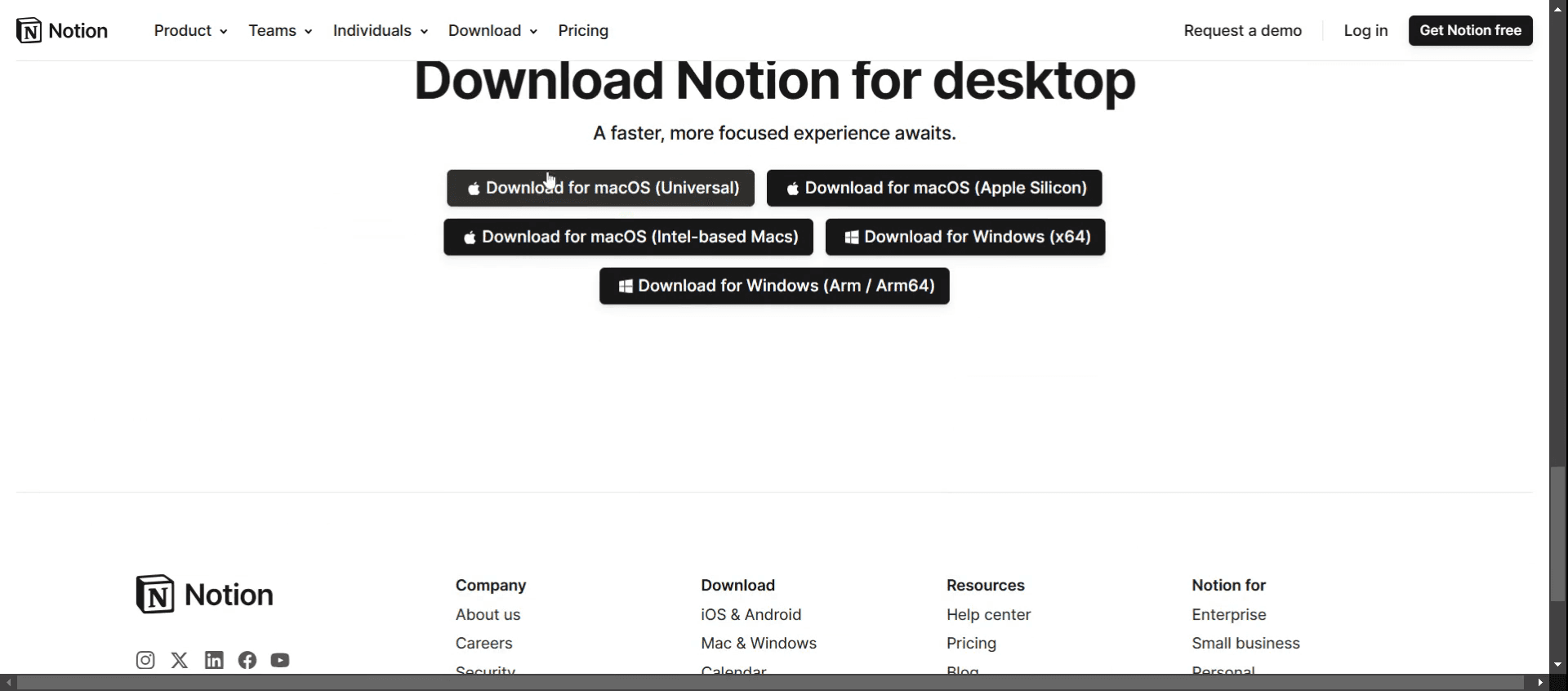
Faites défiler vers le bas jusqu'à ce que vous trouviez l'option pour télécharger Notion pour Mac.

Scroll down until you find the option to download Notion for Mac.

Voici une explication plus détaillée :

Allez sur le site web de Notion : Ouvrez votre navigateur web (Safari, Chrome, etc.) et visitez notion.so. 
Trouvez la section de téléchargement : Recherchez un lien ou un bouton de téléchargement, souvent étiqueté "Télécharger" ou "Obtenir Notion". 
Sélectionnez macOS : Choisissez l'option macOS parmi les téléchargements disponibles. 
Téléchargez l'installateur : Cliquez sur le bouton de téléchargement pour commencer à télécharger le fichier d'installateur de Notion. 
Installez Notion : Une fois le téléchargement terminé, ouvrez le fichier d'installateur (généralement un fichier DMG) et suivez les instructions à l'écran pour installer l'application. 
Lancez Notion : Après l'installation, vous pouvez trouver l'application Notion dans votre dossier Applications ou dans Launchpad et l'ouvrir. 
Connectez-vous : Vous serez invité à vous connecter avec vos identifiants de compte Notion. 

Guide étape par étape : Comment télécharger Notion sur Mac

Étape 1

Commencez par visiter le site web de Notion. Une fois là, localisez et cliquez sur le bouton de téléchargement.

Begin by visiting the Notion website. Once there locate and click on the download button.

Étape 2

Après avoir cliqué sur le bouton de téléchargement, cliquez sur la section Notion.

After clicking the download button, click on Notion section.

Étape 3

Faites défiler vers le bas jusqu'à ce que vous trouviez l'option pour télécharger Notion pour Mac.

Scroll down until you find the option to download Notion for Mac.

Commencez à créer des vidéos avec notre générateur de vidéos et de documents AI gratuitement.

Commencez à créer des vidéos avec notre générateur de vidéos et de documents AI gratuitement.

Commencez à créer des vidéos avec notre générateur de vidéos et de documents AI gratuitement.

Conseils Pro pour Télécharger Notion sur Mac

  1. Ouvrez votre navigateur web
    Lancez Safari, Chrome ou tout autre navigateur web sur votre Mac.

  2. Allez sur le site Web de Notion
    Visitez https://www.notion.so/desktop pour accéder à la page de téléchargement officielle des applications de bureau Notion.

  3. Cliquez sur le bouton “Télécharger pour Mac”
    Sur la page, cliquez sur le bouton étiqueté “Télécharger pour Mac.” Cela téléchargera un fichier installateur .dmg.

  4. Ouvrez le fichier téléchargé
    Une fois le fichier .dmg terminé, localisez-le dans votre dossier Téléchargements et double-cliquez pour l'ouvrir.

  5. Faites glisser Notion dans le dossier Applications
    Dans la fenêtre qui apparaît, faites glisser l'icône Notion dans votre dossier Applications pour l'installer sur votre Mac.

  6. Lancez Notion depuis Applications
    Ouvrez votre dossier Applications et double-cliquez sur Notion pour lancer l'application. Vous pouvez également utiliser la recherche Spotlight pour le trouver rapidement.

  7. Connectez-vous ou créez un compte
    Lorsque Notion s'ouvre, connectez-vous avec votre compte existant ou inscrivez-vous gratuitement en utilisant votre email ou votre compte Google.

Pièges Courants et Comment les Éviter

  1. Le lien de téléchargement ne fonctionne pas
    Si le téléchargement ne démarre pas, rafraîchissez la page ou essayez d'utiliser un autre navigateur.

  2. Impossible d'ouvrir le fichier .dmg
    Assurez-vous que votre version de macOS est prise en charge. Si besoin, mettez à jour votre logiciel système avant d'essayer à nouveau.

  3. Application non affichée dans Launchpad
    Après l'installation, vérifiez le dossier Applications. Si vous ne le trouvez pas, réinstallez et assurez-vous qu'il a été déplacé dans le bon dossier.

  4. Notion ne s'ouvre pas après l'installation
    Cliquez avec le bouton droit sur l'application et choisissez “Ouvrir” si votre Mac la bloque pour des raisons de sécurité. Vous devrez peut-être également autoriser l'application dans les paramètres système > Confidentialité & Sécurité.

  5. Téléchargement accidentel de la version Windows
    Assurez-vous de cliquer sur le bon bouton pour macOS. Les installateurs Windows et Mac sont listés séparément sur le site Web de Notion.

Conseils Pro pour Télécharger Notion sur Mac

  1. Ouvrez votre navigateur web
    Lancez Safari, Chrome ou tout autre navigateur web sur votre Mac.

  2. Allez sur le site Web de Notion
    Visitez https://www.notion.so/desktop pour accéder à la page de téléchargement officielle des applications de bureau Notion.

  3. Cliquez sur le bouton “Télécharger pour Mac”
    Sur la page, cliquez sur le bouton étiqueté “Télécharger pour Mac.” Cela téléchargera un fichier installateur .dmg.

  4. Ouvrez le fichier téléchargé
    Une fois le fichier .dmg terminé, localisez-le dans votre dossier Téléchargements et double-cliquez pour l'ouvrir.

  5. Faites glisser Notion dans le dossier Applications
    Dans la fenêtre qui apparaît, faites glisser l'icône Notion dans votre dossier Applications pour l'installer sur votre Mac.

  6. Lancez Notion depuis Applications
    Ouvrez votre dossier Applications et double-cliquez sur Notion pour lancer l'application. Vous pouvez également utiliser la recherche Spotlight pour le trouver rapidement.

  7. Connectez-vous ou créez un compte
    Lorsque Notion s'ouvre, connectez-vous avec votre compte existant ou inscrivez-vous gratuitement en utilisant votre email ou votre compte Google.

Pièges Courants et Comment les Éviter

  1. Le lien de téléchargement ne fonctionne pas
    Si le téléchargement ne démarre pas, rafraîchissez la page ou essayez d'utiliser un autre navigateur.

  2. Impossible d'ouvrir le fichier .dmg
    Assurez-vous que votre version de macOS est prise en charge. Si besoin, mettez à jour votre logiciel système avant d'essayer à nouveau.

  3. Application non affichée dans Launchpad
    Après l'installation, vérifiez le dossier Applications. Si vous ne le trouvez pas, réinstallez et assurez-vous qu'il a été déplacé dans le bon dossier.

  4. Notion ne s'ouvre pas après l'installation
    Cliquez avec le bouton droit sur l'application et choisissez “Ouvrir” si votre Mac la bloque pour des raisons de sécurité. Vous devrez peut-être également autoriser l'application dans les paramètres système > Confidentialité & Sécurité.

  5. Téléchargement accidentel de la version Windows
    Assurez-vous de cliquer sur le bon bouton pour macOS. Les installateurs Windows et Mac sont listés séparément sur le site Web de Notion.

Questions Fréquemment Posées sur le Téléchargement de Notion sur Mac

  1. Comment installer Notion sur mon Mac ?
    Allez sur notion.so/desktop, téléchargez la version Mac et faites glisser l'application dans votre dossier Applications.

  2. Notion est-il gratuit sur Mac ?
    Oui, Notion propose un plan gratuit avec un accès complet aux fonctionnalités de base sur macOS.

  3. Dois-je utiliser la version web après avoir installé l'application ?
    Non, l'application de bureau fonctionne de manière autonome et se synchronise avec votre compte sur tous vos appareils.

  4. Puis-je utiliser Notion hors ligne sur Mac ?
    Oui, Notion prend en charge un accès limité hors ligne, mais vous devrez vous connecter à Internet pour synchroniser les modifications.

  5. Notion pour Mac prend-il en charge le mode sombre ?
    Oui, Notion prend en charge le mode sombre et suit automatiquement les paramètres d'apparence de votre système.

  6. Comment enregistrer l'écran sur mac ? 
    Pour enregistrer l'écran sur un Mac, vous pouvez utiliser Trupeer AI. Cela vous permet de capturer l'intégralité de l'écran et offre des capacités d'IA telles que l'ajout d'avatars IA, d'ajouter une voix off, d'ajouter un zoom avant et arrière dans la vidéo. Avec la fonctionnalité de traduction vidéo IA de Trupeer, vous pouvez traduire la vidéo en plus de 30 langues. 

  7. Comment ajouter un avatar IA à un enregistrement d'écran ?
    Pour ajouter un avatar IA à un enregistrement d'écran, vous devrez utiliser un outil d'enregistrement d'écran IA. Trupeer AI est un outil d'enregistrement d'écran IA qui vous aide à créer des vidéos avec plusieurs avatars, et vous assiste également dans la création de votre propre avatar pour la vidéo.

  8. Comment enregistrer l'écran sur windows ?
    Pour enregistrer l'écran sur Windows, vous pouvez utiliser la Game Bar intégrée (Windows + G) ou un outil IA avancé comme Trupeer AI pour des fonctionnalités plus avancées telles que les avatars IA, la voix off, la traduction, etc.

  9. Comment ajouter une voix off à une vidéo ?
    Pour ajouter une voix off aux vidéos, téléchargez l'extension chrome trupeer ai. Une fois inscrit, téléchargez votre vidéo avec la voix, choisissez la voix off souhaitée parmi trupeer et exportez votre vidéo éditée. 

  10. Comment faire un zoom avant sur un enregistrement d'écran ?
    Pour faire un zoom avant pendant un enregistrement d'écran, utilisez les effets de zoom dans Trupeer AI qui vous permettent de zoomer et dézoomer à des moments spécifiques, améliorant l'impact visuel de votre contenu vidéo.

Les gens demandent aussi

Comment activer le mode sombre de Notion

Comment centrer le texte dans Notion

Comment changer la couleur de fond de Notion

Comment supprimer mon compte Notion

Comment ajouter des emojis dans Notion

Questions Fréquemment Posées sur le Téléchargement de Notion sur Mac

  1. Comment installer Notion sur mon Mac ?
    Allez sur notion.so/desktop, téléchargez la version Mac et faites glisser l'application dans votre dossier Applications.

  2. Notion est-il gratuit sur Mac ?
    Oui, Notion propose un plan gratuit avec un accès complet aux fonctionnalités de base sur macOS.

  3. Dois-je utiliser la version web après avoir installé l'application ?
    Non, l'application de bureau fonctionne de manière autonome et se synchronise avec votre compte sur tous vos appareils.

  4. Puis-je utiliser Notion hors ligne sur Mac ?
    Oui, Notion prend en charge un accès limité hors ligne, mais vous devrez vous connecter à Internet pour synchroniser les modifications.

  5. Notion pour Mac prend-il en charge le mode sombre ?
    Oui, Notion prend en charge le mode sombre et suit automatiquement les paramètres d'apparence de votre système.

  6. Comment enregistrer l'écran sur mac ? 
    Pour enregistrer l'écran sur un Mac, vous pouvez utiliser Trupeer AI. Cela vous permet de capturer l'intégralité de l'écran et offre des capacités d'IA telles que l'ajout d'avatars IA, d'ajouter une voix off, d'ajouter un zoom avant et arrière dans la vidéo. Avec la fonctionnalité de traduction vidéo IA de Trupeer, vous pouvez traduire la vidéo en plus de 30 langues. 

  7. Comment ajouter un avatar IA à un enregistrement d'écran ?
    Pour ajouter un avatar IA à un enregistrement d'écran, vous devrez utiliser un outil d'enregistrement d'écran IA. Trupeer AI est un outil d'enregistrement d'écran IA qui vous aide à créer des vidéos avec plusieurs avatars, et vous assiste également dans la création de votre propre avatar pour la vidéo.

  8. Comment enregistrer l'écran sur windows ?
    Pour enregistrer l'écran sur Windows, vous pouvez utiliser la Game Bar intégrée (Windows + G) ou un outil IA avancé comme Trupeer AI pour des fonctionnalités plus avancées telles que les avatars IA, la voix off, la traduction, etc.

  9. Comment ajouter une voix off à une vidéo ?
    Pour ajouter une voix off aux vidéos, téléchargez l'extension chrome trupeer ai. Une fois inscrit, téléchargez votre vidéo avec la voix, choisissez la voix off souhaitée parmi trupeer et exportez votre vidéo éditée. 

  10. Comment faire un zoom avant sur un enregistrement d'écran ?
    Pour faire un zoom avant pendant un enregistrement d'écran, utilisez les effets de zoom dans Trupeer AI qui vous permettent de zoomer et dézoomer à des moments spécifiques, améliorant l'impact visuel de votre contenu vidéo.

Les gens demandent aussi

Comment activer le mode sombre de Notion

Comment centrer le texte dans Notion

Comment changer la couleur de fond de Notion

Comment supprimer mon compte Notion

Comment ajouter des emojis dans Notion

Commencez à créer des vidéos avec notre générateur de vidéos et de documents IA

Commencez à créer des vidéos avec notre générateur de vidéos et de documents IA

Commencez à créer des vidéos avec notre générateur de vidéos et de documents IA

Commencez à créer des vidéos avec notre générateur de vidéos et de documents IA

Vidéos et documents de produits AI instantanés à partir d'enregistrements d'écran de qualité médiocre

Découvrez la nouvelle méthode plus rapide de création de vidéos produit.

Vidéos et documents de produits IA instantanés à partir d'enregistrements d'écran bruts.

Découvrez la nouvelle méthode plus rapide de création de vidéos produit.

Vidéos et documents de produits IA instantanés à partir d'enregistrements d'écran bruts.

Découvrez la nouvelle méthode plus rapide de création de vidéos produit.

Vidéos et documents de produits IA instantanés à partir d'enregistrements d'écran bruts.