Tutoriels

Comment supprimer une branche dans Github

Apprenez à supprimer une branche dans GitHub à la fois depuis le site web et la ligne de commande Git. Supprimez en toute sécurité les branches locales et distantes grâce à ce guide étape par étape.

Commencez à créer des vidéos avec notre générateur de vidéos et de documents IA

Commencez à créer des vidéos avec notre générateur de vidéos et de documents IA

Commencez à créer des vidéos avec notre générateur de vidéos et de documents IA

Pour trouver un identifiant de réunion Zoom, vous pouvez le localiser dans l'application Zoom, l'invitation à la réunion ou depuis le lien de la réunion. Si vous êtes l'hôte, vous pouvez le trouver dans l'onglet "Réunions" de l'application de bureau Zoom ou du portail web. En tant que participant, l'identifiant est intégré dans le lien ou l'invitation de la réunion. Vous pouvez également le trouver dans la fenêtre de réunion elle-même en cliquant sur l'icône "Info".

Trouver l'identifiant de la réunion en tant qu'hôte :

Dans l'application de bureau Zoom :Ouvrez l'application Zoom et allez dans l'onglet "Réunions". Localisez votre réunion programmée et cliquez dessus pour voir les détails, y compris l'identifiant de la réunion. Dans le portail web Zoom :Connectez-vous au portail web Zoom. Accédez à "Réunions" puis "Réunions à venir". Sélectionnez la réunion pour voir ses détails, y compris l'identifiant. Dans une réunion :Cliquez sur l'icône "Info" (généralement un "i" dans un cercle) dans le coin supérieur gauche de la fenêtre de réunion. L'identifiant de la réunion sera affiché.

Trouver l'identifiant de la réunion en tant que participant :

Depuis le lien de la réunion :L'identifiant de la réunion est généralement inclus après /j/ dans l'URL de la réunion Zoom.Par exemple, dans https://zoom.us/j/1234567890, l'identifiant de la réunion est 1234567890.Depuis l'invitation à la réunion :L'invitation à la réunion, qu'elle soit envoyée par email ou calendrier, inclura généralement l'identifiant de la réunion.Lors d'une réunion :Cliquez sur l'icône "Info" (généralement un "i" dans un cercle) dans le coin supérieur gauche de la fenêtre de réunion. L'identifiant de la réunion sera affiché. 

Trouver l'identifiant de réunion personnel (PMI) :

Dans l'application de bureau Zoom :Cliquez sur l'onglet "Réunions". Cliquez sur "Identifiant de réunion personnel" dans le coin supérieur droit. Votre PMI et le lien d'invitation seront affichés. Dans le portail web Zoom :Connectez-vous au portail web Zoom. Allez à "Réunions" puis "Salle personnelle". Votre PMI et le lien d'invitation seront affichés. Lors d'une réunion :Cliquez sur l'icône "Info" dans le coin supérieur gauche de la fenêtre de réunion. Le PMI sera affiché. 

Guide étape par étape : Comment supprimer une branche sur Github

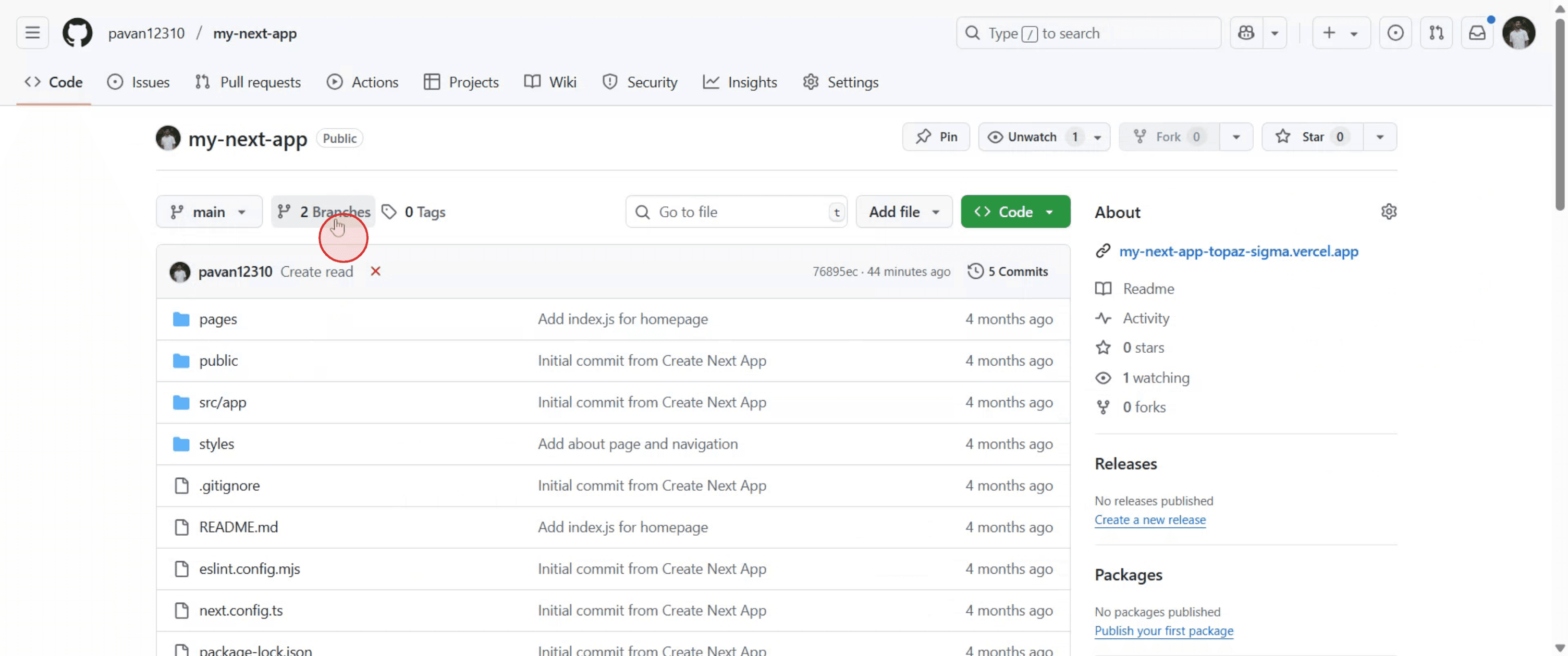
Étape 1

Accédez au dépôt que vous souhaitez ouvrir.
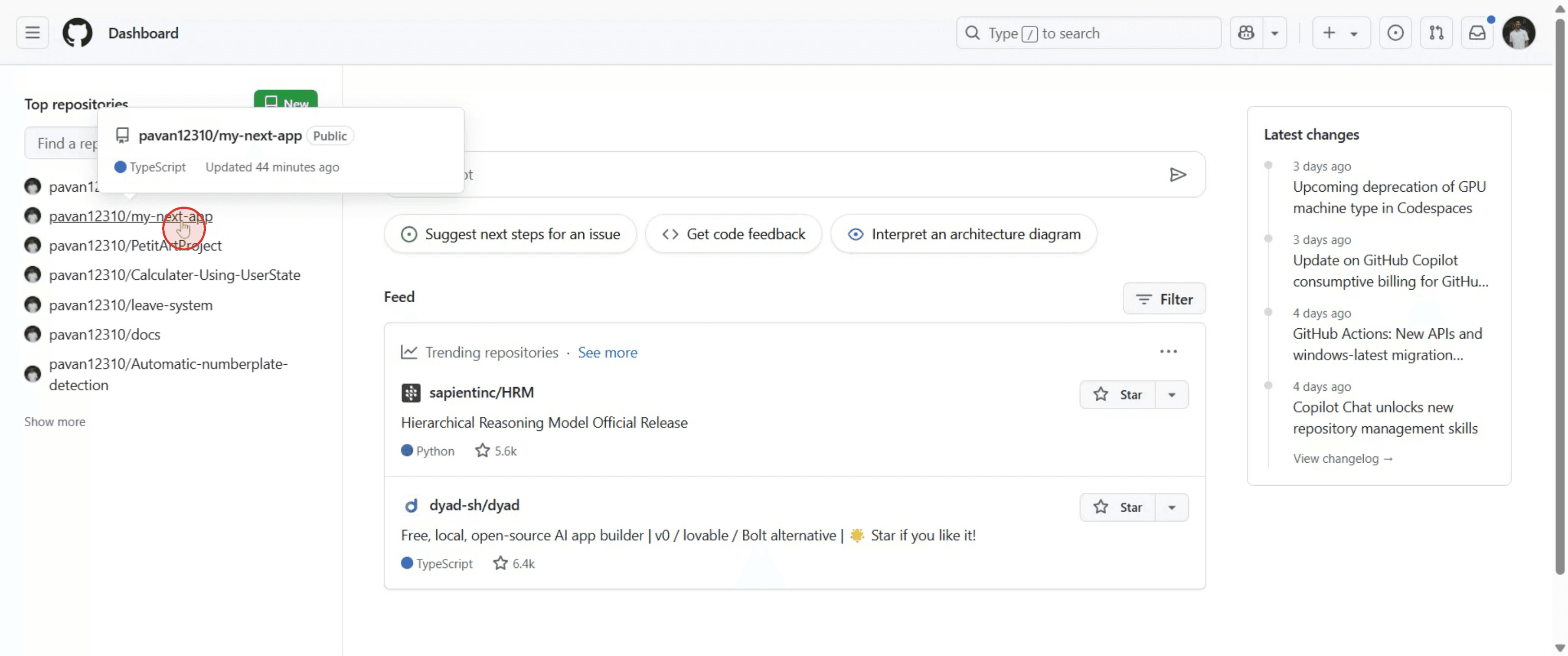
Étape 2

Sélectionnez 'Branches' pour ouvrir.

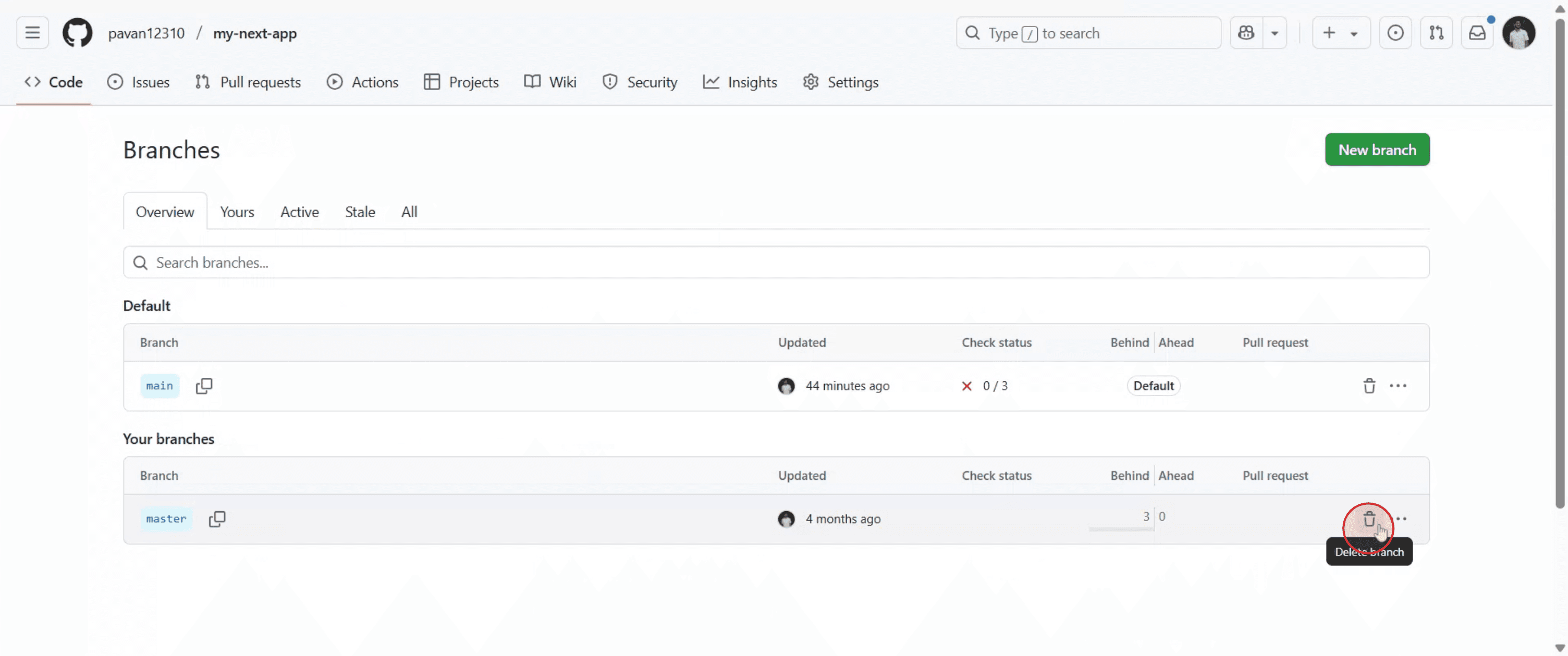
Étape 3

Allez à la branche que vous souhaitez supprimer et cliquez sur l'icône de la corbeille.
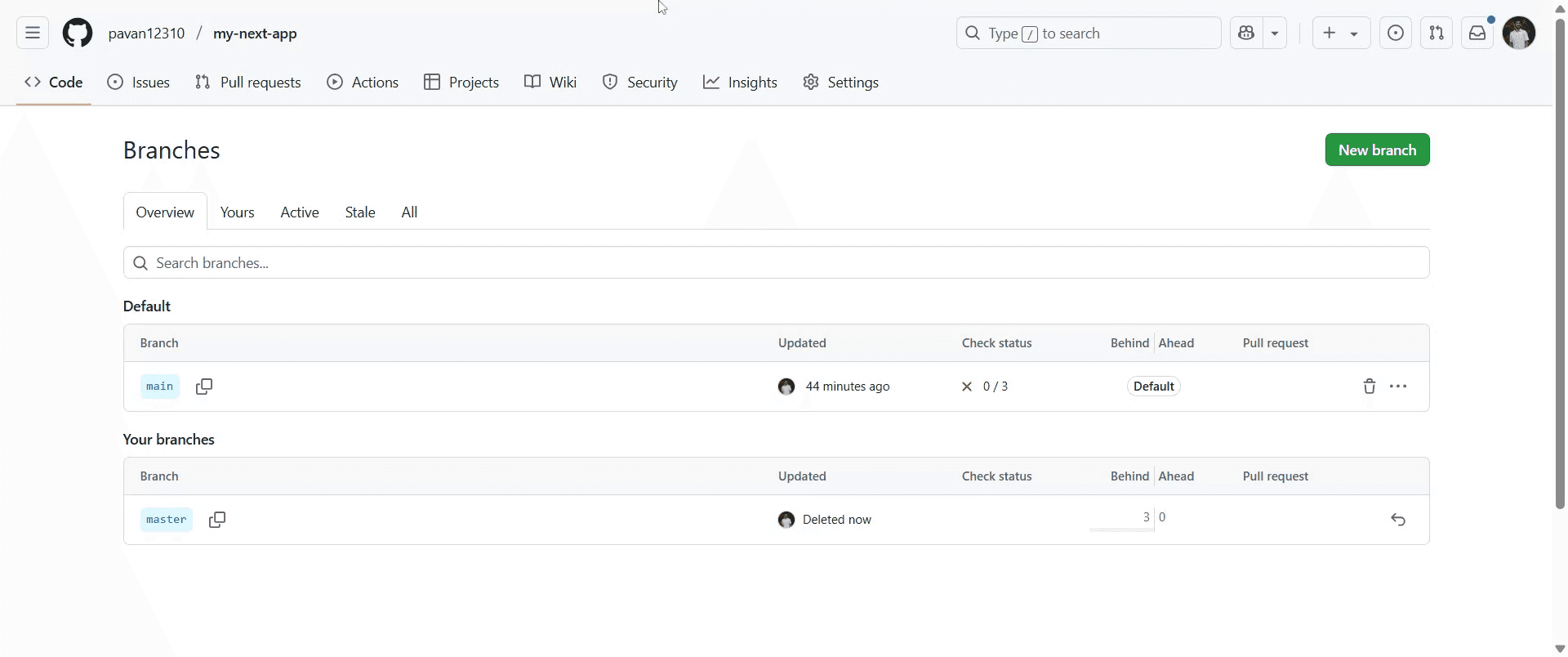
Étape 4

Une fois que vous avez supprimé la branche, elle sera automatiquement mise à jour.
Pour trouver un identifiant de réunion Zoom, vous pouvez le localiser dans l'application Zoom, l'invitation à la réunion ou depuis le lien de la réunion. Si vous êtes l'hôte, vous pouvez le trouver dans l'onglet "Réunions" de l'application de bureau Zoom ou du portail web. En tant que participant, l'identifiant est intégré dans le lien ou l'invitation de la réunion. Vous pouvez également le trouver dans la fenêtre de réunion elle-même en cliquant sur l'icône "Info".

Trouver l'identifiant de la réunion en tant qu'hôte :

Dans l'application de bureau Zoom :Ouvrez l'application Zoom et allez dans l'onglet "Réunions". Localisez votre réunion programmée et cliquez dessus pour voir les détails, y compris l'identifiant de la réunion. Dans le portail web Zoom :Connectez-vous au portail web Zoom. Accédez à "Réunions" puis "Réunions à venir". Sélectionnez la réunion pour voir ses détails, y compris l'identifiant. Dans une réunion :Cliquez sur l'icône "Info" (généralement un "i" dans un cercle) dans le coin supérieur gauche de la fenêtre de réunion. L'identifiant de la réunion sera affiché.

Trouver l'identifiant de la réunion en tant que participant :

Depuis le lien de la réunion :L'identifiant de la réunion est généralement inclus après /j/ dans l'URL de la réunion Zoom.Par exemple, dans https://zoom.us/j/1234567890, l'identifiant de la réunion est 1234567890.Depuis l'invitation à la réunion :L'invitation à la réunion, qu'elle soit envoyée par email ou calendrier, inclura généralement l'identifiant de la réunion.Lors d'une réunion :Cliquez sur l'icône "Info" (généralement un "i" dans un cercle) dans le coin supérieur gauche de la fenêtre de réunion. L'identifiant de la réunion sera affiché. 

Trouver l'identifiant de réunion personnel (PMI) :

Dans l'application de bureau Zoom :Cliquez sur l'onglet "Réunions". Cliquez sur "Identifiant de réunion personnel" dans le coin supérieur droit. Votre PMI et le lien d'invitation seront affichés. Dans le portail web Zoom :Connectez-vous au portail web Zoom. Allez à "Réunions" puis "Salle personnelle". Votre PMI et le lien d'invitation seront affichés. Lors d'une réunion :Cliquez sur l'icône "Info" dans le coin supérieur gauche de la fenêtre de réunion. Le PMI sera affiché. 

Guide étape par étape : Comment supprimer une branche sur Github

Étape 1

Accédez au dépôt que vous souhaitez ouvrir.

Étape 2

Sélectionnez 'Branches' pour ouvrir.

Étape 3

Allez à la branche que vous souhaitez supprimer et cliquez sur l'icône de la corbeille.

Étape 4

Une fois que vous avez supprimé la branche, elle sera automatiquement mise à jour.

Commencez à créer des vidéos avec notre générateur de vidéos et de documents AI gratuitement.

Commencez à créer des vidéos avec notre générateur de vidéos et de documents AI gratuitement.

Commencez à créer des vidéos avec notre générateur de vidéos et de documents AI gratuitement.

Conseils Pro pour Supprimer une Branche sur GitHub

  1. Connectez-vous à GitHub
    Allez sur github.com et connectez-vous avec vos identifiants.

  2. Naviguez vers le Dépôt
    Ouvrez le dépôt qui contient la branche que vous souhaitez supprimer.

  3. Allez à la section « Branches »
    Cliquez sur l'onglet « Branches ». Vous le trouverez près du haut de votre dépôt, juste en dessous du nom du dépôt et du menu de navigation.

  4. Localisez la Branche que Vous Voulez Supprimer
    Trouver la branche que vous voulez supprimer sous la section « Branches actives ». Assurez-vous que ce n'est pas la branche par défaut.

  5. Cliquez sur l'icône de Corbeille
    À droite du nom de la branche, cliquez sur l'icône de corbeille pour supprimer la branche.

  6. Confirmez la Suppression
    Une invite de confirmation apparaîtra. Cliquez sur « Supprimer » pour retirer définitivement la branche du dépôt.

Pièges Courants et Comment les Éviter

  1. Essayer de Supprimer la Branche par Défaut
    Vous ne pouvez pas supprimer la branche par défaut. Si nécessaire, changez d'abord la branche par défaut dans Réglages > Branches.

  2. Supprimer une Branche Active ou Nécessaire
    Vérifiez deux fois le contenu de la branche et confirmez qu'elle n'est plus requise avant de la supprimer pour éviter de perdre un travail précieux.

  3. Ne Pas Avoir les Permis Requis
    Vous avez besoin d'accès en écriture ou d'administrateur pour supprimer une branche. Si vous ne voyez pas l'icône de corbeille, vérifiez votre niveau d'accès.

  4. Oublier de Supprimer la Branche Localement
    Supprimer une branche sur GitHub ne la retire pas de votre machine locale. Exécutez git branch -d nom-de-branche localement pour faire le nettoyage.

  5. Supprimer Accidentellement la Mauvaise Branche
    Vérifiez toujours le nom de la branche avant de confirmer la suppression, surtout dans les projets partagés.

Conseils Pro pour Supprimer une Branche sur GitHub

  1. Connectez-vous à GitHub
    Allez sur github.com et connectez-vous avec vos identifiants.

  2. Naviguez vers le Dépôt
    Ouvrez le dépôt qui contient la branche que vous souhaitez supprimer.

  3. Allez à la section « Branches »
    Cliquez sur l'onglet « Branches ». Vous le trouverez près du haut de votre dépôt, juste en dessous du nom du dépôt et du menu de navigation.

  4. Localisez la Branche que Vous Voulez Supprimer
    Trouver la branche que vous voulez supprimer sous la section « Branches actives ». Assurez-vous que ce n'est pas la branche par défaut.

  5. Cliquez sur l'icône de Corbeille
    À droite du nom de la branche, cliquez sur l'icône de corbeille pour supprimer la branche.

  6. Confirmez la Suppression
    Une invite de confirmation apparaîtra. Cliquez sur « Supprimer » pour retirer définitivement la branche du dépôt.

Pièges Courants et Comment les Éviter

  1. Essayer de Supprimer la Branche par Défaut
    Vous ne pouvez pas supprimer la branche par défaut. Si nécessaire, changez d'abord la branche par défaut dans Réglages > Branches.

  2. Supprimer une Branche Active ou Nécessaire
    Vérifiez deux fois le contenu de la branche et confirmez qu'elle n'est plus requise avant de la supprimer pour éviter de perdre un travail précieux.

  3. Ne Pas Avoir les Permis Requis
    Vous avez besoin d'accès en écriture ou d'administrateur pour supprimer une branche. Si vous ne voyez pas l'icône de corbeille, vérifiez votre niveau d'accès.

  4. Oublier de Supprimer la Branche Localement
    Supprimer une branche sur GitHub ne la retire pas de votre machine locale. Exécutez git branch -d nom-de-branche localement pour faire le nettoyage.

  5. Supprimer Accidentellement la Mauvaise Branche
    Vérifiez toujours le nom de la branche avant de confirmer la suppression, surtout dans les projets partagés.

Questions Fréquemment Posées sur la Suppression d'une Branche GitHub

  1. Puis-je supprimer la branche par défaut ?
    Non, GitHub n’autorise pas la suppression de la branche par défaut. Changez d'abord la branche par défaut si vous devez la supprimer.

  2. La suppression d'une branche supprimera-t-elle son code ?
    Oui, la branche et ses commits ne seront plus accessibles à moins d’être fusionnés dans une autre branche au préalable.

  3. Puis-je récupérer une branche supprimée ?
    Pas directement. Vous pouvez la récupérer en utilisant le hash de commit si vous le connaissez, mais GitHub n'offre pas de fonctionnalité de « Corbeille ».

  4. Comment supprimer une branche localement ?
    Utilisez la commande git branch -d nom-branche ou git branch -D nom-branche dans votre terminal.

  5. Puis-je supprimer une branche d'une demande de tirage ?
    Oui, si la branche n'est plus nécessaire, GitHub vous donne l'option de la supprimer après avoir fusionné une demande de tirage.

  6. Comment faire un enregistrement d'écran sur Mac ? 
    Pour enregistrer l'écran sur un Mac, vous pouvez utiliser Trupeer AI. Cela vous permet de capturer tout l'écran et offre des capacités d'IA telles que l'ajout d'avatars AI, l'ajout de voix off, le zoom avant et arrière dans la vidéo. Avec la fonction de traduction vidéo de trupeer, vous pouvez traduire la vidéo en plus de 30 langues. 

  7. Comment ajouter un avatar AI à l'enregistrement d'écran ?
    Pour ajouter un avatar AI à un enregistrement d'écran, vous devrez utiliser un outil d'enregistrement d'écran AI. Trupeer AI est un outil d'enregistrement d'écran AI, qui vous aide à créer des vidéos avec plusieurs avatars, et vous aide également à créer votre propre avatar pour la vidéo.

  8. Comment faire un enregistrement d'écran sur Windows ?
    Pour enregistrer l'écran sur Windows, vous pouvez utiliser la barre de jeu intégrée (Windows + G) ou un outil AI avancé comme Trupeer AI pour des fonctionnalités plus avancées telles que les avatars AI, la voix off, la traduction, etc.

  9. Comment ajouter une voix off à une vidéo ?
    Pour ajouter une voix off aux vidéos, téléchargez l'extension Chrome de trupeer ai. Une fois inscrit, téléchargez votre vidéo avec voix, choisissez la voix off désirée de trupeer et exportez votre vidéo éditée. 

  10. Comment effectuer un zoom sur un enregistrement d'écran ?
    Pour effectuer un zoom pendant un enregistrement d'écran, utilisez les effets de zoom dans Trupeer AI qui vous permettent de zoomer en avant et en arrière à des moments spécifiques, améliorant l'impact visuel de votre contenu vidéo.

Les gens demandent aussi

Comment transformer une image en page à colorier dans Canva

Comment imprimer recto verso dans Canva

Comment étirer du texte dans Canva

Comment télécharger plusieurs fichiers en une fois depuis Canva

Comment faire fondre les bords d'une photo dans Canva

Questions Fréquemment Posées sur la Suppression d'une Branche GitHub

  1. Puis-je supprimer la branche par défaut ?
    Non, GitHub n’autorise pas la suppression de la branche par défaut. Changez d'abord la branche par défaut si vous devez la supprimer.

  2. La suppression d'une branche supprimera-t-elle son code ?
    Oui, la branche et ses commits ne seront plus accessibles à moins d’être fusionnés dans une autre branche au préalable.

  3. Puis-je récupérer une branche supprimée ?
    Pas directement. Vous pouvez la récupérer en utilisant le hash de commit si vous le connaissez, mais GitHub n'offre pas de fonctionnalité de « Corbeille ».

  4. Comment supprimer une branche localement ?
    Utilisez la commande git branch -d nom-branche ou git branch -D nom-branche dans votre terminal.

  5. Puis-je supprimer une branche d'une demande de tirage ?
    Oui, si la branche n'est plus nécessaire, GitHub vous donne l'option de la supprimer après avoir fusionné une demande de tirage.

  6. Comment faire un enregistrement d'écran sur Mac ? 
    Pour enregistrer l'écran sur un Mac, vous pouvez utiliser Trupeer AI. Cela vous permet de capturer tout l'écran et offre des capacités d'IA telles que l'ajout d'avatars AI, l'ajout de voix off, le zoom avant et arrière dans la vidéo. Avec la fonction de traduction vidéo de trupeer, vous pouvez traduire la vidéo en plus de 30 langues. 

  7. Comment ajouter un avatar AI à l'enregistrement d'écran ?
    Pour ajouter un avatar AI à un enregistrement d'écran, vous devrez utiliser un outil d'enregistrement d'écran AI. Trupeer AI est un outil d'enregistrement d'écran AI, qui vous aide à créer des vidéos avec plusieurs avatars, et vous aide également à créer votre propre avatar pour la vidéo.

  8. Comment faire un enregistrement d'écran sur Windows ?
    Pour enregistrer l'écran sur Windows, vous pouvez utiliser la barre de jeu intégrée (Windows + G) ou un outil AI avancé comme Trupeer AI pour des fonctionnalités plus avancées telles que les avatars AI, la voix off, la traduction, etc.

  9. Comment ajouter une voix off à une vidéo ?
    Pour ajouter une voix off aux vidéos, téléchargez l'extension Chrome de trupeer ai. Une fois inscrit, téléchargez votre vidéo avec voix, choisissez la voix off désirée de trupeer et exportez votre vidéo éditée. 

  10. Comment effectuer un zoom sur un enregistrement d'écran ?
    Pour effectuer un zoom pendant un enregistrement d'écran, utilisez les effets de zoom dans Trupeer AI qui vous permettent de zoomer en avant et en arrière à des moments spécifiques, améliorant l'impact visuel de votre contenu vidéo.

Les gens demandent aussi

Comment transformer une image en page à colorier dans Canva

Comment imprimer recto verso dans Canva

Comment étirer du texte dans Canva

Comment télécharger plusieurs fichiers en une fois depuis Canva

Comment faire fondre les bords d'une photo dans Canva

Commencez à créer des vidéos avec notre générateur de vidéos et de documents IA

Commencez à créer des vidéos avec notre générateur de vidéos et de documents IA

Commencez à créer des vidéos avec notre générateur de vidéos et de documents IA

Commencez à créer des vidéos avec notre générateur de vidéos et de documents IA

Vidéos et documents de produits AI instantanés à partir d'enregistrements d'écran de qualité médiocre

Découvrez la nouvelle méthode plus rapide de création de vidéos produit.

Vidéos et documents de produits IA instantanés à partir d'enregistrements d'écran bruts.

Découvrez la nouvelle méthode plus rapide de création de vidéos produit.

Vidéos et documents de produits IA instantanés à partir d'enregistrements d'écran bruts.

Découvrez la nouvelle méthode plus rapide de création de vidéos produit.

Vidéos et documents de produits IA instantanés à partir d'enregistrements d'écran bruts.