Tutoriels
Comment supprimer un tableau dans Jira
Vous voulez supprimer un tableau dans Jira ? Suivez ce guide étape par étape pour retirer les tableaux Scrum ou Kanban en toute sécurité sans affecter vos projets et vos données Jira.


Commencez à créer des vidéos avec notre générateur de vidéos et de documents IA
Pour supprimer un tableau dans Jira, accédez à "Votre travail", puis "Tableaux", et ensuite "Voir tous les tableaux". Trouvez le tableau que vous souhaitez supprimer, cliquez sur les trois points (ellipse) à côté de celui-ci, et sélectionnez "Supprimer". Confirmez la suppression dans la fenêtre contextuelle suivante.
Voici une explication plus détaillée :
Accéder aux Tableaux : Allez dans le menu principal de Jira, trouvez "Votre travail", puis sélectionnez "Tableaux".
Trouver le Tableau : Cliquez sur "Voir tous les tableaux" pour voir une liste de tous vos tableaux Jira. Trouvez le tableau spécifique que vous souhaitez supprimer.
Initier la Suppression : Cliquez sur les trois points (ellipse) à côté du tableau que vous souhaitez enlever.
Confirmer la Suppression : Dans le menu déroulant, sélectionnez "Supprimer".
Finaliser : Un message de confirmation apparaîtra. Cliquez sur "Supprimer" à nouveau pour supprimer définitivement le tableau.
Guide étape par étape : Comment supprimer un tableau dans Jira
Étape 1
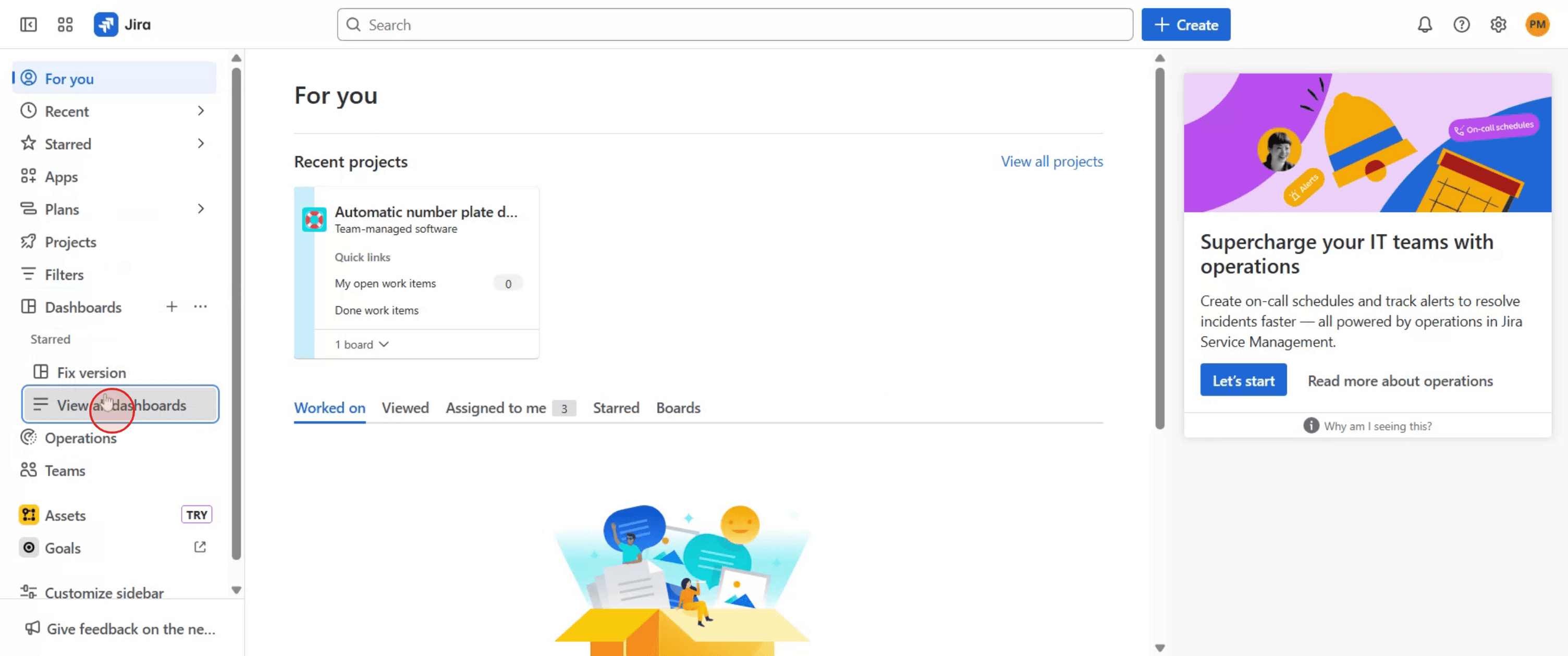
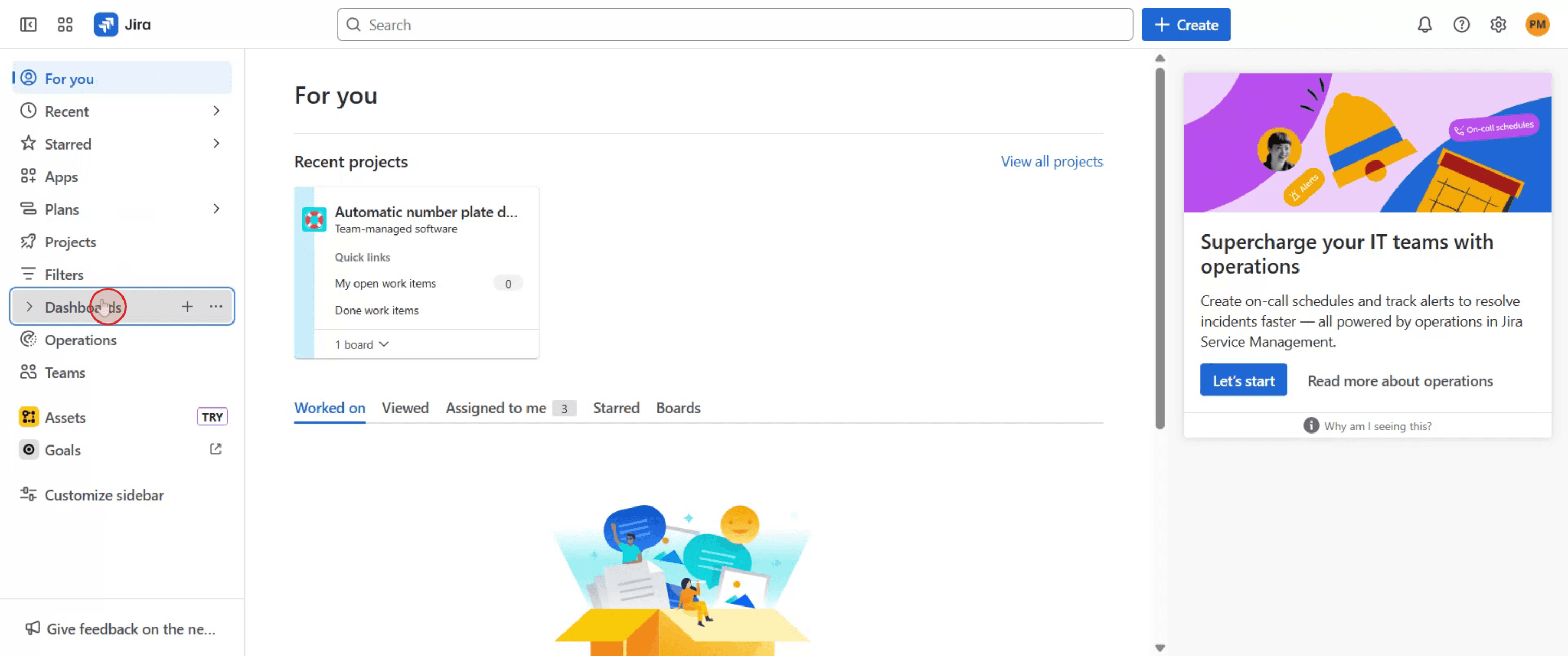
Pour commencer le processus de suppression d'un tableau dans Jira, accédez au tableau de bord et sélectionnez-le.
Étape 2
Une fois sur le tableau de bord, cliquez sur l'option intitulée "Voir tous les tableaux de bord".

Étape 3
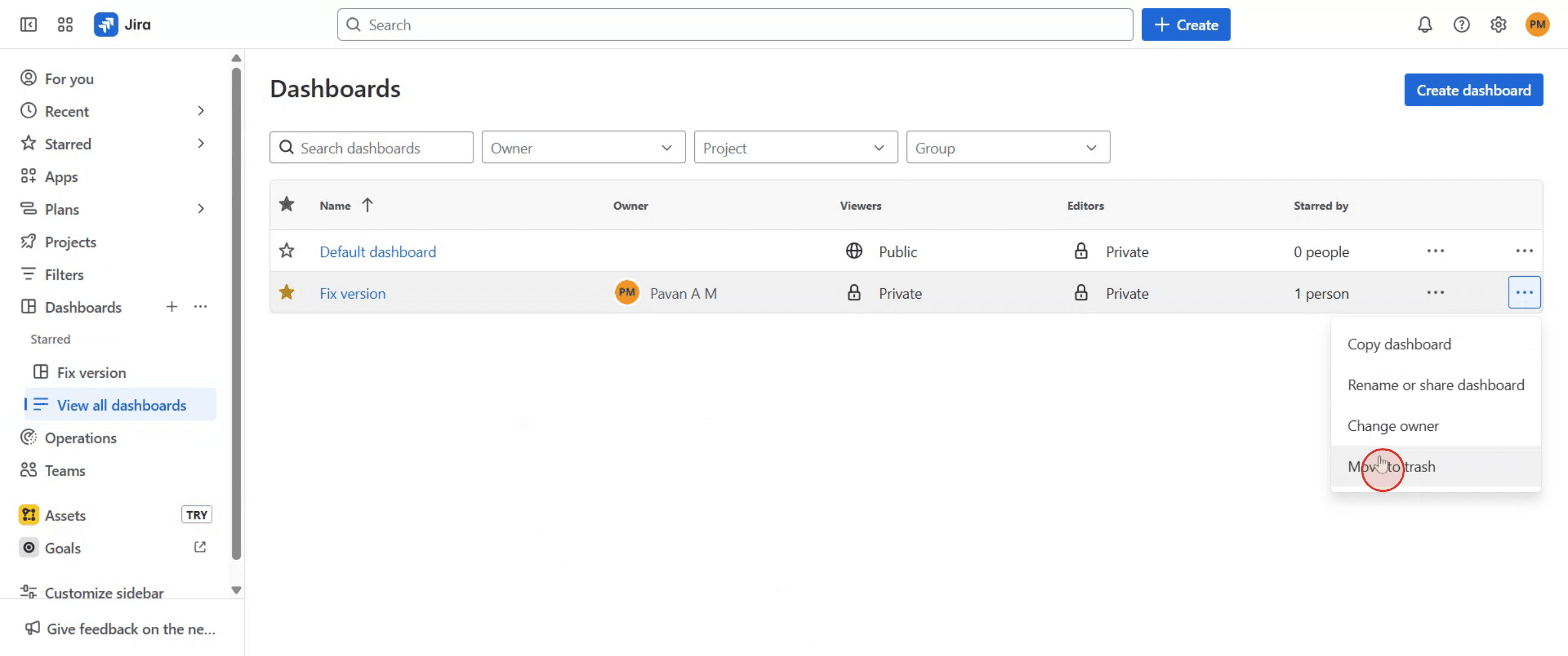
Sélectionnez les paramètres du tableau, faites défiler vers le bas et choisissez 'Déplacer à la corbeille' pour confirmer.

Étape 4
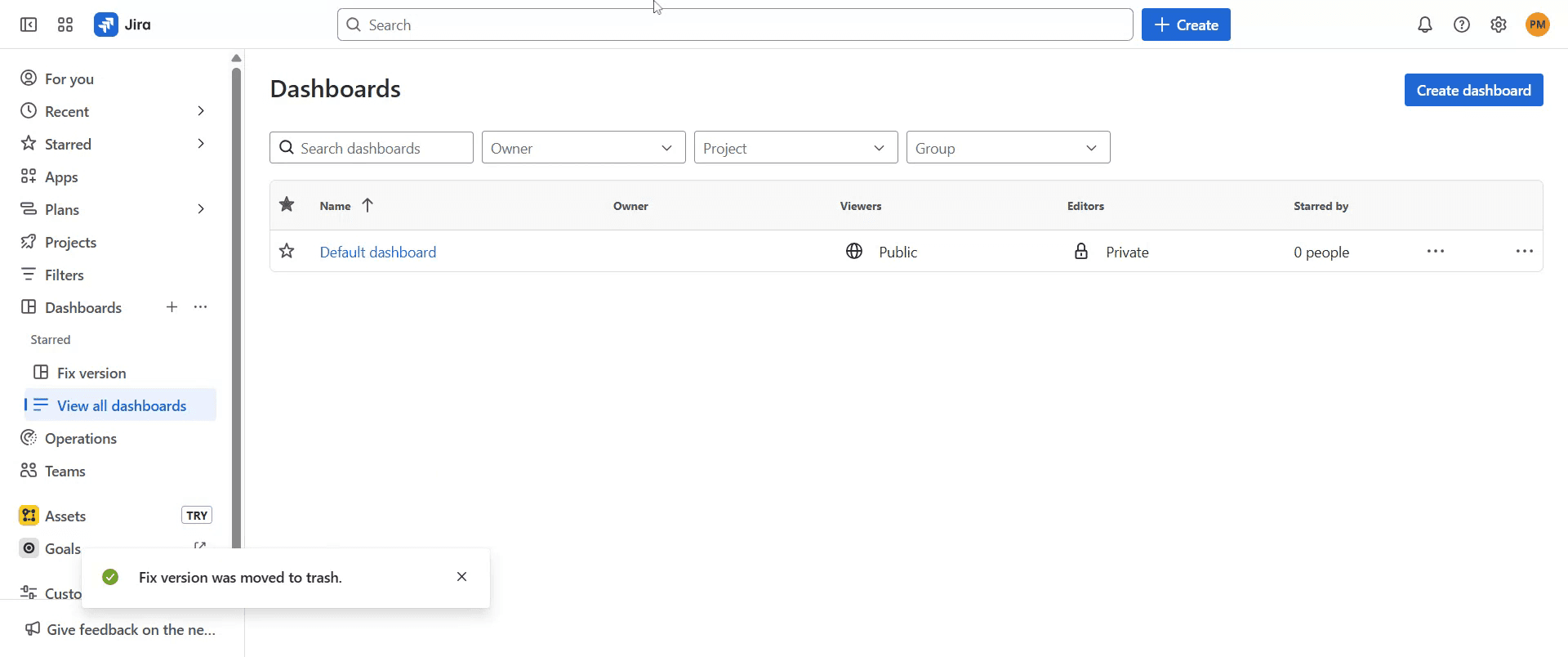
Vous recevrez une invite indiquant que le tableau a été Déplacé à la corbeille.

Pour supprimer un tableau dans Jira, accédez à "Votre travail", puis "Tableaux", et ensuite "Voir tous les tableaux". Trouvez le tableau que vous souhaitez supprimer, cliquez sur les trois points (ellipse) à côté de celui-ci, et sélectionnez "Supprimer". Confirmez la suppression dans la fenêtre contextuelle suivante.
Voici une explication plus détaillée :
Accéder aux Tableaux : Allez dans le menu principal de Jira, trouvez "Votre travail", puis sélectionnez "Tableaux".
Trouver le Tableau : Cliquez sur "Voir tous les tableaux" pour voir une liste de tous vos tableaux Jira. Trouvez le tableau spécifique que vous souhaitez supprimer.
Initier la Suppression : Cliquez sur les trois points (ellipse) à côté du tableau que vous souhaitez enlever.
Confirmer la Suppression : Dans le menu déroulant, sélectionnez "Supprimer".
Finaliser : Un message de confirmation apparaîtra. Cliquez sur "Supprimer" à nouveau pour supprimer définitivement le tableau.
Guide étape par étape : Comment supprimer un tableau dans Jira
Étape 1
Pour commencer le processus de suppression d'un tableau dans Jira, accédez au tableau de bord et sélectionnez-le.

Étape 2
Une fois sur le tableau de bord, cliquez sur l'option intitulée "Voir tous les tableaux de bord".

Étape 3
Sélectionnez les paramètres du tableau, faites défiler vers le bas et choisissez 'Déplacer à la corbeille' pour confirmer.

Étape 4
Vous recevrez une invite indiquant que le tableau a été Déplacé à la corbeille.

Commencez à créer des vidéos avec notre générateur de vidéos et de documents AI gratuitement.
Conseils Pro pour Supprimer un Tableau dans Jira
Connectez-vous à votre compte Jira avec des permissions d'administrateur.
Seuls les admins ou les utilisateurs avec les bonnes permissions peuvent supprimer des tableaux.Allez au tableau que vous souhaitez supprimer.
Utilisez la recherche ou le menu de navigation pour ouvrir le tableau spécifique.Ouvrez les paramètres du tableau.
Cliquez sur le menu à trois points (Plus d'options) dans le coin supérieur droit du tableau et sélectionnez “Paramètres du tableau.”Locate l'option de suppression.
Faites défiler vers le bas dans le panneau ou le menu des paramètres jusqu'à ce que vous trouviez “Supprimer le tableau.”Confirmez la suppression.
Cliquez sur “Supprimer” et confirmez votre choix dans la boîte de dialogue contextuelle. Cela supprimera définitivement le tableau de Jira.Actualisez votre tableau de bord.
Après la suppression, retournez à votre tableau de bord Jira et actualisez pour vous assurer que le tableau a été supprimé.
Pièges Communs et Comment les Éviter
Ne pas avoir les bonnes permissions.
Assurez-vous d'être soit un administrateur Jira, soit le propriétaire du tableau.Confondre la suppression de tableau avec la suppression de projet.
Supprimer un tableau ne supprime pas les problèmes ou le projet ; cela enlève seulement la vue.Supprimer accidentellement le mauvais tableau.
Vérifiez deux fois le nom du tableau avant de confirmer la suppression.Aucune option de suppression visible.
Si vous ne voyez pas l'option, cela signifie que vous n'avez pas les permissions requises.Perdre les filtres du tableau.
Une fois supprimés, tous les filtres enregistrés associés au tableau peuvent également être perdus à moins d'être enregistrés séparément.
Conseils Pro pour Supprimer un Tableau dans Jira
Connectez-vous à votre compte Jira avec des permissions d'administrateur.
Seuls les admins ou les utilisateurs avec les bonnes permissions peuvent supprimer des tableaux.Allez au tableau que vous souhaitez supprimer.
Utilisez la recherche ou le menu de navigation pour ouvrir le tableau spécifique.Ouvrez les paramètres du tableau.
Cliquez sur le menu à trois points (Plus d'options) dans le coin supérieur droit du tableau et sélectionnez “Paramètres du tableau.”Locate l'option de suppression.
Faites défiler vers le bas dans le panneau ou le menu des paramètres jusqu'à ce que vous trouviez “Supprimer le tableau.”Confirmez la suppression.
Cliquez sur “Supprimer” et confirmez votre choix dans la boîte de dialogue contextuelle. Cela supprimera définitivement le tableau de Jira.Actualisez votre tableau de bord.
Après la suppression, retournez à votre tableau de bord Jira et actualisez pour vous assurer que le tableau a été supprimé.
Pièges Communs et Comment les Éviter
Ne pas avoir les bonnes permissions.
Assurez-vous d'être soit un administrateur Jira, soit le propriétaire du tableau.Confondre la suppression de tableau avec la suppression de projet.
Supprimer un tableau ne supprime pas les problèmes ou le projet ; cela enlève seulement la vue.Supprimer accidentellement le mauvais tableau.
Vérifiez deux fois le nom du tableau avant de confirmer la suppression.Aucune option de suppression visible.
Si vous ne voyez pas l'option, cela signifie que vous n'avez pas les permissions requises.Perdre les filtres du tableau.
Une fois supprimés, tous les filtres enregistrés associés au tableau peuvent également être perdus à moins d'être enregistrés séparément.
Questions Fréquemment Posées Concernant la Suppression d'un Tableau dans Jira
Comment puis-je supprimer un tableau dans Jira ?
Allez dans les paramètres du tableau, faites défiler vers le bas, cliquez sur « Supprimer le tableau » et confirmez.Puis-je restaurer un tableau supprimé ?
Non, une fois qu'un tableau est supprimé, il ne peut pas être restauré à moins de le recréer manuellement.La suppression d'un tableau supprime-t-elle les problèmes ?
Non, les problèmes restent dans le projet. Seule l'affichage du tableau est supprimé.Pourquoi ne puis-je pas voir l'option de suppression ?
Vous devez avoir des droits d'administrateur ou être le propriétaire du tableau pour le supprimer.Puis-je supprimer un tableau depuis l'application mobile Jira ?
Non, la suppression d'un tableau doit être effectuée depuis la version bureau/web de Jira.Comment enregistrer l'écran sur Mac ?
Pour enregistrer l'écran sur un Mac, vous pouvez utiliser Trupeer AI. Il vous permet de capturer l'intégralité de l'écran et offre des capacités d'IA telles que l'ajout d'avatars IA, d'ajouter une voix off, d'ajouter un zoom avant et arrière dans la vidéo. Avec la fonction de traduction vidéo IA de trupeer, vous pouvez traduire la vidéo dans plus de 30 langues.Comment ajouter un avatar IA à l'enregistrement d'écran ?
Pour ajouter un avatar IA à un enregistrement d'écran, vous devrez utiliser un outil d'enregistrement d'écran IA. Trupeer AI est un outil d'enregistrement d'écran IA, qui vous aide à créer des vidéos avec plusieurs avatars, et vous aide également à créer votre propre avatar pour la vidéo.Comment enregistrer l'écran sur Windows ?
Pour enregistrer l'écran sur Windows, vous pouvez utiliser la barre de jeu intégrée (Windows + G) ou un outil avancé d'IA tel que Trupeer AI pour des fonctionnalités plus avancées telles que des avatars IA, une voix off, la traduction, etc.Comment ajouter une voix off à une vidéo ?
Pour ajouter une voix off aux vidéos, téléchargez l'extension chrome trupeer ai. Une fois inscrit, téléchargez votre vidéo avec la voix, choisissez la voix off désirée de trupeer et exportez votre vidéo éditée.Comment puis-je zoomer sur un enregistrement d'écran ?
Pour zoomer pendant un enregistrement d'écran, utilisez les effets de zoom dans Trupeer AI qui vous permettent de zoomer avant et arrière à des moments spécifiques, améliorant l'impact visuel de votre contenu vidéo.
Les gens demandent aussi
Comment transformer une image en page à colorier dans Canva
Comment imprimer recto verso sur Canva
Comment étirer du texte dans Canva
Comment télécharger plusieurs fichiers en même temps depuis Canva
Questions Fréquemment Posées Concernant la Suppression d'un Tableau dans Jira
Comment puis-je supprimer un tableau dans Jira ?
Allez dans les paramètres du tableau, faites défiler vers le bas, cliquez sur « Supprimer le tableau » et confirmez.Puis-je restaurer un tableau supprimé ?
Non, une fois qu'un tableau est supprimé, il ne peut pas être restauré à moins de le recréer manuellement.La suppression d'un tableau supprime-t-elle les problèmes ?
Non, les problèmes restent dans le projet. Seule l'affichage du tableau est supprimé.Pourquoi ne puis-je pas voir l'option de suppression ?
Vous devez avoir des droits d'administrateur ou être le propriétaire du tableau pour le supprimer.Puis-je supprimer un tableau depuis l'application mobile Jira ?
Non, la suppression d'un tableau doit être effectuée depuis la version bureau/web de Jira.Comment enregistrer l'écran sur Mac ?
Pour enregistrer l'écran sur un Mac, vous pouvez utiliser Trupeer AI. Il vous permet de capturer l'intégralité de l'écran et offre des capacités d'IA telles que l'ajout d'avatars IA, d'ajouter une voix off, d'ajouter un zoom avant et arrière dans la vidéo. Avec la fonction de traduction vidéo IA de trupeer, vous pouvez traduire la vidéo dans plus de 30 langues.Comment ajouter un avatar IA à l'enregistrement d'écran ?
Pour ajouter un avatar IA à un enregistrement d'écran, vous devrez utiliser un outil d'enregistrement d'écran IA. Trupeer AI est un outil d'enregistrement d'écran IA, qui vous aide à créer des vidéos avec plusieurs avatars, et vous aide également à créer votre propre avatar pour la vidéo.Comment enregistrer l'écran sur Windows ?
Pour enregistrer l'écran sur Windows, vous pouvez utiliser la barre de jeu intégrée (Windows + G) ou un outil avancé d'IA tel que Trupeer AI pour des fonctionnalités plus avancées telles que des avatars IA, une voix off, la traduction, etc.Comment ajouter une voix off à une vidéo ?
Pour ajouter une voix off aux vidéos, téléchargez l'extension chrome trupeer ai. Une fois inscrit, téléchargez votre vidéo avec la voix, choisissez la voix off désirée de trupeer et exportez votre vidéo éditée.Comment puis-je zoomer sur un enregistrement d'écran ?
Pour zoomer pendant un enregistrement d'écran, utilisez les effets de zoom dans Trupeer AI qui vous permettent de zoomer avant et arrière à des moments spécifiques, améliorant l'impact visuel de votre contenu vidéo.
Les gens demandent aussi
Comment transformer une image en page à colorier dans Canva
Comment imprimer recto verso sur Canva
Comment étirer du texte dans Canva
Comment télécharger plusieurs fichiers en même temps depuis Canva
Commencez à créer des vidéos avec notre générateur de vidéos et de documents IA

Vidéos et documents de produits AI instantanés à partir d'enregistrements d'écran de qualité médiocre
Découvrez la nouvelle méthode plus rapide de création de vidéos produit.
Vidéos et documents de produits IA instantanés à partir d'enregistrements d'écran bruts.
Découvrez la nouvelle méthode plus rapide de création de vidéos produit.
Vidéos et documents de produits IA instantanés à partir d'enregistrements d'écran bruts.
Découvrez la nouvelle méthode plus rapide de création de vidéos produit.
Vidéos et documents de produits IA instantanés à partir d'enregistrements d'écran bruts.
Créez des démonstrations et des documents impressionnants en 2 minutes