Tutoriels
Comment fermer un ticket Jira
Apprenez à fermer correctement un ticket Jira en utilisant les transitions de workflow. Guide étape par étape pour marquer les problèmes comme résolus, résoudre les bogues et terminer les tâches dans Jira.


Commencez à créer des vidéos avec notre générateur de vidéos et de documents IA
Pour fermer un ticket Jira, vous devez le transitionner vers un statut qui signifie achèvement, comme "Terminé" ou "Résolu". Cela se fait en ouvrant le ticket, en trouvant le statut actuel et en le changeant au statut "fermé" approprié dans le flux de travail de votre projet. Vous pouvez également faire glisser et déposer le ticket dans une colonne "Terminé" sur un tableau si votre projet utilise un tableau Kanban ou Scrum.
Voici une explication plus détaillée :
1. Ouvrir le ticket : Naviguez vers le ticket Jira spécifique que vous voulez fermer.
2. Localiser le statut : Trouver le statut actuel du ticket, qui est généralement affiché en évidence.
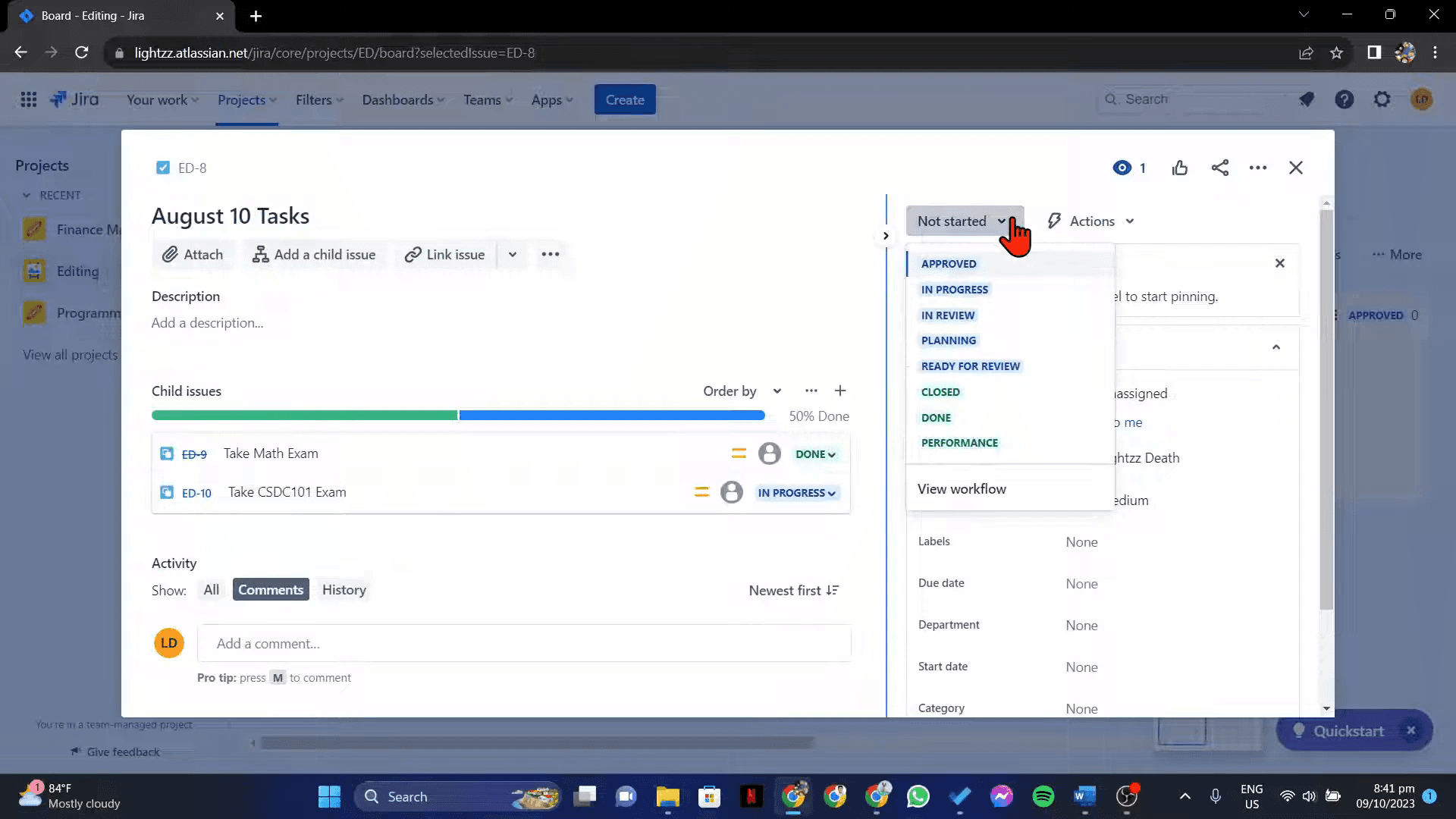
3. Changer le statut : Cliquez sur le statut actuel et sélectionnez le statut qui indique que le travail est terminé, comme "Terminé", "Résolu" ou "Fermé".
4. Confirmer le changement : Certaines workflows peuvent exiger que vous fournissiez des détails de résolutions ou que vous liez des problèmes connexes avant de fermer complètement le ticket.
5. Alternativement, utilisez un tableau : Si votre projet utilise un tableau Kanban ou Scrum, vous pouvez souvent faire glisser et déposer le ticket directement dans la colonne "Terminé" pour le fermer.
Guide étape par étape : Comment fermer un ticket Jira
Étape 1
Ouvrez le ticket dans Jira.

Étape 2
Cliquez sur le Statut actuel du ticket. Et marquez-le Terminé.

Étape 3
Cliquez sur l'option "Fermé".

Étape 4
Pour vérifier la fermeture, naviguez vers la section Résolu.

Pour fermer un ticket Jira, vous devez le transitionner vers un statut qui signifie achèvement, comme "Terminé" ou "Résolu". Cela se fait en ouvrant le ticket, en trouvant le statut actuel et en le changeant au statut "fermé" approprié dans le flux de travail de votre projet. Vous pouvez également faire glisser et déposer le ticket dans une colonne "Terminé" sur un tableau si votre projet utilise un tableau Kanban ou Scrum.
Voici une explication plus détaillée :
1. Ouvrir le ticket : Naviguez vers le ticket Jira spécifique que vous voulez fermer.
2. Localiser le statut : Trouver le statut actuel du ticket, qui est généralement affiché en évidence.
3. Changer le statut : Cliquez sur le statut actuel et sélectionnez le statut qui indique que le travail est terminé, comme "Terminé", "Résolu" ou "Fermé".
4. Confirmer le changement : Certaines workflows peuvent exiger que vous fournissiez des détails de résolutions ou que vous liez des problèmes connexes avant de fermer complètement le ticket.
5. Alternativement, utilisez un tableau : Si votre projet utilise un tableau Kanban ou Scrum, vous pouvez souvent faire glisser et déposer le ticket directement dans la colonne "Terminé" pour le fermer.
Guide étape par étape : Comment fermer un ticket Jira
Étape 1
Ouvrez le ticket dans Jira.

Étape 2
Cliquez sur le Statut actuel du ticket. Et marquez-le Terminé.

Étape 3
Cliquez sur l'option "Fermé".

Étape 4
Pour vérifier la fermeture, naviguez vers la section Résolu.

Commencez à créer des vidéos avec notre générateur de vidéos et de documents AI gratuitement.
Conseils Pro pour Clore un Ticket Jira
Connectez-vous à Votre Compte Jira
Ouvrez votre espace de travail Jira et connectez-vous en utilisant vos identifiants.Accédez au Tableau de Projet
Allez au projet qui contient le ticket que vous souhaitez clore. Utilisez la barre de recherche ou les filtres si nécessaire.Localisez le Problème ou le Ticket Spécifique
Cliquez sur la clé du problème ou le résumé pour ouvrir le ticket que vous souhaitez clore.Examinez le Statut du Ticket et la Liste de Contrôle
Assurez-vous que toutes les tâches requises, sous-tâches et éléments de la liste de contrôle sont complétés. Attaché tous les fichiers ou commentaires nécessaires.Changez le Statut du Ticket en Fait ou Cloturé
Cliquez sur le menu déroulant du statut du flux de travail (généralement situé près du haut du problème) et sélectionnez l'option Fait ou Cloturé, selon la configuration de votre flux de travail.Ajoutez une Résolution si Nécessaire
Certaines configurations de flux de travail exigent que vous sélectionniez un type de résolution (comme Résolu, Ne sera pas Résolu, Doublon). Choisissez l'option appropriée et confirmez.Soumettez la Transition
Cliquez sur le bouton Confirmé ou Transition pour clore officiellement le ticket.
Erreurs Courantes et Comment les Éviter
Essayer de Clore un Ticket Sans Permissions Appropriées
Seuls les utilisateurs ayant le rôle ou les permissions corrects peuvent passer les problèmes à Fait ou Cloturé. Contactez votre administrateur Jira si nécessaire.Le Ticket ne Passe Pas à la Colonne Finale
Certaines configurations de flux de travail peuvent nécessiter des approbations ou des transitions supplémentaires avant qu'un ticket puisse être marqué comme Fait.Passer la Sélection de Résolution
Si un champ de résolution est requis et laissé vide, le ticket peut sembler incomplet même après l'avoir marqué comme clôturé.Clore un Travail Incomplet
Vérifiez toujours que le ticket répond à la Définition de Fait. Les tâches incomplètes peuvent affecter les métriques de l'équipe.Confondre Résolu avec Cloturé
Certaines configurations Jira séparent Résolu (travail complété) de Cloturé (révision finale effectuée). Vérifiez le flux de travail de votre équipe pour plus de clarté.
Conseils Pro pour Clore un Ticket Jira
Connectez-vous à Votre Compte Jira
Ouvrez votre espace de travail Jira et connectez-vous en utilisant vos identifiants.Accédez au Tableau de Projet
Allez au projet qui contient le ticket que vous souhaitez clore. Utilisez la barre de recherche ou les filtres si nécessaire.Localisez le Problème ou le Ticket Spécifique
Cliquez sur la clé du problème ou le résumé pour ouvrir le ticket que vous souhaitez clore.Examinez le Statut du Ticket et la Liste de Contrôle
Assurez-vous que toutes les tâches requises, sous-tâches et éléments de la liste de contrôle sont complétés. Attaché tous les fichiers ou commentaires nécessaires.Changez le Statut du Ticket en Fait ou Cloturé
Cliquez sur le menu déroulant du statut du flux de travail (généralement situé près du haut du problème) et sélectionnez l'option Fait ou Cloturé, selon la configuration de votre flux de travail.Ajoutez une Résolution si Nécessaire
Certaines configurations de flux de travail exigent que vous sélectionniez un type de résolution (comme Résolu, Ne sera pas Résolu, Doublon). Choisissez l'option appropriée et confirmez.Soumettez la Transition
Cliquez sur le bouton Confirmé ou Transition pour clore officiellement le ticket.
Erreurs Courantes et Comment les Éviter
Essayer de Clore un Ticket Sans Permissions Appropriées
Seuls les utilisateurs ayant le rôle ou les permissions corrects peuvent passer les problèmes à Fait ou Cloturé. Contactez votre administrateur Jira si nécessaire.Le Ticket ne Passe Pas à la Colonne Finale
Certaines configurations de flux de travail peuvent nécessiter des approbations ou des transitions supplémentaires avant qu'un ticket puisse être marqué comme Fait.Passer la Sélection de Résolution
Si un champ de résolution est requis et laissé vide, le ticket peut sembler incomplet même après l'avoir marqué comme clôturé.Clore un Travail Incomplet
Vérifiez toujours que le ticket répond à la Définition de Fait. Les tâches incomplètes peuvent affecter les métriques de l'équipe.Confondre Résolu avec Cloturé
Certaines configurations Jira séparent Résolu (travail complété) de Cloturé (révision finale effectuée). Vérifiez le flux de travail de votre équipe pour plus de clarté.
FAQ communes sur la fermeture des tickets Jira
Quelle est la différence entre Fait et Clos dans Jira ?
Cela dépend de votre flux de travail. Fait signifie généralement que le travail est terminé, tandis que Clos peut indiquer une approbation complète ou un déploiement.Puis-je rouvrir un ticket clos dans Jira ?
Oui, si votre flux de travail le permet. Cliquez sur l'option de transition Rouvrir ou similaire, si disponible.Pourquoi ne puis-je pas voir l'option Fermer ?
Vous n'avez peut-être pas les autorisations requises, ou le flux de travail peut ne pas inclure une étape de fermeture.Les tickets peuvent-ils être fermés automatiquement dans Jira ?
Oui, Jira peut être configuré pour fermer automatiquement les tickets en fonction de conditions, comme un déploiement réussi ou des règles basées sur le temps.Dois-je entrer une résolution lors de la fermeture d'un ticket ?
De nombreux flux de travail exigent qu'un champ de résolution soit rempli lors de la transition vers Fait ou Clos.Comment enregistrer l'écran sur Mac ?
Pour enregistrer l'écran sur un Mac, vous pouvez utiliser Trupeer AI. Il vous permet de capturer l'écran entier et offre des capacités d'IA telles que l'ajout d'avatars IA, l'ajout de voix off, le zoom avant et arrière dans la vidéo. Avec la fonction de traduction vidéo IA de Trupeer, vous pouvez traduire la vidéo en plus de 30 langues.Comment ajouter un avatar IA à un enregistrement d'écran ?
Pour ajouter un avatar IA à un enregistrement d'écran, vous devez utiliser un outil d'enregistrement d'écran IA. Trupeer AI est un outil d'enregistrement d'écran IA qui vous aide à créer des vidéos avec plusieurs avatars, et vous aide également à créer votre propre avatar pour la vidéo.Comment enregistrer l'écran sur Windows ?
Pour enregistrer l'écran sur Windows, vous pouvez utiliser la Game Bar intégrée (Windows + G) ou un outil IA avancé comme Trupeer AI pour des fonctionnalités plus avancées telles que les avatars IA, la voix off, la traduction, etc.Comment ajouter une voix off à une vidéo ?
Pour ajouter une voix off aux vidéos, téléchargez l'extension chrome trupeer ai. Une fois inscrit, téléchargez votre vidéo avec la voix, choisissez la voix off souhaitée parmi trupeer et exportez votre vidéo éditée.Comment faire un zoom dans un enregistrement d'écran ?
Pour zoomer pendant un enregistrement d'écran, utilisez les effets de zoom dans Trupeer AI qui vous permettent de zoomer avant et arrière à des moments spécifiques, améliorant ainsi l'impact visuel de votre contenu vidéo.
Les gens demandent aussi
Comment exporter le backlog Jira vers Excel
Comment changer le type de problème dans Jira
Comment mettre à jour en masse dans Jira
FAQ communes sur la fermeture des tickets Jira
Quelle est la différence entre Fait et Clos dans Jira ?
Cela dépend de votre flux de travail. Fait signifie généralement que le travail est terminé, tandis que Clos peut indiquer une approbation complète ou un déploiement.Puis-je rouvrir un ticket clos dans Jira ?
Oui, si votre flux de travail le permet. Cliquez sur l'option de transition Rouvrir ou similaire, si disponible.Pourquoi ne puis-je pas voir l'option Fermer ?
Vous n'avez peut-être pas les autorisations requises, ou le flux de travail peut ne pas inclure une étape de fermeture.Les tickets peuvent-ils être fermés automatiquement dans Jira ?
Oui, Jira peut être configuré pour fermer automatiquement les tickets en fonction de conditions, comme un déploiement réussi ou des règles basées sur le temps.Dois-je entrer une résolution lors de la fermeture d'un ticket ?
De nombreux flux de travail exigent qu'un champ de résolution soit rempli lors de la transition vers Fait ou Clos.Comment enregistrer l'écran sur Mac ?
Pour enregistrer l'écran sur un Mac, vous pouvez utiliser Trupeer AI. Il vous permet de capturer l'écran entier et offre des capacités d'IA telles que l'ajout d'avatars IA, l'ajout de voix off, le zoom avant et arrière dans la vidéo. Avec la fonction de traduction vidéo IA de Trupeer, vous pouvez traduire la vidéo en plus de 30 langues.Comment ajouter un avatar IA à un enregistrement d'écran ?
Pour ajouter un avatar IA à un enregistrement d'écran, vous devez utiliser un outil d'enregistrement d'écran IA. Trupeer AI est un outil d'enregistrement d'écran IA qui vous aide à créer des vidéos avec plusieurs avatars, et vous aide également à créer votre propre avatar pour la vidéo.Comment enregistrer l'écran sur Windows ?
Pour enregistrer l'écran sur Windows, vous pouvez utiliser la Game Bar intégrée (Windows + G) ou un outil IA avancé comme Trupeer AI pour des fonctionnalités plus avancées telles que les avatars IA, la voix off, la traduction, etc.Comment ajouter une voix off à une vidéo ?
Pour ajouter une voix off aux vidéos, téléchargez l'extension chrome trupeer ai. Une fois inscrit, téléchargez votre vidéo avec la voix, choisissez la voix off souhaitée parmi trupeer et exportez votre vidéo éditée.Comment faire un zoom dans un enregistrement d'écran ?
Pour zoomer pendant un enregistrement d'écran, utilisez les effets de zoom dans Trupeer AI qui vous permettent de zoomer avant et arrière à des moments spécifiques, améliorant ainsi l'impact visuel de votre contenu vidéo.
Les gens demandent aussi
Comment exporter le backlog Jira vers Excel
Comment changer le type de problème dans Jira
Comment mettre à jour en masse dans Jira
Commencez à créer des vidéos avec notre générateur de vidéos et de documents IA

Vidéos et documents de produits AI instantanés à partir d'enregistrements d'écran de qualité médiocre
Découvrez la nouvelle méthode plus rapide de création de vidéos produit.
Vidéos et documents de produits IA instantanés à partir d'enregistrements d'écran bruts.
Découvrez la nouvelle méthode plus rapide de création de vidéos produit.
Vidéos et documents de produits IA instantanés à partir d'enregistrements d'écran bruts.
Découvrez la nouvelle méthode plus rapide de création de vidéos produit.
Vidéos et documents de produits IA instantanés à partir d'enregistrements d'écran bruts.
Créez des démonstrations et des documents impressionnants en 2 minutes