Tutoriels
Comment changer votre nom sur Twitter
Vous souhaitez mettre à jour votre nom ou votre identifiant Twitter ? Suivez ce guide étape par étape pour changer votre nom d'affichage ou votre nom d'utilisateur sur Twitter via mobile ou ordinateur.

Voici comment modifier votre nom d'affichage :
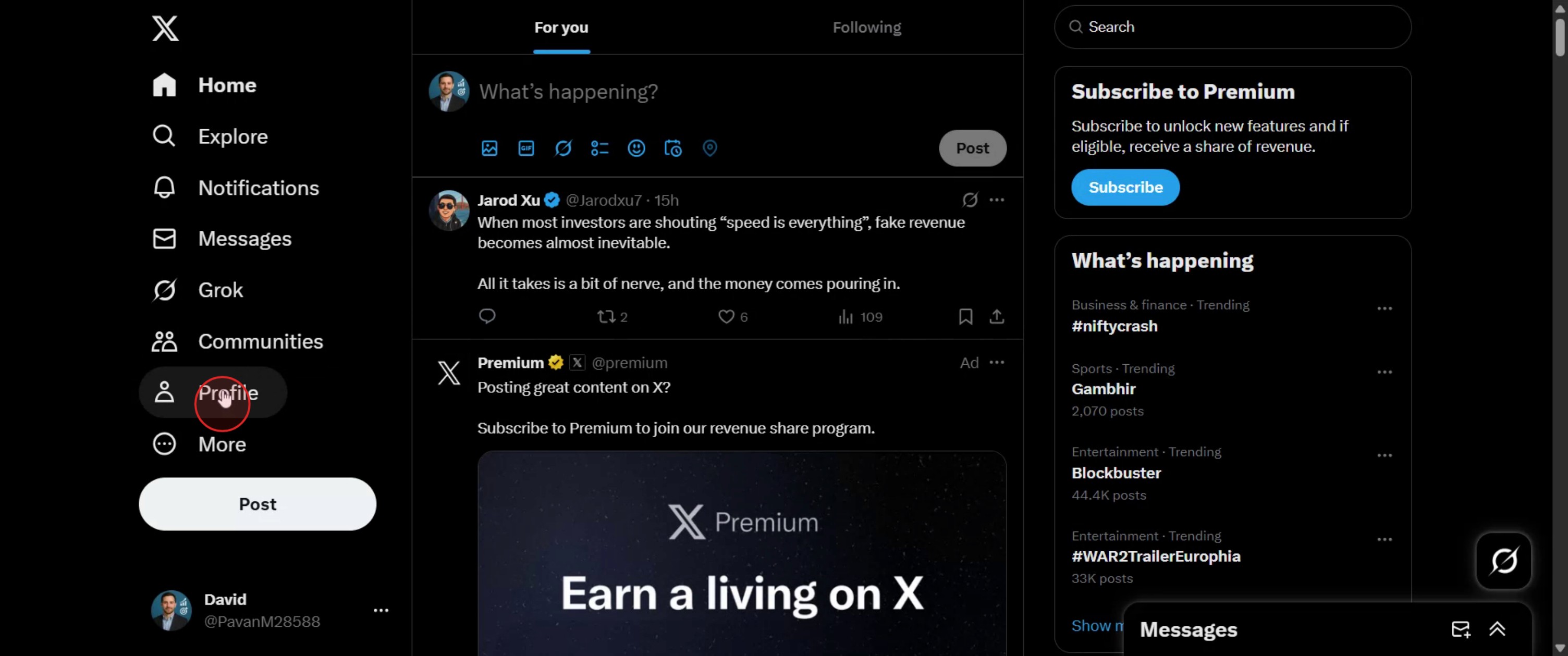
Allez sur votre page de profil : Cliquez sur votre icône de profil et sélectionnez "Profil".
Modifier votre profil : Cliquez sur le bouton "Modifier le profil".
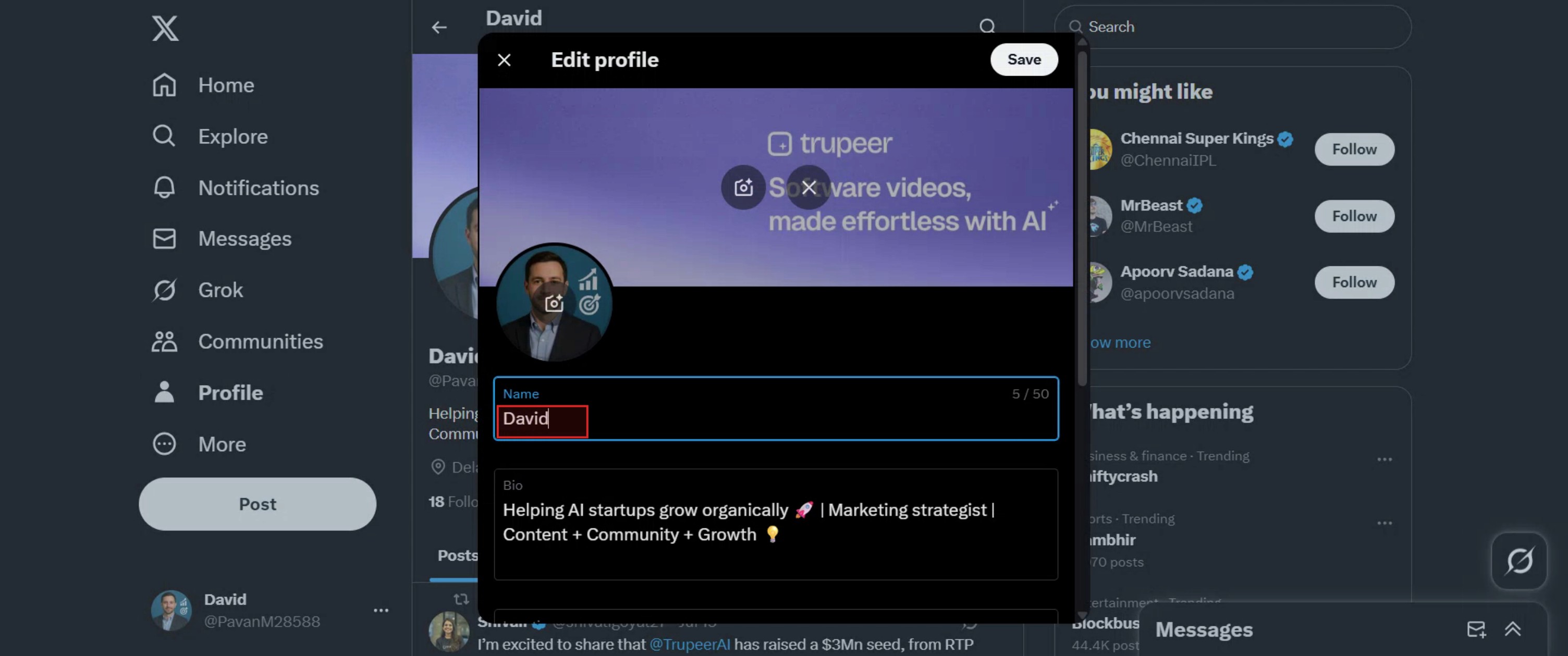
Changer votre nom : Localisez le champ "Nom" et entrez votre nouveau nom d'affichage souhaité.
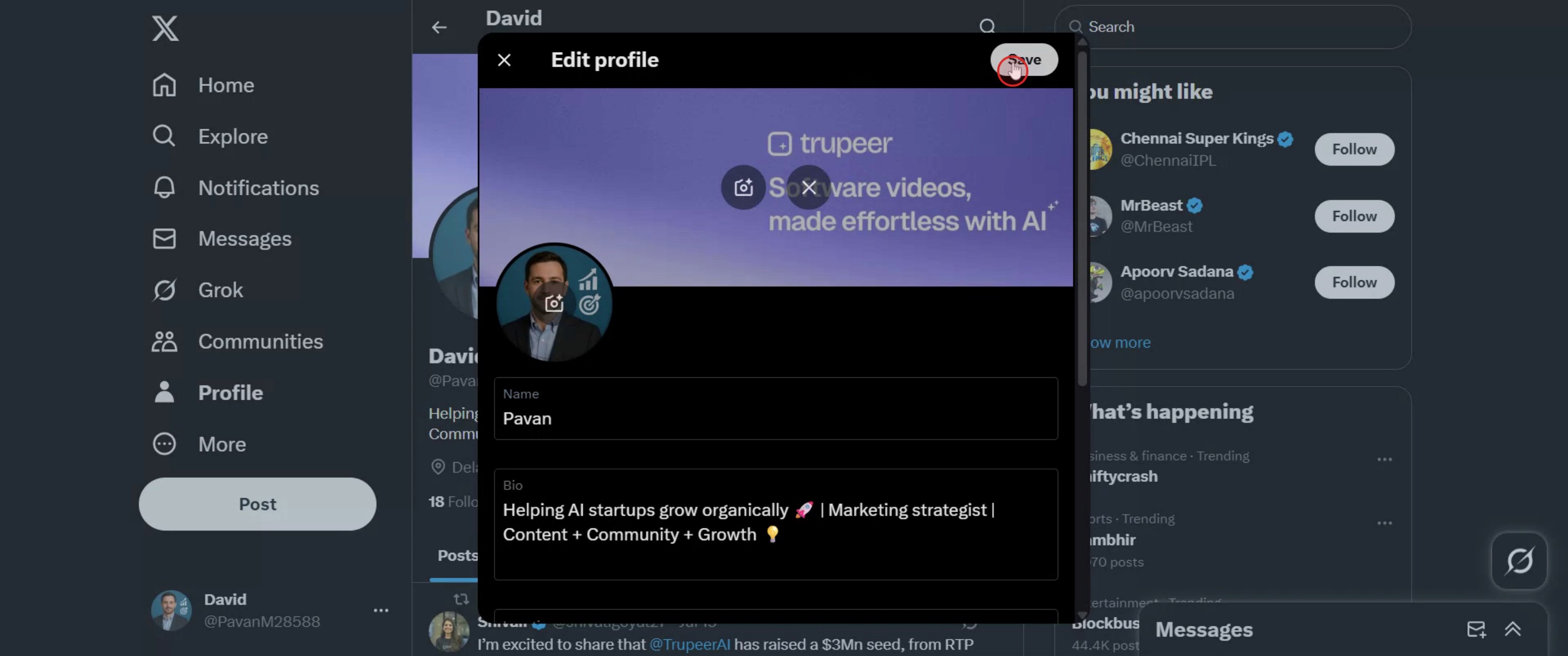
Enregistrer les modifications : Cliquez sur le bouton "Enregistrer" pour confirmer.
Guide étape par étape : Comment changer votre nom sur Twitter
Étape 1
Naviguez jusqu'à votre profil et cliquez dessus.

Étape 2
Dans la section profil, sélectionnez l'option "Modifier le profil" et cliquez dessus.

Étape 3
Passez à l'étape suivante.
Étape 4
Entrez votre nom souhaité et cliquez sur "Enregistrer".
Conseils de pro pour changer votre nom sur Twitter
Ouvrez Twitter et connectez-vous
Allez sur twitter.com ou ouvrez l'application Twitter sur votre appareil et connectez-vous avec vos informations d'identification.Allez sur votre page de profil
Cliquez sur votre icône de profil dans la barre latérale ou le menu supérieur, puis cliquez sur “Profil” pour voir votre profil public.Cliquez sur le bouton Modifier le profil
Sur votre page de profil, cliquez sur le bouton “Modifier le profil” situé en haut à droite.Mettez à jour votre nom d'affichage
Dans le champ “Nom”, supprimez le nom actuel et tapez votre nouveau nom tel que vous souhaitez qu'il apparaisse.Enregistrer les modifications
Une fois que vous avez effectué la mise à jour, cliquez sur le bouton “Enregistrer” en haut à droite de l'écran de modification pour appliquer le nouveau nom.Actualiser votre profil
Après l'enregistrement, votre nom mis à jour devrait apparaître instantanément sur votre profil et vos tweets. Actualisez la page pour confirmer.
Pièges courants et comment les éviter
Confondre le nom d'utilisateur avec le nom d'affichage
Votre nom est différent de votre @nom_utilisateur (pseudo). Changer votre nom d'affichage n'affectera pas votre pseudo Twitter.Nom ne se mettant pas à jour immédiatement
Si le nom ne se met pas à jour immédiatement, essayez de rafraîchir la page ou de redémarrer l'application.Utilisation de caractères restreints
Twitter autorise la plupart des lettres, espaces et emojis, mais évitez d'utiliser des caractères non pris en charge ou des outils de mise en forme spéciaux.Dépasser la limite de caractères
Le nom d'affichage est limité à 50 caractères. Assurez-vous que votre nouveau nom respecte cette limite.Essayer de changer de nom trop fréquemment
Bien que Twitter ne limite pas actuellement les changements de nom, des modifications fréquentes pourraient sembler suspectes pour vos abonnés.
FAQs courantes sur le changement de nom sur Twitter
Comment changer mon nom sur Twitter ?
Allez sur votre profil, cliquez sur “Modifier le profil”, tapez votre nouveau nom dans le champ Nom, et cliquez sur “Enregistrer.”Puis-je également changer mon pseudo Twitter ?
Oui, mais le pseudo doit être modifié séparément en allant dans Paramètres > Informations du compte > Nom d'utilisateur.Y a-t-il une limite à la fréquence à laquelle je peux changer mon nom ?
Il n'y a pas de limite officielle, mais des changements fréquents peuvent troubler vos abonnés ou affecter la reconnaissance de votre marque.Changer mon nom affectera-t-il mes abonnés ou mes tweets ?
Non, vos tweets et abonnés restent les mêmes. Seul votre nom d'affichage est mis à jour.Les autres peuvent-ils toujours me trouver après que j'ai changé mon nom ?
Oui, votre profil reste le même. Si votre nom d'utilisateur ne change pas, vous êtes toujours recherché par @pseudo.Comment enregistrer l'écran sur mac ?
Pour enregistrer l'écran sur un Mac, vous pouvez utiliser Trupeer AI. Il vous permet de capturer l'écran entier et fournit des capacités AI telles que l'ajout d'avatars AI, l'ajout de voix off, l'ajout de zoom avant et arrière dans la vidéo. Avec la fonction de traduction vidéo AI de trupeer, vous pouvez traduire la vidéo en 30+ langues.Comment ajouter un avatar AI à un enregistrement d'écran ?
Pour ajouter un avatar AI à un enregistrement d'écran, vous devez utiliser un outil d'enregistrement d'écran AI. Trupeer AI est un outil d'enregistrement d'écran AI, qui vous aide à créer des vidéos avec plusieurs avatars, vous aide également à créer votre propre avatar pour la vidéo.Comment enregistrer l'écran sous Windows ?
Pour enregistrer l'écran sous Windows, vous pouvez utiliser la Game Bar intégrée (Windows + G) ou un outil AI avancé comme Trupeer AI pour des fonctionnalités plus avancées telles que les avatars AI, la voix off, la traduction, etc.Comment ajouter une voix off à une vidéo ?
Pour ajouter une voix off à des vidéos, téléchargez l'extension chrome trupeer ai. Une fois inscrit, téléchargez votre vidéo avec la voix, choisissez la voix off souhaitée de trupeer et exportez votre vidéo éditée.Comment zoomer sur un enregistrement d'écran ?
Pour zoomer pendant un enregistrement d'écran, utilisez les effets de zoom dans Trupeer AI qui vous permettent de

Voici comment modifier votre nom d'affichage :
Allez sur votre page de profil : Cliquez sur votre icône de profil et sélectionnez "Profil".
Modifier votre profil : Cliquez sur le bouton "Modifier le profil".
Changer votre nom : Localisez le champ "Nom" et entrez votre nouveau nom d'affichage souhaité.
Enregistrer les modifications : Cliquez sur le bouton "Enregistrer" pour confirmer.
Guide étape par étape : Comment changer votre nom sur Twitter
Étape 1
Naviguez jusqu'à votre profil et cliquez dessus.

Étape 2
Dans la section profil, sélectionnez l'option "Modifier le profil" et cliquez dessus.

Étape 3
Passez à l'étape suivante.

Étape 4
Entrez votre nom souhaité et cliquez sur "Enregistrer".

Conseils de pro pour changer votre nom sur Twitter
Ouvrez Twitter et connectez-vous
Allez sur twitter.com ou ouvrez l'application Twitter sur votre appareil et connectez-vous avec vos informations d'identification.Allez sur votre page de profil
Cliquez sur votre icône de profil dans la barre latérale ou le menu supérieur, puis cliquez sur “Profil” pour voir votre profil public.Cliquez sur le bouton Modifier le profil
Sur votre page de profil, cliquez sur le bouton “Modifier le profil” situé en haut à droite.Mettez à jour votre nom d'affichage
Dans le champ “Nom”, supprimez le nom actuel et tapez votre nouveau nom tel que vous souhaitez qu'il apparaisse.Enregistrer les modifications
Une fois que vous avez effectué la mise à jour, cliquez sur le bouton “Enregistrer” en haut à droite de l'écran de modification pour appliquer le nouveau nom.Actualiser votre profil
Après l'enregistrement, votre nom mis à jour devrait apparaître instantanément sur votre profil et vos tweets. Actualisez la page pour confirmer.
Pièges courants et comment les éviter
Confondre le nom d'utilisateur avec le nom d'affichage
Votre nom est différent de votre @nom_utilisateur (pseudo). Changer votre nom d'affichage n'affectera pas votre pseudo Twitter.Nom ne se mettant pas à jour immédiatement
Si le nom ne se met pas à jour immédiatement, essayez de rafraîchir la page ou de redémarrer l'application.Utilisation de caractères restreints
Twitter autorise la plupart des lettres, espaces et emojis, mais évitez d'utiliser des caractères non pris en charge ou des outils de mise en forme spéciaux.Dépasser la limite de caractères
Le nom d'affichage est limité à 50 caractères. Assurez-vous que votre nouveau nom respecte cette limite.Essayer de changer de nom trop fréquemment
Bien que Twitter ne limite pas actuellement les changements de nom, des modifications fréquentes pourraient sembler suspectes pour vos abonnés.
FAQs courantes sur le changement de nom sur Twitter
Comment changer mon nom sur Twitter ?
Allez sur votre profil, cliquez sur “Modifier le profil”, tapez votre nouveau nom dans le champ Nom, et cliquez sur “Enregistrer.”Puis-je également changer mon pseudo Twitter ?
Oui, mais le pseudo doit être modifié séparément en allant dans Paramètres > Informations du compte > Nom d'utilisateur.Y a-t-il une limite à la fréquence à laquelle je peux changer mon nom ?
Il n'y a pas de limite officielle, mais des changements fréquents peuvent troubler vos abonnés ou affecter la reconnaissance de votre marque.Changer mon nom affectera-t-il mes abonnés ou mes tweets ?
Non, vos tweets et abonnés restent les mêmes. Seul votre nom d'affichage est mis à jour.Les autres peuvent-ils toujours me trouver après que j'ai changé mon nom ?
Oui, votre profil reste le même. Si votre nom d'utilisateur ne change pas, vous êtes toujours recherché par @pseudo.Comment enregistrer l'écran sur mac ?
Pour enregistrer l'écran sur un Mac, vous pouvez utiliser Trupeer AI. Il vous permet de capturer l'écran entier et fournit des capacités AI telles que l'ajout d'avatars AI, l'ajout de voix off, l'ajout de zoom avant et arrière dans la vidéo. Avec la fonction de traduction vidéo AI de trupeer, vous pouvez traduire la vidéo en 30+ langues.Comment ajouter un avatar AI à un enregistrement d'écran ?
Pour ajouter un avatar AI à un enregistrement d'écran, vous devez utiliser un outil d'enregistrement d'écran AI. Trupeer AI est un outil d'enregistrement d'écran AI, qui vous aide à créer des vidéos avec plusieurs avatars, vous aide également à créer votre propre avatar pour la vidéo.Comment enregistrer l'écran sous Windows ?
Pour enregistrer l'écran sous Windows, vous pouvez utiliser la Game Bar intégrée (Windows + G) ou un outil AI avancé comme Trupeer AI pour des fonctionnalités plus avancées telles que les avatars AI, la voix off, la traduction, etc.Comment ajouter une voix off à une vidéo ?
Pour ajouter une voix off à des vidéos, téléchargez l'extension chrome trupeer ai. Une fois inscrit, téléchargez votre vidéo avec la voix, choisissez la voix off souhaitée de trupeer et exportez votre vidéo éditée.Comment zoomer sur un enregistrement d'écran ?
Pour zoomer pendant un enregistrement d'écran, utilisez les effets de zoom dans Trupeer AI qui vous permettent de
Commencez à créer des vidéos avec notre générateur de vidéos et de documents IA
Commencez à créer des vidéos avec notre générateur de vidéos et de documents AI gratuitement.
Commencez à créer des vidéos avec notre générateur de vidéos et de documents IA

Vidéos et documents de produits AI instantanés à partir d'enregistrements d'écran de qualité médiocre
Découvrez la nouvelle méthode plus rapide de création de vidéos produit.
Vidéos et documents de produits IA instantanés à partir d'enregistrements d'écran bruts.
Découvrez la nouvelle méthode plus rapide de création de vidéos produit.
Vidéos et documents de produits IA instantanés à partir d'enregistrements d'écran bruts.
Découvrez la nouvelle méthode plus rapide de création de vidéos produit.
Vidéos et documents de produits IA instantanés à partir d'enregistrements d'écran bruts.
Créez des démonstrations et des documents impressionnants en 2 minutes