Tutoriels
Comment changer le mot de passe GitHub
Vous souhaitez mettre à jour votre mot de passe GitHub ? Suivez ce guide étape par étape rapide et facile pour changer votre mot de passe GitHub et sécuriser votre compte.


Commencez à créer des vidéos avec notre générateur de vidéos et de documents IA
Pour changer votre mot de passe GitHub, suivez ces étapes :
Connectez-vous à GitHub : Allez sur le site Web de GitHub et connectez-vous à votre compte.
Accédez aux paramètres : Dans le coin supérieur droit de n'importe quelle page sur GitHub, cliquez sur votre photo de profil, puis cliquez sur Paramètres.
Naviguez vers Mot de passe et authentification : Dans la barre latérale à gauche, sous la section "Accès", cliquez sur Mot de passe et authentification.
Changer le mot de passe : Sous la section "Changer de mot de passe", vous verrez des champs pour mettre à jour votre mot de passe. Entrez votre mot de passe actuel (ancien) dans le champ "Ancien mot de passe". Entrez votre nouveau mot de passe fort dans le champ "Nouveau mot de passe". Confirmez votre nouveau mot de passe en le saisissant à nouveau dans le champ "Confirmer le nouveau mot de passe".
Mettre à jour le mot de passe : Cliquez sur le bouton Mettre à jour le mot de passe pour enregistrer vos modifications.
Guide étape par étape : Comment changer le mot de passe GitHub
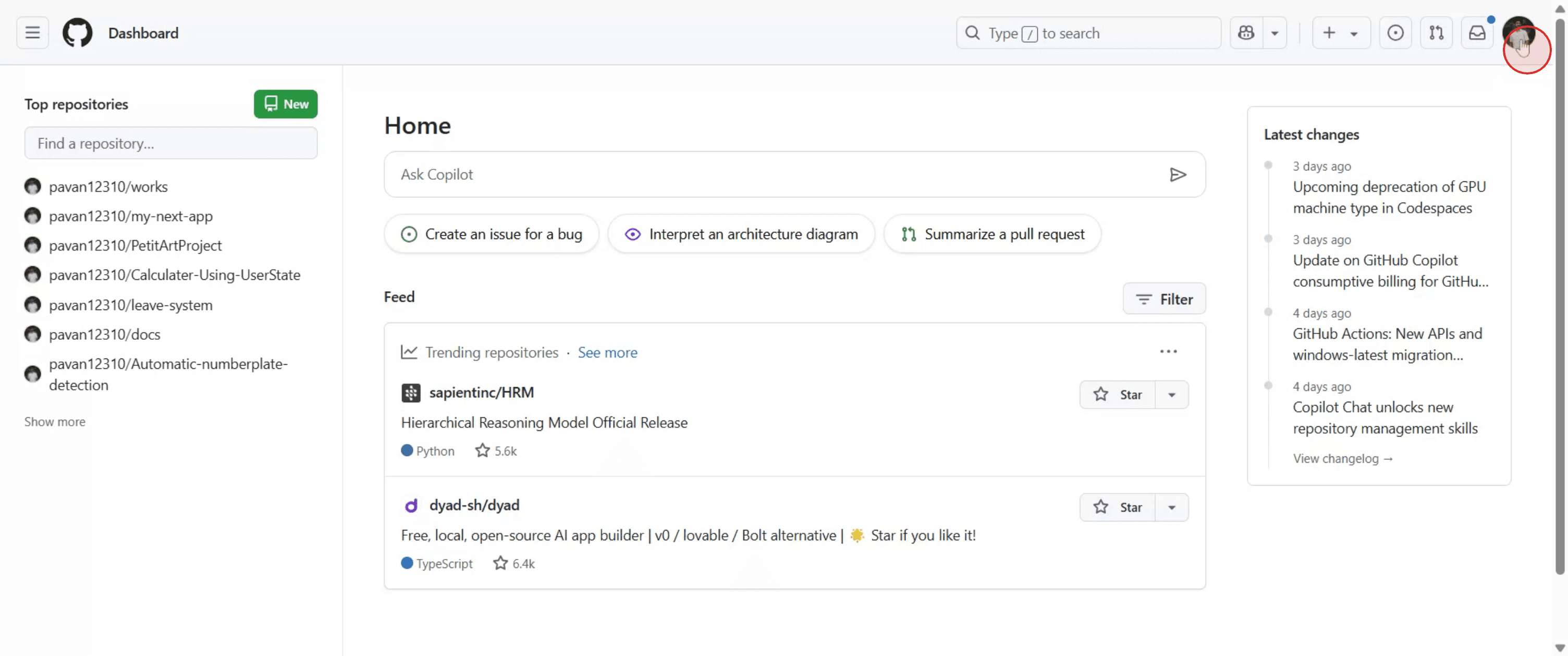
Étape 1
Cliquez sur votre icône de profil située dans le coin supérieur droit de votre tableau de bord GitHub.
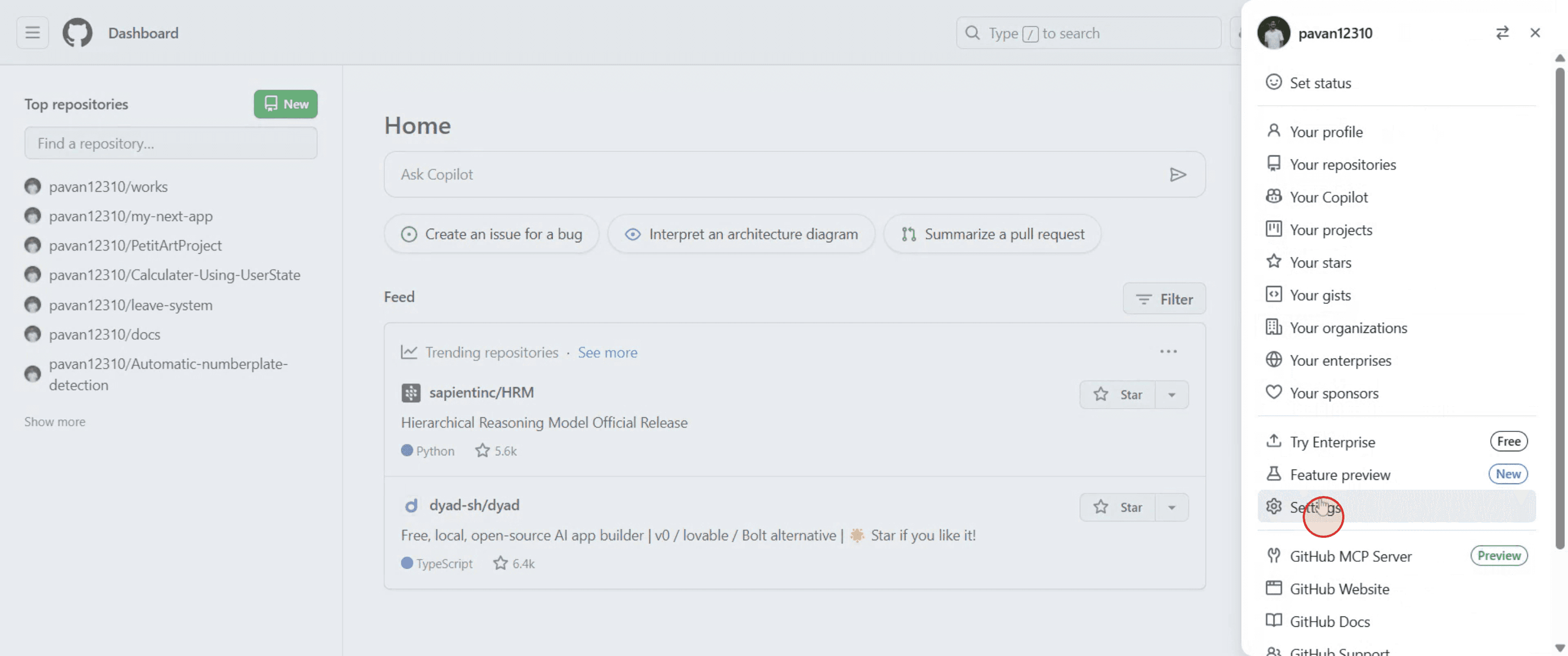
Étape 2
Dans le menu déroulant, sélectionnez 'Paramètres'.
Étape 3
Cliquez sur le bouton 'Mot de passe et authentification'.

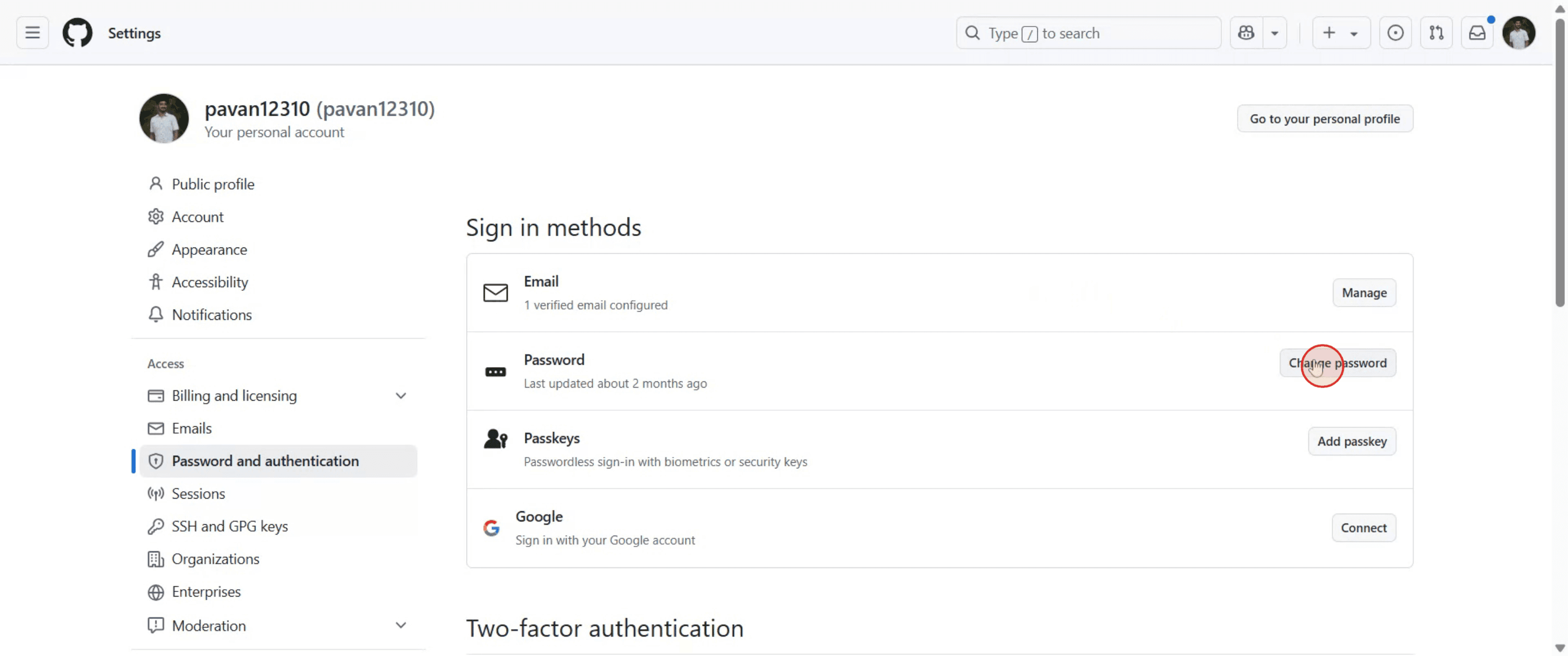
Étape 4
Cliquez sur le bouton 'Changer de mot de passe'.

Étape 5
Entrez votre ancien mot de passe GitHub dans le champ 'Ancien mot de passe', puis entrez et confirmez votre nouveau mot de passe dans les champs 'Nouveau mot de passe' et 'Confirmer le nouveau mot de passe', respectivement.
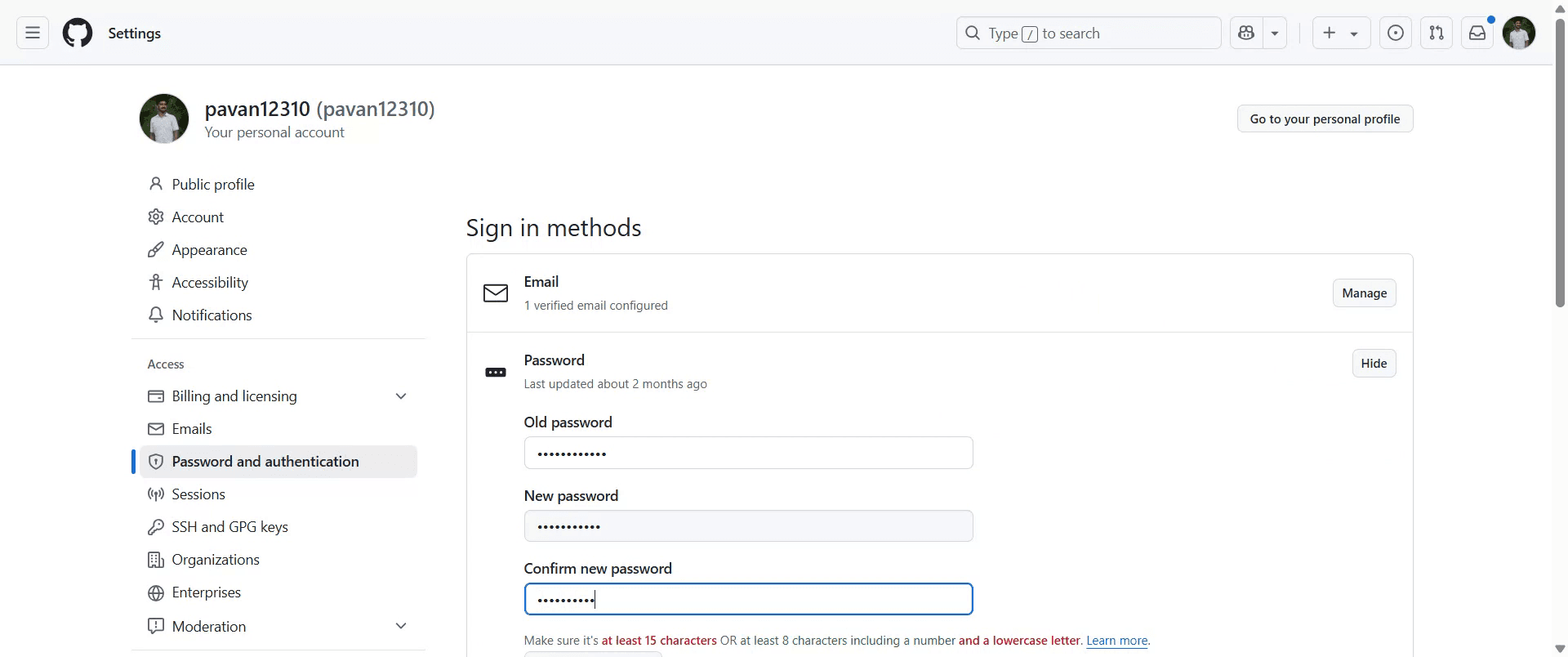
Étape 6
Pour enregistrer les modifications, cliquez sur 'Mettre à jour le mot de passe'. En suivant ces étapes, vous pouvez changer votre mot de passe GitHub en toute sécurité.
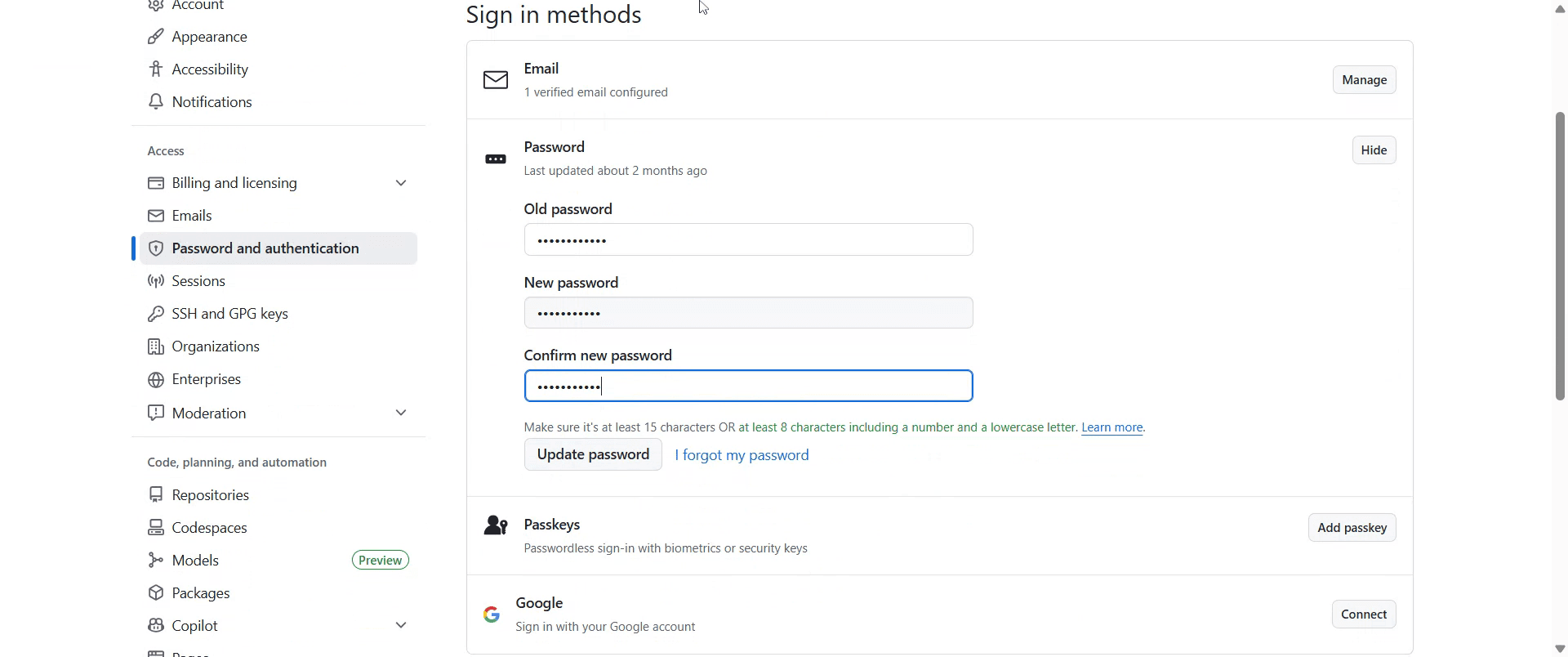
Pour changer votre mot de passe GitHub, suivez ces étapes :
Connectez-vous à GitHub : Allez sur le site Web de GitHub et connectez-vous à votre compte.
Accédez aux paramètres : Dans le coin supérieur droit de n'importe quelle page sur GitHub, cliquez sur votre photo de profil, puis cliquez sur Paramètres.
Naviguez vers Mot de passe et authentification : Dans la barre latérale à gauche, sous la section "Accès", cliquez sur Mot de passe et authentification.
Changer le mot de passe : Sous la section "Changer de mot de passe", vous verrez des champs pour mettre à jour votre mot de passe. Entrez votre mot de passe actuel (ancien) dans le champ "Ancien mot de passe". Entrez votre nouveau mot de passe fort dans le champ "Nouveau mot de passe". Confirmez votre nouveau mot de passe en le saisissant à nouveau dans le champ "Confirmer le nouveau mot de passe".
Mettre à jour le mot de passe : Cliquez sur le bouton Mettre à jour le mot de passe pour enregistrer vos modifications.
Guide étape par étape : Comment changer le mot de passe GitHub
Étape 1
Cliquez sur votre icône de profil située dans le coin supérieur droit de votre tableau de bord GitHub.

Étape 2
Dans le menu déroulant, sélectionnez 'Paramètres'.

Étape 3
Cliquez sur le bouton 'Mot de passe et authentification'.

Étape 4
Cliquez sur le bouton 'Changer de mot de passe'.

Étape 5
Entrez votre ancien mot de passe GitHub dans le champ 'Ancien mot de passe', puis entrez et confirmez votre nouveau mot de passe dans les champs 'Nouveau mot de passe' et 'Confirmer le nouveau mot de passe', respectivement.

Étape 6
Pour enregistrer les modifications, cliquez sur 'Mettre à jour le mot de passe'. En suivant ces étapes, vous pouvez changer votre mot de passe GitHub en toute sécurité.

Commencez à créer des vidéos avec notre générateur de vidéos et de documents AI gratuitement.
Astuces Pro pour Changer le Mot de Passe GitHub
Connectez-vous à GitHub
Allez sur github.com et connectez-vous en utilisant votre adresse e-mail et votre mot de passe actuels.Accédez aux Paramètres du Compte
Cliquez sur votre photo de profil dans le coin supérieur droit et sélectionnez « Paramètres » dans le menu déroulant.Accédez à la Section « Mot de passe et Authentification »
Dans la barre latérale gauche, cliquez sur « Mot de passe et authentification » sous la section « Accès ».Cliquez sur « Changer le Mot de Passe »
Vous verrez une option intitulée « Changer de mot de passe. » Cliquez dessus pour continuer.Entrez Votre Mot de Passe Actuel
Vous serez invité à entrer votre mot de passe actuel pour vérifier votre identité.Définissez Votre Nouveau Mot de Passe
Entrez votre nouveau mot de passe deux fois pour confirmer. Assurez-vous qu'il est fort et sécurisé (un mélange de lettres, de chiffres et de symboles est recommandé).Enregistrez les Changements
Cliquez sur le bouton « Mettre à jour le mot de passe » pour finaliser le changement. Vous pourriez être déconnecté des autres appareils.
Pièges Courants et Comment les Éviter
Oublier le Mot de Passe Actuel
Si vous ne vous souvenez pas de votre mot de passe actuel, utilisez l'option « Mot de passe oublié ? » sur la page de connexion pour le réinitialiser par e-mail.Sélection de Mot de Passe Faible
Évitez d'utiliser des mots de passe faciles à deviner. Utilisez un gestionnaire de mots de passe ou générez-en un sécurisé avec des outils comme 1Password ou Bitwarden.Ne Pas Mettre à Jour les Mots de Passe Enregistrés
Mettez à jour votre mot de passe partout où il est enregistré (navigateurs, clients Git ou IDE) pour éviter les échecs de connexion.Ignorer la Configuration de la 2FA
Si vous avez l'authentification à deux facteurs activée, préparez-vous à vérifier le changement avec votre application ou méthode d'authentification.Perdre l'Accès à l'E-mail de Récupération
Assurez-vous que votre e-mail de récupération est à jour au cas où vous auriez besoin de réinitialiser votre mot de passe à l'avenir.
Astuces Pro pour Changer le Mot de Passe GitHub
Connectez-vous à GitHub
Allez sur github.com et connectez-vous en utilisant votre adresse e-mail et votre mot de passe actuels.Accédez aux Paramètres du Compte
Cliquez sur votre photo de profil dans le coin supérieur droit et sélectionnez « Paramètres » dans le menu déroulant.Accédez à la Section « Mot de passe et Authentification »
Dans la barre latérale gauche, cliquez sur « Mot de passe et authentification » sous la section « Accès ».Cliquez sur « Changer le Mot de Passe »
Vous verrez une option intitulée « Changer de mot de passe. » Cliquez dessus pour continuer.Entrez Votre Mot de Passe Actuel
Vous serez invité à entrer votre mot de passe actuel pour vérifier votre identité.Définissez Votre Nouveau Mot de Passe
Entrez votre nouveau mot de passe deux fois pour confirmer. Assurez-vous qu'il est fort et sécurisé (un mélange de lettres, de chiffres et de symboles est recommandé).Enregistrez les Changements
Cliquez sur le bouton « Mettre à jour le mot de passe » pour finaliser le changement. Vous pourriez être déconnecté des autres appareils.
Pièges Courants et Comment les Éviter
Oublier le Mot de Passe Actuel
Si vous ne vous souvenez pas de votre mot de passe actuel, utilisez l'option « Mot de passe oublié ? » sur la page de connexion pour le réinitialiser par e-mail.Sélection de Mot de Passe Faible
Évitez d'utiliser des mots de passe faciles à deviner. Utilisez un gestionnaire de mots de passe ou générez-en un sécurisé avec des outils comme 1Password ou Bitwarden.Ne Pas Mettre à Jour les Mots de Passe Enregistrés
Mettez à jour votre mot de passe partout où il est enregistré (navigateurs, clients Git ou IDE) pour éviter les échecs de connexion.Ignorer la Configuration de la 2FA
Si vous avez l'authentification à deux facteurs activée, préparez-vous à vérifier le changement avec votre application ou méthode d'authentification.Perdre l'Accès à l'E-mail de Récupération
Assurez-vous que votre e-mail de récupération est à jour au cas où vous auriez besoin de réinitialiser votre mot de passe à l'avenir.
Questions Fréquemment Posées Sur le Changement de Mot de Passe GitHub
Comment puis-je changer mon mot de passe GitHub ?
Allez dans Paramètres > Mot de passe et authentification > Changer le mot de passe, puis entrez vos mots de passe actuel et nouveau.Que faire si j'ai oublié mon mot de passe actuel ?
Cliquez sur « Mot de passe oublié ? » sur l'écran de connexion GitHub pour le réinitialiser via votre adresse e-mail enregistrée.Le changement de mon mot de passe me déconnectera-t-il partout ?
Oui, changer votre mot de passe peut vous déconnecter d'autres appareils et sessions.Puis-je changer mon mot de passe GitHub sur mobile ?
Oui, utilisez un navigateur mobile pour accéder aux paramètres GitHub. L'application mobile ne prend pas en charge le changement de mot de passe.Une authentification à deux facteurs est-elle nécessaire pour changer le mot de passe ?
Si l'authentification à deux facteurs est activée sur votre compte, vous devrez effectuer une étape de vérification supplémentaire lors du changement.Comment enregistrer l'écran sur mac ?
Pour enregistrer l'écran sur un Mac, vous pouvez utiliser Trupeer AI. Il vous permet de capturer l'intégralité de l'écran et offre des fonctionnalités d'IA telles que l'ajout d'avatars IA, d'ajouter une voix off, de faire un zoom avant et arrière dans la vidéo. Avec la fonctionnalité de traduction vidéo IA de trupeer, vous pouvez traduire la vidéo en plus de 30 langues.Comment ajouter un avatar IA à un enregistrement d'écran ?
Pour ajouter un avatar IA à un enregistrement d'écran, vous devrez utiliser un outil d'enregistrement d'écran IA. Trupeer AI est un outil d'enregistrement d'écran IA, qui vous aide à créer des vidéos avec plusieurs avatars, et vous aide également à créer votre propre avatar pour la vidéo.Comment enregistrer l'écran sur Windows ?
Pour enregistrer l'écran sur Windows, vous pouvez utiliser la Game Bar intégrée (Windows + G) ou un outil IA avancé comme Trupeer AI pour des fonctionnalités avancées telles que des avatars IA, de la voix off, de la traduction, etc.Comment ajouter une voix off à une vidéo ?
Pour ajouter une voix off à des vidéos, téléchargez l'extension chrome trupeer ai. Une fois inscrit, téléchargez votre vidéo avec la voix, choisissez la voix off souhaitée chez trupeer et exportez votre vidéo éditée.Comment effectuer un zoom sur un enregistrement d'écran ?
Pour zoomer pendant un enregistrement d'écran, utilisez les effets de zoom dans Trupeer AI qui vous permettent de zoomer à des moments spécifiques, améliorant l'impact visuel de votre contenu vidéo.
Les gens demandent aussi
Comment partager un dépôt GitHub via un lien
Comment partager votre profil GitHub
Questions Fréquemment Posées Sur le Changement de Mot de Passe GitHub
Comment puis-je changer mon mot de passe GitHub ?
Allez dans Paramètres > Mot de passe et authentification > Changer le mot de passe, puis entrez vos mots de passe actuel et nouveau.Que faire si j'ai oublié mon mot de passe actuel ?
Cliquez sur « Mot de passe oublié ? » sur l'écran de connexion GitHub pour le réinitialiser via votre adresse e-mail enregistrée.Le changement de mon mot de passe me déconnectera-t-il partout ?
Oui, changer votre mot de passe peut vous déconnecter d'autres appareils et sessions.Puis-je changer mon mot de passe GitHub sur mobile ?
Oui, utilisez un navigateur mobile pour accéder aux paramètres GitHub. L'application mobile ne prend pas en charge le changement de mot de passe.Une authentification à deux facteurs est-elle nécessaire pour changer le mot de passe ?
Si l'authentification à deux facteurs est activée sur votre compte, vous devrez effectuer une étape de vérification supplémentaire lors du changement.Comment enregistrer l'écran sur mac ?
Pour enregistrer l'écran sur un Mac, vous pouvez utiliser Trupeer AI. Il vous permet de capturer l'intégralité de l'écran et offre des fonctionnalités d'IA telles que l'ajout d'avatars IA, d'ajouter une voix off, de faire un zoom avant et arrière dans la vidéo. Avec la fonctionnalité de traduction vidéo IA de trupeer, vous pouvez traduire la vidéo en plus de 30 langues.Comment ajouter un avatar IA à un enregistrement d'écran ?
Pour ajouter un avatar IA à un enregistrement d'écran, vous devrez utiliser un outil d'enregistrement d'écran IA. Trupeer AI est un outil d'enregistrement d'écran IA, qui vous aide à créer des vidéos avec plusieurs avatars, et vous aide également à créer votre propre avatar pour la vidéo.Comment enregistrer l'écran sur Windows ?
Pour enregistrer l'écran sur Windows, vous pouvez utiliser la Game Bar intégrée (Windows + G) ou un outil IA avancé comme Trupeer AI pour des fonctionnalités avancées telles que des avatars IA, de la voix off, de la traduction, etc.Comment ajouter une voix off à une vidéo ?
Pour ajouter une voix off à des vidéos, téléchargez l'extension chrome trupeer ai. Une fois inscrit, téléchargez votre vidéo avec la voix, choisissez la voix off souhaitée chez trupeer et exportez votre vidéo éditée.Comment effectuer un zoom sur un enregistrement d'écran ?
Pour zoomer pendant un enregistrement d'écran, utilisez les effets de zoom dans Trupeer AI qui vous permettent de zoomer à des moments spécifiques, améliorant l'impact visuel de votre contenu vidéo.
Les gens demandent aussi
Comment partager un dépôt GitHub via un lien
Comment partager votre profil GitHub
Commencez à créer des vidéos avec notre générateur de vidéos et de documents IA

Vidéos et documents de produits AI instantanés à partir d'enregistrements d'écran de qualité médiocre
Découvrez la nouvelle méthode plus rapide de création de vidéos produit.
Vidéos et documents de produits IA instantanés à partir d'enregistrements d'écran bruts.
Découvrez la nouvelle méthode plus rapide de création de vidéos produit.
Vidéos et documents de produits IA instantanés à partir d'enregistrements d'écran bruts.
Découvrez la nouvelle méthode plus rapide de création de vidéos produit.
Vidéos et documents de produits IA instantanés à partir d'enregistrements d'écran bruts.
Créez des démonstrations et des documents impressionnants en 2 minutes