Tutoriels

Comment changer la branche par défaut dans Github

Apprenez à changer facilement la branche par défaut de votre dépôt GitHub. Suivez ce guide étape par étape pour définir une nouvelle branche principale sans perdre de données.

Commencez à créer des vidéos avec notre générateur de vidéos et de documents IA

Commencez à créer des vidéos avec notre générateur de vidéos et de documents IA

Commencez à créer des vidéos avec notre générateur de vidéos et de documents IA

Guide étape par étape : Comment changer la branche par défaut dans Github

Étape 1

Accédez à votre dépôt et cliquez sur l'onglet 'Paramètres' en haut du dépôt.

Étape 2

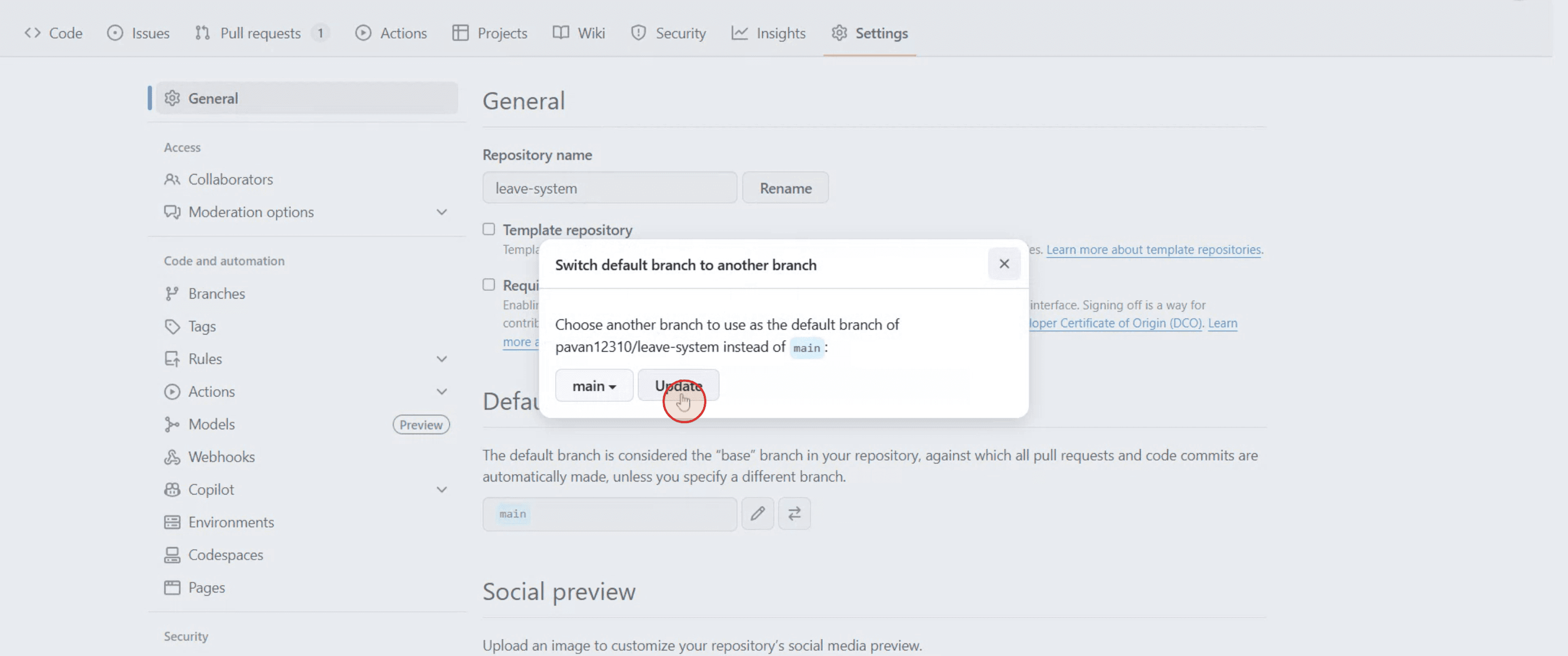
Sous la section 'Branche par défaut', cliquez sur le bouton qui vous permet de passer à une autre branche.

Étape 3

Cliquez sur 'Mettre à jour' pour confirmer le changement.

Étape 4

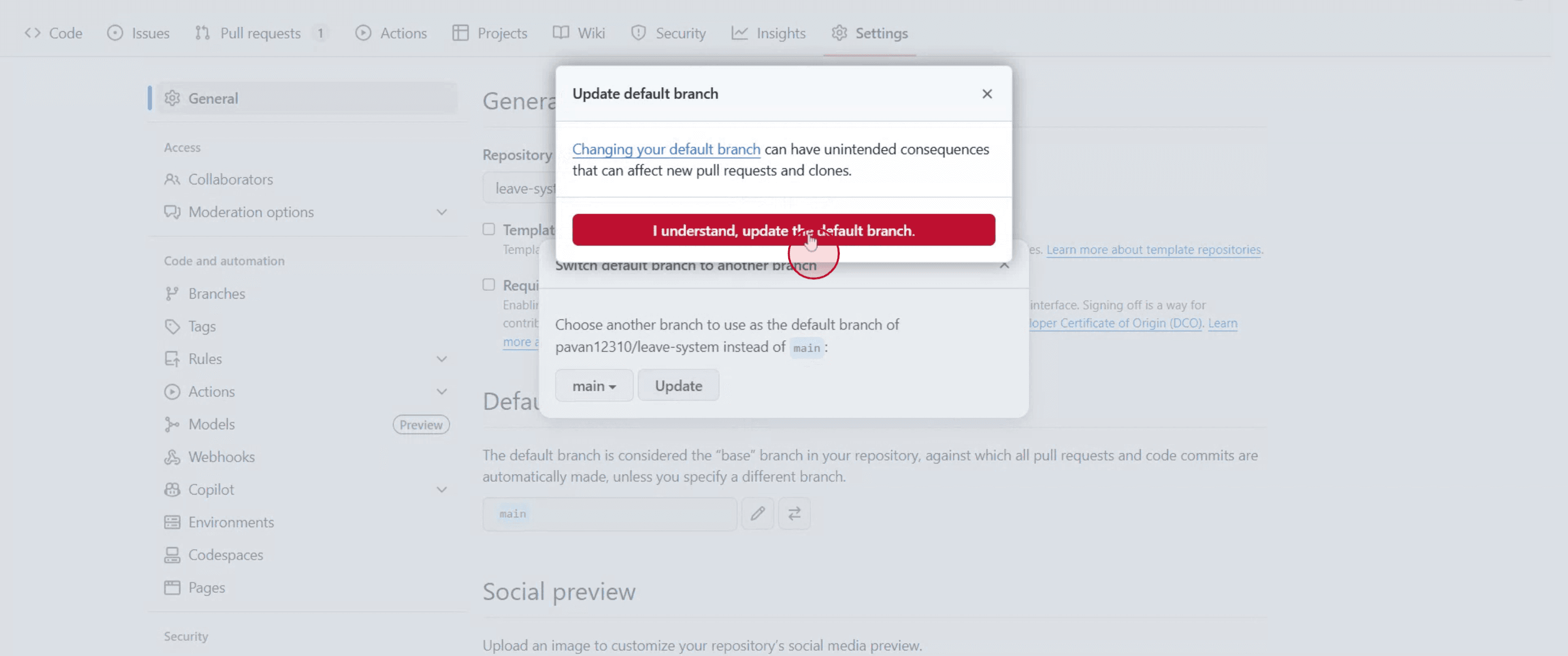
Confirmez l'action en cliquant sur 'Je comprends, mettre à jour la branche par défaut'.

Guide étape par étape : Comment changer la branche par défaut dans Github

Étape 1

Accédez à votre dépôt et cliquez sur l'onglet 'Paramètres' en haut du dépôt.

Étape 2

Sous la section 'Branche par défaut', cliquez sur le bouton qui vous permet de passer à une autre branche.

Étape 3

Cliquez sur 'Mettre à jour' pour confirmer le changement.

Étape 4

Confirmez l'action en cliquant sur 'Je comprends, mettre à jour la branche par défaut'.

Commencez à créer des vidéos avec notre générateur de vidéos et de documents AI gratuitement.

Commencez à créer des vidéos avec notre générateur de vidéos et de documents AI gratuitement.

Commencez à créer des vidéos avec notre générateur de vidéos et de documents AI gratuitement.

Conseils Pro pour Changer la Branche par Défaut dans GitHub

  1. Connectez-vous à GitHub
    Allez sur github.com et connectez-vous à votre compte.

  2. Accédez à Votre Dépôt
    Ouvrez le dépôt où vous souhaitez changer la branche par défaut.

  3. Cliquez sur l'onglet Paramètres
    Dans le menu en haut de votre dépôt, cliquez sur « Paramètres. » Si vous ne le voyez pas, vous n'avez peut-être pas accès administrateur.

  4. Accédez à la section « Branches »
    Dans la barre latérale de gauche, cliquez sur « Branches » sous la catégorie « Code et automatisation ».

  5. Changez la Branche par Défaut
    Sous la section « Branche par défaut », cliquez sur l'icône de crayon (modifier) à côté de la branche par défaut actuelle.

  6. Sélectionnez une Nouvelle Branche
    Choisissez la branche que vous souhaitez définir comme nouvelle par défaut dans le menu déroulant.

  7. Confirmez le Changement
    Après avoir sélectionné la nouvelle branche, cliquez sur « Mettre à jour » et confirmez votre choix dans la boîte de dialogue qui apparaît.

Pièges Courants et Comment les Éviter

  1. Branche Pas Encore Créée
    Vous ne pouvez définir une branche comme par défaut que si elle existe déjà. Créez la nouvelle branche d'abord si nécessaire.

  2. Problèmes de Permission
    Seuls les utilisateurs avec des droits administratifs sur le dépôt peuvent changer la branche par défaut.

  3. Les Demandes de Tirage et les Flux de Travail Peuvent Être Rompus
    Changer la branche par défaut peut affecter les demandes de tirage ouvertes ou les pipelines CI/CD. Mettez à jour ces chemins si nécessaire.

  4. Supprimer Accidentellement l'Ancienne Branche par Défaut
    Ne supprimez pas l'ancienne branche par défaut tant que vous n'avez pas mis à jour toutes les références dans d'autres outils ou clones de collaborateurs.

  5. Confusion pour les Collaborateurs
    Informez votre équipe du changement pour éviter toute mauvaise communication ou poussée vers la mauvaise branche.

Conseils Pro pour Changer la Branche par Défaut dans GitHub

  1. Connectez-vous à GitHub
    Allez sur github.com et connectez-vous à votre compte.

  2. Accédez à Votre Dépôt
    Ouvrez le dépôt où vous souhaitez changer la branche par défaut.

  3. Cliquez sur l'onglet Paramètres
    Dans le menu en haut de votre dépôt, cliquez sur « Paramètres. » Si vous ne le voyez pas, vous n'avez peut-être pas accès administrateur.

  4. Accédez à la section « Branches »
    Dans la barre latérale de gauche, cliquez sur « Branches » sous la catégorie « Code et automatisation ».

  5. Changez la Branche par Défaut
    Sous la section « Branche par défaut », cliquez sur l'icône de crayon (modifier) à côté de la branche par défaut actuelle.

  6. Sélectionnez une Nouvelle Branche
    Choisissez la branche que vous souhaitez définir comme nouvelle par défaut dans le menu déroulant.

  7. Confirmez le Changement
    Après avoir sélectionné la nouvelle branche, cliquez sur « Mettre à jour » et confirmez votre choix dans la boîte de dialogue qui apparaît.

Pièges Courants et Comment les Éviter

  1. Branche Pas Encore Créée
    Vous ne pouvez définir une branche comme par défaut que si elle existe déjà. Créez la nouvelle branche d'abord si nécessaire.

  2. Problèmes de Permission
    Seuls les utilisateurs avec des droits administratifs sur le dépôt peuvent changer la branche par défaut.

  3. Les Demandes de Tirage et les Flux de Travail Peuvent Être Rompus
    Changer la branche par défaut peut affecter les demandes de tirage ouvertes ou les pipelines CI/CD. Mettez à jour ces chemins si nécessaire.

  4. Supprimer Accidentellement l'Ancienne Branche par Défaut
    Ne supprimez pas l'ancienne branche par défaut tant que vous n'avez pas mis à jour toutes les références dans d'autres outils ou clones de collaborateurs.

  5. Confusion pour les Collaborateurs
    Informez votre équipe du changement pour éviter toute mauvaise communication ou poussée vers la mauvaise branche.

Questions Fréquemment Posées Sur le Changement de la Branche Par Défaut dans GitHub

  1. Comment puis-je changer la branche par défaut dans GitHub ?
    Allez dans les paramètres de votre dépôt > Branches, cliquez sur l'icône d'édition, choisissez une nouvelle branche et confirmez.

  2. Puis-je changer la branche par défaut à nouveau plus tard ?
    Oui, vous pouvez la changer à nouveau à tout moment en utilisant la même méthode.

  3. Changer la branche par défaut supprimera-t-il l'ancienne ?
    Non, l'ancienne branche existera toujours à moins que vous ne la supprimiez manuellement.

  4. Les demandes de tirage existantes fonctionneront-elles toujours ?
    Les demandes de tirage ne se déplaceront pas automatiquement. Vous devrez peut-être les rebasculer ou les cibler manuellement.

  5. Puis-je faire cela à partir de l'application mobile GitHub ?
    Non, le changement de la branche par défaut n'est disponible que sur l'interface web de GitHub.

  6. Comment enregistrer l'écran sur Mac ? 
    Pour enregistrer l'écran sur un Mac, vous pouvez utiliser Trupeer AI. Il vous permet de capturer l'ensemble de l'écran et offre des fonctionnalités d'IA telles que l'ajout d'avatars IA, l'ajout de voix off, le zoom avant et arrière dans la vidéo. Avec la fonction de traduction vidéo IA de trupeer, vous pouvez traduire la vidéo en plus de 30 langues. 

  7. Comment ajouter un avatar IA à un enregistrement d'écran ?
    Pour ajouter un avatar IA à un enregistrement d'écran, vous devez utiliser un outil d'enregistrement d'écran IA. Trupeer AI est un outil d'enregistrement d'écran IA, qui vous aide à créer des vidéos avec plusieurs avatars et vous aide également à créer votre propre avatar pour la vidéo.

  8. Comment enregistrer l'écran sur Windows ?
    Pour enregistrer l'écran sur Windows, vous pouvez utiliser la barre de jeu intégrée (Windows + G) ou un outil IA avancé comme Trupeer AI pour des fonctionnalités plus avancées telles que les avatars IA, la voix off, la traduction, etc.

  9. Comment ajouter une voix off à la vidéo ?
    Pour ajouter une voix off aux vidéos, téléchargez l'extension Chrome trupeer ai. Une fois inscrit, téléchargez votre vidéo avec voix, choisissez la voix off souhaitée de trupeer et exportez votre vidéo éditée. 

  10. Comment zoomer sur un enregistrement d'écran ?
    Pour zoomer pendant un enregistrement d'écran, utilisez les effets de zoom dans Trupeer AI qui vous permettent de zoomer et dézoomer à des moments spécifiques, améliorant l'impact visuel de votre contenu vidéo.

Les gens demandent aussi

Comment jouer à des jeux GitHub

Comment partager un dépôt GitHub via un lien

Comment partager votre profil GitHub

Comment créer un dossier dans GitHub

Comment télécharger un dossier sur GitHub

Questions Fréquemment Posées Sur le Changement de la Branche Par Défaut dans GitHub

  1. Comment puis-je changer la branche par défaut dans GitHub ?
    Allez dans les paramètres de votre dépôt > Branches, cliquez sur l'icône d'édition, choisissez une nouvelle branche et confirmez.

  2. Puis-je changer la branche par défaut à nouveau plus tard ?
    Oui, vous pouvez la changer à nouveau à tout moment en utilisant la même méthode.

  3. Changer la branche par défaut supprimera-t-il l'ancienne ?
    Non, l'ancienne branche existera toujours à moins que vous ne la supprimiez manuellement.

  4. Les demandes de tirage existantes fonctionneront-elles toujours ?
    Les demandes de tirage ne se déplaceront pas automatiquement. Vous devrez peut-être les rebasculer ou les cibler manuellement.

  5. Puis-je faire cela à partir de l'application mobile GitHub ?
    Non, le changement de la branche par défaut n'est disponible que sur l'interface web de GitHub.

  6. Comment enregistrer l'écran sur Mac ? 
    Pour enregistrer l'écran sur un Mac, vous pouvez utiliser Trupeer AI. Il vous permet de capturer l'ensemble de l'écran et offre des fonctionnalités d'IA telles que l'ajout d'avatars IA, l'ajout de voix off, le zoom avant et arrière dans la vidéo. Avec la fonction de traduction vidéo IA de trupeer, vous pouvez traduire la vidéo en plus de 30 langues. 

  7. Comment ajouter un avatar IA à un enregistrement d'écran ?
    Pour ajouter un avatar IA à un enregistrement d'écran, vous devez utiliser un outil d'enregistrement d'écran IA. Trupeer AI est un outil d'enregistrement d'écran IA, qui vous aide à créer des vidéos avec plusieurs avatars et vous aide également à créer votre propre avatar pour la vidéo.

  8. Comment enregistrer l'écran sur Windows ?
    Pour enregistrer l'écran sur Windows, vous pouvez utiliser la barre de jeu intégrée (Windows + G) ou un outil IA avancé comme Trupeer AI pour des fonctionnalités plus avancées telles que les avatars IA, la voix off, la traduction, etc.

  9. Comment ajouter une voix off à la vidéo ?
    Pour ajouter une voix off aux vidéos, téléchargez l'extension Chrome trupeer ai. Une fois inscrit, téléchargez votre vidéo avec voix, choisissez la voix off souhaitée de trupeer et exportez votre vidéo éditée. 

  10. Comment zoomer sur un enregistrement d'écran ?
    Pour zoomer pendant un enregistrement d'écran, utilisez les effets de zoom dans Trupeer AI qui vous permettent de zoomer et dézoomer à des moments spécifiques, améliorant l'impact visuel de votre contenu vidéo.

Les gens demandent aussi

Comment jouer à des jeux GitHub

Comment partager un dépôt GitHub via un lien

Comment partager votre profil GitHub

Comment créer un dossier dans GitHub

Comment télécharger un dossier sur GitHub

Commencez à créer des vidéos avec notre générateur de vidéos et de documents IA

Commencez à créer des vidéos avec notre générateur de vidéos et de documents IA

Commencez à créer des vidéos avec notre générateur de vidéos et de documents IA

Commencez à créer des vidéos avec notre générateur de vidéos et de documents IA

Vidéos et documents de produits AI instantanés à partir d'enregistrements d'écran de qualité médiocre

Découvrez la nouvelle méthode plus rapide de création de vidéos produit.

Vidéos et documents de produits IA instantanés à partir d'enregistrements d'écran bruts.

Découvrez la nouvelle méthode plus rapide de création de vidéos produit.

Vidéos et documents de produits IA instantanés à partir d'enregistrements d'écran bruts.

Découvrez la nouvelle méthode plus rapide de création de vidéos produit.

Vidéos et documents de produits IA instantanés à partir d'enregistrements d'écran bruts.