Tutoriels
Comment bloquer quelqu'un sur LinkedIn
Apprenez à bloquer quelqu'un sur LinkedIn pour arrêter les messages, les vues ou les interactions indésirables. Un guide simple pour protéger votre vie privée et gérer votre réseau professionnel.


Commencez à créer des vidéos avec notre générateur de vidéos et de documents IA
Voici une explication plus détaillée :
Trouver le Profil : Allez sur le profil LinkedIn de la personne que vous souhaitez bloquer.
Accéder aux "Options" supplémentaires : Sur la page du profil, localisez et cliquez sur le bouton "Plus", qui peut apparaître sous forme de trois points.
Sélectionner "Signaler/Bloquer" : Dans le menu déroulant, choisissez l'option "Signaler/Bloquer".
Confirmer le Blocage : Une fenêtre pop-up apparaîtra. Sélectionnez "Bloquer [nom du membre]" pour confirmer votre action.
Le blocage est immédiat : Le membre bloqué ne pourra plus voir votre profil ni interagir avec vous sur LinkedIn.
Guide étape par étape : Comment bloquer quelqu'un sur LinkedIn
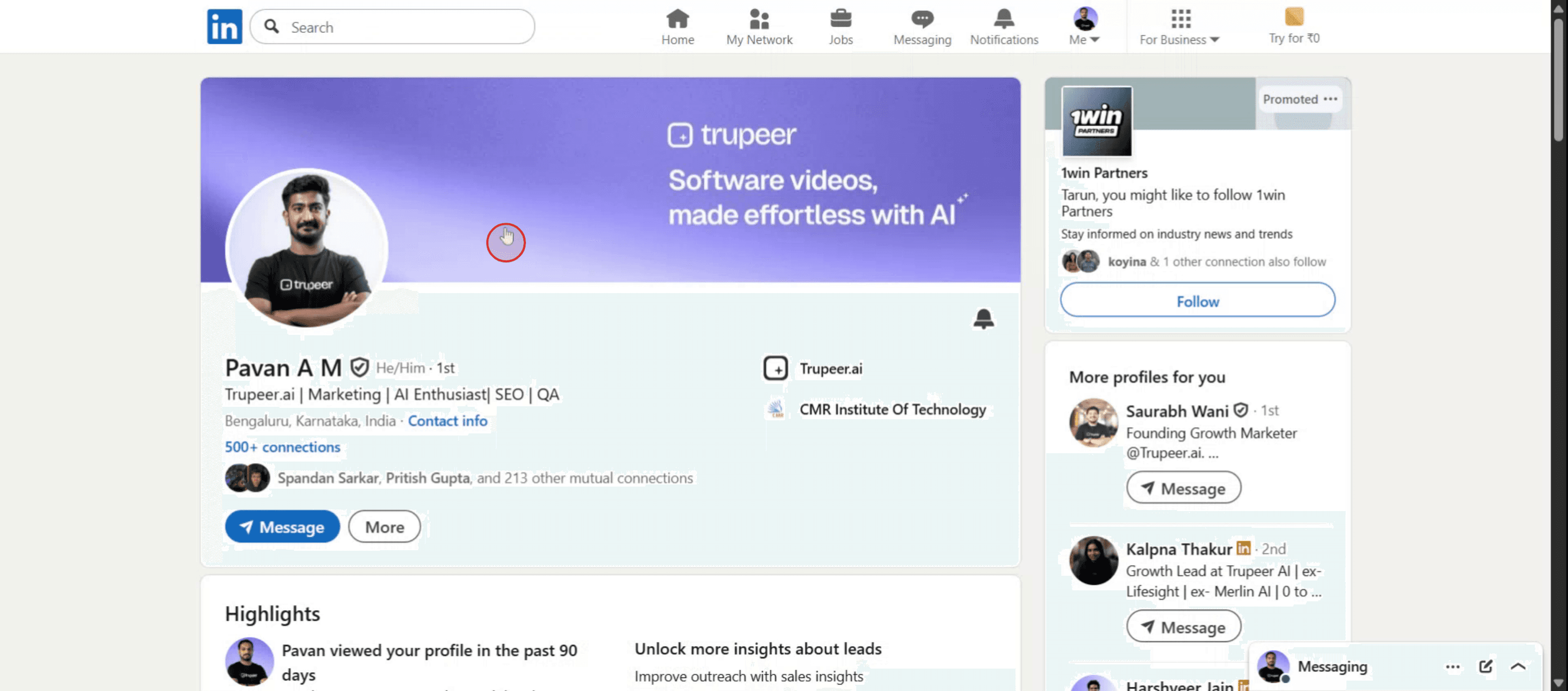
Étape 1
Commencez par naviguer vers le profil de l'individu que vous souhaitez bloquer sur LinkedIn.
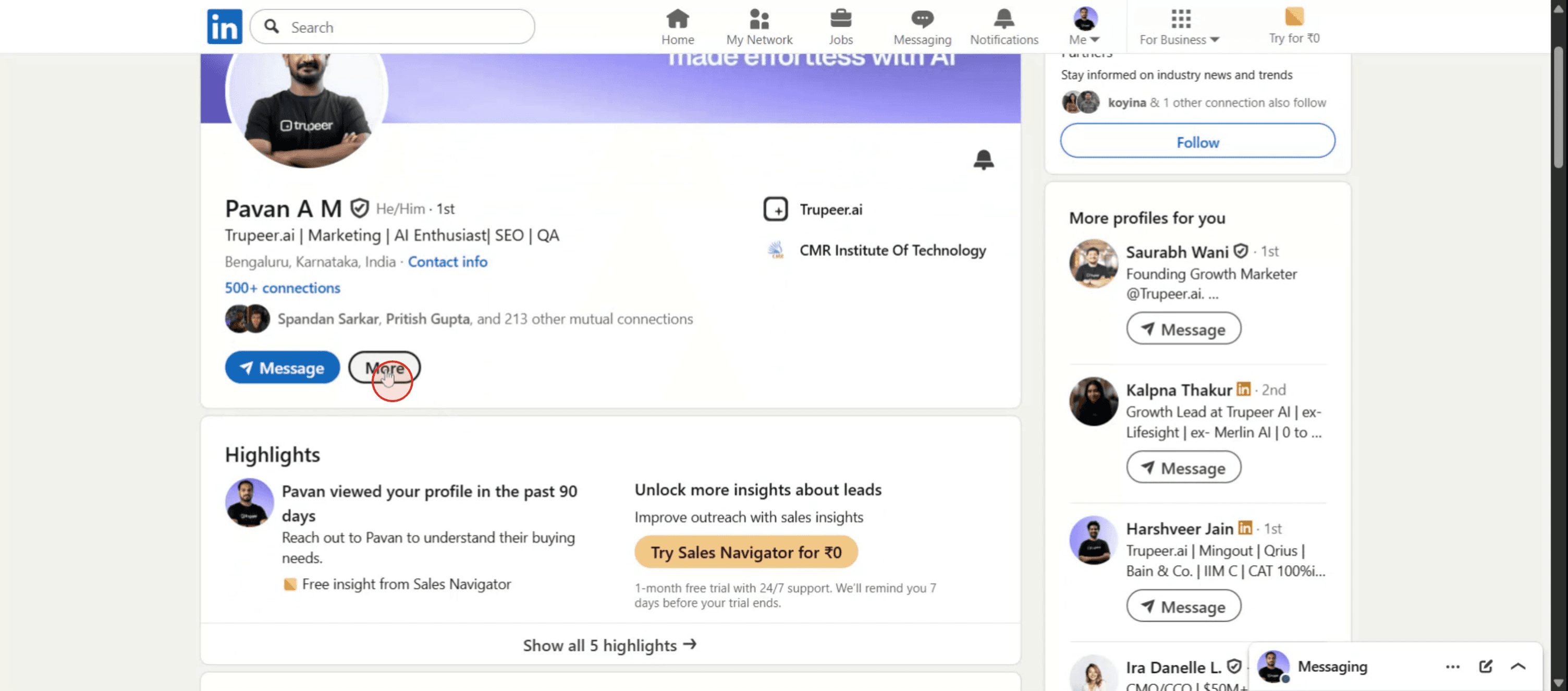
Étape 2
Cliquez sur l'option "Plus".

Étape 3
Sélectionnez l'option Signaler et Bloquer,

Étape 4
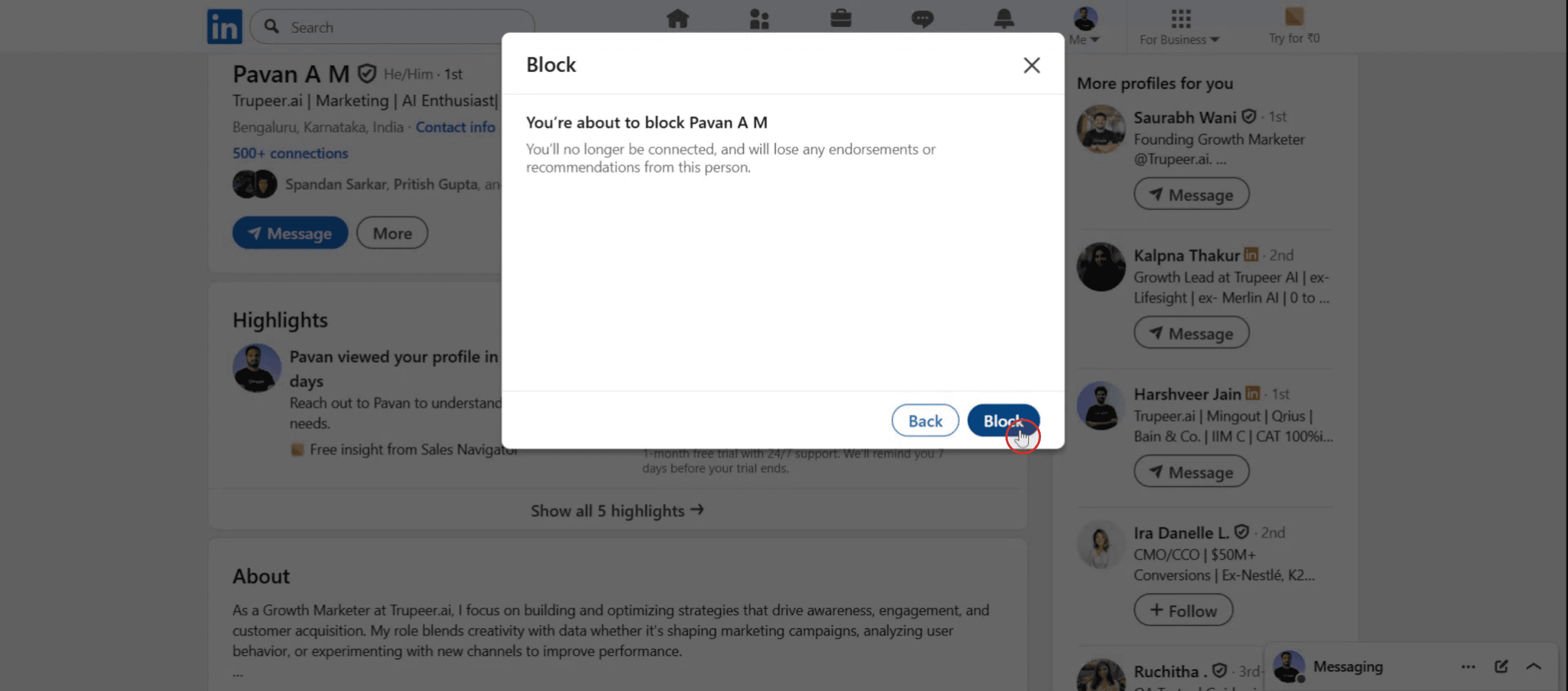
Une fenêtre pop-up apparaîtra affichant l'option Bloquer [Nom de la Personne]. Sélectionnez ceci pour avancer dans le processus de blocage.
![A pop-up will appear displaying the Block [Person's Name] option. Select this to move forward with the blocking process.](https://framerusercontent.com/images/6Zk3XzAybR5VYHTwh8NA4SOxMJI.jpg)
Étape 5
Enfin, confirmez votre action en cliquant sur le bouton "Bloquer" pour bloquer avec succès l'individu sur LinkedIn.

Voici une explication plus détaillée :
Trouver le Profil : Allez sur le profil LinkedIn de la personne que vous souhaitez bloquer.
Accéder aux "Options" supplémentaires : Sur la page du profil, localisez et cliquez sur le bouton "Plus", qui peut apparaître sous forme de trois points.
Sélectionner "Signaler/Bloquer" : Dans le menu déroulant, choisissez l'option "Signaler/Bloquer".
Confirmer le Blocage : Une fenêtre pop-up apparaîtra. Sélectionnez "Bloquer [nom du membre]" pour confirmer votre action.
Le blocage est immédiat : Le membre bloqué ne pourra plus voir votre profil ni interagir avec vous sur LinkedIn.
Guide étape par étape : Comment bloquer quelqu'un sur LinkedIn
Étape 1
Commencez par naviguer vers le profil de l'individu que vous souhaitez bloquer sur LinkedIn.

Étape 2
Cliquez sur l'option "Plus".

Étape 3
Sélectionnez l'option Signaler et Bloquer,

Étape 4
Une fenêtre pop-up apparaîtra affichant l'option Bloquer [Nom de la Personne]. Sélectionnez ceci pour avancer dans le processus de blocage.
![A pop-up will appear displaying the Block [Person's Name] option. Select this to move forward with the blocking process.](https://framerusercontent.com/images/6Zk3XzAybR5VYHTwh8NA4SOxMJI.jpg)
Étape 5
Enfin, confirmez votre action en cliquant sur le bouton "Bloquer" pour bloquer avec succès l'individu sur LinkedIn.

Commencez à créer des vidéos avec notre générateur de vidéos et de documents AI gratuitement.
Conseils Pro pour Bloquer Quelqu'un sur LinkedIn
Allez sur le Profil de la Personne
Ouvrez LinkedIn et recherchez la personne que vous souhaitez bloquer. Cliquez sur son nom pour voir son profil.Cliquez sur l'Option Plus
Sur sa page de profil, cliquez sur le bouton "Plus" (généralement situé à côté du bouton Message).Sélectionnez l'Option Bloquer
Dans le menu déroulant, choisissez "Signaler ou bloquer." Un pop-up apparaîtra avec d'autres options.Confirmez le Blocage
Cliquez sur “Bloquer [Nom de la Personne]” puis confirmez votre décision. Cela empêchera cette personne de voir votre profil ou de vous contacter.Comprendre ce Qui Se Passe
Une fois bloquée, la personne ne pourra plus voir votre profil, vous envoyer des messages ou voir votre activité. Vous serez également retirés l'un de l'autre des connexions si vous étiez précédemment connectés.
Pièges Courants et Comment les Éviter
Ne Pas Être Connecté
Vous devez être connecté à votre compte LinkedIn pour bloquer quelqu'un. Assurez-vous d'être connecté avant de tenter le processus.Signaler Accidentellement au Lieu de Bloquer
Lorsque vous choisissez “Signaler ou bloquer,” faites attention à sélectionner la bonne option. “Signaler” est destiné à signaler un contenu inapproprié, tandis que “Bloquer” est pour empêcher l'interaction.Attendre une Notification de Blocage
LinkedIn ne notifie pas la personne que vous la bloquez. Cependant, si elle recherche votre profil et ne peut pas le trouver, elle peut réaliser qu'elle a été bloquée.Penser que le Blocage est Permanent
Vous pouvez débloquer quelqu'un à tout moment en allant dans vos paramètres de confidentialité, mais vous devrez attendre 48 heures pour le rebloquer.Oublier que des Groupes Mutuels Existent Toujours
Bloquer quelqu'un ne les retire pas immédiatement des groupes ou événements mutuels. Soyez conscient si vous êtes tous deux dans la même communauté LinkedIn.
Conseils Pro pour Bloquer Quelqu'un sur LinkedIn
Allez sur le Profil de la Personne
Ouvrez LinkedIn et recherchez la personne que vous souhaitez bloquer. Cliquez sur son nom pour voir son profil.Cliquez sur l'Option Plus
Sur sa page de profil, cliquez sur le bouton "Plus" (généralement situé à côté du bouton Message).Sélectionnez l'Option Bloquer
Dans le menu déroulant, choisissez "Signaler ou bloquer." Un pop-up apparaîtra avec d'autres options.Confirmez le Blocage
Cliquez sur “Bloquer [Nom de la Personne]” puis confirmez votre décision. Cela empêchera cette personne de voir votre profil ou de vous contacter.Comprendre ce Qui Se Passe
Une fois bloquée, la personne ne pourra plus voir votre profil, vous envoyer des messages ou voir votre activité. Vous serez également retirés l'un de l'autre des connexions si vous étiez précédemment connectés.
Pièges Courants et Comment les Éviter
Ne Pas Être Connecté
Vous devez être connecté à votre compte LinkedIn pour bloquer quelqu'un. Assurez-vous d'être connecté avant de tenter le processus.Signaler Accidentellement au Lieu de Bloquer
Lorsque vous choisissez “Signaler ou bloquer,” faites attention à sélectionner la bonne option. “Signaler” est destiné à signaler un contenu inapproprié, tandis que “Bloquer” est pour empêcher l'interaction.Attendre une Notification de Blocage
LinkedIn ne notifie pas la personne que vous la bloquez. Cependant, si elle recherche votre profil et ne peut pas le trouver, elle peut réaliser qu'elle a été bloquée.Penser que le Blocage est Permanent
Vous pouvez débloquer quelqu'un à tout moment en allant dans vos paramètres de confidentialité, mais vous devrez attendre 48 heures pour le rebloquer.Oublier que des Groupes Mutuels Existent Toujours
Bloquer quelqu'un ne les retire pas immédiatement des groupes ou événements mutuels. Soyez conscient si vous êtes tous deux dans la même communauté LinkedIn.
Questions fréquentes sur le blocage sur LinkedIn
La personne saura-t-elle que je l'ai bloquée sur LinkedIn ?
Non, LinkedIn ne prévient pas la personne. Cependant, elle ne pourra pas voir votre profil ni interagir avec vous.Puis-je débloquer quelqu'un plus tard ?
Oui, allez dans Paramètres > Confidentialité > Blocage. De là, vous pouvez les retirer de votre liste de blocage.Combien de personnes puis-je bloquer sur LinkedIn ?
Vous pouvez bloquer jusqu'à 1 400 personnes sur LinkedIn.Le blocage les retire-t-il de mes connexions ?
Oui, si vous êtes connecté, les bloquer supprimera automatiquement la connexion.Une personne bloquée peut-elle voir mes commentaires ou publications dans des groupes publics ?
Non, les utilisateurs bloqués ne verront pas vos commentaires, likes ou interactions sur LinkedIn.Comment enregistrer l'écran sur Mac ?
Pour enregistrer l'écran sur un Mac, vous pouvez utiliser Trupeer AI. Il vous permet de capturer l'écran entier et offre des fonctionnalités d'IA comme l'ajout d'avatars IA, l'ajout de voix off, l'ajout de zoom avant et arrière dans la vidéo. Avec la fonctionnalité de traduction vidéo de trupeer, vous pouvez traduire la vidéo en plus de 30 langues.Comment ajouter un avatar IA à un enregistrement d'écran ?
Pour ajouter un avatar IA à un enregistrement d'écran, vous devez utiliser un outil d'enregistrement d'écran IA. Trupeer AI est un outil d'enregistrement d'écran IA, qui vous aide à créer des vidéos avec plusieurs avatars, et vous aide également à créer votre propre avatar pour la vidéo.Comment enregistrer l'écran sur Windows ?
Pour enregistrer l'écran sur Windows, vous pouvez utiliser la Game Bar intégrée (Windows + G) ou un outil IA avancé comme Trupeer AI pour des fonctionnalités plus avancées telles que des avatars IA, des voix off, des traductions, etc.Comment ajouter une voix off à une vidéo ?
Pour ajouter une voix off à des vidéos, téléchargez l'extension chrome de trupeer ai. Une fois inscrit, téléchargez votre vidéo avec voix, choisissez la voix off souhaitée dans trupeer et exportez votre vidéo éditée.Comment zoomer sur un enregistrement d'écran ?
Pour zoomer pendant un enregistrement d'écran, utilisez les effets de zoom dans Trupeer AI qui vous permettent
Les gens demandent aussi
Comment partager votre profil GitHub
Comment désactiver l'affichage des vues de profil sur LinkedIn
Comment désactiver un compte LinkedIn
Comment retirer la mention Open to Work de LinkedIn
Questions fréquentes sur le blocage sur LinkedIn
La personne saura-t-elle que je l'ai bloquée sur LinkedIn ?
Non, LinkedIn ne prévient pas la personne. Cependant, elle ne pourra pas voir votre profil ni interagir avec vous.Puis-je débloquer quelqu'un plus tard ?
Oui, allez dans Paramètres > Confidentialité > Blocage. De là, vous pouvez les retirer de votre liste de blocage.Combien de personnes puis-je bloquer sur LinkedIn ?
Vous pouvez bloquer jusqu'à 1 400 personnes sur LinkedIn.Le blocage les retire-t-il de mes connexions ?
Oui, si vous êtes connecté, les bloquer supprimera automatiquement la connexion.Une personne bloquée peut-elle voir mes commentaires ou publications dans des groupes publics ?
Non, les utilisateurs bloqués ne verront pas vos commentaires, likes ou interactions sur LinkedIn.Comment enregistrer l'écran sur Mac ?
Pour enregistrer l'écran sur un Mac, vous pouvez utiliser Trupeer AI. Il vous permet de capturer l'écran entier et offre des fonctionnalités d'IA comme l'ajout d'avatars IA, l'ajout de voix off, l'ajout de zoom avant et arrière dans la vidéo. Avec la fonctionnalité de traduction vidéo de trupeer, vous pouvez traduire la vidéo en plus de 30 langues.Comment ajouter un avatar IA à un enregistrement d'écran ?
Pour ajouter un avatar IA à un enregistrement d'écran, vous devez utiliser un outil d'enregistrement d'écran IA. Trupeer AI est un outil d'enregistrement d'écran IA, qui vous aide à créer des vidéos avec plusieurs avatars, et vous aide également à créer votre propre avatar pour la vidéo.Comment enregistrer l'écran sur Windows ?
Pour enregistrer l'écran sur Windows, vous pouvez utiliser la Game Bar intégrée (Windows + G) ou un outil IA avancé comme Trupeer AI pour des fonctionnalités plus avancées telles que des avatars IA, des voix off, des traductions, etc.Comment ajouter une voix off à une vidéo ?
Pour ajouter une voix off à des vidéos, téléchargez l'extension chrome de trupeer ai. Une fois inscrit, téléchargez votre vidéo avec voix, choisissez la voix off souhaitée dans trupeer et exportez votre vidéo éditée.Comment zoomer sur un enregistrement d'écran ?
Pour zoomer pendant un enregistrement d'écran, utilisez les effets de zoom dans Trupeer AI qui vous permettent
Les gens demandent aussi
Comment partager votre profil GitHub
Comment désactiver l'affichage des vues de profil sur LinkedIn
Comment désactiver un compte LinkedIn
Comment retirer la mention Open to Work de LinkedIn
Commencez à créer des vidéos avec notre générateur de vidéos et de documents IA

Vidéos et documents de produits AI instantanés à partir d'enregistrements d'écran de qualité médiocre
Découvrez la nouvelle méthode plus rapide de création de vidéos produit.
Vidéos et documents de produits IA instantanés à partir d'enregistrements d'écran bruts.
Découvrez la nouvelle méthode plus rapide de création de vidéos produit.
Vidéos et documents de produits IA instantanés à partir d'enregistrements d'écran bruts.
Découvrez la nouvelle méthode plus rapide de création de vidéos produit.
Vidéos et documents de produits IA instantanés à partir d'enregistrements d'écran bruts.
Créez des démonstrations et des documents impressionnants en 2 minutes