Tutoriels
Comment archiver un dépôt Github
Apprenez à archiver facilement votre dépôt GitHub pour le rendre en lecture seule. Suivez ce guide étape par étape pour protéger vos anciens projets et maintenir un contrôle de version propre.


Commencez à créer des vidéos avec notre générateur de vidéos et de documents IA
Guide étape par étape : comment archiver un dépôt Github
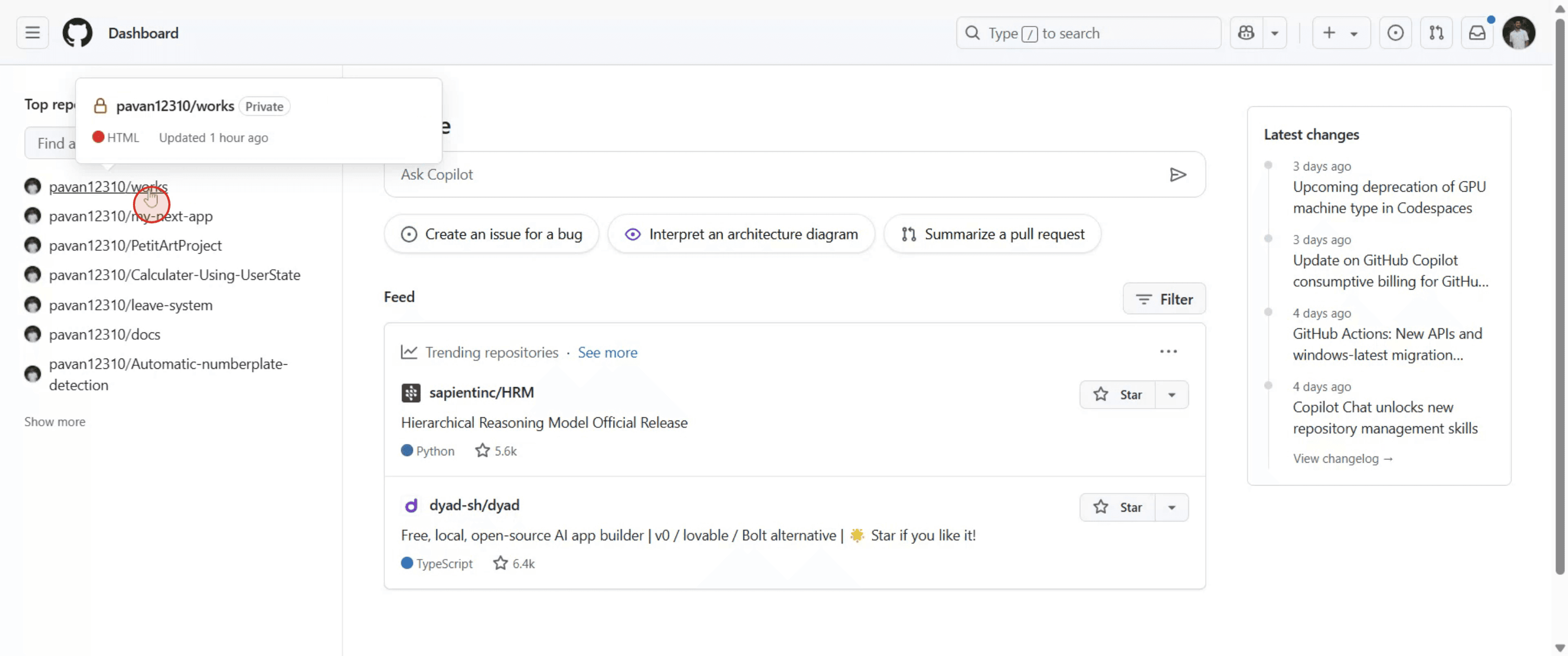
Étape 1
Accédez à votre dépôt souhaité.

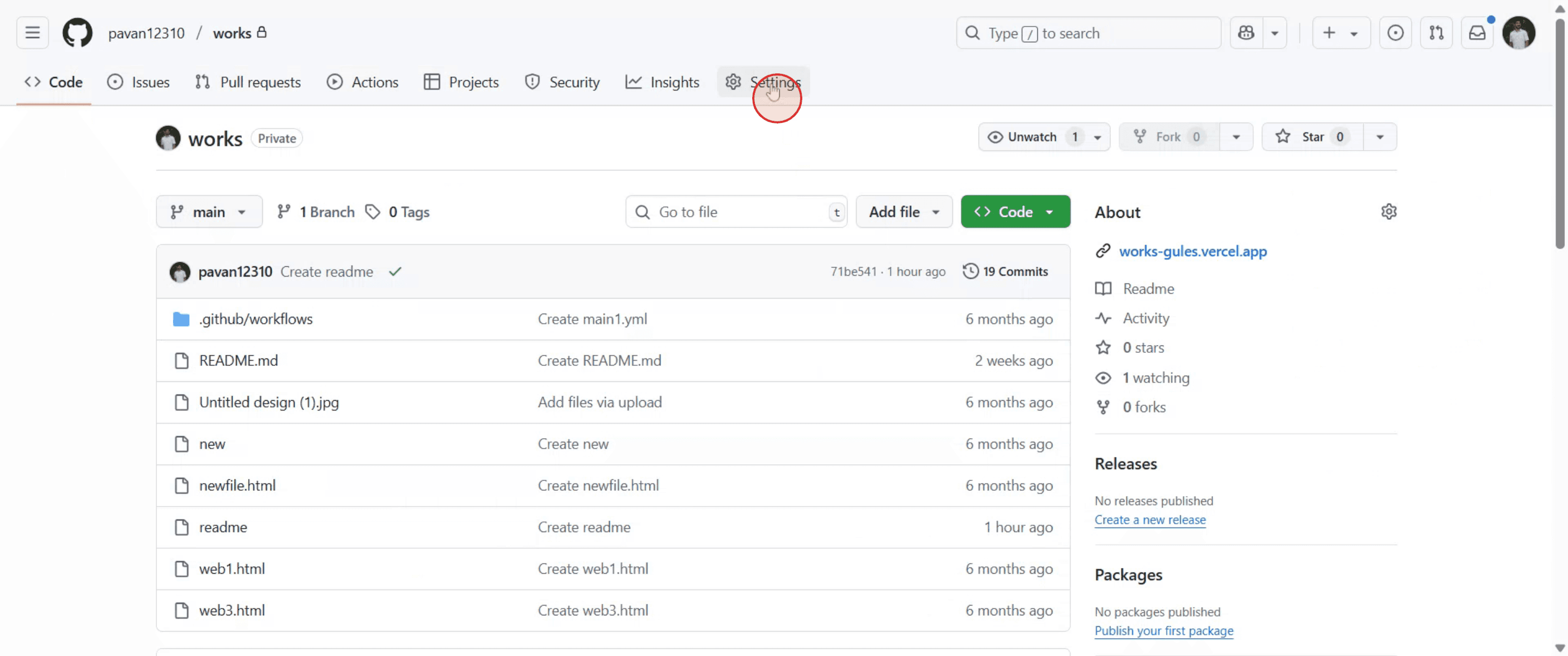
Étape 2
Cliquez sur l'onglet 'Paramètres'. Vous le trouverez près du côté droit de la page, en dessous du nom du dépôt.

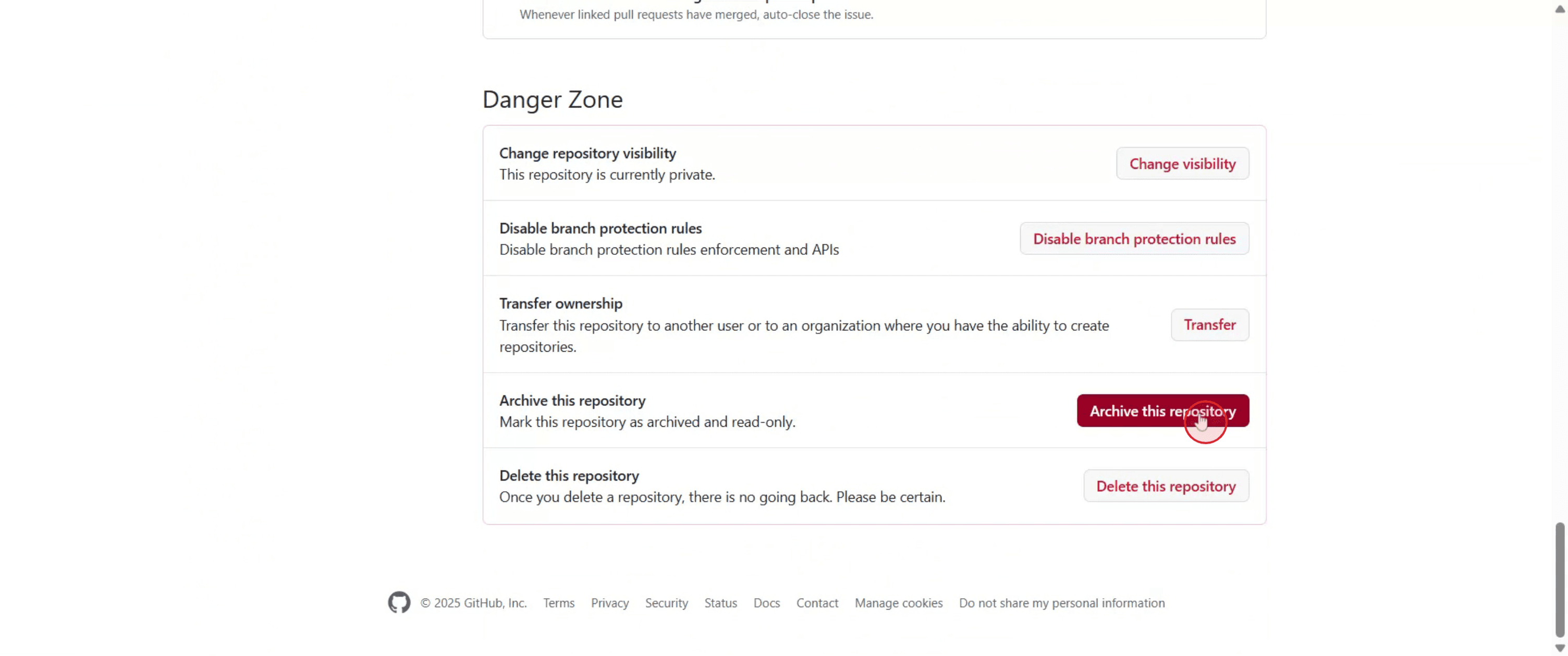
Étape 3
Dans la section 'Paramètres', trouvez l'option étiquetée 'Archiver ce dépôt' et sélectionnez-la.

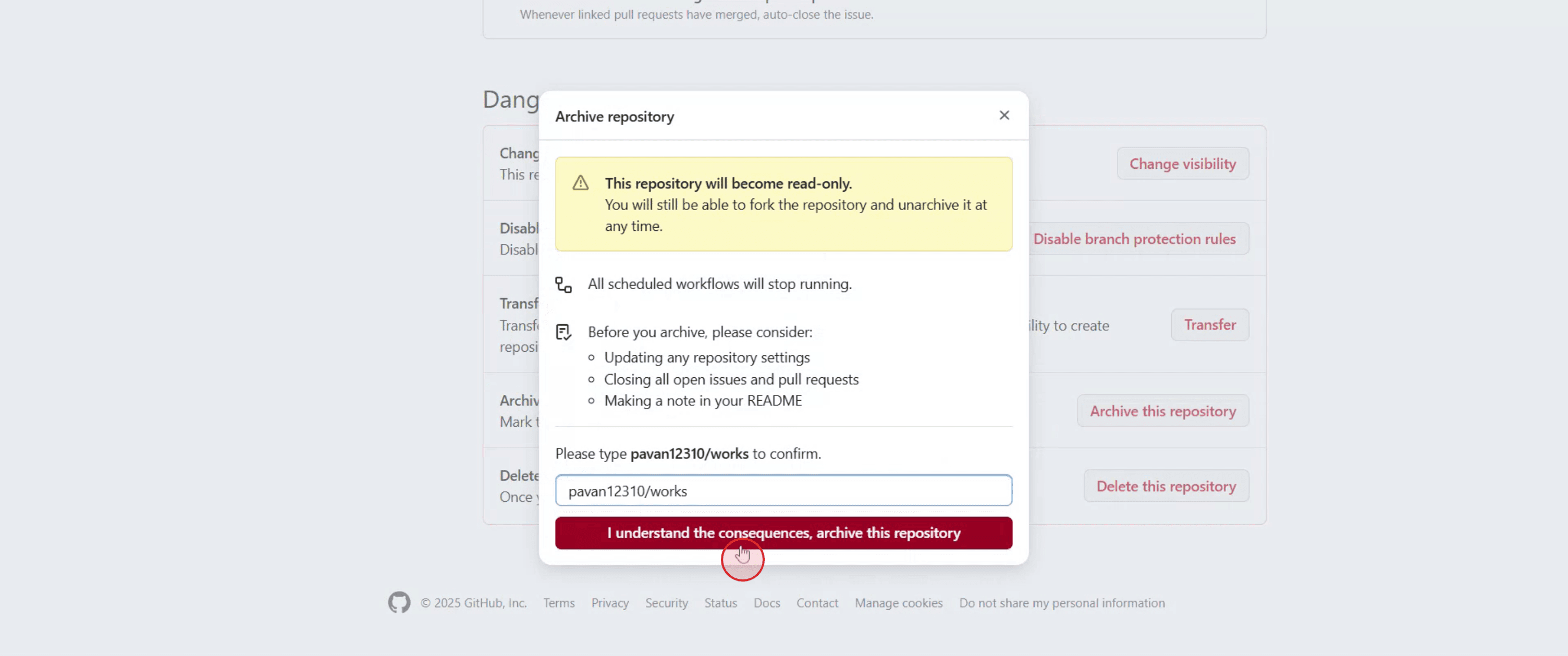
Étape 4
Tapez le nom du dépôt comme confirmation lorsque cela est demandé et cliquez sur 'Je comprends, archiver ce dépôt'.

Étape 5
Une fois archivé, le dépôt devient en lecture seule. Vous ne pouvez pas pousser de modifications, créer des problèmes, des demandes de tirage ni mettre à jour le dépôt tant qu'il n'est pas désarchivé.

Guide étape par étape : comment archiver un dépôt Github
Étape 1
Accédez à votre dépôt souhaité.

Étape 2
Cliquez sur l'onglet 'Paramètres'. Vous le trouverez près du côté droit de la page, en dessous du nom du dépôt.

Étape 3
Dans la section 'Paramètres', trouvez l'option étiquetée 'Archiver ce dépôt' et sélectionnez-la.

Étape 4
Tapez le nom du dépôt comme confirmation lorsque cela est demandé et cliquez sur 'Je comprends, archiver ce dépôt'.

Étape 5
Une fois archivé, le dépôt devient en lecture seule. Vous ne pouvez pas pousser de modifications, créer des problèmes, des demandes de tirage ni mettre à jour le dépôt tant qu'il n'est pas désarchivé.

Commencez à créer des vidéos avec notre générateur de vidéos et de documents AI gratuitement.
Conseils Pro pour Archiver un Dépôt GitHub
Connectez-vous à GitHub
Allez sur github.com et connectez-vous à votre compte en utilisant vos identifiants.Accédez au Dépôt
Ouvrez le dépôt que vous souhaitez archiver depuis votre tableau de bord ou profil GitHub.Cliquez sur l'onglet “Paramètres”
Dans le menu supérieur de votre dépôt, cliquez sur “Paramètres.” Cette option n'est visible que si vous avez des droits d'administrateur.Faites défiler vers le bas jusqu'à la “Zone de Danger”
Sur la page des Paramètres, faites défiler jusqu'en bas jusqu'à ce que vous voyiez la section “Zone de Danger”.Cliquez sur “Archiver ce dépôt”
Dans la Zone de Danger, cliquez sur le bouton “Archiver ce dépôt” pour commencer le processus d'archivage.Confirmez l'Action
GitHub vous demandera de confirmer l'action. Lisez l'avertissement, puis cliquez sur le bouton de confirmation pour archiver le dépôt.Le Dépôt Devient en Lecture Seule
Après l'archivage, le dépôt deviendra en lecture seule. Aucun problème, demande de tirage ou poussée ne sera autorisé.
Pièges Communs et Comment les Éviter
Archiver Sans Informer l'Équipe
Informez vos collaborateurs avant d'archiver, car aucun changement ne sera autorisé une fois le dépôt archivé.Perdre l'Accès d'Écriture Inopinément
Une fois archivé, personne (y compris vous) ne peut pousser de changements à moins que vous ne le désarchiviez. Assurez-vous que tous les changements sont définitifs.Archiver Accidentellement des Dépôts Actifs
Vérifiez l'état d'activité du dépôt. Évitez d'archiver un dépôt qui est encore en cours d'utilisation.Confusion avec la Suppression
L'archivage ne supprime pas le dépôt. Il le verrouille simplement pour préserver son contenu dans un état en lecture seule.Ignorer Comment Désarchiver
Vous pouvez désarchiver le dépôt en retournant à la même page des Paramètres et en cliquant sur “Désarchiver ce dépôt.”
Conseils Pro pour Archiver un Dépôt GitHub
Connectez-vous à GitHub
Allez sur github.com et connectez-vous à votre compte en utilisant vos identifiants.Accédez au Dépôt
Ouvrez le dépôt que vous souhaitez archiver depuis votre tableau de bord ou profil GitHub.Cliquez sur l'onglet “Paramètres”
Dans le menu supérieur de votre dépôt, cliquez sur “Paramètres.” Cette option n'est visible que si vous avez des droits d'administrateur.Faites défiler vers le bas jusqu'à la “Zone de Danger”
Sur la page des Paramètres, faites défiler jusqu'en bas jusqu'à ce que vous voyiez la section “Zone de Danger”.Cliquez sur “Archiver ce dépôt”
Dans la Zone de Danger, cliquez sur le bouton “Archiver ce dépôt” pour commencer le processus d'archivage.Confirmez l'Action
GitHub vous demandera de confirmer l'action. Lisez l'avertissement, puis cliquez sur le bouton de confirmation pour archiver le dépôt.Le Dépôt Devient en Lecture Seule
Après l'archivage, le dépôt deviendra en lecture seule. Aucun problème, demande de tirage ou poussée ne sera autorisé.
Pièges Communs et Comment les Éviter
Archiver Sans Informer l'Équipe
Informez vos collaborateurs avant d'archiver, car aucun changement ne sera autorisé une fois le dépôt archivé.Perdre l'Accès d'Écriture Inopinément
Une fois archivé, personne (y compris vous) ne peut pousser de changements à moins que vous ne le désarchiviez. Assurez-vous que tous les changements sont définitifs.Archiver Accidentellement des Dépôts Actifs
Vérifiez l'état d'activité du dépôt. Évitez d'archiver un dépôt qui est encore en cours d'utilisation.Confusion avec la Suppression
L'archivage ne supprime pas le dépôt. Il le verrouille simplement pour préserver son contenu dans un état en lecture seule.Ignorer Comment Désarchiver
Vous pouvez désarchiver le dépôt en retournant à la même page des Paramètres et en cliquant sur “Désarchiver ce dépôt.”
FAQ Courantes Concernant l'Archivage d'un Dépôt GitHub
Que fait l'archivage d'un dépôt ?
L'archivage rend le dépôt en lecture seule. Vous pouvez toujours le consulter, mais vous ne pouvez pas apporter de modifications, ouvrir des problèmes ou des demandes de tirage.Puis-je désarchiver un dépôt plus tard ?
Oui, vous pouvez le désarchiver à tout moment en allant dans Paramètres et en cliquant sur “Désarchiver ce dépôt.”Le dépôt archivé sera-t-il supprimé ?
Non, le dépôt reste sur GitHub et est visible publiquement à moins que vous ne le rendiez privé.Les utilisateurs peuvent-ils forker un dépôt archivé ?
Oui, d'autres utilisateurs peuvent toujours forker et cloner le dépôt archivé.Qui peut archiver un dépôt GitHub ?
Seuls les utilisateurs ayant accès administrateur au dépôt peuvent l'archiver ou le désarchiver.Comment enregistrer l'écran sur Mac ?
Pour enregistrer l'écran sur un Mac, vous pouvez utiliser Trupeer AI. Il vous permet de capturer l'intégralité de l'écran et offre des capacités d'IA telles que l'ajout d'avatars IA, le doublage, et le zoom avant et arrière dans la vidéo. Avec la fonction de traduction vidéo IA de trupeer, vous pouvez traduire la vidéo en plus de 30 langues.Comment ajouter un avatar IA à l'enregistrement d'écran ?
Pour ajouter un avatar IA à un enregistrement d'écran, vous devez utiliser un outil d'enregistrement d'écran IA. Trupeer AI est un outil d'enregistrement d'écran IA, qui vous aide à créer des vidéos avec plusieurs avatars, et vous aide également à créer votre propre avatar pour la vidéo.Comment enregistrer l'écran sous Windows ?
Pour enregistrer l'écran sous Windows, vous pouvez utiliser la Game Bar intégrée (Windows + G) ou un outil IA avancé comme Trupeer AI pour des fonctionnalités plus avancées telles que des avatars IA, le doublage, la traduction, etc.Comment ajouter un doublage à une vidéo ?
Pour ajouter un doublage aux vidéos, téléchargez l'extension Chrome trupeer ai. Une fois inscrit, téléchargez votre vidéo avec le son, choisissez le doublage souhaité de trupeer et exportez votre vidéo éditée.Comment faire un zoom sur un enregistrement d'écran ?
Pour faire un zoom lors d'un enregistrement d'écran, utilisez les effets de zoom dans Trupeer AI qui vous permettent de zoomer et de dézoomer à des moments spécifiques, améliorant l'impact visuel de votre contenu vidéo.
Les gens demandent aussi
Comment jouer à des jeux GitHub
Comment partager un dépôt GitHub via un lien
Comment partager votre profil GitHub
FAQ Courantes Concernant l'Archivage d'un Dépôt GitHub
Que fait l'archivage d'un dépôt ?
L'archivage rend le dépôt en lecture seule. Vous pouvez toujours le consulter, mais vous ne pouvez pas apporter de modifications, ouvrir des problèmes ou des demandes de tirage.Puis-je désarchiver un dépôt plus tard ?
Oui, vous pouvez le désarchiver à tout moment en allant dans Paramètres et en cliquant sur “Désarchiver ce dépôt.”Le dépôt archivé sera-t-il supprimé ?
Non, le dépôt reste sur GitHub et est visible publiquement à moins que vous ne le rendiez privé.Les utilisateurs peuvent-ils forker un dépôt archivé ?
Oui, d'autres utilisateurs peuvent toujours forker et cloner le dépôt archivé.Qui peut archiver un dépôt GitHub ?
Seuls les utilisateurs ayant accès administrateur au dépôt peuvent l'archiver ou le désarchiver.Comment enregistrer l'écran sur Mac ?
Pour enregistrer l'écran sur un Mac, vous pouvez utiliser Trupeer AI. Il vous permet de capturer l'intégralité de l'écran et offre des capacités d'IA telles que l'ajout d'avatars IA, le doublage, et le zoom avant et arrière dans la vidéo. Avec la fonction de traduction vidéo IA de trupeer, vous pouvez traduire la vidéo en plus de 30 langues.Comment ajouter un avatar IA à l'enregistrement d'écran ?
Pour ajouter un avatar IA à un enregistrement d'écran, vous devez utiliser un outil d'enregistrement d'écran IA. Trupeer AI est un outil d'enregistrement d'écran IA, qui vous aide à créer des vidéos avec plusieurs avatars, et vous aide également à créer votre propre avatar pour la vidéo.Comment enregistrer l'écran sous Windows ?
Pour enregistrer l'écran sous Windows, vous pouvez utiliser la Game Bar intégrée (Windows + G) ou un outil IA avancé comme Trupeer AI pour des fonctionnalités plus avancées telles que des avatars IA, le doublage, la traduction, etc.Comment ajouter un doublage à une vidéo ?
Pour ajouter un doublage aux vidéos, téléchargez l'extension Chrome trupeer ai. Une fois inscrit, téléchargez votre vidéo avec le son, choisissez le doublage souhaité de trupeer et exportez votre vidéo éditée.Comment faire un zoom sur un enregistrement d'écran ?
Pour faire un zoom lors d'un enregistrement d'écran, utilisez les effets de zoom dans Trupeer AI qui vous permettent de zoomer et de dézoomer à des moments spécifiques, améliorant l'impact visuel de votre contenu vidéo.
Les gens demandent aussi
Comment jouer à des jeux GitHub
Comment partager un dépôt GitHub via un lien
Comment partager votre profil GitHub
Commencez à créer des vidéos avec notre générateur de vidéos et de documents IA

Vidéos et documents de produits AI instantanés à partir d'enregistrements d'écran de qualité médiocre
Découvrez la nouvelle méthode plus rapide de création de vidéos produit.
Vidéos et documents de produits IA instantanés à partir d'enregistrements d'écran bruts.
Découvrez la nouvelle méthode plus rapide de création de vidéos produit.
Vidéos et documents de produits IA instantanés à partir d'enregistrements d'écran bruts.
Découvrez la nouvelle méthode plus rapide de création de vidéos produit.
Vidéos et documents de produits IA instantanés à partir d'enregistrements d'écran bruts.
Créez des démonstrations et des documents impressionnants en 2 minutes