Tutoriels

Comment ajouter un certificat Udemy à LinkedIn

Apprenez à ajouter votre certificat Udemy à LinkedIn en quelques étapes seulement. Mettez en valeur vos nouvelles compétences directement sur votre profil dans la section Licences et certifications.

Commencez à créer des vidéos avec notre générateur de vidéos et de documents IA

Commencez à créer des vidéos avec notre générateur de vidéos et de documents IA

Commencez à créer des vidéos avec notre générateur de vidéos et de documents IA

Voici une explication plus détaillée :

Téléchargez votre certificat Udemy : Après avoir terminé un cours sur Udemy, téléchargez le certificat de réussite depuis votre tableau de bord d'apprentissage. 
Accédez à votre profil LinkedIn : Connectez-vous à votre compte LinkedIn et allez sur votre page de profil.
Ajoutez une section de profil : Cliquez sur le bouton "Ajouter une section de profil", généralement situé en dessous de votre photo de profil ou de votre résumé. 
Sélectionnez Licences & Certifications : Faites défiler vers le bas et choisissez "Licences & Certifications" dans le menu déroulant. 
Entrez les détails du certificat : Nom : Entrez le nom exact du cours Udemy tel qu'il apparaît sur votre certificat. 
Organisation émettrice : Tapez "Udemy". Date d'émission : Sélectionnez la date à laquelle vous avez terminé le cours depuis le calendrier. 
ID de credential : Si disponible sur votre certificat, entrez l'ID de credential. 
URL de credential : Si disponible, collez le lien URL unique vers votre certificat depuis Udemy. 
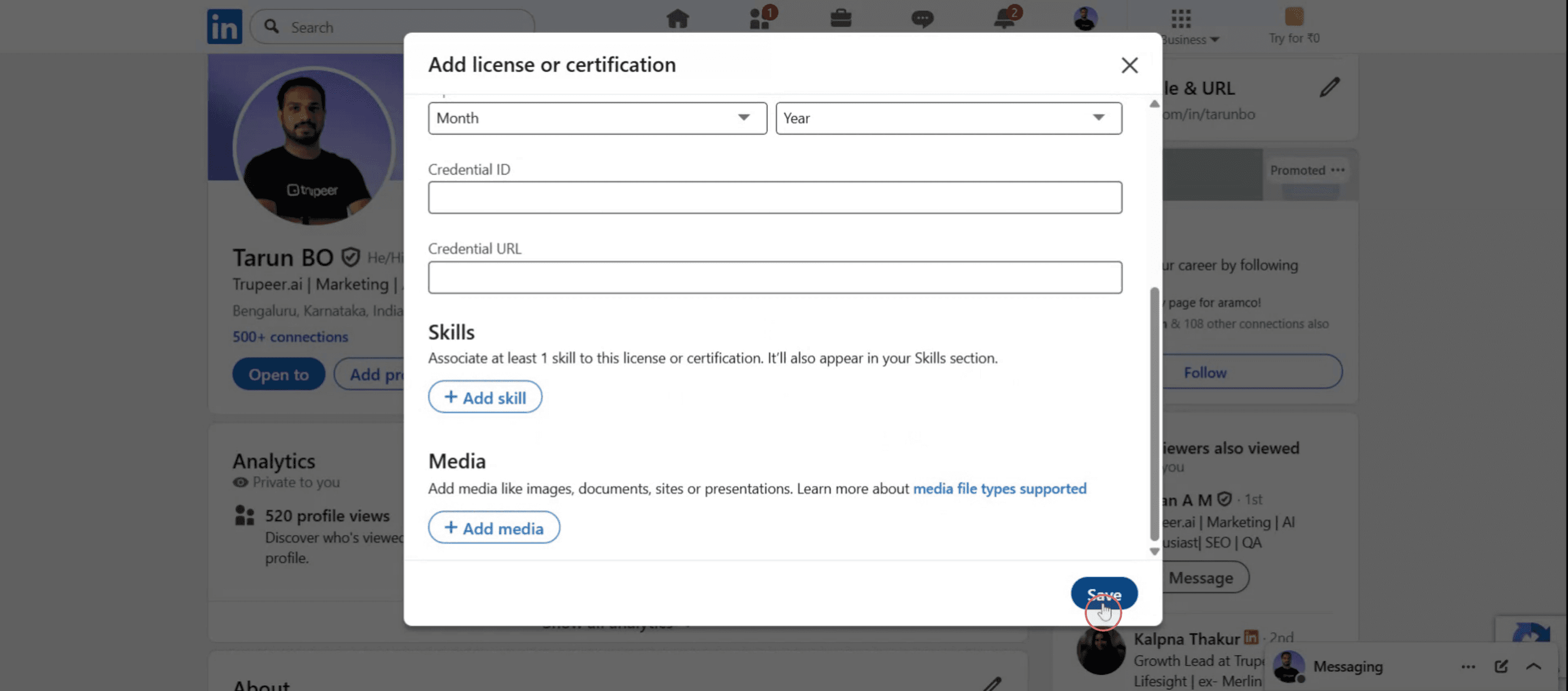
Enregistrez vos modifications : Cliquez sur le bouton "Enregistrer" pour ajouter le certificat à votre profil LinkedIn. 

Guide étape par étape : Comment ajouter le certificat Udemy à LinkedIn

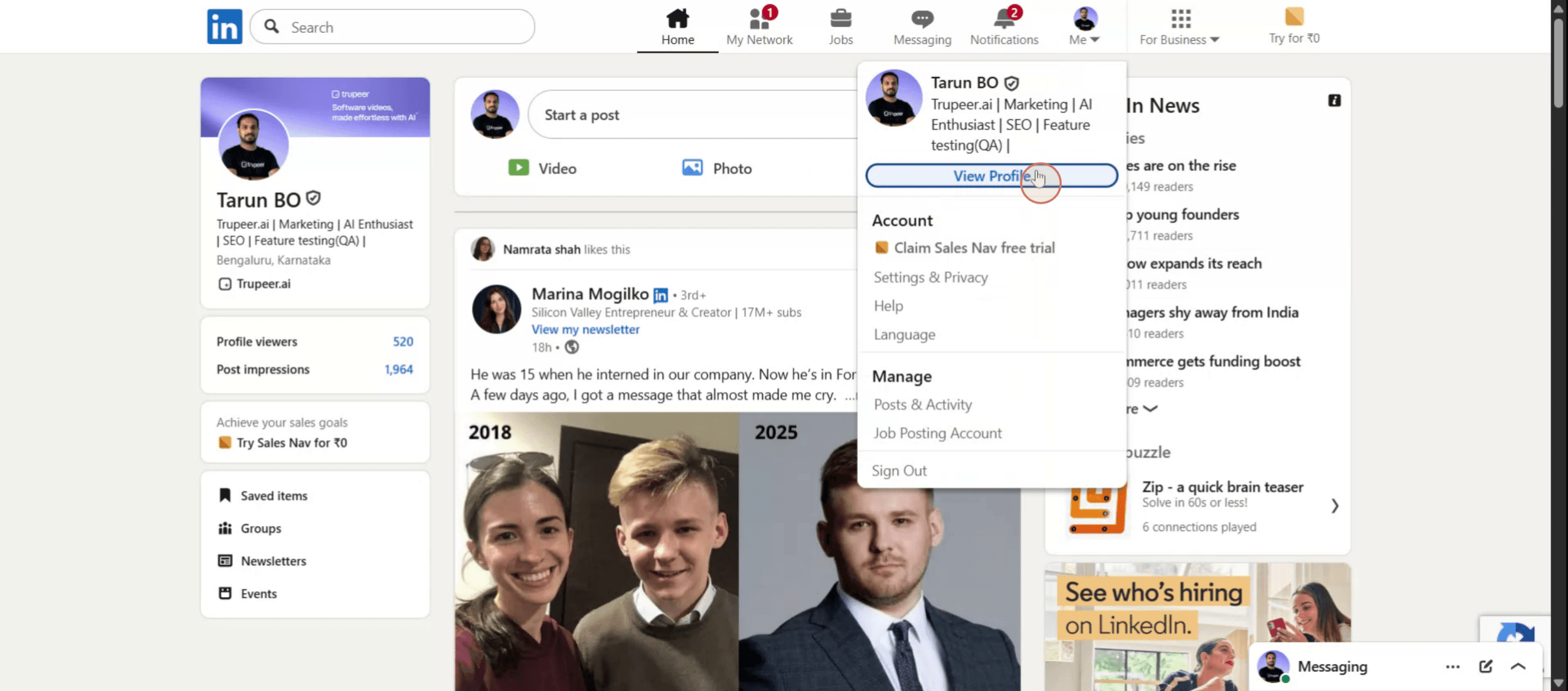
Étape 1

Cliquez sur votre photo de profil,
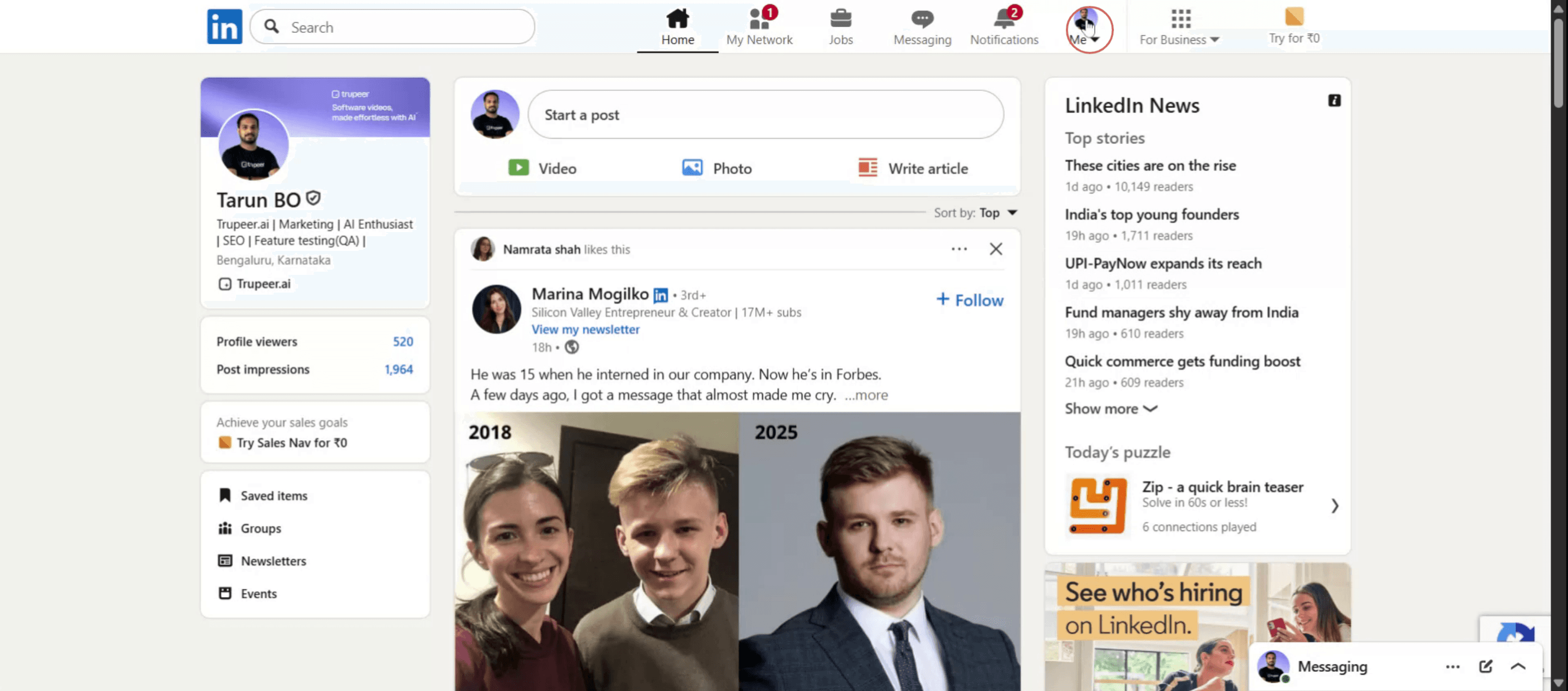
Click on your profile picture,

Étape 2

Ensuite, cliquez sur l'option voir le profil

Next click on view profile option

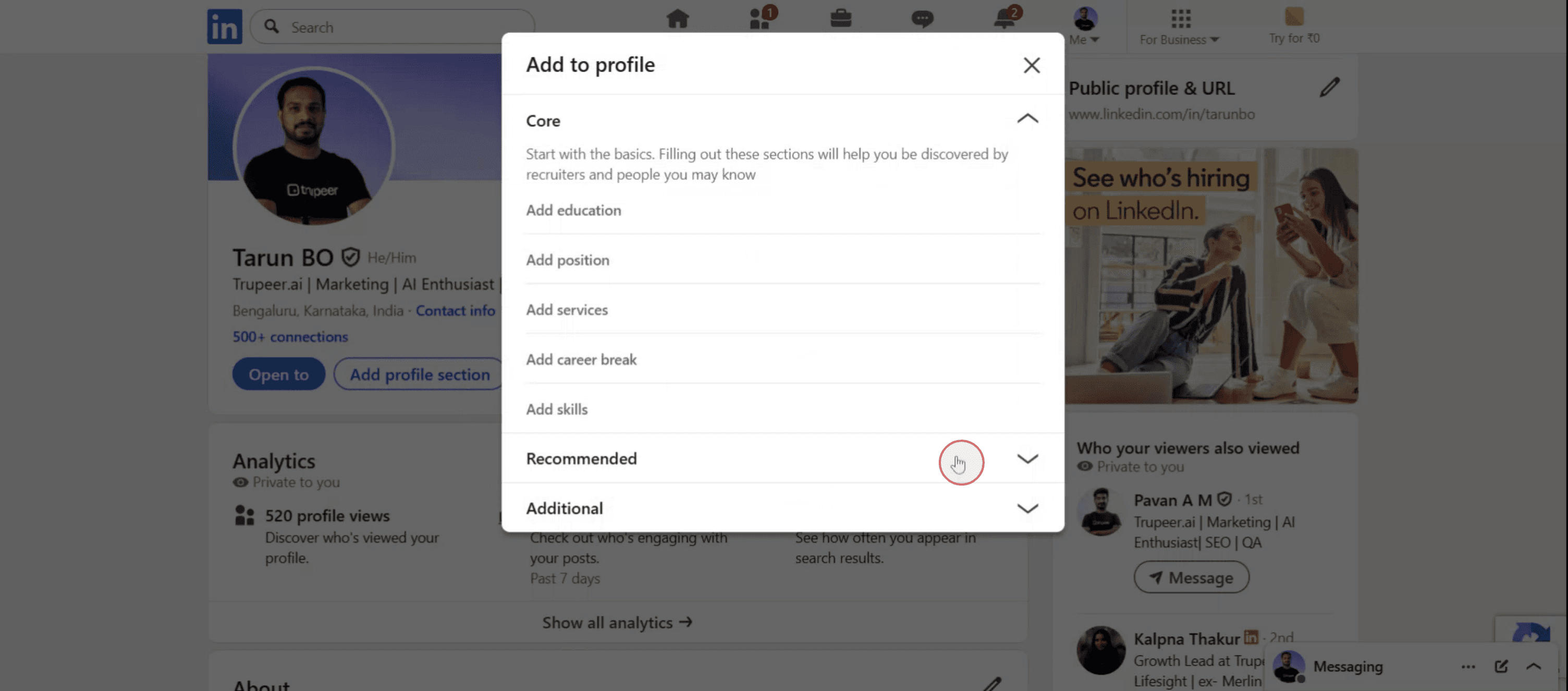
Étape 3

Ensuite, localisez la section "Ajouter un profil" sur votre page de profil et sélectionnez cette option.
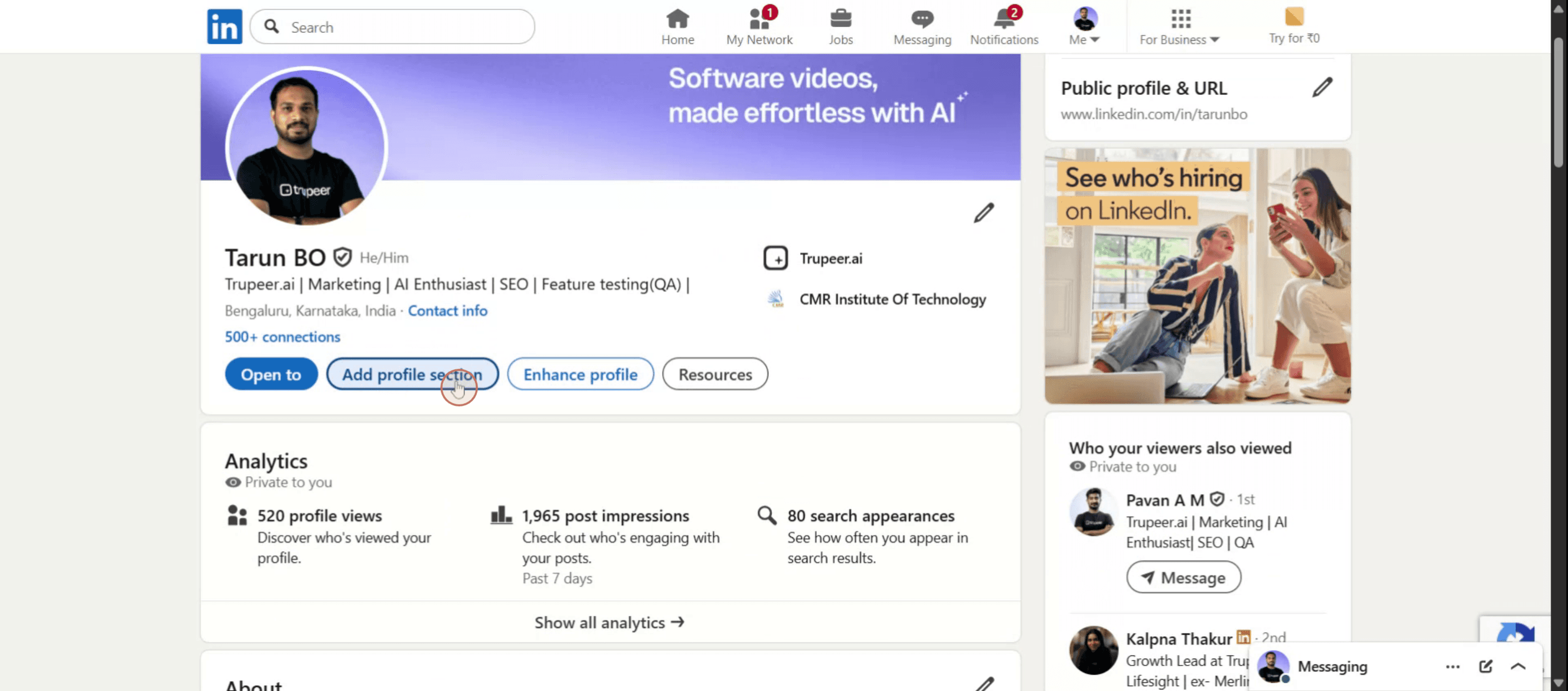
Next, locate the "Add Profile" section on your profile page and select that option.

Étape 4

Cliquez sur l'option Recommandé.

Click on the Recommended option.

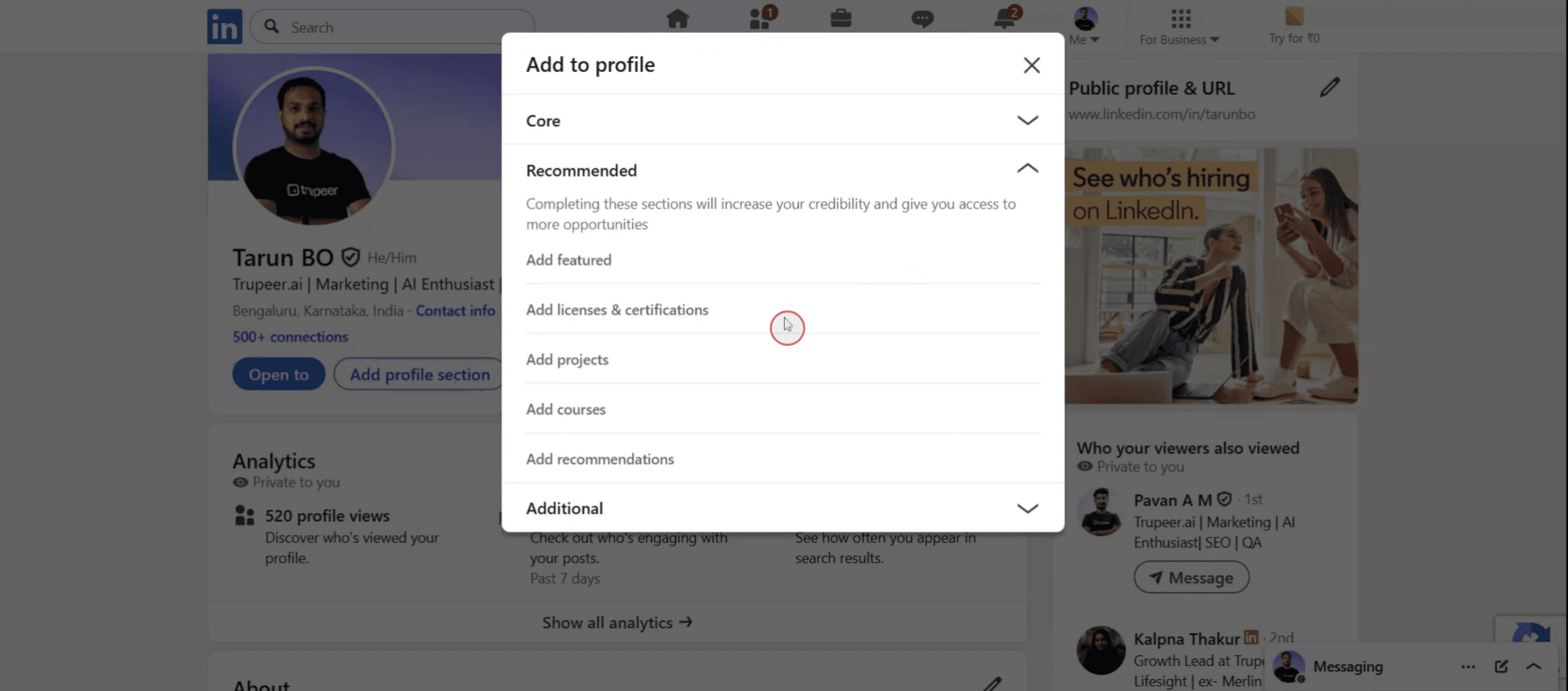
Étape 5

Choisissez l'option "Ajouter des Licences et des Certifications".

Choose the "Add Licenses and Certifications" option.

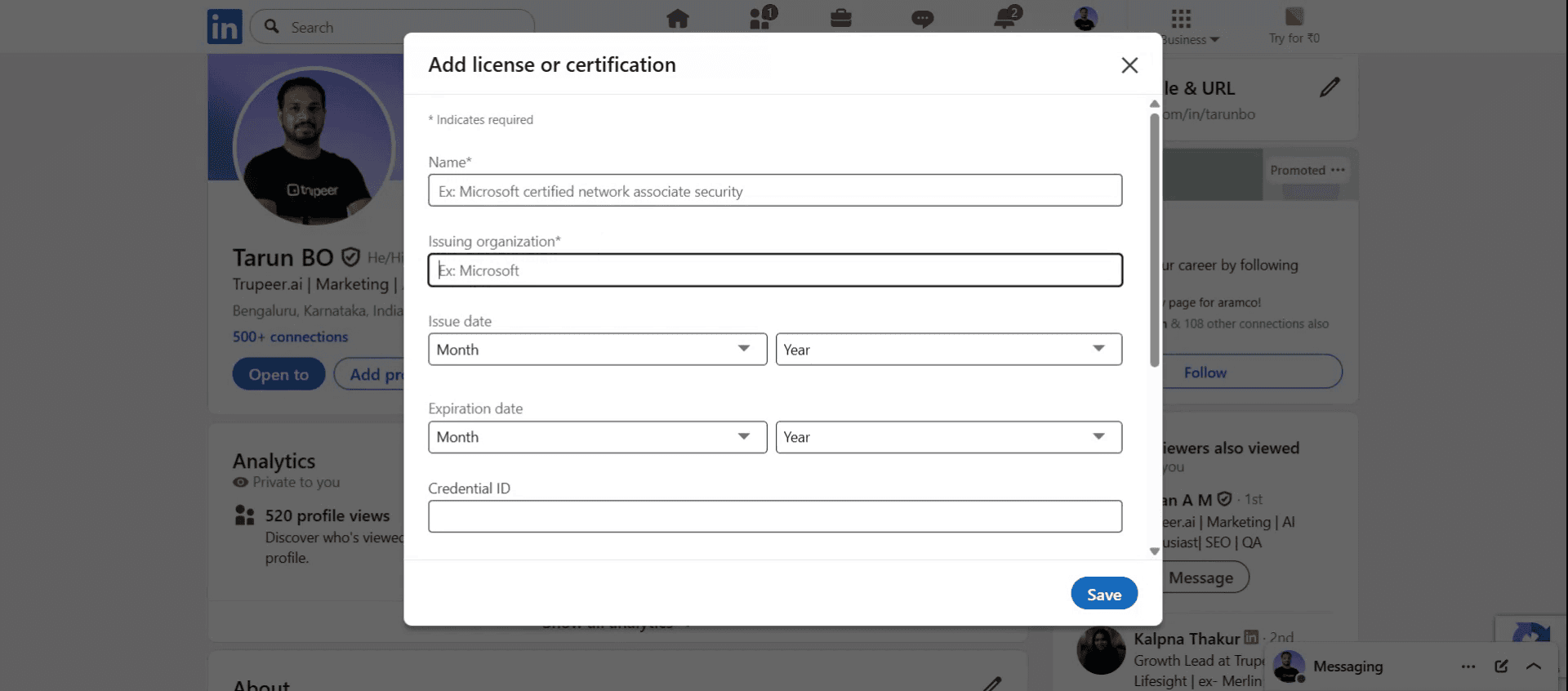
Étape 6

Entrez votre nom et le nom de l'organisation émettrice.

Enter your name and the name of the issuing organization.

Étape 7

Cliquez sur l'option "Enregistrer".

Click on the "Save" option.

Voici une explication plus détaillée :

Téléchargez votre certificat Udemy : Après avoir terminé un cours sur Udemy, téléchargez le certificat de réussite depuis votre tableau de bord d'apprentissage. 
Accédez à votre profil LinkedIn : Connectez-vous à votre compte LinkedIn et allez sur votre page de profil.
Ajoutez une section de profil : Cliquez sur le bouton "Ajouter une section de profil", généralement situé en dessous de votre photo de profil ou de votre résumé. 
Sélectionnez Licences & Certifications : Faites défiler vers le bas et choisissez "Licences & Certifications" dans le menu déroulant. 
Entrez les détails du certificat : Nom : Entrez le nom exact du cours Udemy tel qu'il apparaît sur votre certificat. 
Organisation émettrice : Tapez "Udemy". Date d'émission : Sélectionnez la date à laquelle vous avez terminé le cours depuis le calendrier. 
ID de credential : Si disponible sur votre certificat, entrez l'ID de credential. 
URL de credential : Si disponible, collez le lien URL unique vers votre certificat depuis Udemy. 
Enregistrez vos modifications : Cliquez sur le bouton "Enregistrer" pour ajouter le certificat à votre profil LinkedIn. 

Guide étape par étape : Comment ajouter le certificat Udemy à LinkedIn

Étape 1

Cliquez sur votre photo de profil,

Click on your profile picture,

Étape 2

Ensuite, cliquez sur l'option voir le profil

Next click on view profile option

Étape 3

Ensuite, localisez la section "Ajouter un profil" sur votre page de profil et sélectionnez cette option.

Next, locate the "Add Profile" section on your profile page and select that option.

Étape 4

Cliquez sur l'option Recommandé.

Click on the Recommended option.

Étape 5

Choisissez l'option "Ajouter des Licences et des Certifications".

Choose the "Add Licenses and Certifications" option.

Étape 6

Entrez votre nom et le nom de l'organisation émettrice.

Enter your name and the name of the issuing organization.

Étape 7

Cliquez sur l'option "Enregistrer".

Click on the "Save" option.

Commencez à créer des vidéos avec notre générateur de vidéos et de documents AI gratuitement.

Commencez à créer des vidéos avec notre générateur de vidéos et de documents AI gratuitement.

Commencez à créer des vidéos avec notre générateur de vidéos et de documents AI gratuitement.

Conseils Pro pour Ajouter un Certificat Udemy à LinkedIn

  1. Terminez Votre Cours Udemy
    Assurez-vous que vous avez terminé le cours et qu'un certificat de completion a été émis sur votre compte Udemy.

  2. Connectez-vous à Votre Compte Udemy
    Visitez udemy.com et connectez-vous avec les identifiants liés à votre cours terminé.

  3. Accédez à Votre Certificat
    Accédez à "Mon Apprentissage," choisissez le cours, et cliquez sur "Certificat" depuis le tableau de bord du cours. Téléchargez ou copiez le lien du certificat.

  4. Ouvrez Votre Profil LinkedIn
    Allez sur linkedin.com et connectez-vous. Cliquez sur votre icône de profil et sélectionnez “Voir le profil.”

  5. Cliquez sur le Bouton ‘Ajouter une Section au Profil’
    Dans votre profil, trouvez le bouton “Ajouter une section au profil”, puis cliquez sur “Licences & Certifications” sous le menu déroulant “Recommandé”.

  6. Remplissez les Détails de la Certification
    Entrez le nom de la certification comme le titre du cours, l'organisation émettrice comme “Udemy,” et la date d'émission comme indiqué sur votre certificat.

  7. Collez l'URL du Certificat
    Si Udemy fournit un lien de certificat partageable, collez-le dans le champ “URL de la certification”. Laissez le champ “ID de certification” vide si ce n'est pas applicable.

  8. Enregistrez vos Modifications
    Examinez les informations saisies et cliquez sur “Enregistrer” pour ajouter le certificat à votre profil LinkedIn.

Pièges Courants et Comment les Éviter

  1. Certificat Non Disponible Après l'Achèvement du Cours
    Vérifiez que tous les modules du cours sont terminés. Certains cours peuvent ne pas émettre de certificats à moins que toutes les leçons et quiz soient terminés.

  2. Utilisation de la Mauvaise Section sur LinkedIn
    Utilisez toujours la section “Licences & Certifications”, et non “Éducation” ou “Projets”, pour faciliter la vérification des références par les recruteurs.

  3. Lien du Certificat Manquant ou Invalide
    Assurez-vous de copier l'URL complète du certificat fournie par Udemy. Testez le lien dans votre navigateur avant de le coller sur LinkedIn.

  4. Omission de la Date d'Émission
    Saisir une date d'émission précise ajoute de la crédibilité à votre profil et fait apparaître la certification par ordre chronologique.

  5. Entrée d'un Titre de Cours Incorrect
    Utilisez le nom exact du cours tel qu'indiqué sur votre certificat pour éviter toute confusion pour les spectateurs et les employeurs potentiels.

Conseils Pro pour Ajouter un Certificat Udemy à LinkedIn

  1. Terminez Votre Cours Udemy
    Assurez-vous que vous avez terminé le cours et qu'un certificat de completion a été émis sur votre compte Udemy.

  2. Connectez-vous à Votre Compte Udemy
    Visitez udemy.com et connectez-vous avec les identifiants liés à votre cours terminé.

  3. Accédez à Votre Certificat
    Accédez à "Mon Apprentissage," choisissez le cours, et cliquez sur "Certificat" depuis le tableau de bord du cours. Téléchargez ou copiez le lien du certificat.

  4. Ouvrez Votre Profil LinkedIn
    Allez sur linkedin.com et connectez-vous. Cliquez sur votre icône de profil et sélectionnez “Voir le profil.”

  5. Cliquez sur le Bouton ‘Ajouter une Section au Profil’
    Dans votre profil, trouvez le bouton “Ajouter une section au profil”, puis cliquez sur “Licences & Certifications” sous le menu déroulant “Recommandé”.

  6. Remplissez les Détails de la Certification
    Entrez le nom de la certification comme le titre du cours, l'organisation émettrice comme “Udemy,” et la date d'émission comme indiqué sur votre certificat.

  7. Collez l'URL du Certificat
    Si Udemy fournit un lien de certificat partageable, collez-le dans le champ “URL de la certification”. Laissez le champ “ID de certification” vide si ce n'est pas applicable.

  8. Enregistrez vos Modifications
    Examinez les informations saisies et cliquez sur “Enregistrer” pour ajouter le certificat à votre profil LinkedIn.

Pièges Courants et Comment les Éviter

  1. Certificat Non Disponible Après l'Achèvement du Cours
    Vérifiez que tous les modules du cours sont terminés. Certains cours peuvent ne pas émettre de certificats à moins que toutes les leçons et quiz soient terminés.

  2. Utilisation de la Mauvaise Section sur LinkedIn
    Utilisez toujours la section “Licences & Certifications”, et non “Éducation” ou “Projets”, pour faciliter la vérification des références par les recruteurs.

  3. Lien du Certificat Manquant ou Invalide
    Assurez-vous de copier l'URL complète du certificat fournie par Udemy. Testez le lien dans votre navigateur avant de le coller sur LinkedIn.

  4. Omission de la Date d'Émission
    Saisir une date d'émission précise ajoute de la crédibilité à votre profil et fait apparaître la certification par ordre chronologique.

  5. Entrée d'un Titre de Cours Incorrect
    Utilisez le nom exact du cours tel qu'indiqué sur votre certificat pour éviter toute confusion pour les spectateurs et les employeurs potentiels.

Foire aux questions courantes sur l'ajout des certificats Udemy à LinkedIn

  1. Puis-je ajouter plusieurs certificats Udemy à LinkedIn ?
    Oui, vous pouvez ajouter autant de certificats que vous le souhaitez dans la section Licences et certifications de votre profil.

  2. Faut-il inclure l'URL du certificat ?
    Bien que ce ne soit pas obligatoire, inclure l'URL aide les autres à vérifier votre certification et ajoute de la crédibilité.

  3. Les certificats Udemy expirent-ils ?
    Non, les certificats de réussite Udemy n'ont pas de dates d'expiration.

  4. Puis-je ajouter un cours Udemy à mon LinkedIn si je ne l'ai pas terminé ?
    Seuls les cours terminés qui fournissent un certificat doivent être ajoutés pour des raisons d'exactitude et de professionnalisme.

  5. Les recruteurs valorisent-ils les certificats Udemy sur LinkedIn ?
    Bien qu'ils n'aient peut-être pas le même poids que les diplômes formels, les certificats Udemy peuvent montrer de l'initiative, le développement de compétences et l'apprentissage continu - des qualités que de nombreux recruteurs apprécient.

  6. Comment enregistrer l'écran sur Mac ? 
    Pour enregistrer l'écran sur un Mac, vous pouvez utiliser Trupeer AI. Cela vous permet de capturer tout l'écran et offre des capacités d'IA telles que l'ajout d'avatars IA, l'ajout de voiceover, le zoom avant et arrière dans la vidéo. Avec la fonction de traduction vidéo de Trupeer, vous pouvez traduire la vidéo en plus de 30 langues. 

  7. Comment ajouter un avatar IA à l'enregistrement d'écran ?
    Pour ajouter un avatar IA à un enregistrement d'écran, vous devrez utiliser un outil d'enregistrement d'écran IA. Trupeer AI est un outil d'enregistrement d'écran IA, qui vous aide à créer des vidéos avec plusieurs avatars, et vous aide également à créer votre propre avatar pour la vidéo.

  8. Comment enregistrer l'écran sur Windows ?
    Pour enregistrer l'écran sur Windows, vous pouvez utiliser la Game Bar intégrée (Windows + G) ou un outil IA avancé comme Trupeer AI pour des fonctionnalités plus avancées telles que des avatars IA, du voiceover, de la traduction, etc.

  9. Comment ajouter un voiceover à une vidéo ?
    Pour ajouter un voiceover aux vidéos, téléchargez l'extension Chrome de Trupeer AI. Une fois inscrit, téléchargez votre vidéo avec le son, choisissez le voiceover souhaité dans Trupeer et exportez votre vidéo modifiée. 

  10. Comment faire un zoom avant lors d'un enregistrement d'écran ?
    Pour faire un zoom avant pendant un enregistrement d'écran, utilisez les effets de zoom dans Trupeer AI qui vous permettent de zoomer in et out à des moments spécifiques, améliorant ainsi l'impact visuel de votre contenu vidéo.

Les gens demandent aussi

Comment partager votre profil GitHub

Comment désactiver l'affichage des vues de profil sur LinkedIn

Comment désactiver votre compte LinkedIn

Comment retirer « Ouvert au travail » de LinkedIn

Comment rendre votre profil LinkedIn privé

Comment ajouter GitHub à LinkedIn

Foire aux questions courantes sur l'ajout des certificats Udemy à LinkedIn

  1. Puis-je ajouter plusieurs certificats Udemy à LinkedIn ?
    Oui, vous pouvez ajouter autant de certificats que vous le souhaitez dans la section Licences et certifications de votre profil.

  2. Faut-il inclure l'URL du certificat ?
    Bien que ce ne soit pas obligatoire, inclure l'URL aide les autres à vérifier votre certification et ajoute de la crédibilité.

  3. Les certificats Udemy expirent-ils ?
    Non, les certificats de réussite Udemy n'ont pas de dates d'expiration.

  4. Puis-je ajouter un cours Udemy à mon LinkedIn si je ne l'ai pas terminé ?
    Seuls les cours terminés qui fournissent un certificat doivent être ajoutés pour des raisons d'exactitude et de professionnalisme.

  5. Les recruteurs valorisent-ils les certificats Udemy sur LinkedIn ?
    Bien qu'ils n'aient peut-être pas le même poids que les diplômes formels, les certificats Udemy peuvent montrer de l'initiative, le développement de compétences et l'apprentissage continu - des qualités que de nombreux recruteurs apprécient.

  6. Comment enregistrer l'écran sur Mac ? 
    Pour enregistrer l'écran sur un Mac, vous pouvez utiliser Trupeer AI. Cela vous permet de capturer tout l'écran et offre des capacités d'IA telles que l'ajout d'avatars IA, l'ajout de voiceover, le zoom avant et arrière dans la vidéo. Avec la fonction de traduction vidéo de Trupeer, vous pouvez traduire la vidéo en plus de 30 langues. 

  7. Comment ajouter un avatar IA à l'enregistrement d'écran ?
    Pour ajouter un avatar IA à un enregistrement d'écran, vous devrez utiliser un outil d'enregistrement d'écran IA. Trupeer AI est un outil d'enregistrement d'écran IA, qui vous aide à créer des vidéos avec plusieurs avatars, et vous aide également à créer votre propre avatar pour la vidéo.

  8. Comment enregistrer l'écran sur Windows ?
    Pour enregistrer l'écran sur Windows, vous pouvez utiliser la Game Bar intégrée (Windows + G) ou un outil IA avancé comme Trupeer AI pour des fonctionnalités plus avancées telles que des avatars IA, du voiceover, de la traduction, etc.

  9. Comment ajouter un voiceover à une vidéo ?
    Pour ajouter un voiceover aux vidéos, téléchargez l'extension Chrome de Trupeer AI. Une fois inscrit, téléchargez votre vidéo avec le son, choisissez le voiceover souhaité dans Trupeer et exportez votre vidéo modifiée. 

  10. Comment faire un zoom avant lors d'un enregistrement d'écran ?
    Pour faire un zoom avant pendant un enregistrement d'écran, utilisez les effets de zoom dans Trupeer AI qui vous permettent de zoomer in et out à des moments spécifiques, améliorant ainsi l'impact visuel de votre contenu vidéo.

Les gens demandent aussi

Comment partager votre profil GitHub

Comment désactiver l'affichage des vues de profil sur LinkedIn

Comment désactiver votre compte LinkedIn

Comment retirer « Ouvert au travail » de LinkedIn

Comment rendre votre profil LinkedIn privé

Comment ajouter GitHub à LinkedIn

Commencez à créer des vidéos avec notre générateur de vidéos et de documents IA

Commencez à créer des vidéos avec notre générateur de vidéos et de documents IA

Commencez à créer des vidéos avec notre générateur de vidéos et de documents IA

Commencez à créer des vidéos avec notre générateur de vidéos et de documents IA

Vidéos et documents de produits AI instantanés à partir d'enregistrements d'écran de qualité médiocre

Découvrez la nouvelle méthode plus rapide de création de vidéos produit.

Vidéos et documents de produits IA instantanés à partir d'enregistrements d'écran bruts.

Découvrez la nouvelle méthode plus rapide de création de vidéos produit.

Vidéos et documents de produits IA instantanés à partir d'enregistrements d'écran bruts.

Découvrez la nouvelle méthode plus rapide de création de vidéos produit.

Vidéos et documents de produits IA instantanés à partir d'enregistrements d'écran bruts.