Tutoriels

Comment ajouter des transitions dans Canva

Apprenez à ajouter des transitions dans Canva pour créer des animations fluides et professionnelles entre les diapositives ou les pages. Un tutoriel étape par étape pour les utilisateurs de desktop et mobile.

Commencez à créer des vidéos avec notre générateur de vidéos et de documents IA

Commencez à créer des vidéos avec notre générateur de vidéos et de documents IA

Commencez à créer des vidéos avec notre générateur de vidéos et de documents IA

Guide étape par étape : Comment ajouter des transitions dans Canva

Étape 1

Localisez l'option de transition, cliquez dessus pour continuer.
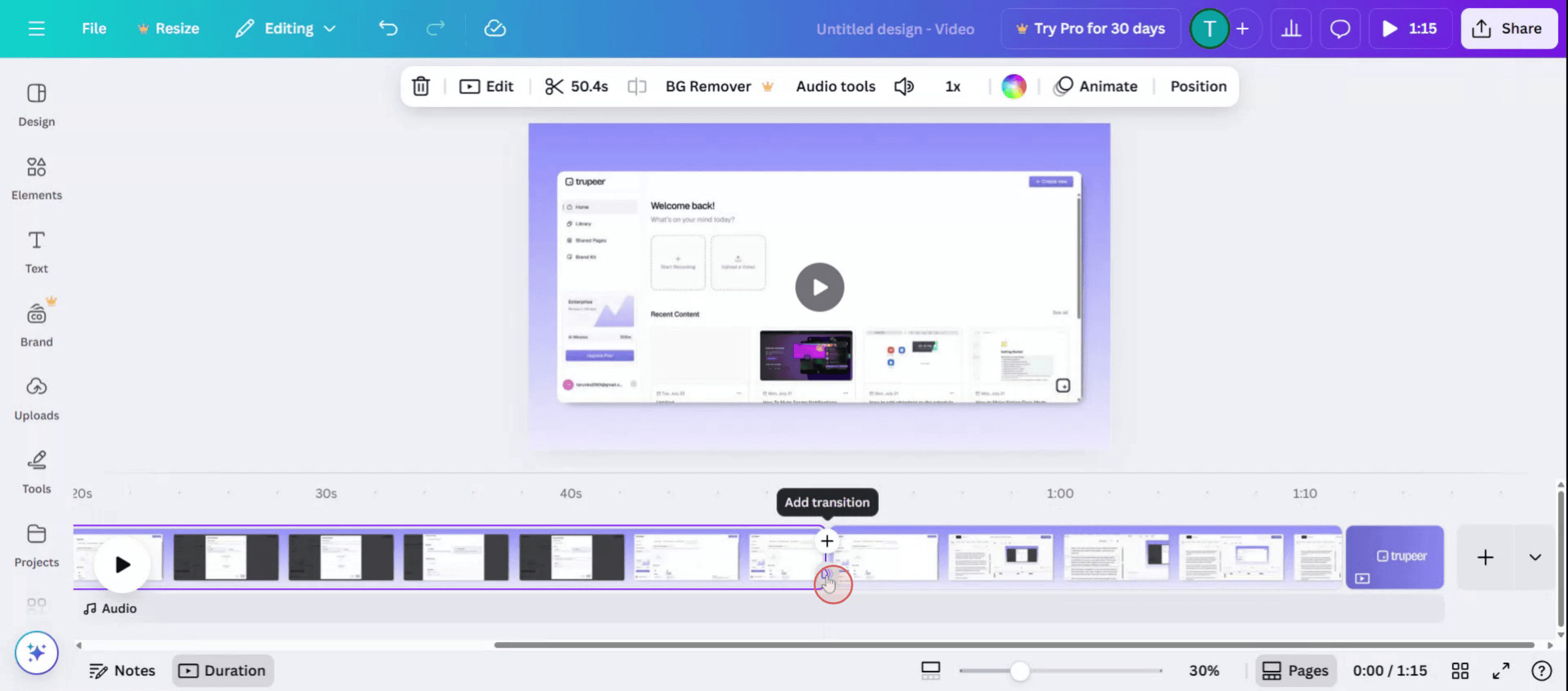
Locate the Transition option, Click on it to proceed.

Étape 2

Un menu apparaîtra sur le côté gauche de votre écran, affichant diverses options de transition.
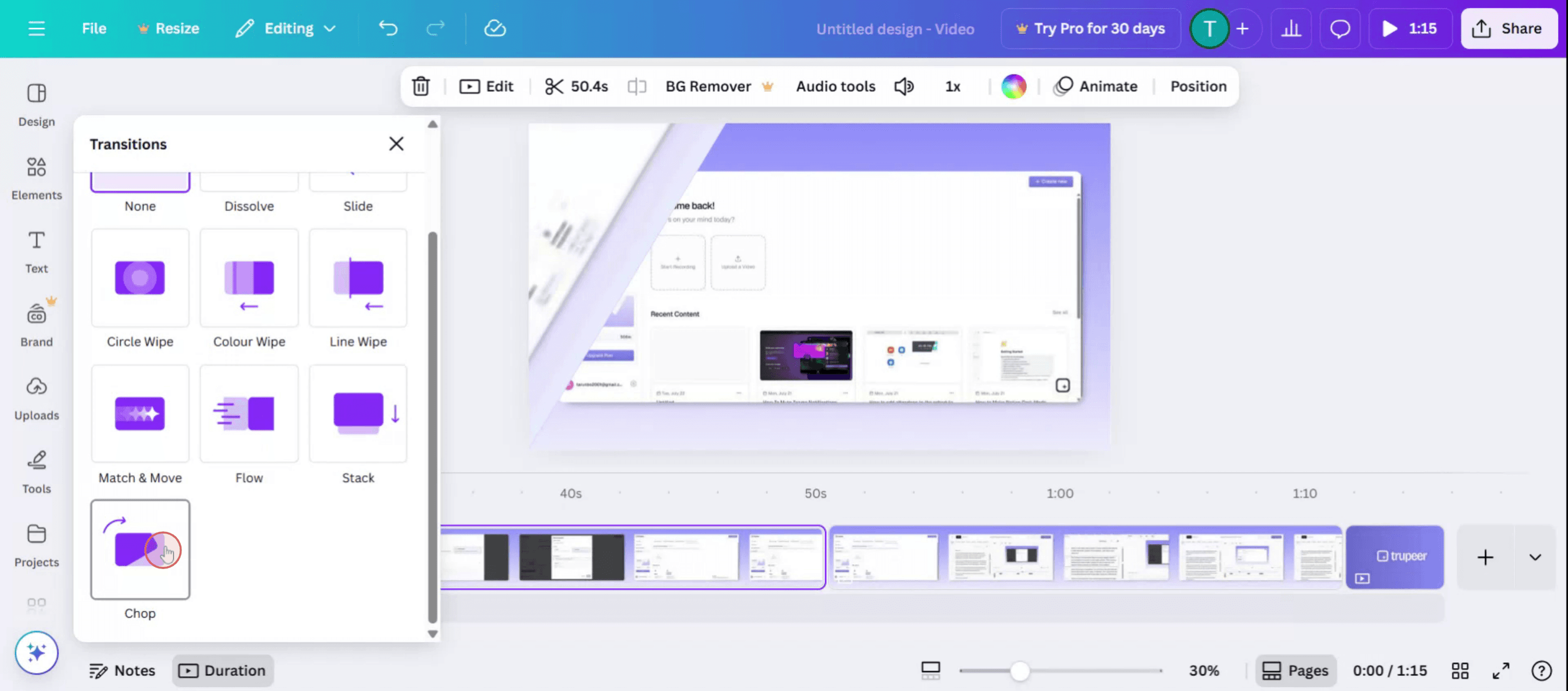
A menu will appear on the left side of your screen, displaying various transition options.

Étape 3

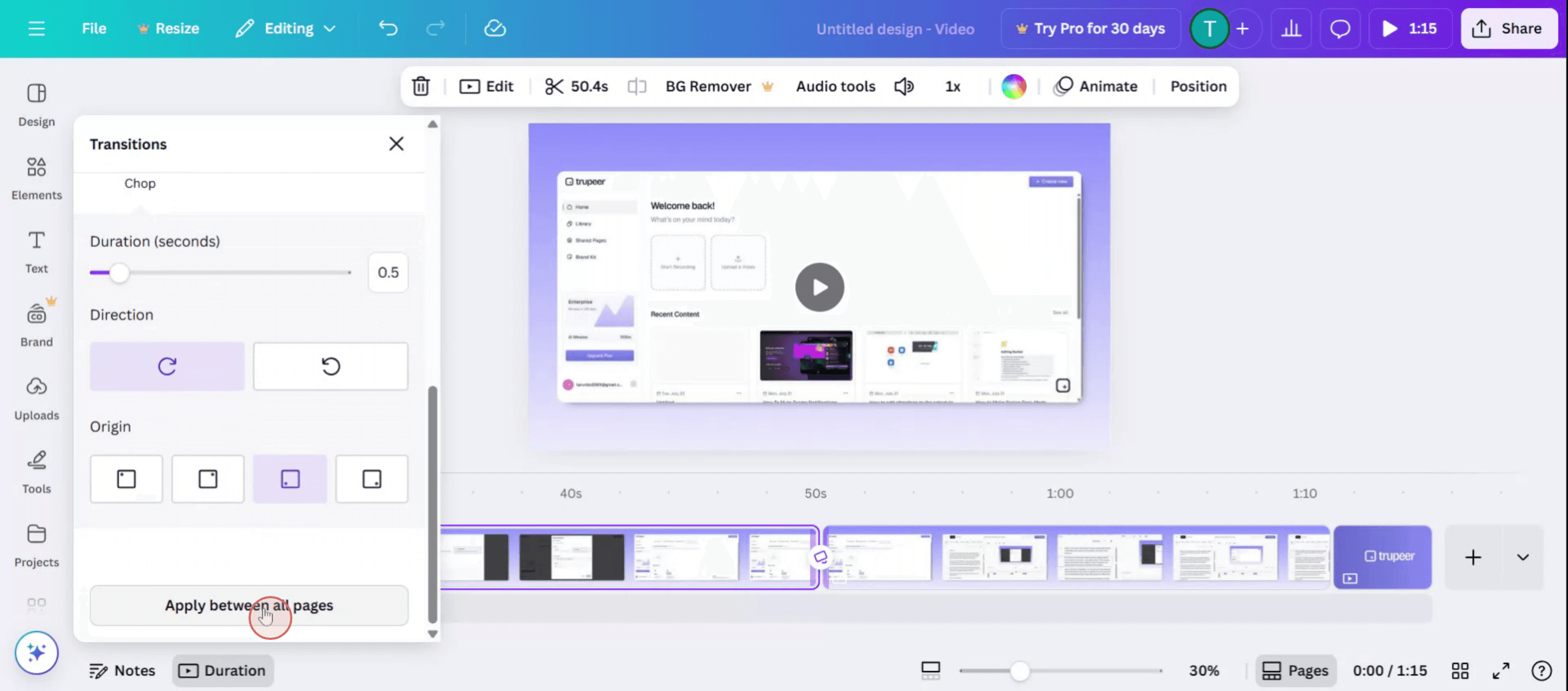
Vous pouvez également ajuster la durée de la transition,
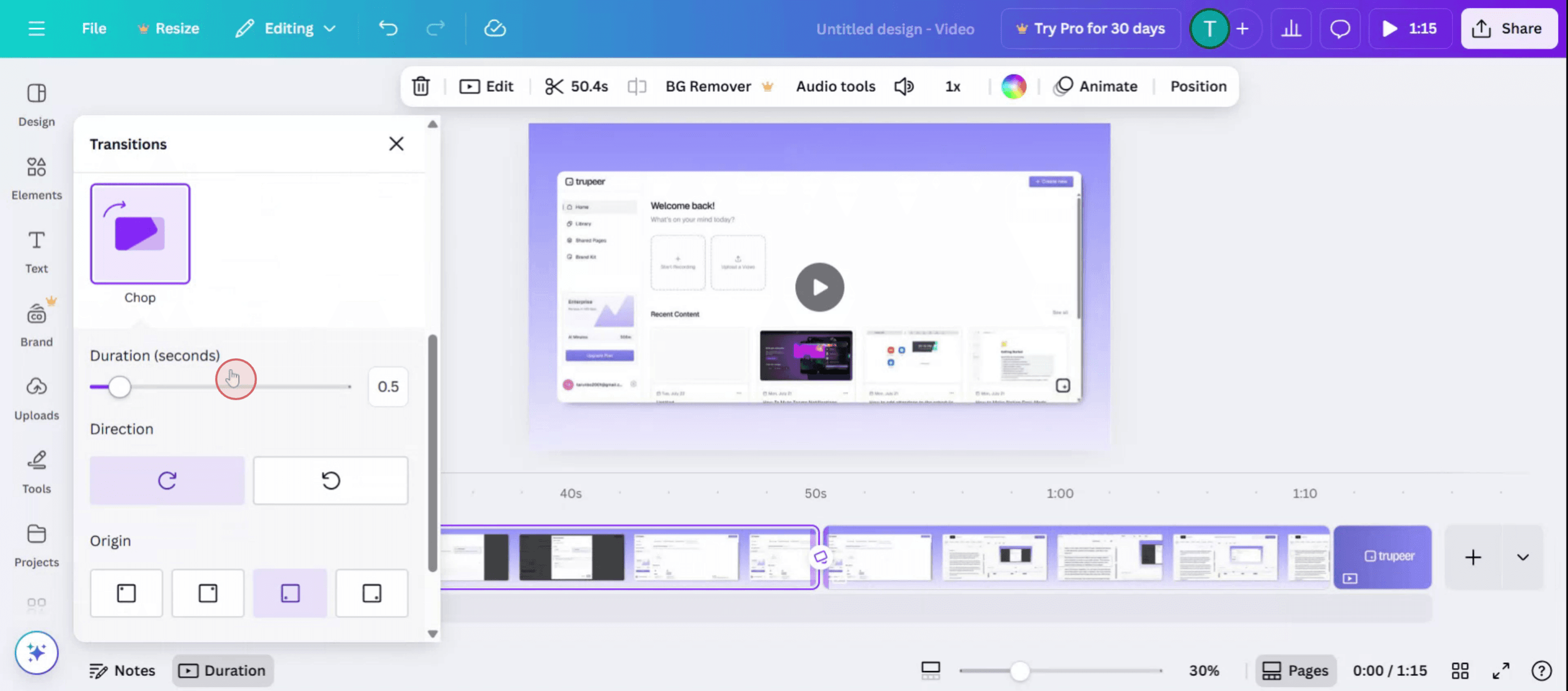
You can also adjust the duration of the transition,

Étape 4

Cliquez sur Appliquer entre toutes les pages pour appliquer les modifications sur toute la vidéo.

Click on Apply Between All Pages to implement the changes throughout the video.

Guide étape par étape : Comment ajouter des transitions dans Canva

Étape 1

Localisez l'option de transition, cliquez dessus pour continuer.

Locate the Transition option, Click on it to proceed.

Étape 2

Un menu apparaîtra sur le côté gauche de votre écran, affichant diverses options de transition.

A menu will appear on the left side of your screen, displaying various transition options.

Étape 3

Vous pouvez également ajuster la durée de la transition,

You can also adjust the duration of the transition,

Étape 4

Cliquez sur Appliquer entre toutes les pages pour appliquer les modifications sur toute la vidéo.

Click on Apply Between All Pages to implement the changes throughout the video.

Commencez à créer des vidéos avec notre générateur de vidéos et de documents AI gratuitement.

Commencez à créer des vidéos avec notre générateur de vidéos et de documents AI gratuitement.

Commencez à créer des vidéos avec notre générateur de vidéos et de documents AI gratuitement.

Conseils Pro pour Ajouter des Transitions dans Canva

  1. Ouvrez votre Design
    Connectez-vous à Canva et ouvrez le projet où vous souhaitez ajouter des transitions entre les pages ou les éléments.

  2. Allez à la Page que Vous Voulez Animer
    Faites défiler jusqu'à la page spécifique dans votre design multi-pages où vous souhaitez que l'effet de transition commence.

  3. Cliquez sur la Page elle-même ou sur la Chronologie
    Survolez la page et cliquez sur la petite icône "Transitions" qui apparaît entre deux pages dans la chronologie de la page en bas ou dans la barre latérale.

  4. Choisissez un Style de Transition
    Un panneau s'ouvrira avec des options de transition telles que Dissoudre, Glisser, Essuyer en Cercle, Essuyer en Ligne, ou Correspondre & Déplacer. Cliquez sur celui que vous préférez.

  5. Ajustez la Vitesse de la Transition
    Utilisez le curseur de durée pour contrôler la rapidité ou la lenteur de la transition entre les pages.

  6. Appliquer à Toutes les Pages (Facultatif)
    Si vous souhaitez la même transition pour toutes les pages, cliquez sur "Appliquer à toutes les pages" en bas du panneau de transition.

  7. Apercevez la Transition
    Utilisez le bouton de lecture dans le coin supérieur droit de l'éditeur pour prévisualiser votre transition en action.

Pièges Courants et Comment les Éviter

  1. Ne Pas Voir l'Option de Transition
    Les transitions ne sont disponibles que pour les designs multi-pages tels que les présentations, vidéos, et diapositives. Elles n'apparaîtront pas dans des documents à page unique.

  2. Transitions Ne Fonctionnant Pas sur les Éléments
    Les transitions Canva s'appliquent aux pages entières. Si vous voulez un mouvement sur des éléments individuels, utilisez des animations au lieu de transitions.

  3. Appliquer à Une Seule Page par Erreur
    Si vous voulez un effet uniforme, n'oubliez pas d'utiliser le bouton "Appliquer à toutes les pages".

  4. Utilisation Excessive des Transitions
    Trop de transitions ou trop de styles peuvent rendre votre design incohérent. Restez-en à un ou deux styles pour une expérience plus fluide.

  5. Vitesse de Transition Trop Rapide ou Trop Lente
    Assurez-vous que la durée convient au flux de votre contenu. Utilisez le mode prévisualisation pour tester et ajuster si nécessaire.

Conseils Pro pour Ajouter des Transitions dans Canva

  1. Ouvrez votre Design
    Connectez-vous à Canva et ouvrez le projet où vous souhaitez ajouter des transitions entre les pages ou les éléments.

  2. Allez à la Page que Vous Voulez Animer
    Faites défiler jusqu'à la page spécifique dans votre design multi-pages où vous souhaitez que l'effet de transition commence.

  3. Cliquez sur la Page elle-même ou sur la Chronologie
    Survolez la page et cliquez sur la petite icône "Transitions" qui apparaît entre deux pages dans la chronologie de la page en bas ou dans la barre latérale.

  4. Choisissez un Style de Transition
    Un panneau s'ouvrira avec des options de transition telles que Dissoudre, Glisser, Essuyer en Cercle, Essuyer en Ligne, ou Correspondre & Déplacer. Cliquez sur celui que vous préférez.

  5. Ajustez la Vitesse de la Transition
    Utilisez le curseur de durée pour contrôler la rapidité ou la lenteur de la transition entre les pages.

  6. Appliquer à Toutes les Pages (Facultatif)
    Si vous souhaitez la même transition pour toutes les pages, cliquez sur "Appliquer à toutes les pages" en bas du panneau de transition.

  7. Apercevez la Transition
    Utilisez le bouton de lecture dans le coin supérieur droit de l'éditeur pour prévisualiser votre transition en action.

Pièges Courants et Comment les Éviter

  1. Ne Pas Voir l'Option de Transition
    Les transitions ne sont disponibles que pour les designs multi-pages tels que les présentations, vidéos, et diapositives. Elles n'apparaîtront pas dans des documents à page unique.

  2. Transitions Ne Fonctionnant Pas sur les Éléments
    Les transitions Canva s'appliquent aux pages entières. Si vous voulez un mouvement sur des éléments individuels, utilisez des animations au lieu de transitions.

  3. Appliquer à Une Seule Page par Erreur
    Si vous voulez un effet uniforme, n'oubliez pas d'utiliser le bouton "Appliquer à toutes les pages".

  4. Utilisation Excessive des Transitions
    Trop de transitions ou trop de styles peuvent rendre votre design incohérent. Restez-en à un ou deux styles pour une expérience plus fluide.

  5. Vitesse de Transition Trop Rapide ou Trop Lente
    Assurez-vous que la durée convient au flux de votre contenu. Utilisez le mode prévisualisation pour tester et ajuster si nécessaire.

Questions Fréquemment Posées Sur l'Ajout de Transitions dans Canva

  1. Comment ajouter des transitions dans Canva ?
    Cliquez sur l'icône de transition entre les pages dans un design multi-pages, puis choisissez votre effet préféré.

  2. Puis-je contrôler la vitesse d'une transition ?
    Oui, utilisez le curseur de durée dans le panneau de transition pour ajuster la vitesse.

  3. Les transitions sont-elles disponibles dans les comptes Canva gratuits ?
    Certaines transitions de base sont disponibles pour les utilisateurs gratuits, mais les styles premium peuvent nécessiter Canva Pro.

  4. Puis-je appliquer différentes transitions à différentes pages ?
    Oui, chaque page peut avoir sa propre transition unique si vous n'utilisez pas l'option “Appliquer à toutes les pages”.

  5. Quelle est la différence entre les transitions et les animations ?
    Les transitions se produisent entre les pages. Les animations sont utilisées pour animer des éléments de texte ou graphiques individuels sur une page.

  6. Comment enregistrer l'écran sur mac ? 
    Pour enregistrer l'écran sur un Mac, vous pouvez utiliser Trupeer AI. Cela vous permet de capturer l'intégralité de l'écran et fournit des capacités d'IA telles que l'ajout d'avatars IA, ajout de narration, ajout de zoom avant et arrière dans la vidéo. Avec la fonction de traduction vidéo de trupeer, vous pouvez traduire la vidéo en plus de 30 langues. 

  7. Comment ajouter un avatar IA à l'enregistrement d'écran ?
    Pour ajouter un avatar IA à un enregistrement d'écran, vous devrez utiliser un outil d'enregistrement d'écran IA. Trupeer AI est un outil d'enregistrement d'écran IA, qui vous aide à créer des vidéos avec plusieurs avatars, et vous aide également à créer votre propre avatar pour la vidéo.

  8. Comment enregistrer l'écran sur windows ?
    Pour enregistrer l'écran sur Windows, vous pouvez utiliser la Game Bar intégrée (Windows + G) ou un outil IA avancé comme Trupeer AI pour plus de fonctionnalités avancées telles que des avatars IA, la narration, la traduction, etc.

  9. Comment ajouter une narration à une vidéo ?
    Pour ajouter une narration aux vidéos, téléchargez l'extension Chrome trupee AI. Une fois inscrit, téléchargez votre vidéo avec voix, choisissez la narration désirée parmi trupeer et exportez votre vidéo éditée. 

  10. Comment puis-je zoomer sur un enregistrement d'écran ?
    Pour zoomer pendant un enregistrement d'écran, utilisez les effets de zoom dans Trupeer AI qui vous permettent de zoomer avant et arrière à des moments précis, améliorant l'impact visuel de votre contenu vidéo.

Les gens demandent aussi

Comment créer un journal dans Canva

Comment imprimer recto verso sur Canva

Comment étirer le texte dans Canva

Comment télécharger plusieurs fichiers en une seule fois depuis Canva

Comment estomper les bords d'une photo dans Canva

Questions Fréquemment Posées Sur l'Ajout de Transitions dans Canva

  1. Comment ajouter des transitions dans Canva ?
    Cliquez sur l'icône de transition entre les pages dans un design multi-pages, puis choisissez votre effet préféré.

  2. Puis-je contrôler la vitesse d'une transition ?
    Oui, utilisez le curseur de durée dans le panneau de transition pour ajuster la vitesse.

  3. Les transitions sont-elles disponibles dans les comptes Canva gratuits ?
    Certaines transitions de base sont disponibles pour les utilisateurs gratuits, mais les styles premium peuvent nécessiter Canva Pro.

  4. Puis-je appliquer différentes transitions à différentes pages ?
    Oui, chaque page peut avoir sa propre transition unique si vous n'utilisez pas l'option “Appliquer à toutes les pages”.

  5. Quelle est la différence entre les transitions et les animations ?
    Les transitions se produisent entre les pages. Les animations sont utilisées pour animer des éléments de texte ou graphiques individuels sur une page.

  6. Comment enregistrer l'écran sur mac ? 
    Pour enregistrer l'écran sur un Mac, vous pouvez utiliser Trupeer AI. Cela vous permet de capturer l'intégralité de l'écran et fournit des capacités d'IA telles que l'ajout d'avatars IA, ajout de narration, ajout de zoom avant et arrière dans la vidéo. Avec la fonction de traduction vidéo de trupeer, vous pouvez traduire la vidéo en plus de 30 langues. 

  7. Comment ajouter un avatar IA à l'enregistrement d'écran ?
    Pour ajouter un avatar IA à un enregistrement d'écran, vous devrez utiliser un outil d'enregistrement d'écran IA. Trupeer AI est un outil d'enregistrement d'écran IA, qui vous aide à créer des vidéos avec plusieurs avatars, et vous aide également à créer votre propre avatar pour la vidéo.

  8. Comment enregistrer l'écran sur windows ?
    Pour enregistrer l'écran sur Windows, vous pouvez utiliser la Game Bar intégrée (Windows + G) ou un outil IA avancé comme Trupeer AI pour plus de fonctionnalités avancées telles que des avatars IA, la narration, la traduction, etc.

  9. Comment ajouter une narration à une vidéo ?
    Pour ajouter une narration aux vidéos, téléchargez l'extension Chrome trupee AI. Une fois inscrit, téléchargez votre vidéo avec voix, choisissez la narration désirée parmi trupeer et exportez votre vidéo éditée. 

  10. Comment puis-je zoomer sur un enregistrement d'écran ?
    Pour zoomer pendant un enregistrement d'écran, utilisez les effets de zoom dans Trupeer AI qui vous permettent de zoomer avant et arrière à des moments précis, améliorant l'impact visuel de votre contenu vidéo.

Les gens demandent aussi

Comment créer un journal dans Canva

Comment imprimer recto verso sur Canva

Comment étirer le texte dans Canva

Comment télécharger plusieurs fichiers en une seule fois depuis Canva

Comment estomper les bords d'une photo dans Canva

Commencez à créer des vidéos avec notre générateur de vidéos et de documents IA

Commencez à créer des vidéos avec notre générateur de vidéos et de documents IA

Commencez à créer des vidéos avec notre générateur de vidéos et de documents IA

Commencez à créer des vidéos avec notre générateur de vidéos et de documents IA

Vidéos et documents de produits AI instantanés à partir d'enregistrements d'écran de qualité médiocre

Découvrez la nouvelle méthode plus rapide de création de vidéos produit.

Vidéos et documents de produits IA instantanés à partir d'enregistrements d'écran bruts.

Découvrez la nouvelle méthode plus rapide de création de vidéos produit.

Vidéos et documents de produits IA instantanés à partir d'enregistrements d'écran bruts.

Découvrez la nouvelle méthode plus rapide de création de vidéos produit.

Vidéos et documents de produits IA instantanés à partir d'enregistrements d'écran bruts.