Tutoriels
Comment ajouter des images à Notion
Apprenez à ajouter facilement des images aux pages Notion. Ce guide couvre le téléchargement d'images, l'intégration à partir de liens, l'utilisation du glisser-déposer et l'organisation des éléments visuels dans votre espace de travail.

Voici un aperçu des méthodes :
1. Téléchargement d'images :
Cliquez sur le bouton "+" dans la marge gauche lorsque vous survoler une nouvelle ligne, ou tapez /image et appuyez sur Entrée. Choisissez "Télécharger" et sélectionnez votre fichier image depuis votre ordinateur.
2. Intégration d'images depuis une URL :
Cliquez sur le bouton "+" ou tapez /image. Choisissez "Intégrer le lien" et collez l'URL de l'image.
3. Utilisation d’Unsplash :
Cliquez sur le bouton "+" ou tapez /image. Choisissez "Unsplash" et recherchez l'image dont vous avez besoin.
4. Glisser-déposer :
Il vous suffit de faire glisser le fichier image depuis votre ordinateur et de le déposer sur votre page Notion.
5. Conseils supplémentaires :
Vous pouvez redimensionner, déplacer et ajouter des légendes à vos images après leur ajout. Notion vous permet d'afficher des images de différentes manières, comme en pleine largeur, centrées, ou alignées à gauche/droite. Pour les vues de galerie, vous pouvez également choisir comment l'image est affichée dans la carte (par exemple, couverture, image entière).
Guide étape par étape : Comment ajouter des images à Notion
Étape 1
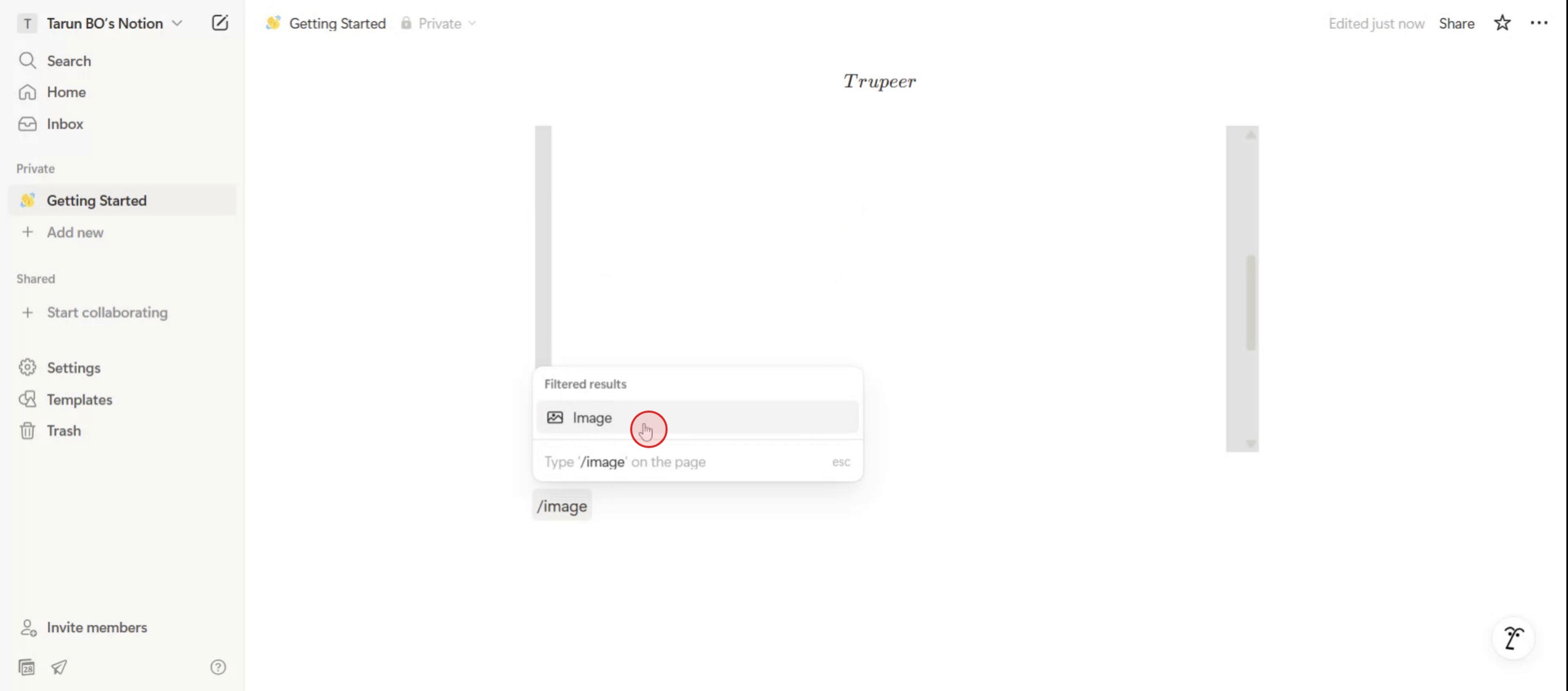
Pour commencer, allez à la console de texte dans Notion. Tapez simplement une barre oblique ("/") suivie de l'entrée du texte image.

Étape 2
Cliquez sur l'option d'image.

Étape 3
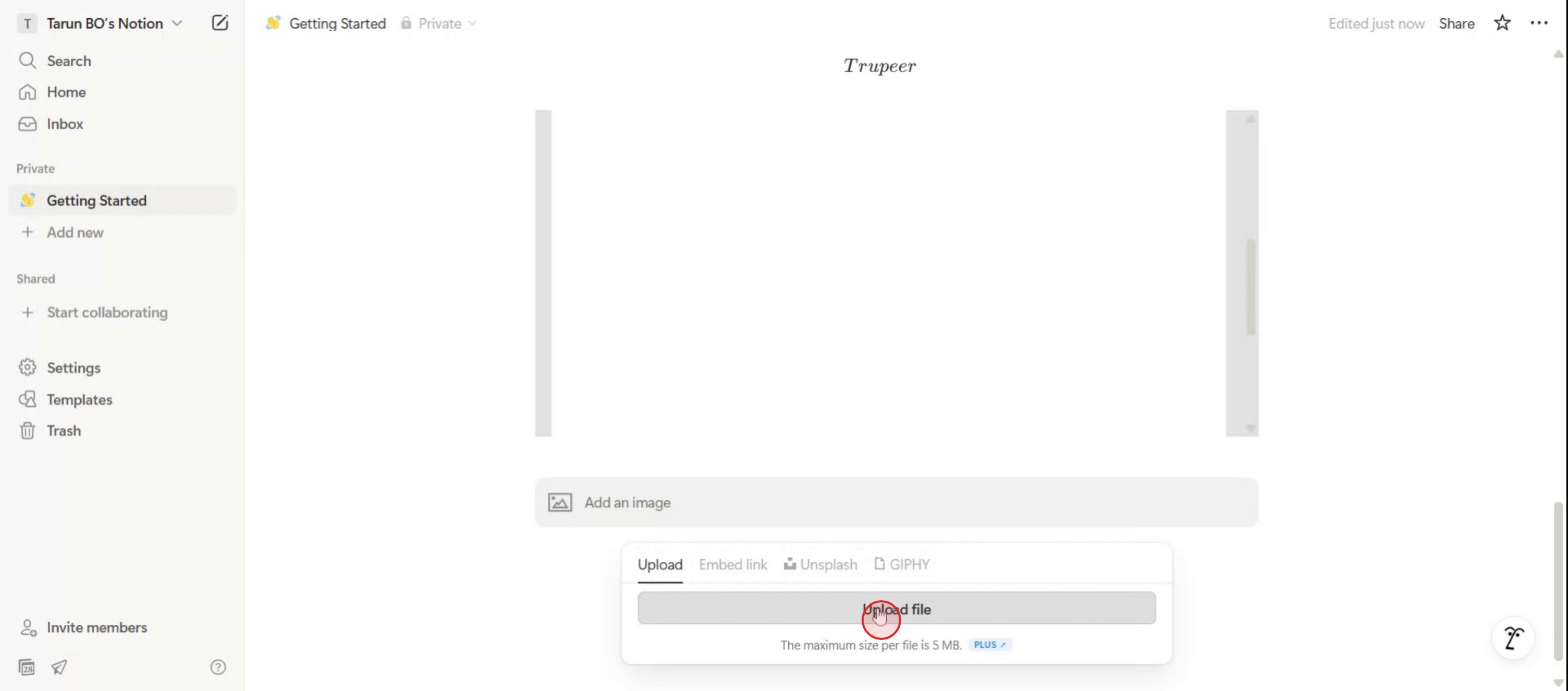
Cliquez sur Télécharger le fichier et sélectionnez l'image souhaitée depuis votre appareil.

Étape 4
Félicitations ! Vous avez réussi à télécharger une image dans votre espace de travail Notion.

Astuces professionnelles pour ajouter des images à Notion
Ouvrez votre page Notion
Commencez par naviguer vers la page Notion où vous souhaitez ajouter l'image. Vous pouvez utiliser une page existante ou en créer une nouvelle en utilisant l'option + Nouvelle page dans la barre latérale.Utilisez la commande des barres pour ajouter l'image
Tapez /image et appuyez sur Entrée. Cela ouvrira le bloc image, vous donnant des options pour télécharger un fichier ou coller un lien d'image.Téléchargez depuis votre appareil
Cliquez sur Télécharger dans le bloc image pour parcourir les fichiers sur votre ordinateur. Sélectionnez l'image que vous souhaitez télécharger, et elle sera directement intégrée dans la page.Collez un lien depuis le Web
Si vous souhaitez ajouter une image en ligne, choisissez Intégrer le lien et collez l'URL directe de l'image. Notion récupérera et affichera l'image en ligne sur votre page.Glisser-déposer pour un téléchargement rapide
Vous pouvez également faire glisser un fichier image directement depuis votre bureau ou l'explorateur de fichiers et le déposer dans la page Notion. Il sera automatiquement téléchargé et apparaîtra à sa place.
Pièges courants et comment les éviter
Téléchargement d'images avec des formats non pris en charge
Notion prend en charge la plupart des types d'images courants comme JPG, PNG et GIF. Évitez d'utiliser des fichiers TIFF ou RAW qui peuvent ne pas se télécharger correctement.Intégration d'images avec des liens brisés
Lors de l'utilisation d'un lien pour intégrer une image, assurez-vous qu'il s'agit d'un lien direct se terminant par .jpg, .png ou .gif. Si le lien n’est pas direct, l'image peut ne pas s'afficher.Images ne se redimensionnant pas correctement
Si vous essayez de créer des images côte à côte, placez-les dans des colonnes séparées plutôt que d'essayer de les redimensionner manuellement à côté les unes des autres.Ne pas optimiser la taille de l'image
De gros fichiers image peuvent ralentir la page. Compressez ou redimensionnez vos images avant de les télécharger pour un chargement de page plus rapide et de meilleures performances.Oublier de légender des visuels importants
Les images sans contexte peuvent déranger les lecteurs. Utilisez l'option Ajouter une légende pour plus de clarté, surtout lorsque l'image soutient un paragraphe ou une idée.
Questions fréquentes sur l'ajout d'images à Notion
Puis-je télécharger plusieurs images à la fois ?
Oui, vous pouvez faire glisser et déposer plusieurs fichiers image dans une page ou les télécharger un par un dans une galerie ou un agencement en colonnes.Puis-je déplacer des images entre les sections de la page ?
Oui, cliquez et faites glisser le bloc image pour le repositionner n'importe où sur la page ou le déplacer dans différents bascules ou colonnes.Puis-je coller une image directement depuis le presse-papiers ?
Oui, si vous avez copié une image, vous pouvez la coller directement dans Notion en utilisant Ctrl+V (ou Cmd+V sur Mac).Les images téléchargées dans Notion comptent-elles dans le stockage ?
Oui, tous les fichiers téléchargés, y compris les images, comptent dans votre quota de stockage Notion, surtout sur les plans gratuits.Puis-je remplacer une image sans supprimer le bloc ?
Non, vous devrez supprimer le bloc d'image existant et insérer un nouveau pour le remplacer par une autre image.Comment enregistrer l'écran sur Mac ?
Pour enregistrer l'écran sur un Mac, vous pouvez utiliser Trupeer AI. Cela vous permet de capturer l'écran entier et fournit des capacités d'IA telles que l'ajout d'avatars IA, l'ajout de narration, le zoom avant et arrière dans la vidéo. Avec la fonction de traduction vidéo IA de trupeer, vous pouvez traduire la vidéo en plus de 30 langues.Comment ajouter un avatar IA à l'enregistrement d'écran ?
Pour ajouter un avatar IA à un enregistrement d'écran, vous devrez utiliser un outil d'enregistrement d'écran IA. Trupeer AI est un outil d'enregistrement d'écran IA, qui vous aide à créer des vidéos avec plusieurs avatars, vous aide également à créer votre propre avatar pour la vidéo.Comment enregistrer l'écran sous Windows ?
Pour enregistrer l'écran sous Windows, vous pouvez utiliser la barre de jeux intégrée (Windows + G) ou un outil avancé comme Trupeer AI pour des fonctionnalités plus avancées telles que les avatars IA, la narration, la traduction, etc.Comment ajouter une narration à une vidéo ?
Pour ajouter une narration aux vidéos, téléchargez l'extension Chrome de trupeer ai. Une fois inscrit, téléchargez votre vidéo avec la voix, choisissez la narration souhaitée de trupeer et exportez votre vidéo éditée.Comment faire un zoom sur un enregistrement d'écran ?
Pour faire un zoom pendant un enregistrement d'écran, utilisez les effets de zoom dans Trupeer AI qui vous permettent de zoomer avant et arrière à des moments précis, améliorant ainsi l'impact visuel de votre contenu vidéo.

Voici un aperçu des méthodes :
1. Téléchargement d'images :
Cliquez sur le bouton "+" dans la marge gauche lorsque vous survoler une nouvelle ligne, ou tapez /image et appuyez sur Entrée. Choisissez "Télécharger" et sélectionnez votre fichier image depuis votre ordinateur.
2. Intégration d'images depuis une URL :
Cliquez sur le bouton "+" ou tapez /image. Choisissez "Intégrer le lien" et collez l'URL de l'image.
3. Utilisation d’Unsplash :
Cliquez sur le bouton "+" ou tapez /image. Choisissez "Unsplash" et recherchez l'image dont vous avez besoin.
4. Glisser-déposer :
Il vous suffit de faire glisser le fichier image depuis votre ordinateur et de le déposer sur votre page Notion.
5. Conseils supplémentaires :
Vous pouvez redimensionner, déplacer et ajouter des légendes à vos images après leur ajout. Notion vous permet d'afficher des images de différentes manières, comme en pleine largeur, centrées, ou alignées à gauche/droite. Pour les vues de galerie, vous pouvez également choisir comment l'image est affichée dans la carte (par exemple, couverture, image entière).
Guide étape par étape : Comment ajouter des images à Notion
Étape 1
Pour commencer, allez à la console de texte dans Notion. Tapez simplement une barre oblique ("/") suivie de l'entrée du texte image.

Étape 2
Cliquez sur l'option d'image.

Étape 3
Cliquez sur Télécharger le fichier et sélectionnez l'image souhaitée depuis votre appareil.

Étape 4
Félicitations ! Vous avez réussi à télécharger une image dans votre espace de travail Notion.

Astuces professionnelles pour ajouter des images à Notion
Ouvrez votre page Notion
Commencez par naviguer vers la page Notion où vous souhaitez ajouter l'image. Vous pouvez utiliser une page existante ou en créer une nouvelle en utilisant l'option + Nouvelle page dans la barre latérale.Utilisez la commande des barres pour ajouter l'image
Tapez /image et appuyez sur Entrée. Cela ouvrira le bloc image, vous donnant des options pour télécharger un fichier ou coller un lien d'image.Téléchargez depuis votre appareil
Cliquez sur Télécharger dans le bloc image pour parcourir les fichiers sur votre ordinateur. Sélectionnez l'image que vous souhaitez télécharger, et elle sera directement intégrée dans la page.Collez un lien depuis le Web
Si vous souhaitez ajouter une image en ligne, choisissez Intégrer le lien et collez l'URL directe de l'image. Notion récupérera et affichera l'image en ligne sur votre page.Glisser-déposer pour un téléchargement rapide
Vous pouvez également faire glisser un fichier image directement depuis votre bureau ou l'explorateur de fichiers et le déposer dans la page Notion. Il sera automatiquement téléchargé et apparaîtra à sa place.
Pièges courants et comment les éviter
Téléchargement d'images avec des formats non pris en charge
Notion prend en charge la plupart des types d'images courants comme JPG, PNG et GIF. Évitez d'utiliser des fichiers TIFF ou RAW qui peuvent ne pas se télécharger correctement.Intégration d'images avec des liens brisés
Lors de l'utilisation d'un lien pour intégrer une image, assurez-vous qu'il s'agit d'un lien direct se terminant par .jpg, .png ou .gif. Si le lien n’est pas direct, l'image peut ne pas s'afficher.Images ne se redimensionnant pas correctement
Si vous essayez de créer des images côte à côte, placez-les dans des colonnes séparées plutôt que d'essayer de les redimensionner manuellement à côté les unes des autres.Ne pas optimiser la taille de l'image
De gros fichiers image peuvent ralentir la page. Compressez ou redimensionnez vos images avant de les télécharger pour un chargement de page plus rapide et de meilleures performances.Oublier de légender des visuels importants
Les images sans contexte peuvent déranger les lecteurs. Utilisez l'option Ajouter une légende pour plus de clarté, surtout lorsque l'image soutient un paragraphe ou une idée.
Questions fréquentes sur l'ajout d'images à Notion
Puis-je télécharger plusieurs images à la fois ?
Oui, vous pouvez faire glisser et déposer plusieurs fichiers image dans une page ou les télécharger un par un dans une galerie ou un agencement en colonnes.Puis-je déplacer des images entre les sections de la page ?
Oui, cliquez et faites glisser le bloc image pour le repositionner n'importe où sur la page ou le déplacer dans différents bascules ou colonnes.Puis-je coller une image directement depuis le presse-papiers ?
Oui, si vous avez copié une image, vous pouvez la coller directement dans Notion en utilisant Ctrl+V (ou Cmd+V sur Mac).Les images téléchargées dans Notion comptent-elles dans le stockage ?
Oui, tous les fichiers téléchargés, y compris les images, comptent dans votre quota de stockage Notion, surtout sur les plans gratuits.Puis-je remplacer une image sans supprimer le bloc ?
Non, vous devrez supprimer le bloc d'image existant et insérer un nouveau pour le remplacer par une autre image.Comment enregistrer l'écran sur Mac ?
Pour enregistrer l'écran sur un Mac, vous pouvez utiliser Trupeer AI. Cela vous permet de capturer l'écran entier et fournit des capacités d'IA telles que l'ajout d'avatars IA, l'ajout de narration, le zoom avant et arrière dans la vidéo. Avec la fonction de traduction vidéo IA de trupeer, vous pouvez traduire la vidéo en plus de 30 langues.Comment ajouter un avatar IA à l'enregistrement d'écran ?
Pour ajouter un avatar IA à un enregistrement d'écran, vous devrez utiliser un outil d'enregistrement d'écran IA. Trupeer AI est un outil d'enregistrement d'écran IA, qui vous aide à créer des vidéos avec plusieurs avatars, vous aide également à créer votre propre avatar pour la vidéo.Comment enregistrer l'écran sous Windows ?
Pour enregistrer l'écran sous Windows, vous pouvez utiliser la barre de jeux intégrée (Windows + G) ou un outil avancé comme Trupeer AI pour des fonctionnalités plus avancées telles que les avatars IA, la narration, la traduction, etc.Comment ajouter une narration à une vidéo ?
Pour ajouter une narration aux vidéos, téléchargez l'extension Chrome de trupeer ai. Une fois inscrit, téléchargez votre vidéo avec la voix, choisissez la narration souhaitée de trupeer et exportez votre vidéo éditée.Comment faire un zoom sur un enregistrement d'écran ?
Pour faire un zoom pendant un enregistrement d'écran, utilisez les effets de zoom dans Trupeer AI qui vous permettent de zoomer avant et arrière à des moments précis, améliorant ainsi l'impact visuel de votre contenu vidéo.
Commencez à créer des vidéos avec notre générateur de vidéos et de documents IA
Commencez à créer des vidéos avec notre générateur de vidéos et de documents AI gratuitement.
Commencez à créer des vidéos avec notre générateur de vidéos et de documents IA

Vidéos et documents de produits AI instantanés à partir d'enregistrements d'écran de qualité médiocre
Découvrez la nouvelle méthode plus rapide de création de vidéos produit.
Vidéos et documents de produits IA instantanés à partir d'enregistrements d'écran bruts.
Découvrez la nouvelle méthode plus rapide de création de vidéos produit.
Vidéos et documents de produits IA instantanés à partir d'enregistrements d'écran bruts.
Découvrez la nouvelle méthode plus rapide de création de vidéos produit.
Vidéos et documents de produits IA instantanés à partir d'enregistrements d'écran bruts.
Créez des démonstrations et des documents impressionnants en 2 minutes