
Tutoriels

Comment ajouter un certificat Google à LinkedIn

Vous avez obtenu un certificat Google ? Apprenez à l'ajouter à votre profil LinkedIn sous Licences et Certifications. Guide étape par étape pour mettre en valeur vos compétences de manière professionnelle.

Voici un breakdown plus détaillé :

Accédez à votre profil LinkedIn : Connectez-vous à votre compte LinkedIn et allez sur votre page de profil. 
Trouvez la section "Licences et Certifications" : Cette section se trouve généralement sous la rubrique "Accomplissements" ou "Ajouter une section de profil". Si vous ne la voyez pas, vous devrez peut-être l'ajouter à votre profil. 
Ajoutez un nouveau certificat : Cliquez sur l'icône "+" ou sur le bouton "Ajouter une licence ou certification".
Entrez les détails du certificat : Nom : Indiquez le nom de votre certificat Google (par exemple, "Architecte Cloud Certifié Google"). 
Organisation émettrice : Sélectionnez ou tapez "Google". Date d'émission : Entrez la date à laquelle vous avez obtenu le certificat. 
ID de la crédential (facultatif) : Si votre certificat a un ID unique, vous pouvez l'ajouter ici. 
URL de la crédential (facultatif) : S'il existe un lien pour vérifier votre certificat, ajoutez-le ici. 
Enregistrez vos modifications : Cliquez sur "Enregistrer" pour ajouter le certificat à votre profil. 

Guide étape par étape : Comment ajouter un certificat Google à LinkedIn

Étape 1

Cliquez sur l'option Moi sur votre page de profil LinkedIn.
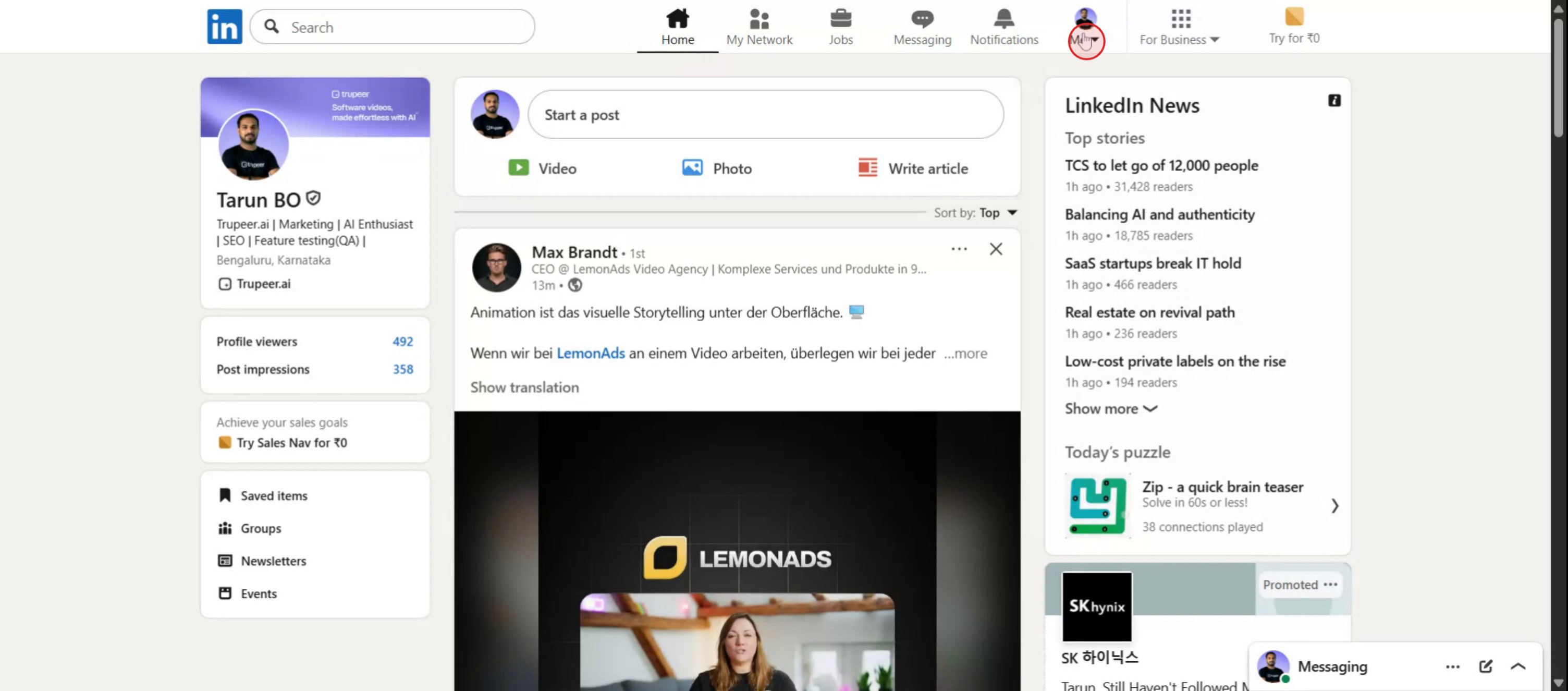
Click on the Me option on your LinkedIn profile page.

Étape 2

Ensuite, sélectionnez l'option Voir le profil dans le menu déroulant.

Next, select the View Profile option from the dropdown menu.

Étape 3

Cliquez sur l'option Ajouter une section de profil.

Click on the Add Profile Section option.

Étape 4

Dans le menu recommandé, choisissez l'option Ajouter une licence et des certificats.

From the recommended menu, choose the Add License and Certificates option.

Étape 5

Entrez le nom du certificat.

Enter the certificate name.

Étape 6

Cliquez sur l'option Enregistrer.

Click on the Save option.

Conseils pratiques pour ajouter un certificat Google à LinkedIn

  1. Trouvez votre certificat Google
    Après avoir terminé un cours Google (par exemple, via Coursera ou Google Skillshop), téléchargez votre certificat. Assurez-vous qu’il s’agit de la version officielle avec votre nom et les détails de réussite.

  2. Copiez l'URL de la crédential
    Si votre certificat est hébergé sur une plateforme comme Coursera, Skillshop ou Accredible, copiez l'URL de crédential unique fournie. Ce lien vérifie votre certificat pour les autres.

  3. Connectez-vous à votre profil LinkedIn
    Allez sur LinkedIn.com et connectez-vous à votre compte. Cliquez sur votre icône de profil et sélectionnez “Voir le profil” pour commencer à modifier vos informations de crédential.

  4. Ouvrez la section Licences et Certifications
    Faites défiler vers le bas jusqu'à la section “Licences et Certifications” de votre profil. Cliquez sur l'icône “+” pour ajouter un nouveau certificat.

  5. Remplissez les détails du certificat
    Entrez le nom du certificat (par exemple, “Google Marketing Numérique et E-commerce”), l'organisation émettrice (“Google” ou “Google via Coursera”), et la date d'émission. Laissez la case d'expiration non cochée si le certificat n'expire pas.

Pièges courants et comment les éviter

  1. Nom de certificat incorrect
    Utiliser un titre de certificat vague ou incorrect peut réduire la crédibilité. Entrez toujours le nom exact du cours tel qu'il a été délivré.

  2. URL de crédential manquante
    Si vous oubliez d'ajouter le lien de vérification, votre certificat ne peut pas être validé par d'autres. Collez toujours l'URL de crédential si elle est disponible.

  3. Ajout dans la mauvaise section
    Ne pas ajouter des certificats dans la section “Éducation”. Utilisez plutôt la section “Licences et Certifications”.

  4. Certificats expirés ou obsolètes
    Si votre certificat a une date d'expiration, n'oubliez pas de le mettre à jour ou de le renouveler pour garder votre profil à jour.

  5. Ne pas mettre en valeur le certificat
    Des certificats importants peuvent être enfouis dans votre profil. Utilisez la section “À la une” pour les mettre en avant.

FAQ courantes sur l'ajout d'un certificat Google à LinkedIn

  1. Où puis-je trouver l'URL du certificat ?
    Vous pouvez le trouver sur la plateforme où vous avez terminé votre cours Google, comme Coursera, Skillshop ou la plateforme d'apprentissage de Google.

  2. Puis-je télécharger directement le fichier du certificat ?
    LinkedIn ne permet pas le téléchargement de fichiers dans la section certificat, mais vous pouvez ajouter un PDF dans la section “À la une” ou un lien via une URL de crédential.

  3. Que dois-je mettre pour l'organisation émettrice ?
    Utilisez “Google” ou “Google via Coursera”, selon l'endroit où vous avez terminé le cours.

  4. Je dois-t-il entrer un ID de crédential ?
    Certaines plateformes fournissent un ID, mais c'est facultatif. Si vous n'en avez pas, vous pouvez laisser ce champ vide.

  5. Puis-je ajouter plusieurs certificats Google ?
    Oui. Vous pouvez ajouter chacun séparément en répétant le même processus dans la section Licences et Certifications.

  6. Comment enregistrer l'écran sur Mac ? 
    Pour enregistrer l'écran sur un Mac, vous pouvez utiliser Trupeer AI. Il vous permet de capturer tout l'écran et offre des fonctionnalités d'IA telles que l'ajout d'avatars IA, d'une voix off, et de zoom avant et arrière dans la vidéo. Avec la fonction de traduction vidéo AI de Trupeer, vous pouvez traduire la vidéo en plus de 30 langues. 

  7. Comment ajouter un avatar IA à un enregistrement d'écran ?
    Pour ajouter un avatar IA à un enregistrement d'écran, vous devrez utiliser un outil d'enregistrement d'écran AI. Trupeer AI est un outil d'enregistrement d'écran AI, qui vous aide à créer des vidéos avec plusieurs avatars et vous aide également à créer votre propre avatar pour la vidéo.

  8. Comment enregistrer l'écran sur Windows ?
    Pour enregistrer l'écran sur Windows, vous pouvez utiliser la Game Bar intégrée (Windows + G) ou un outil AI avancé comme Trupeer AI pour des fonctionnalités plus avancées telles que des avatars IA, de la voix off, de la traduction, etc.

  9. Comment ajouter une voix off à une vidéo ?
    Pour ajouter une voix off à des vidéos, téléchargez l'extension Chrome de Trupeer AI. Une fois inscrit, téléchargez votre vidéo avec voix, choisissez la voix off souhaitée de Trupeer et exportez votre vidéo éditée. 

  10. Comment faire un zoom sur un enregistrement d'écran ?
    Pour faire un zoom lors d'un enregistrement d'écran, utilisez les effets de zoom dans Trupeer AI qui vous permettent de zoomer et dézoomer à des moments spécifiques, améliorant l'impact visuel de votre contenu vidéo.

Voici un breakdown plus détaillé :

Accédez à votre profil LinkedIn : Connectez-vous à votre compte LinkedIn et allez sur votre page de profil. 
Trouvez la section "Licences et Certifications" : Cette section se trouve généralement sous la rubrique "Accomplissements" ou "Ajouter une section de profil". Si vous ne la voyez pas, vous devrez peut-être l'ajouter à votre profil. 
Ajoutez un nouveau certificat : Cliquez sur l'icône "+" ou sur le bouton "Ajouter une licence ou certification".
Entrez les détails du certificat : Nom : Indiquez le nom de votre certificat Google (par exemple, "Architecte Cloud Certifié Google"). 
Organisation émettrice : Sélectionnez ou tapez "Google". Date d'émission : Entrez la date à laquelle vous avez obtenu le certificat. 
ID de la crédential (facultatif) : Si votre certificat a un ID unique, vous pouvez l'ajouter ici. 
URL de la crédential (facultatif) : S'il existe un lien pour vérifier votre certificat, ajoutez-le ici. 
Enregistrez vos modifications : Cliquez sur "Enregistrer" pour ajouter le certificat à votre profil. 

Guide étape par étape : Comment ajouter un certificat Google à LinkedIn

Étape 1

Cliquez sur l'option Moi sur votre page de profil LinkedIn.

Click on the Me option on your LinkedIn profile page.

Étape 2

Ensuite, sélectionnez l'option Voir le profil dans le menu déroulant.

Next, select the View Profile option from the dropdown menu.

Étape 3

Cliquez sur l'option Ajouter une section de profil.

Click on the Add Profile Section option.

Étape 4

Dans le menu recommandé, choisissez l'option Ajouter une licence et des certificats.

From the recommended menu, choose the Add License and Certificates option.

Étape 5

Entrez le nom du certificat.

Enter the certificate name.

Étape 6

Cliquez sur l'option Enregistrer.

Click on the Save option.

Conseils pratiques pour ajouter un certificat Google à LinkedIn

  1. Trouvez votre certificat Google
    Après avoir terminé un cours Google (par exemple, via Coursera ou Google Skillshop), téléchargez votre certificat. Assurez-vous qu’il s’agit de la version officielle avec votre nom et les détails de réussite.

  2. Copiez l'URL de la crédential
    Si votre certificat est hébergé sur une plateforme comme Coursera, Skillshop ou Accredible, copiez l'URL de crédential unique fournie. Ce lien vérifie votre certificat pour les autres.

  3. Connectez-vous à votre profil LinkedIn
    Allez sur LinkedIn.com et connectez-vous à votre compte. Cliquez sur votre icône de profil et sélectionnez “Voir le profil” pour commencer à modifier vos informations de crédential.

  4. Ouvrez la section Licences et Certifications
    Faites défiler vers le bas jusqu'à la section “Licences et Certifications” de votre profil. Cliquez sur l'icône “+” pour ajouter un nouveau certificat.

  5. Remplissez les détails du certificat
    Entrez le nom du certificat (par exemple, “Google Marketing Numérique et E-commerce”), l'organisation émettrice (“Google” ou “Google via Coursera”), et la date d'émission. Laissez la case d'expiration non cochée si le certificat n'expire pas.

Pièges courants et comment les éviter

  1. Nom de certificat incorrect
    Utiliser un titre de certificat vague ou incorrect peut réduire la crédibilité. Entrez toujours le nom exact du cours tel qu'il a été délivré.

  2. URL de crédential manquante
    Si vous oubliez d'ajouter le lien de vérification, votre certificat ne peut pas être validé par d'autres. Collez toujours l'URL de crédential si elle est disponible.

  3. Ajout dans la mauvaise section
    Ne pas ajouter des certificats dans la section “Éducation”. Utilisez plutôt la section “Licences et Certifications”.

  4. Certificats expirés ou obsolètes
    Si votre certificat a une date d'expiration, n'oubliez pas de le mettre à jour ou de le renouveler pour garder votre profil à jour.

  5. Ne pas mettre en valeur le certificat
    Des certificats importants peuvent être enfouis dans votre profil. Utilisez la section “À la une” pour les mettre en avant.

FAQ courantes sur l'ajout d'un certificat Google à LinkedIn

  1. Où puis-je trouver l'URL du certificat ?
    Vous pouvez le trouver sur la plateforme où vous avez terminé votre cours Google, comme Coursera, Skillshop ou la plateforme d'apprentissage de Google.

  2. Puis-je télécharger directement le fichier du certificat ?
    LinkedIn ne permet pas le téléchargement de fichiers dans la section certificat, mais vous pouvez ajouter un PDF dans la section “À la une” ou un lien via une URL de crédential.

  3. Que dois-je mettre pour l'organisation émettrice ?
    Utilisez “Google” ou “Google via Coursera”, selon l'endroit où vous avez terminé le cours.

  4. Je dois-t-il entrer un ID de crédential ?
    Certaines plateformes fournissent un ID, mais c'est facultatif. Si vous n'en avez pas, vous pouvez laisser ce champ vide.

  5. Puis-je ajouter plusieurs certificats Google ?
    Oui. Vous pouvez ajouter chacun séparément en répétant le même processus dans la section Licences et Certifications.

  6. Comment enregistrer l'écran sur Mac ? 
    Pour enregistrer l'écran sur un Mac, vous pouvez utiliser Trupeer AI. Il vous permet de capturer tout l'écran et offre des fonctionnalités d'IA telles que l'ajout d'avatars IA, d'une voix off, et de zoom avant et arrière dans la vidéo. Avec la fonction de traduction vidéo AI de Trupeer, vous pouvez traduire la vidéo en plus de 30 langues. 

  7. Comment ajouter un avatar IA à un enregistrement d'écran ?
    Pour ajouter un avatar IA à un enregistrement d'écran, vous devrez utiliser un outil d'enregistrement d'écran AI. Trupeer AI est un outil d'enregistrement d'écran AI, qui vous aide à créer des vidéos avec plusieurs avatars et vous aide également à créer votre propre avatar pour la vidéo.

  8. Comment enregistrer l'écran sur Windows ?
    Pour enregistrer l'écran sur Windows, vous pouvez utiliser la Game Bar intégrée (Windows + G) ou un outil AI avancé comme Trupeer AI pour des fonctionnalités plus avancées telles que des avatars IA, de la voix off, de la traduction, etc.

  9. Comment ajouter une voix off à une vidéo ?
    Pour ajouter une voix off à des vidéos, téléchargez l'extension Chrome de Trupeer AI. Une fois inscrit, téléchargez votre vidéo avec voix, choisissez la voix off souhaitée de Trupeer et exportez votre vidéo éditée. 

  10. Comment faire un zoom sur un enregistrement d'écran ?
    Pour faire un zoom lors d'un enregistrement d'écran, utilisez les effets de zoom dans Trupeer AI qui vous permettent de zoomer et dézoomer à des moments spécifiques, améliorant l'impact visuel de votre contenu vidéo.

Commencez à créer des vidéos avec notre générateur de vidéos et de documents IA

Commencez à créer des vidéos avec notre générateur de vidéos et de documents IA

Commencez à créer des vidéos avec notre générateur de vidéos et de documents IA

Commencez à créer des vidéos avec notre générateur de vidéos et de documents IA

Vidéos et documents de produits AI instantanés à partir d'enregistrements d'écran de qualité médiocre

Découvrez la nouvelle méthode plus rapide de création de vidéos produit.

Vidéos et documents de produits IA instantanés à partir d'enregistrements d'écran bruts.

Découvrez la nouvelle méthode plus rapide de création de vidéos produit.

Vidéos et documents de produits IA instantanés à partir d'enregistrements d'écran bruts.

Découvrez la nouvelle méthode plus rapide de création de vidéos produit.

Vidéos et documents de produits IA instantanés à partir d'enregistrements d'écran bruts.
