Tutoriels
Comment désactiver un compte LinkedIn – Guide étape par étape
Vous voulez faire une pause avec LinkedIn ? Apprenez comment désactiver temporairement ou fermer définitivement votre compte LinkedIn en quelques étapes simples.


Commencez à créer des vidéos avec notre générateur de vidéos et de documents IA
Ce document fournit un guide complet sur le processus de désactivation de votre compte LinkedIn. Suivez ces étapes pour désactiver votre compte avec succès tout en vous assurant que tous les critères nécessaires sont remplis.
Que vous fassiez une pause ou que vous quittiez la plateforme de façon permanente, LinkedIn propose deux options : hiberner (temporaire) ou fermer (permanent). Voici comment procéder :
Guide étape par étape :
Accédez à vos paramètres de compte
Cliquez sur votre photo de profil dans le coin supérieur droit de la page d'accueil LinkedIn.
Sélectionnez "Paramètres et confidentialité" dans le menu déroulant.
Allez dans les préférences de compte
Dans le menu à gauche, cliquez sur "Préférences de compte".
Trouvez la section de gestion de compte
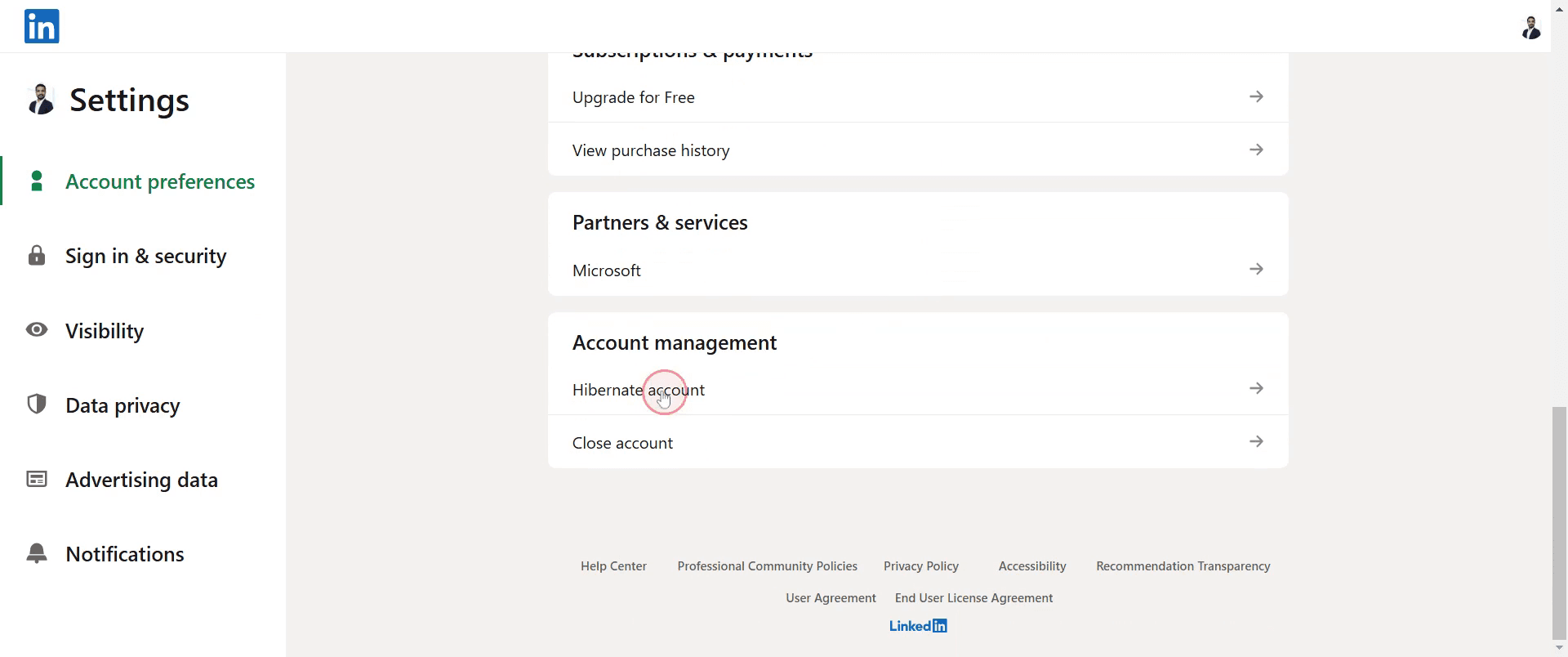
Faites défiler vers le bas jusqu'à "Gestion de compte".
Choisissez votre option
Pour hiberner votre compte (temporaire) :
Cliquez sur "Hiberner le compte" et suivez les instructions.Pour fermer votre compte (permanent) :
Cliquez sur "Fermer le compte", puis confirmez votre raison, entrez votre mot de passe et complétez le processus.
Différences clés :
Hibernation de votre compte
Couvre temporairement votre profil et votre activité.
Vous n'apparaîtrez pas dans les recherches ni ne recevrez de messages.
Vous pouvez réactiver à tout moment en vous reconnectant.
Fermeture de votre compte
Supprime définitivement votre profil, vos connexions et vos messages.
Ne peut pas être annulé après achèvement.
Guide étape par étape : comment désactiver un compte LinkedIn
Étape 1
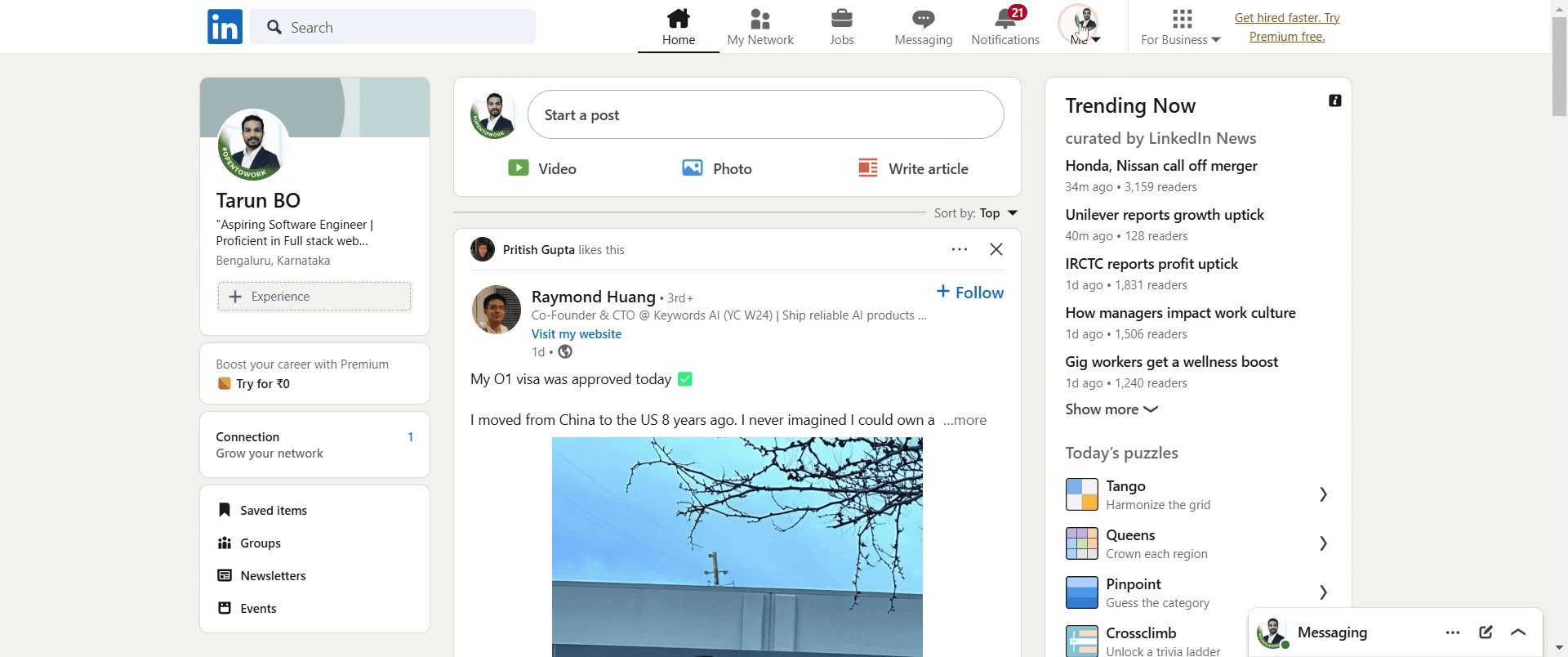
Cliquez sur l'option Moi.
Étape 2
Sélectionnez Paramètres et confidentialité.

Étape 3
Cliquez sur le compte hiberné.

Étape 4
Vous serez dirigé vers une page où vous verrez à nouveau hiberner. Cliquez dessus,

Étape 5
Ensuite, choisissez une raison particulière,

Étape 6
Ensuite, cliquez sur suivant.

Étape 7
Entrez votre mot de passe dans ce champ, puis cliquez sur le compte hiberné.

Ce document fournit un guide complet sur le processus de désactivation de votre compte LinkedIn. Suivez ces étapes pour désactiver votre compte avec succès tout en vous assurant que tous les critères nécessaires sont remplis.
Que vous fassiez une pause ou que vous quittiez la plateforme de façon permanente, LinkedIn propose deux options : hiberner (temporaire) ou fermer (permanent). Voici comment procéder :
Guide étape par étape :
Accédez à vos paramètres de compte
Cliquez sur votre photo de profil dans le coin supérieur droit de la page d'accueil LinkedIn.
Sélectionnez "Paramètres et confidentialité" dans le menu déroulant.
Allez dans les préférences de compte
Dans le menu à gauche, cliquez sur "Préférences de compte".
Trouvez la section de gestion de compte
Faites défiler vers le bas jusqu'à "Gestion de compte".
Choisissez votre option
Pour hiberner votre compte (temporaire) :
Cliquez sur "Hiberner le compte" et suivez les instructions.Pour fermer votre compte (permanent) :
Cliquez sur "Fermer le compte", puis confirmez votre raison, entrez votre mot de passe et complétez le processus.
Différences clés :
Hibernation de votre compte
Couvre temporairement votre profil et votre activité.
Vous n'apparaîtrez pas dans les recherches ni ne recevrez de messages.
Vous pouvez réactiver à tout moment en vous reconnectant.
Fermeture de votre compte
Supprime définitivement votre profil, vos connexions et vos messages.
Ne peut pas être annulé après achèvement.
Guide étape par étape : comment désactiver un compte LinkedIn
Étape 1
Cliquez sur l'option Moi.

Étape 2
Sélectionnez Paramètres et confidentialité.

Étape 3
Cliquez sur le compte hiberné.

Étape 4
Vous serez dirigé vers une page où vous verrez à nouveau hiberner. Cliquez dessus,

Étape 5
Ensuite, choisissez une raison particulière,

Étape 6
Ensuite, cliquez sur suivant.

Étape 7
Entrez votre mot de passe dans ce champ, puis cliquez sur le compte hiberné.

Commencez à créer des vidéos avec notre générateur de vidéos et de documents AI gratuitement.
Conseils pour désactiver votre compte LinkedIn
Sauvegardez vos données LinkedIn avant la désactivation – Si vous devez conserver un enregistrement de vos connexions, messages ou publications LinkedIn, téléchargez vos données avant de désactiver. Allez dans Paramètres & Confidentialité > Obtenez une copie de vos données et demandez une archive.
envisagez la désactivation temporaire au lieu d'une suppression permanente – Si vous souhaitez simplement faire une pause sur LinkedIn sans perdre votre profil, envisagez de mettre votre compte en veille plutôt que de le supprimer définitivement. Cela vous permet de revenir plus tard sans avoir à reconstruire votre réseau.
Supprimez ou mettez à jour les connexions externes LinkedIn – Si vous utilisez LinkedIn pour vous connecter à des applications tierces, telles que des sites d'emploi ou des plateformes d'apprentissage, mettez à jour ces détails de connexion avant de désactiver pour éviter des problèmes d'accès.
Pièges courants & comment les éviter
Ne pas télécharger vos données – Une fois votre compte supprimé, vous ne pouvez pas récupérer vos connexions, messages ou détails de profil. Exportez toujours vos données LinkedIn avant de désactiver.
Le compte LinkedIn ne se supprime pas immédiatement – LinkedIn peut prendre jusqu'à 14 jours pour supprimer complètement votre compte. Cependant, certaines données, comme les messages envoyés à d'autres, peuvent rester visibles même après la désactivation.
Oublier d'annuler Premium avant la désactivation – Si vous oubliez d'annuler un compte Premium, Sales Navigator ou Recruiter, votre profil LinkedIn ne sera pas supprimé. Abaissez toujours votre plan à un plan gratuit d'abord avant de désactiver.
Conseils pour désactiver votre compte LinkedIn
Sauvegardez vos données LinkedIn avant la désactivation – Si vous devez conserver un enregistrement de vos connexions, messages ou publications LinkedIn, téléchargez vos données avant de désactiver. Allez dans Paramètres & Confidentialité > Obtenez une copie de vos données et demandez une archive.
envisagez la désactivation temporaire au lieu d'une suppression permanente – Si vous souhaitez simplement faire une pause sur LinkedIn sans perdre votre profil, envisagez de mettre votre compte en veille plutôt que de le supprimer définitivement. Cela vous permet de revenir plus tard sans avoir à reconstruire votre réseau.
Supprimez ou mettez à jour les connexions externes LinkedIn – Si vous utilisez LinkedIn pour vous connecter à des applications tierces, telles que des sites d'emploi ou des plateformes d'apprentissage, mettez à jour ces détails de connexion avant de désactiver pour éviter des problèmes d'accès.
Pièges courants & comment les éviter
Ne pas télécharger vos données – Une fois votre compte supprimé, vous ne pouvez pas récupérer vos connexions, messages ou détails de profil. Exportez toujours vos données LinkedIn avant de désactiver.
Le compte LinkedIn ne se supprime pas immédiatement – LinkedIn peut prendre jusqu'à 14 jours pour supprimer complètement votre compte. Cependant, certaines données, comme les messages envoyés à d'autres, peuvent rester visibles même après la désactivation.
Oublier d'annuler Premium avant la désactivation – Si vous oubliez d'annuler un compte Premium, Sales Navigator ou Recruiter, votre profil LinkedIn ne sera pas supprimé. Abaissez toujours votre plan à un plan gratuit d'abord avant de désactiver.
Questions fréquentes sur la désactivation de LinkedIn
Puis-je réactiver mon compte LinkedIn après l'avoir désactivé ?
Non, une fois que votre compte LinkedIn est définitivement supprimé, il ne peut pas être restauré. Cependant, si vous choisissez le mode hibernation, vous pouvez le réactiver plus tard.Combien de temps faut-il à LinkedIn pour supprimer mon compte ?
LinkedIn prend jusqu'à 14 jours pour supprimer complètement votre compte. Certaines données, comme les messages envoyés à d'autres, peuvent rester visibles même après la désactivation.Que se passe-t-il avec mes messages et mes connexions LinkedIn après la désactivation ?
Votre profil, vos connexions, vos recommandations et vos endorsements seront définitivement supprimés. Les messages envoyés à d'autres resteront visibles pour les destinataires.Puis-je désactiver LinkedIn sans annuler mon abonnement Premium ?
Non, vous devez annuler tout abonnement Premium, Sales Navigator ou Recruiter actif avant de désactiver votre compte LinkedIn.Comment enregistrer l'écran sur Mac ?
Pour enregistrer l'écran sur un Mac, vous pouvez utiliser Trupeer AI. Cela vous permet de capturer tout l'écran et offre des fonctionnalités d'IA telles que l'ajout d'avatars IA, d'un commentaire audio, et de zoom avant et arrière dans la vidéo. Avec la fonctionnalité de traduction vidéo IA de Trupeer, vous pouvez traduire la vidéo en plus de 30 langues.
Comment ajouter un avatar IA à un enregistrement d'écran ?
Pour ajouter un avatar IA à un enregistrement d'écran, vous devrez utiliser un outil d'enregistrement d'écran AI. Trupeer AI est un outil d'enregistrement d'écran IA qui vous aide à créer des vidéos avec plusieurs avatars, et vous aide également à créer votre propre avatar pour la vidéo.
Comment enregistrer l'écran sur Windows ?
Pour enregistrer l'écran sur Windows, vous pouvez utiliser la barre de jeu intégrée (Windows + G) ou un outil IA avancé comme Trupeer AI pour des fonctionnalités plus avancées telles que des avatars IA, des commentaires audio, la traduction, etc.
Comment ajouter un commentaire audio à une vidéo ?
Pour ajouter un commentaire audio à des vidéos, téléchargez l'extension Chrome trupeer ai. Une fois inscrit, téléchargez votre vidéo avec le son, choisissez le commentaire audio souhaité de trupeer et exportez votre vidéo modifiée.Comment zoomer sur un enregistrement d'écran ?
Pour zoomer lors d'un enregistrement d'écran, utilisez les effets de zoom dans Trupeer AI, qui vous permettent de zoomer à des moments spécifiques, améliorant l'impact visuel de votre contenu vidéo.
Les gens demandent aussi
Générateur de documentation technique
Logiciel de base de connaissances
Comment transformer une image en coloriage dans Canva
Comment imprimer recto verso dans Canva
Comment étirer le texte dans Canva
Comment télécharger plusieurs fichiers à la fois depuis Canva
Questions fréquentes sur la désactivation de LinkedIn
Puis-je réactiver mon compte LinkedIn après l'avoir désactivé ?
Non, une fois que votre compte LinkedIn est définitivement supprimé, il ne peut pas être restauré. Cependant, si vous choisissez le mode hibernation, vous pouvez le réactiver plus tard.Combien de temps faut-il à LinkedIn pour supprimer mon compte ?
LinkedIn prend jusqu'à 14 jours pour supprimer complètement votre compte. Certaines données, comme les messages envoyés à d'autres, peuvent rester visibles même après la désactivation.Que se passe-t-il avec mes messages et mes connexions LinkedIn après la désactivation ?
Votre profil, vos connexions, vos recommandations et vos endorsements seront définitivement supprimés. Les messages envoyés à d'autres resteront visibles pour les destinataires.Puis-je désactiver LinkedIn sans annuler mon abonnement Premium ?
Non, vous devez annuler tout abonnement Premium, Sales Navigator ou Recruiter actif avant de désactiver votre compte LinkedIn.Comment enregistrer l'écran sur Mac ?
Pour enregistrer l'écran sur un Mac, vous pouvez utiliser Trupeer AI. Cela vous permet de capturer tout l'écran et offre des fonctionnalités d'IA telles que l'ajout d'avatars IA, d'un commentaire audio, et de zoom avant et arrière dans la vidéo. Avec la fonctionnalité de traduction vidéo IA de Trupeer, vous pouvez traduire la vidéo en plus de 30 langues.
Comment ajouter un avatar IA à un enregistrement d'écran ?
Pour ajouter un avatar IA à un enregistrement d'écran, vous devrez utiliser un outil d'enregistrement d'écran AI. Trupeer AI est un outil d'enregistrement d'écran IA qui vous aide à créer des vidéos avec plusieurs avatars, et vous aide également à créer votre propre avatar pour la vidéo.
Comment enregistrer l'écran sur Windows ?
Pour enregistrer l'écran sur Windows, vous pouvez utiliser la barre de jeu intégrée (Windows + G) ou un outil IA avancé comme Trupeer AI pour des fonctionnalités plus avancées telles que des avatars IA, des commentaires audio, la traduction, etc.
Comment ajouter un commentaire audio à une vidéo ?
Pour ajouter un commentaire audio à des vidéos, téléchargez l'extension Chrome trupeer ai. Une fois inscrit, téléchargez votre vidéo avec le son, choisissez le commentaire audio souhaité de trupeer et exportez votre vidéo modifiée.Comment zoomer sur un enregistrement d'écran ?
Pour zoomer lors d'un enregistrement d'écran, utilisez les effets de zoom dans Trupeer AI, qui vous permettent de zoomer à des moments spécifiques, améliorant l'impact visuel de votre contenu vidéo.
Les gens demandent aussi
Générateur de documentation technique
Logiciel de base de connaissances
Comment transformer une image en coloriage dans Canva
Comment imprimer recto verso dans Canva
Comment étirer le texte dans Canva
Comment télécharger plusieurs fichiers à la fois depuis Canva
Commencez à créer des vidéos avec notre générateur de vidéos et de documents IA

Vidéos et documents de produits AI instantanés à partir d'enregistrements d'écran de qualité médiocre
Commencez gratuitement
Tutoriels similaires
Commencez gratuitement
Outils Populaires
Commencez gratuitement
Découvrez la nouvelle méthode plus rapide de création de vidéos produit.
Vidéos et documents de produits IA instantanés à partir d'enregistrements d'écran bruts.
Get started for free
Commencez gratuitement
Découvrez la nouvelle méthode plus rapide de création de vidéos produit.
Vidéos et documents de produits IA instantanés à partir d'enregistrements d'écran bruts.
Get started for free
Commencez gratuitement
Découvrez la nouvelle méthode plus rapide de création de vidéos produit.
Vidéos et documents de produits IA instantanés à partir d'enregistrements d'écran bruts.
Get started for free
Commencez gratuitement
Créez des démonstrations et des documents impressionnants en 2 minutes