Tutoriels
Comment ajouter des emojis dans Outlook
Apprenez à insérer des emojis dans les e-mails Outlook sur Windows et Mac. Guide étape par étape pour utiliser les raccourcis emoji, les symboles et les options de clavier mobile.


Commencez à créer des vidéos avec notre générateur de vidéos et de documents IA
Voici une répartition plus détaillée :
Utiliser le sélecteur d'émojis Windows :
Ouvrir le sélecteur d'émojis : Appuyez sur la touche Windows et sur la touche point (.) ou point-virgule (;) simultanément.
Sélectionner un émoji : Parcourez les émojis disponibles ou utilisez la barre de recherche pour en trouver un en particulier.
Cliquez pour insérer : Cliquez sur l'émoji désiré, et il sera ajouté à votre email à l'emplacement du curseur.
Guide étape par étape : Comment ajouter des émojis dans Outlook
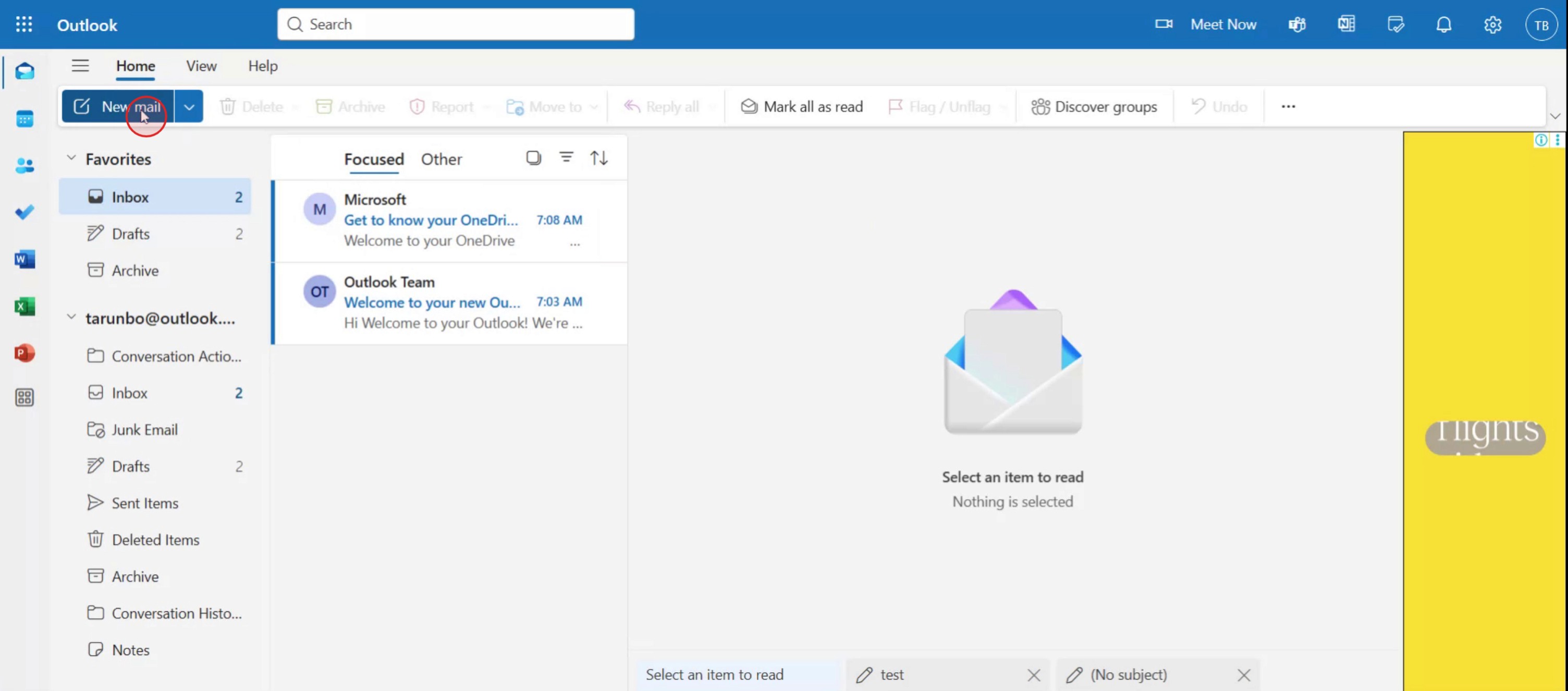
Étape 1
Cliquez sur "Nouveau mail" pour créer un nouveau message email.

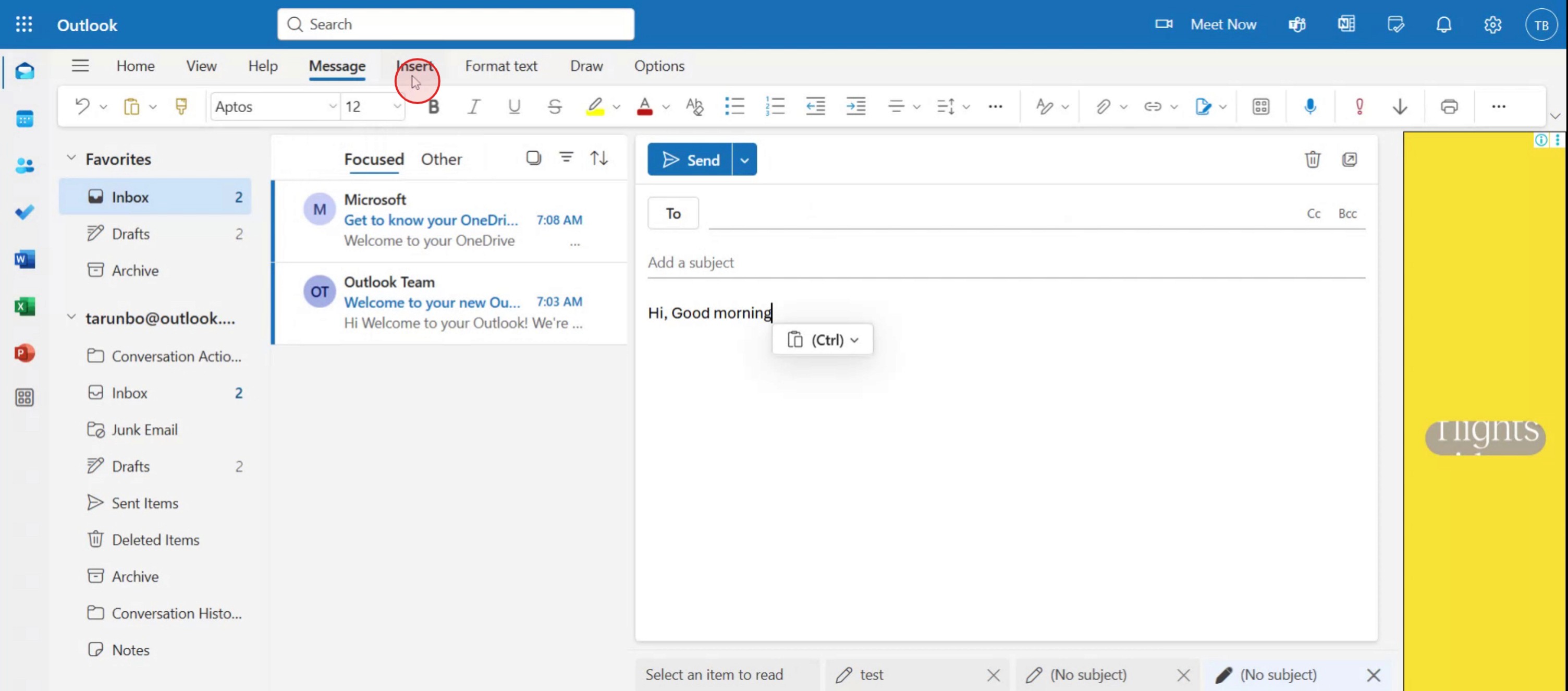
Étape 2
Dans la console de message, entrez les détails nécessaires tels que l'adresse email du destinataire, le sujet et toute autre information pertinente.

Étape 3
Cliquez sur l'option "Insérer".

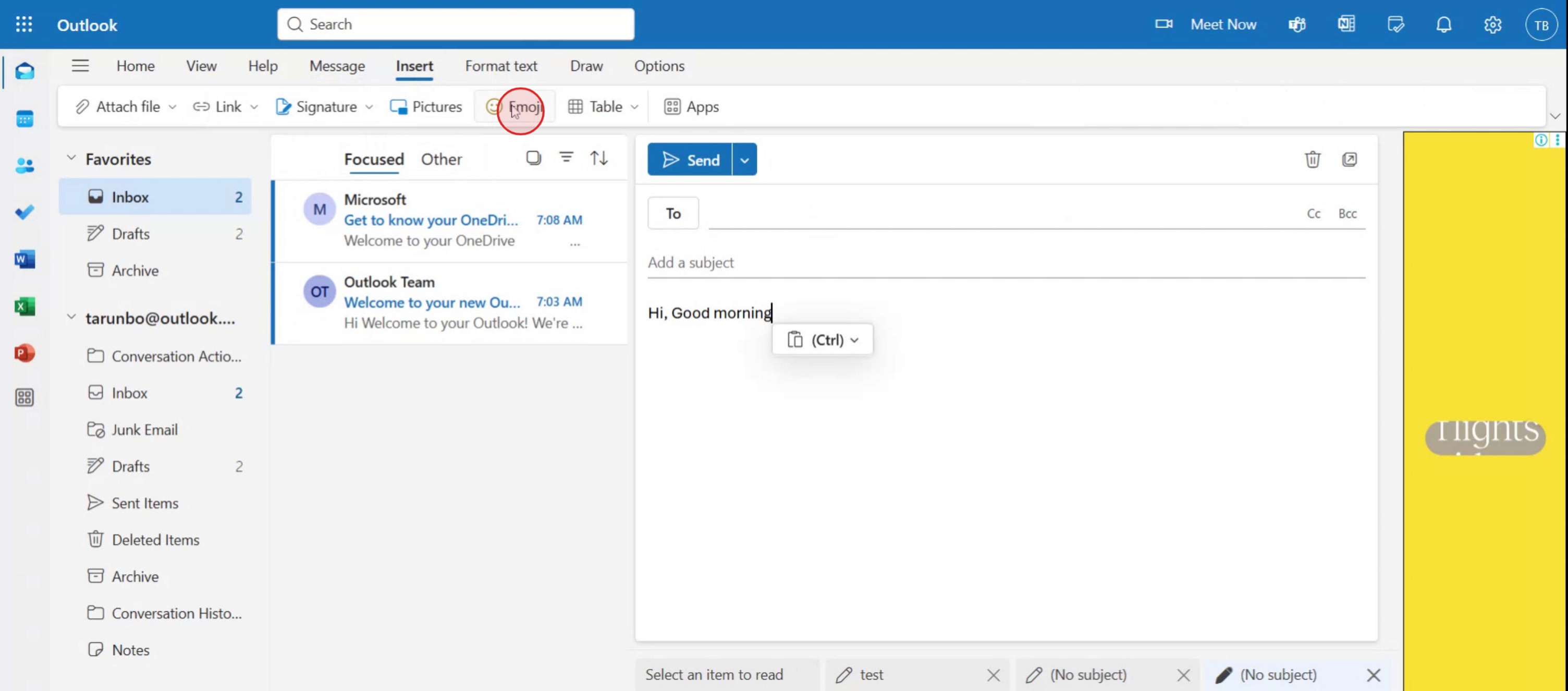
Étape 4
Cliquez sur l'option "Émoji".

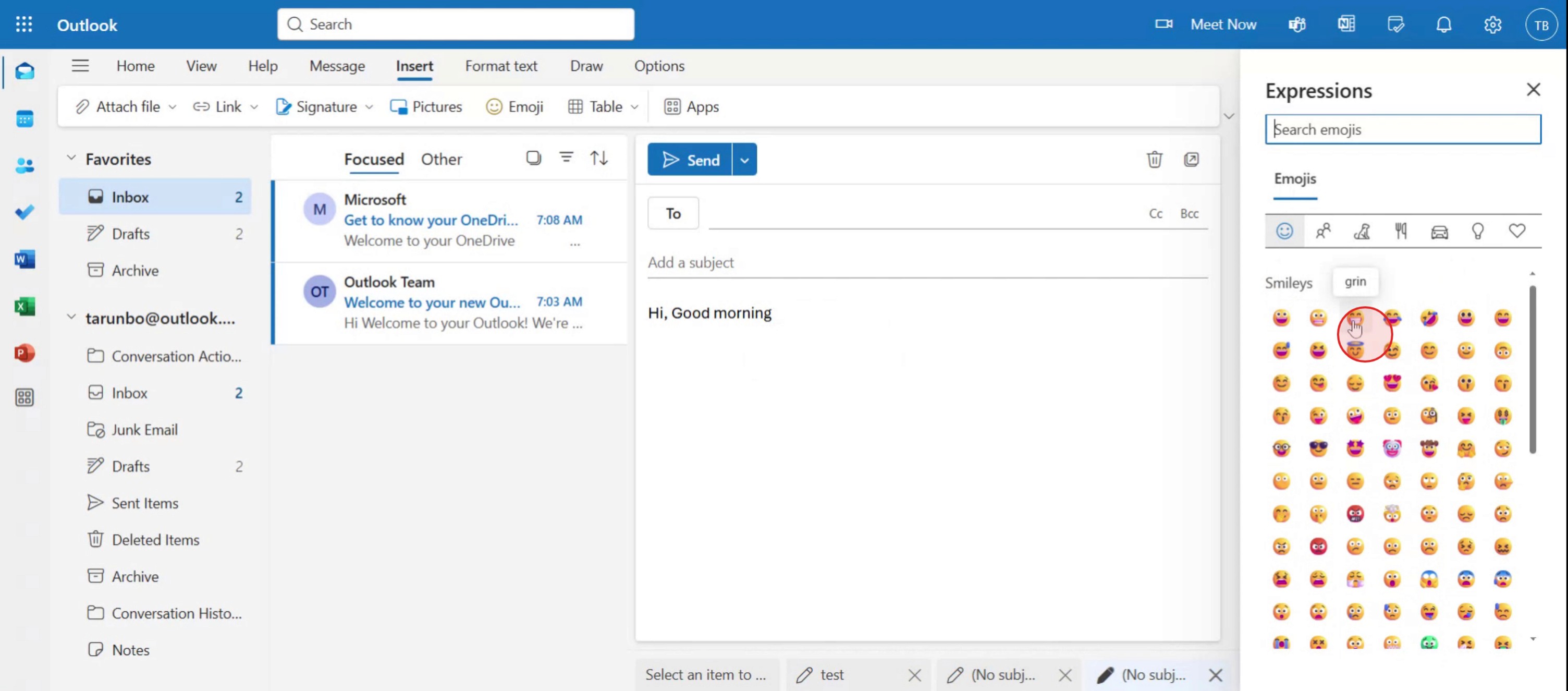
Étape 5
Sélectionnez et ajoutez les émojis souhaités à votre message email en fonction de vos besoins.

Voici une répartition plus détaillée :
Utiliser le sélecteur d'émojis Windows :
Ouvrir le sélecteur d'émojis : Appuyez sur la touche Windows et sur la touche point (.) ou point-virgule (;) simultanément.
Sélectionner un émoji : Parcourez les émojis disponibles ou utilisez la barre de recherche pour en trouver un en particulier.
Cliquez pour insérer : Cliquez sur l'émoji désiré, et il sera ajouté à votre email à l'emplacement du curseur.
Guide étape par étape : Comment ajouter des émojis dans Outlook
Étape 1
Cliquez sur "Nouveau mail" pour créer un nouveau message email.

Étape 2
Dans la console de message, entrez les détails nécessaires tels que l'adresse email du destinataire, le sujet et toute autre information pertinente.

Étape 3
Cliquez sur l'option "Insérer".

Étape 4
Cliquez sur l'option "Émoji".

Étape 5
Sélectionnez et ajoutez les émojis souhaités à votre message email en fonction de vos besoins.

Commencez à créer des vidéos avec notre générateur de vidéos et de documents AI gratuitement.
Conseils Pro pour Ajouter des Émojis dans Outlook
Ouvrez une nouvelle fenêtre d'email ou de réponse
Lancez Microsoft Outlook et commencez à composer un nouvel email ou à répondre à un email existant.Placez votre curseur où vous voulez insérer l'émoji
Cliquez dans le corps de l'email là où vous souhaitez insérer l'émoji.Utilisez le raccourci d'émoji sur Windows
Sur Windows, appuyez sur la touche Windows + . (point) ou la touche Windows + ; (point-virgule) pour ouvrir le panneau d'émojis.Sélectionnez l'émoji que vous voulez insérer
Parcourez les catégories ou utilisez la barre de recherche pour trouver l'émoji souhaité. Cliquez dessus pour l'insérer dans l'email.Pour les utilisateurs de Mac, utilisez le visualiseur d'émojis Mac
Sur Mac, appuyez sur Contrôle + Commande + Espace pour faire apparaître le sélecteur d'émojis. Sélectionnez un émoji pour l'insérer dans l'email.Insérez des émojis en utilisant Outlook Web
Si vous utilisez Outlook sur le web, cliquez sur l'icône de visage souriant dans la barre d'outils de mise en forme lors de la composition d'un email et choisissez un émoji dans la liste.
Pièges Communs et Comment les Éviter
Panneau d'émojis ne s'ouvrant pas
Assurez-vous d'utiliser le bon raccourci clavier pour votre système d'exploitation. Si cela ne fonctionne toujours pas, vérifiez si votre OS et Outlook sont à jour.Les émojis s'affichent en tant que symboles
Certaines versions plus anciennes d'Outlook ou de clients d'email des destinataires pourraient afficher les émojis sous forme de cases carrées ou de symboles. Restez avec des émojis standards pour une plus large compatibilité.Impossible de trouver un émoji spécifique
Utilisez la fonction de recherche dans le panneau d'émojis pour localiser rapidement ce que vous cherchez, ou faites défiler les catégories pour des alternatives.Émojis non visibles sur mobile
Certaines applications d'email peuvent ne pas rendre correctement les émojis sur les anciens appareils mobiles. Test{
Conseils Pro pour Ajouter des Émojis dans Outlook
Ouvrez une nouvelle fenêtre d'email ou de réponse
Lancez Microsoft Outlook et commencez à composer un nouvel email ou à répondre à un email existant.Placez votre curseur où vous voulez insérer l'émoji
Cliquez dans le corps de l'email là où vous souhaitez insérer l'émoji.Utilisez le raccourci d'émoji sur Windows
Sur Windows, appuyez sur la touche Windows + . (point) ou la touche Windows + ; (point-virgule) pour ouvrir le panneau d'émojis.Sélectionnez l'émoji que vous voulez insérer
Parcourez les catégories ou utilisez la barre de recherche pour trouver l'émoji souhaité. Cliquez dessus pour l'insérer dans l'email.Pour les utilisateurs de Mac, utilisez le visualiseur d'émojis Mac
Sur Mac, appuyez sur Contrôle + Commande + Espace pour faire apparaître le sélecteur d'émojis. Sélectionnez un émoji pour l'insérer dans l'email.Insérez des émojis en utilisant Outlook Web
Si vous utilisez Outlook sur le web, cliquez sur l'icône de visage souriant dans la barre d'outils de mise en forme lors de la composition d'un email et choisissez un émoji dans la liste.
Pièges Communs et Comment les Éviter
Panneau d'émojis ne s'ouvrant pas
Assurez-vous d'utiliser le bon raccourci clavier pour votre système d'exploitation. Si cela ne fonctionne toujours pas, vérifiez si votre OS et Outlook sont à jour.Les émojis s'affichent en tant que symboles
Certaines versions plus anciennes d'Outlook ou de clients d'email des destinataires pourraient afficher les émojis sous forme de cases carrées ou de symboles. Restez avec des émojis standards pour une plus large compatibilité.Impossible de trouver un émoji spécifique
Utilisez la fonction de recherche dans le panneau d'émojis pour localiser rapidement ce que vous cherchez, ou faites défiler les catégories pour des alternatives.Émojis non visibles sur mobile
Certaines applications d'email peuvent ne pas rendre correctement les émojis sur les anciens appareils mobiles. Test{
Questions Fréquemment Posées Sur L'Ajout D'Émojis Dans Outlook
Comment insérer des émojis dans Outlook sur Windows ?
Appuyez sur la touche Windows + . (point) ou la touche Windows + ; (point-virgule) pour ouvrir le panneau d'émojis, puis cliquez sur un émoji pour l'insérer.Puis-je ajouter des émojis dans la version web d'Outlook ?
Oui, lors de la composition d'un e-mail, cliquez sur l'icône du visage souriant dans la barre d'outils de formatage pour sélectionner et insérer des émojis.Comment utiliser des émojis dans Outlook sur Mac ?
Appuyez sur Control + Commande + Espace pour ouvrir le visualiseur d'émojis et insérer des émojis dans votre e-mail.Pourquoi les émojis ne s'affichent-ils pas correctement dans Outlook ?
Cela peut être dû à une version obsolète d'Outlook ou à des clients de messagerie des destinataires qui ne prennent pas en charge les ensembles d'émojis modernes. Mettez à jour votre application ou utilisez des émojis plus simples.Les émojis sont-ils appropriés dans les e-mails professionnels ?
Les émojis peuvent être utilisés dans les e-mails professionnels pour transmettre un ton, mais ils doivent être limités et appropriés au contexte.Comment enregistrer l'écran sur Mac ?
Pour enregistrer l'écran sur un Mac, vous pouvez utiliser Trupeer AI. Il vous permet de capturer l'écran entier et offre des capacités d'IA telles que l'ajout d'avatars IA, l'ajout de voix off, l'ajout de zoom avant et arrière dans la vidéo. Avec la fonction de traduction de vidéo IA de trupeer, vous pouvez traduire la vidéo en plus de 30 langues.Comment ajouter un avatar IA à l'enregistrement d'écran ?
Pour ajouter un avatar IA à un enregistrement d'écran, vous devrez utiliser un outil d'enregistrement d'écran IA. Trupeer AI est un outil d'enregistrement d'écran IA, qui vous aide à créer des vidéos avec plusieurs avatars, et vous aide également à créer votre propre avatar pour la vidéo.Comment enregistrer l'écran sur Windows ?
Pour enregistrer l'écran sur Windows, vous pouvez utiliser la Game Bar intégrée (Windows + G) ou un outil IA avancé comme Trupeer AI pour des fonctionnalités plus avancées telles que des avatars IA, des voix off, des traductions, etc.Comment ajouter une voix off à une vidéo ?
Pour ajouter une voix off aux vidéos, téléchargez l'extension Chrome trupeer AI. Une fois inscrit, téléchargez votre vidéo avec la voix, choisissez la voix off souhaitée parmi trupeer et exportez votre vidéo éditée.
Les gens demandent aussi
Comment déverrouiller une page dans Canva
Comment transformer une image en page à colorier dans Canva
Comment créer une règle dans Canva
Questions Fréquemment Posées Sur L'Ajout D'Émojis Dans Outlook
Comment insérer des émojis dans Outlook sur Windows ?
Appuyez sur la touche Windows + . (point) ou la touche Windows + ; (point-virgule) pour ouvrir le panneau d'émojis, puis cliquez sur un émoji pour l'insérer.Puis-je ajouter des émojis dans la version web d'Outlook ?
Oui, lors de la composition d'un e-mail, cliquez sur l'icône du visage souriant dans la barre d'outils de formatage pour sélectionner et insérer des émojis.Comment utiliser des émojis dans Outlook sur Mac ?
Appuyez sur Control + Commande + Espace pour ouvrir le visualiseur d'émojis et insérer des émojis dans votre e-mail.Pourquoi les émojis ne s'affichent-ils pas correctement dans Outlook ?
Cela peut être dû à une version obsolète d'Outlook ou à des clients de messagerie des destinataires qui ne prennent pas en charge les ensembles d'émojis modernes. Mettez à jour votre application ou utilisez des émojis plus simples.Les émojis sont-ils appropriés dans les e-mails professionnels ?
Les émojis peuvent être utilisés dans les e-mails professionnels pour transmettre un ton, mais ils doivent être limités et appropriés au contexte.Comment enregistrer l'écran sur Mac ?
Pour enregistrer l'écran sur un Mac, vous pouvez utiliser Trupeer AI. Il vous permet de capturer l'écran entier et offre des capacités d'IA telles que l'ajout d'avatars IA, l'ajout de voix off, l'ajout de zoom avant et arrière dans la vidéo. Avec la fonction de traduction de vidéo IA de trupeer, vous pouvez traduire la vidéo en plus de 30 langues.Comment ajouter un avatar IA à l'enregistrement d'écran ?
Pour ajouter un avatar IA à un enregistrement d'écran, vous devrez utiliser un outil d'enregistrement d'écran IA. Trupeer AI est un outil d'enregistrement d'écran IA, qui vous aide à créer des vidéos avec plusieurs avatars, et vous aide également à créer votre propre avatar pour la vidéo.Comment enregistrer l'écran sur Windows ?
Pour enregistrer l'écran sur Windows, vous pouvez utiliser la Game Bar intégrée (Windows + G) ou un outil IA avancé comme Trupeer AI pour des fonctionnalités plus avancées telles que des avatars IA, des voix off, des traductions, etc.Comment ajouter une voix off à une vidéo ?
Pour ajouter une voix off aux vidéos, téléchargez l'extension Chrome trupeer AI. Une fois inscrit, téléchargez votre vidéo avec la voix, choisissez la voix off souhaitée parmi trupeer et exportez votre vidéo éditée.
Les gens demandent aussi
Comment déverrouiller une page dans Canva
Comment transformer une image en page à colorier dans Canva
Comment créer une règle dans Canva
Commencez à créer des vidéos avec notre générateur de vidéos et de documents IA

Vidéos et documents de produits AI instantanés à partir d'enregistrements d'écran de qualité médiocre
Découvrez la nouvelle méthode plus rapide de création de vidéos produit.
Vidéos et documents de produits IA instantanés à partir d'enregistrements d'écran bruts.
Découvrez la nouvelle méthode plus rapide de création de vidéos produit.
Vidéos et documents de produits IA instantanés à partir d'enregistrements d'écran bruts.
Découvrez la nouvelle méthode plus rapide de création de vidéos produit.
Vidéos et documents de produits IA instantanés à partir d'enregistrements d'écran bruts.
Créez des démonstrations et des documents impressionnants en 2 minutes