Tutoriels

Comment ajouter de la couleur au calendrier Notion

Découvrez comment ajouter de la couleur à votre calendrier Notion pour une meilleure organisation et une clarté visuelle. Apprenez des techniques de codage couleur en utilisant des propriétés, des étiquettes et des filtres.

Commencez à créer des vidéos avec notre générateur de vidéos et de documents IA

Commencez à créer des vidéos avec notre générateur de vidéos et de documents IA

Commencez à créer des vidéos avec notre générateur de vidéos et de documents IA

Colorier le conteneur du calendrier :

Déplacer pour basculer : Faites glisser votre base de données de calendrier à l'intérieur d'un bloc de bascule.
Changer la couleur de la bascule : Cliquez sur l'icône à six points à côté de la bascule et sélectionnez "Couleur" pour choisir une couleur de fond.
Revenir au texte : Cliquez à nouveau sur l'icône à six points, sélectionnez "Transformer en," puis "Texte" pour supprimer la bascule tout en conservant la couleur. 

Guide étape par étape : Comment ajouter de la couleur au calendrier Notion

Étape 1

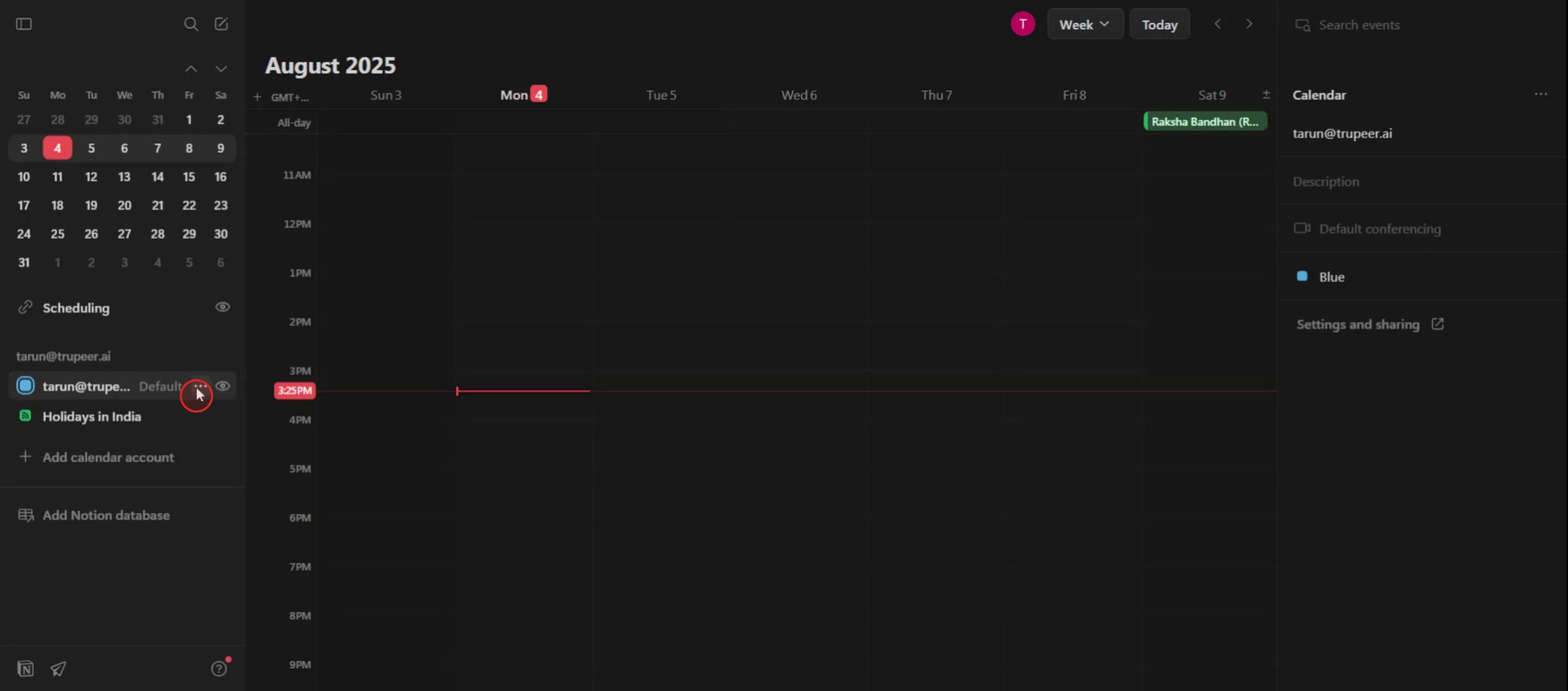
Une fois que vous avez navigué vers votre page de calendrier Notion, localisez l'ID en cliquant sur les trois points. Cela révèlera plusieurs options de couleur.

Once you have navigated to your Notion calendar page, locate the ID by clicking on the three dots. This will reveal several color options.

Étape 2

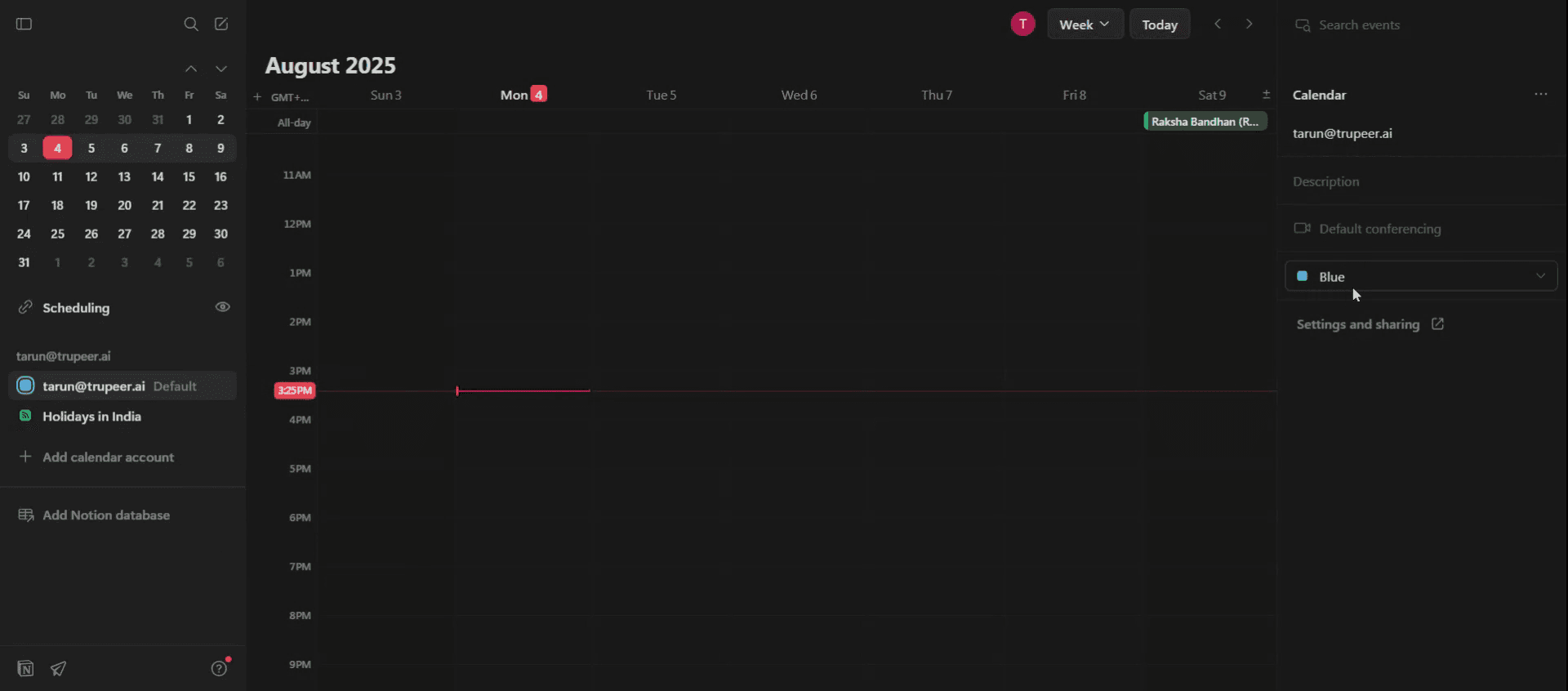
Alternativement, vous pouvez trouver les options de couleur sur le côté droit de l'écran.

Alternatively, you can find the color options on the right-hand side of the screen.

Étape 3

Cliquez sur le menu déroulant pour explorer une large gamme de choix de couleurs disponibles.

Click on the dropdown menu to explore a wide range of color choices available.

Étape 4

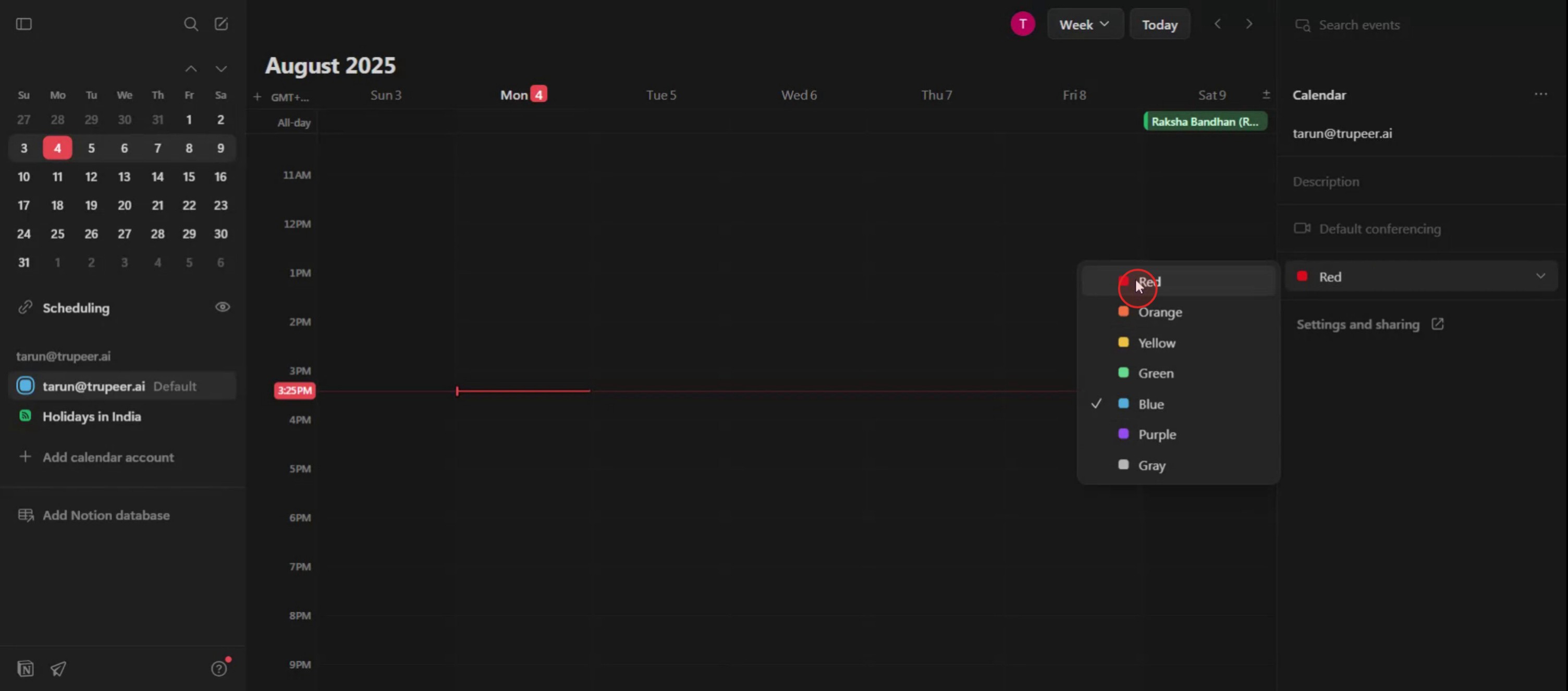
Sélectionnez votre couleur désirée parmi les options disponibles.

Select your desired color from the available options.

Étape 5

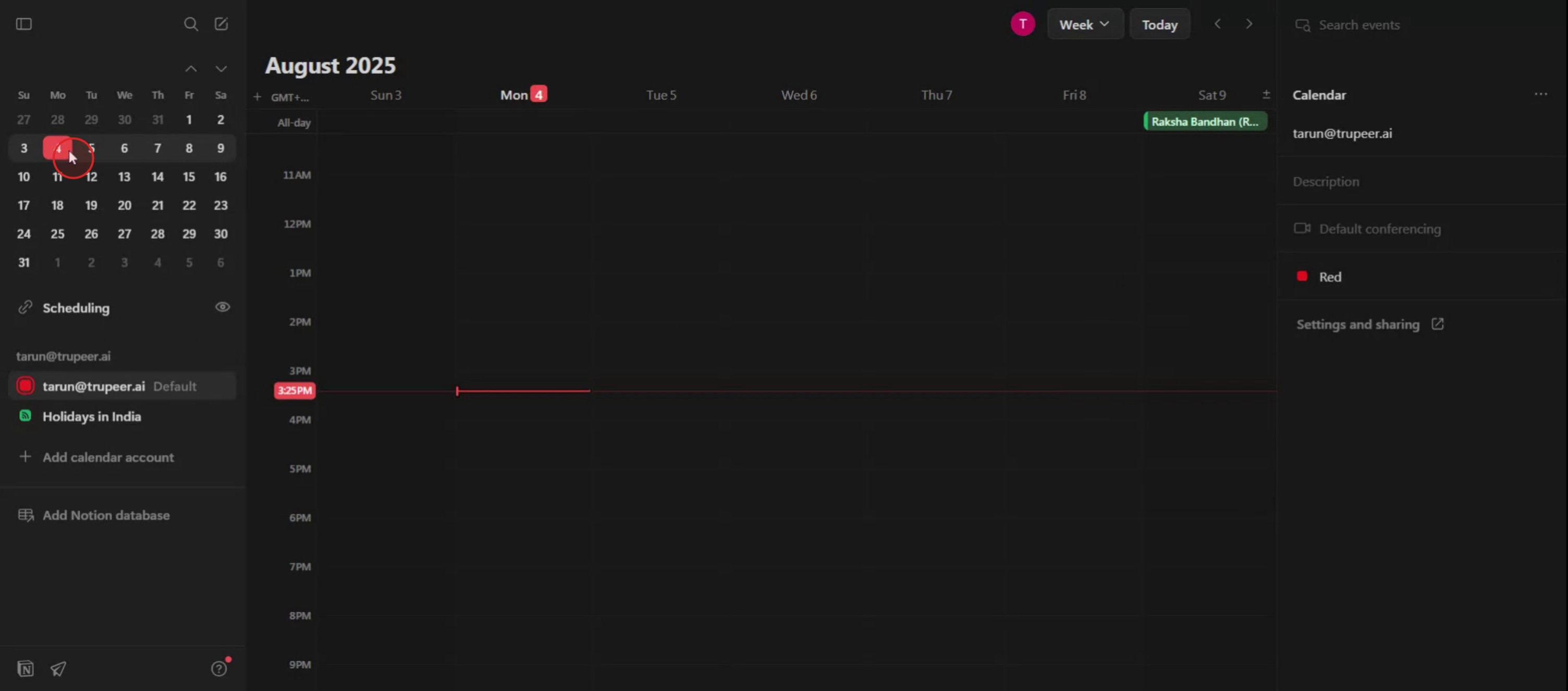
Après avoir sélectionné la couleur, cliquez sur la date spécifique que vous souhaitez afficher en couleur.

After selecting the color, click on the specific date you want to display the color.

Colorier le conteneur du calendrier :

Déplacer pour basculer : Faites glisser votre base de données de calendrier à l'intérieur d'un bloc de bascule.
Changer la couleur de la bascule : Cliquez sur l'icône à six points à côté de la bascule et sélectionnez "Couleur" pour choisir une couleur de fond.
Revenir au texte : Cliquez à nouveau sur l'icône à six points, sélectionnez "Transformer en," puis "Texte" pour supprimer la bascule tout en conservant la couleur. 

Guide étape par étape : Comment ajouter de la couleur au calendrier Notion

Étape 1

Une fois que vous avez navigué vers votre page de calendrier Notion, localisez l'ID en cliquant sur les trois points. Cela révèlera plusieurs options de couleur.

Once you have navigated to your Notion calendar page, locate the ID by clicking on the three dots. This will reveal several color options.

Étape 2

Alternativement, vous pouvez trouver les options de couleur sur le côté droit de l'écran.

Alternatively, you can find the color options on the right-hand side of the screen.

Étape 3

Cliquez sur le menu déroulant pour explorer une large gamme de choix de couleurs disponibles.

Click on the dropdown menu to explore a wide range of color choices available.

Étape 4

Sélectionnez votre couleur désirée parmi les options disponibles.

Select your desired color from the available options.

Étape 5

Après avoir sélectionné la couleur, cliquez sur la date spécifique que vous souhaitez afficher en couleur.

After selecting the color, click on the specific date you want to display the color.

Commencez à créer des vidéos avec notre générateur de vidéos et de documents AI gratuitement.

Commencez à créer des vidéos avec notre générateur de vidéos et de documents AI gratuitement.

Commencez à créer des vidéos avec notre générateur de vidéos et de documents AI gratuitement.

Conseils Pro pour Ajouter de la Couleur au Calendrier Notion

  1. Utilisez des Étiquettes Colorées dans une Propriété Sélect ou Multi-Sélect
    Pour ajouter un codage couleur à votre calendrier, créez une propriété « Sélect » ou « Multi-sélect » dans votre base de données. Assignez différentes couleurs à chaque étiquette, comme « Haute Priorité », « Réunion » ou « Date Limite ». Ces couleurs apparaîtront à côté des titres des événements dans votre vue calendrier.

  2. Appliquez des Couleurs de Fond avec des Émojis ou des Icônes
    Bien que Notion n'offre pas de coloration de fond directe, vous pouvez utiliser des émojis colorés (🟥, 🟩, 🟦) ou des indicateurs d'icônes dans les titres ou étiquettes des événements. Cela aide à distinguer visuellement les différents types d'événements.

  3. Personnalisez les Vues pour Chaque Groupe de Couleurs
    Créez des vues de calendrier filtrées basées sur vos étiquettes codées par couleur. Par exemple, vous pouvez créer une vue de calendrier séparée qui ne montre que les événements « Urgents » (étiquetés en rouge). Cela améliore la concentration et l'organisation.

  4. Combinez les Couleurs avec les Étiquettes de Statut ou de Projet
    Utilisez des propriétés de statut colorées (comme « En Cours », « Terminé » ou « En Attente ») avec des étiquettes de catégorie pour transmettre plus de contexte d'un seul coup d'œil. Chaque étiquette peut avoir sa couleur unique.

  5. Gardez un Schéma de Couleur Cohérent
    Pour éviter la confusion, assigner et respecter un système de couleur spécifique. Par exemple, rouge pour les tâches urgentes, vert pour les éléments complétés et bleu pour les événements d'information.

Erreurs Courantes et Comment les Éviter

  1. Ne Pas Utiliser les Propriétés de Base de Données
    Vous ne pouvez pas ajouter de couleurs directement aux éléments dans un calendrier Notion basique sans les propriétés de base de données. Transformez toujours votre calendrier en base de données d'abord pour débloquer les options de codage couleur.

  2. Mélanger des Couleurs Similaires
    Utiliser trop de nuances similaires peut rendre votre calendrier difficile à lire. Tenez-vous-en à des couleurs à fort contraste pour plus de clarté.

  3. Complexifier les Étiquettes
    Ne rajoutez pas trop d'options d'étiquettes. Restez avec un nombre gérable de catégories pour garder votre calendrier organisé et utile.

  4. Oublier de Mettre à Jour les Étiquettes
    Si vous déplacez des événements ou changez leur but, n'oubliez pas de mettre à jour leurs étiquettes afin que le codage couleur reste précis.

  5. Ignorer les Paramètres de Vue
    Si vos propriétés colorées ne sont pas visibles, vérifiez vos paramètres de vue de calendrier et assurez-vous que les bonnes propriétés sont activées pour l'affichage.

Conseils Pro pour Ajouter de la Couleur au Calendrier Notion

  1. Utilisez des Étiquettes Colorées dans une Propriété Sélect ou Multi-Sélect
    Pour ajouter un codage couleur à votre calendrier, créez une propriété « Sélect » ou « Multi-sélect » dans votre base de données. Assignez différentes couleurs à chaque étiquette, comme « Haute Priorité », « Réunion » ou « Date Limite ». Ces couleurs apparaîtront à côté des titres des événements dans votre vue calendrier.

  2. Appliquez des Couleurs de Fond avec des Émojis ou des Icônes
    Bien que Notion n'offre pas de coloration de fond directe, vous pouvez utiliser des émojis colorés (🟥, 🟩, 🟦) ou des indicateurs d'icônes dans les titres ou étiquettes des événements. Cela aide à distinguer visuellement les différents types d'événements.

  3. Personnalisez les Vues pour Chaque Groupe de Couleurs
    Créez des vues de calendrier filtrées basées sur vos étiquettes codées par couleur. Par exemple, vous pouvez créer une vue de calendrier séparée qui ne montre que les événements « Urgents » (étiquetés en rouge). Cela améliore la concentration et l'organisation.

  4. Combinez les Couleurs avec les Étiquettes de Statut ou de Projet
    Utilisez des propriétés de statut colorées (comme « En Cours », « Terminé » ou « En Attente ») avec des étiquettes de catégorie pour transmettre plus de contexte d'un seul coup d'œil. Chaque étiquette peut avoir sa couleur unique.

  5. Gardez un Schéma de Couleur Cohérent
    Pour éviter la confusion, assigner et respecter un système de couleur spécifique. Par exemple, rouge pour les tâches urgentes, vert pour les éléments complétés et bleu pour les événements d'information.

Erreurs Courantes et Comment les Éviter

  1. Ne Pas Utiliser les Propriétés de Base de Données
    Vous ne pouvez pas ajouter de couleurs directement aux éléments dans un calendrier Notion basique sans les propriétés de base de données. Transformez toujours votre calendrier en base de données d'abord pour débloquer les options de codage couleur.

  2. Mélanger des Couleurs Similaires
    Utiliser trop de nuances similaires peut rendre votre calendrier difficile à lire. Tenez-vous-en à des couleurs à fort contraste pour plus de clarté.

  3. Complexifier les Étiquettes
    Ne rajoutez pas trop d'options d'étiquettes. Restez avec un nombre gérable de catégories pour garder votre calendrier organisé et utile.

  4. Oublier de Mettre à Jour les Étiquettes
    Si vous déplacez des événements ou changez leur but, n'oubliez pas de mettre à jour leurs étiquettes afin que le codage couleur reste précis.

  5. Ignorer les Paramètres de Vue
    Si vos propriétés colorées ne sont pas visibles, vérifiez vos paramètres de vue de calendrier et assurez-vous que les bonnes propriétés sont activées pour l'affichage.

FAQ communes sur l'ajout de couleur au calendrier Notion

  1. Puis-je changer la couleur de fond d'un événement de calendrier ?
    Pas directement. Vous ne pouvez pas changer l’arrière-plan de l’événement, mais vous pouvez utiliser des étiquettes colorées ou des emojis pour une distinction visuelle.

  2. Les propriétés Sélection et Multi-Sélection montrent-elles des couleurs dans la vue calendrier ?
    Oui, les étiquettes Sélection et Multi-Sélection colorées apparaîtront sur chaque entrée du calendrier.

  3. Puis-je ajouter plusieurs couleurs à un élément de calendrier ?
    Oui, si vous utilisez une propriété Multi-Sélection, vous pouvez attribuer plusieurs étiquettes colorées à une seule entrée.

  4. Changer la couleur d'une étiquette affectera-t-il les entrées passées ?
    Oui, mettre à jour la couleur d'une étiquette la met à jour dans toutes les entrées utilisant cette étiquette.

  5. Le codage couleur est-il disponible sur la version mobile de Notion ?
    Oui, mais il peut être moins visible en raison de la taille de l'écran. Les étiquettes colorées apparaissent toujours, mais la mise en page peut varier légèrement.

  6. Comment enregistrer un écran sur mac ? 
    Pour enregistrer l'écran sur un Mac, vous pouvez utiliser Trupeer AI. Cela vous permet de capturer l'intégralité de l'écran et offre des capacités d'IA telles que l'ajout d'avatars IA, d'ajouter une voix off, d'ajouter un zoom avant et arrière dans la vidéo. Avec la fonctionnalité de traduction vidéo IA de trupeer, vous pouvez traduire la vidéo en plus de 30 langues. 

  7. Comment ajouter un avatar IA à l'enregistrement d'écran ?
    Pour ajouter un avatar IA à un enregistrement d'écran, vous devrez utiliser un outil d'enregistrement d'écran IA. Trupeer AI est un outil d'enregistrement d'écran IA, qui vous aide à créer des vidéos avec plusieurs avatars, et vous aide également à créer votre propre avatar pour la vidéo.

  8. Comment enregistrer un écran sur Windows ?
    Pour enregistrer l'écran sur Windows, vous pouvez utiliser la Game Bar intégrée (Windows + G) ou un outil IA avancé comme Trupeer AI pour des fonctionnalités plus avancées telles que les avatars IA, la voix off, la traduction, etc.

  9. Comment ajouter une voix off à une vidéo ?
    Pour ajouter une voix off aux vidéos, téléchargez l'extension Chrome trupeer ai. Une fois inscrit, téléchargez votre vidéo avec la voix, choisissez la voix off souhaitée de trupeer et exportez votre vidéo éditée. 

  10. Comment puis-je zoomer sur un enregistrement d'écran ?
    Pour zoomer pendant un enregistrement d'écran, utilisez les effets de zoom dans Trupeer AI, qui vous permettent de zoomer avant et arrière à des moments spécifiques, améliorant l'impact visuel du contenu vidéo.

Les gens demandent aussi

Comment activer le mode sombre dans Notion

Comment centrer le texte dans Notion

Comment télécharger Notion sur Mac

Comment changer la couleur de fond dans Notion

Comment supprimer un compte Notion

FAQ communes sur l'ajout de couleur au calendrier Notion

  1. Puis-je changer la couleur de fond d'un événement de calendrier ?
    Pas directement. Vous ne pouvez pas changer l’arrière-plan de l’événement, mais vous pouvez utiliser des étiquettes colorées ou des emojis pour une distinction visuelle.

  2. Les propriétés Sélection et Multi-Sélection montrent-elles des couleurs dans la vue calendrier ?
    Oui, les étiquettes Sélection et Multi-Sélection colorées apparaîtront sur chaque entrée du calendrier.

  3. Puis-je ajouter plusieurs couleurs à un élément de calendrier ?
    Oui, si vous utilisez une propriété Multi-Sélection, vous pouvez attribuer plusieurs étiquettes colorées à une seule entrée.

  4. Changer la couleur d'une étiquette affectera-t-il les entrées passées ?
    Oui, mettre à jour la couleur d'une étiquette la met à jour dans toutes les entrées utilisant cette étiquette.

  5. Le codage couleur est-il disponible sur la version mobile de Notion ?
    Oui, mais il peut être moins visible en raison de la taille de l'écran. Les étiquettes colorées apparaissent toujours, mais la mise en page peut varier légèrement.

  6. Comment enregistrer un écran sur mac ? 
    Pour enregistrer l'écran sur un Mac, vous pouvez utiliser Trupeer AI. Cela vous permet de capturer l'intégralité de l'écran et offre des capacités d'IA telles que l'ajout d'avatars IA, d'ajouter une voix off, d'ajouter un zoom avant et arrière dans la vidéo. Avec la fonctionnalité de traduction vidéo IA de trupeer, vous pouvez traduire la vidéo en plus de 30 langues. 

  7. Comment ajouter un avatar IA à l'enregistrement d'écran ?
    Pour ajouter un avatar IA à un enregistrement d'écran, vous devrez utiliser un outil d'enregistrement d'écran IA. Trupeer AI est un outil d'enregistrement d'écran IA, qui vous aide à créer des vidéos avec plusieurs avatars, et vous aide également à créer votre propre avatar pour la vidéo.

  8. Comment enregistrer un écran sur Windows ?
    Pour enregistrer l'écran sur Windows, vous pouvez utiliser la Game Bar intégrée (Windows + G) ou un outil IA avancé comme Trupeer AI pour des fonctionnalités plus avancées telles que les avatars IA, la voix off, la traduction, etc.

  9. Comment ajouter une voix off à une vidéo ?
    Pour ajouter une voix off aux vidéos, téléchargez l'extension Chrome trupeer ai. Une fois inscrit, téléchargez votre vidéo avec la voix, choisissez la voix off souhaitée de trupeer et exportez votre vidéo éditée. 

  10. Comment puis-je zoomer sur un enregistrement d'écran ?
    Pour zoomer pendant un enregistrement d'écran, utilisez les effets de zoom dans Trupeer AI, qui vous permettent de zoomer avant et arrière à des moments spécifiques, améliorant l'impact visuel du contenu vidéo.

Les gens demandent aussi

Comment activer le mode sombre dans Notion

Comment centrer le texte dans Notion

Comment télécharger Notion sur Mac

Comment changer la couleur de fond dans Notion

Comment supprimer un compte Notion

Commencez à créer des vidéos avec notre générateur de vidéos et de documents IA

Commencez à créer des vidéos avec notre générateur de vidéos et de documents IA

Commencez à créer des vidéos avec notre générateur de vidéos et de documents IA

Commencez à créer des vidéos avec notre générateur de vidéos et de documents IA

Vidéos et documents de produits AI instantanés à partir d'enregistrements d'écran de qualité médiocre

Découvrez la nouvelle méthode plus rapide de création de vidéos produit.

Vidéos et documents de produits IA instantanés à partir d'enregistrements d'écran bruts.

Découvrez la nouvelle méthode plus rapide de création de vidéos produit.

Vidéos et documents de produits IA instantanés à partir d'enregistrements d'écran bruts.

Découvrez la nouvelle méthode plus rapide de création de vidéos produit.

Vidéos et documents de produits IA instantanés à partir d'enregistrements d'écran bruts.