Tutoriels
Comment changer la police dans Teams
Vous souhaitez changer la police dans Microsoft Teams ? Ce guide explique comment ajuster la taille, le style de police et les paramètres d'accessibilité pour une meilleure expérience de chat.


Commencez à créer des vidéos avec notre générateur de vidéos et de documents IA
Voici comment changer la taille de la police du message dans Teams:
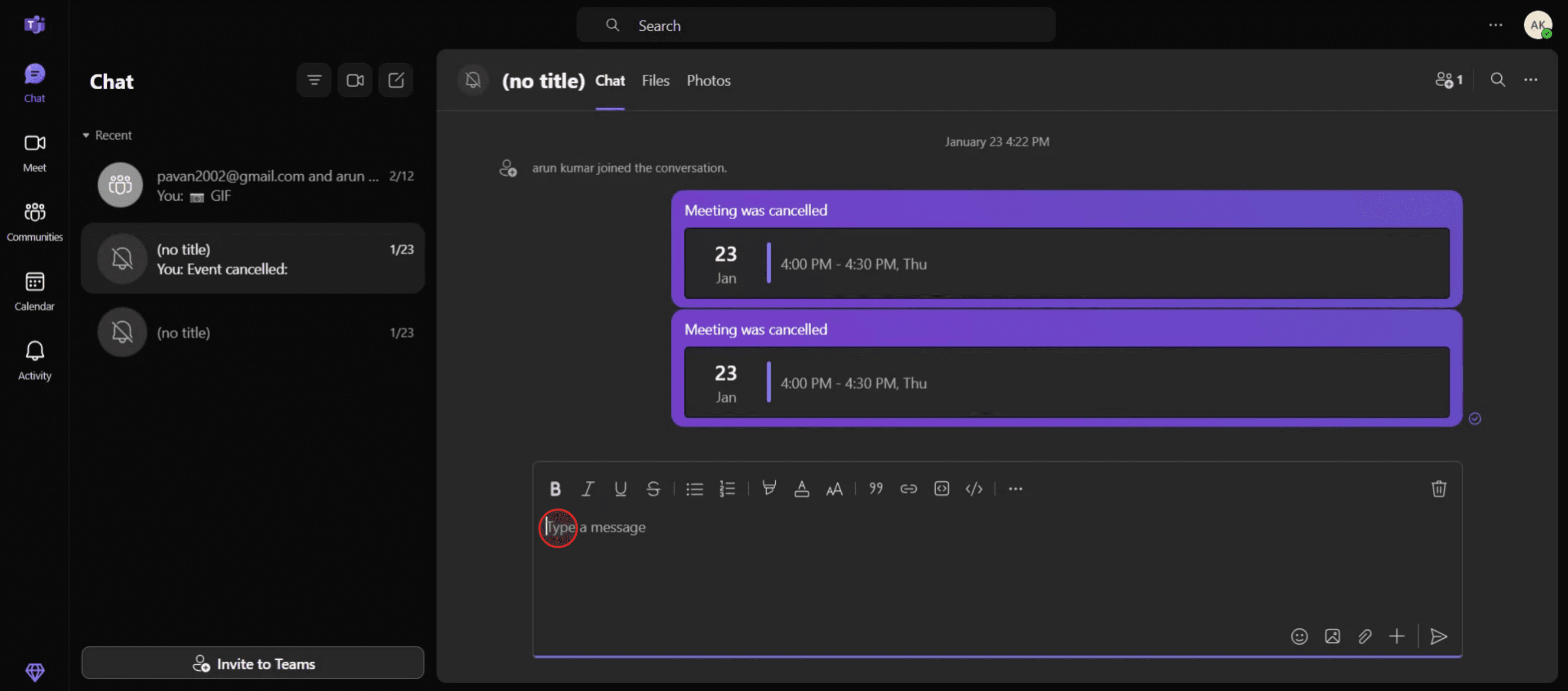
1. Développez la zone de composition : Dans un chat ou un canal, cliquez pour développer la zone de composition où vous tapez des messages.
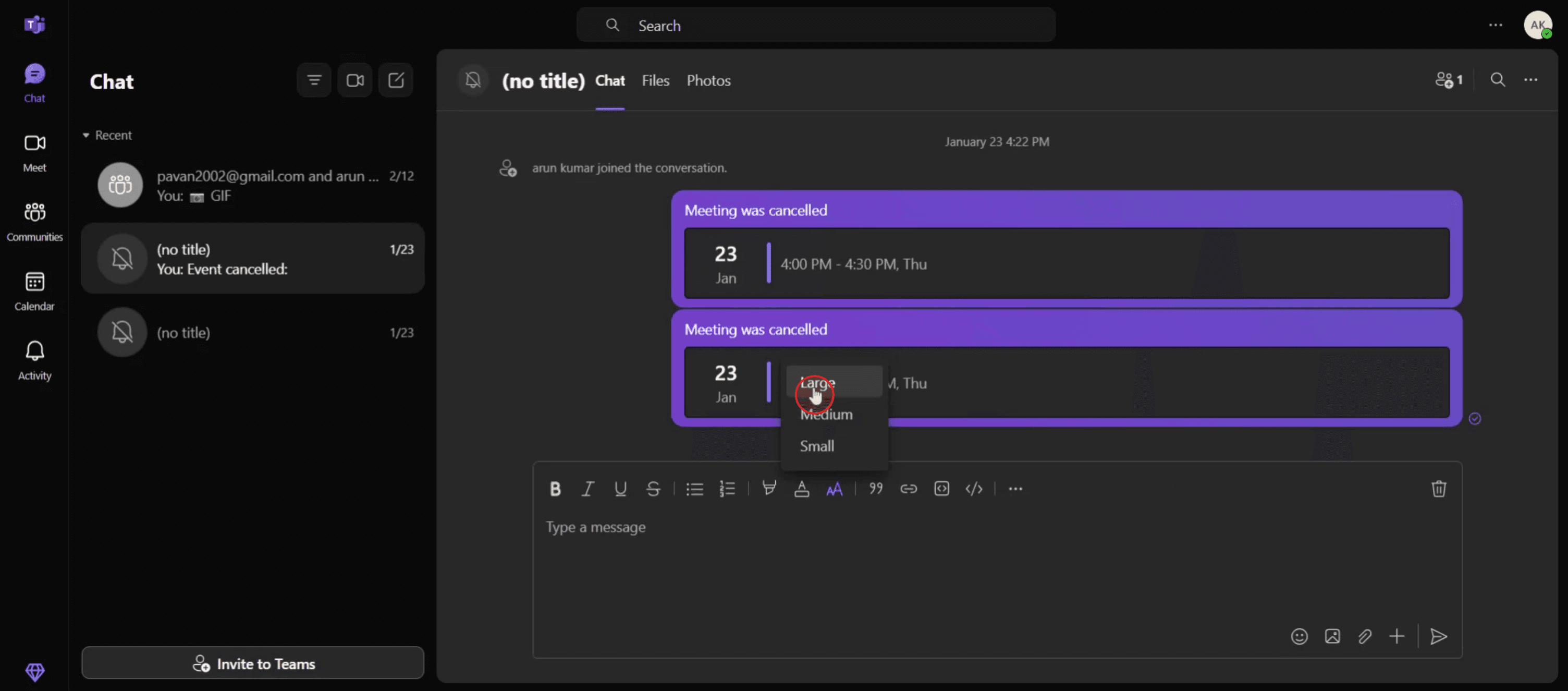
2. Sélectionnez la taille de la police : Trouvez l'option "Taille de la police" dans la barre d'outils de mise en forme en haut de la zone de composition.
3. Choisissez votre taille : Sélectionnez soit petite, moyenne ou grande pour ajuster la taille du texte dans votre message.
Guide étape par étape : Comment changer la police dans Teams
Étape 1
Pour commencer, cliquez sur le bouton "Composer".

Étape 2
Sélectionnez l'option "Taille de la police" dans ce menu.

Étape 3
Choisissez l'option "Grande" pour une taille de police plus marquée.

Étape 4
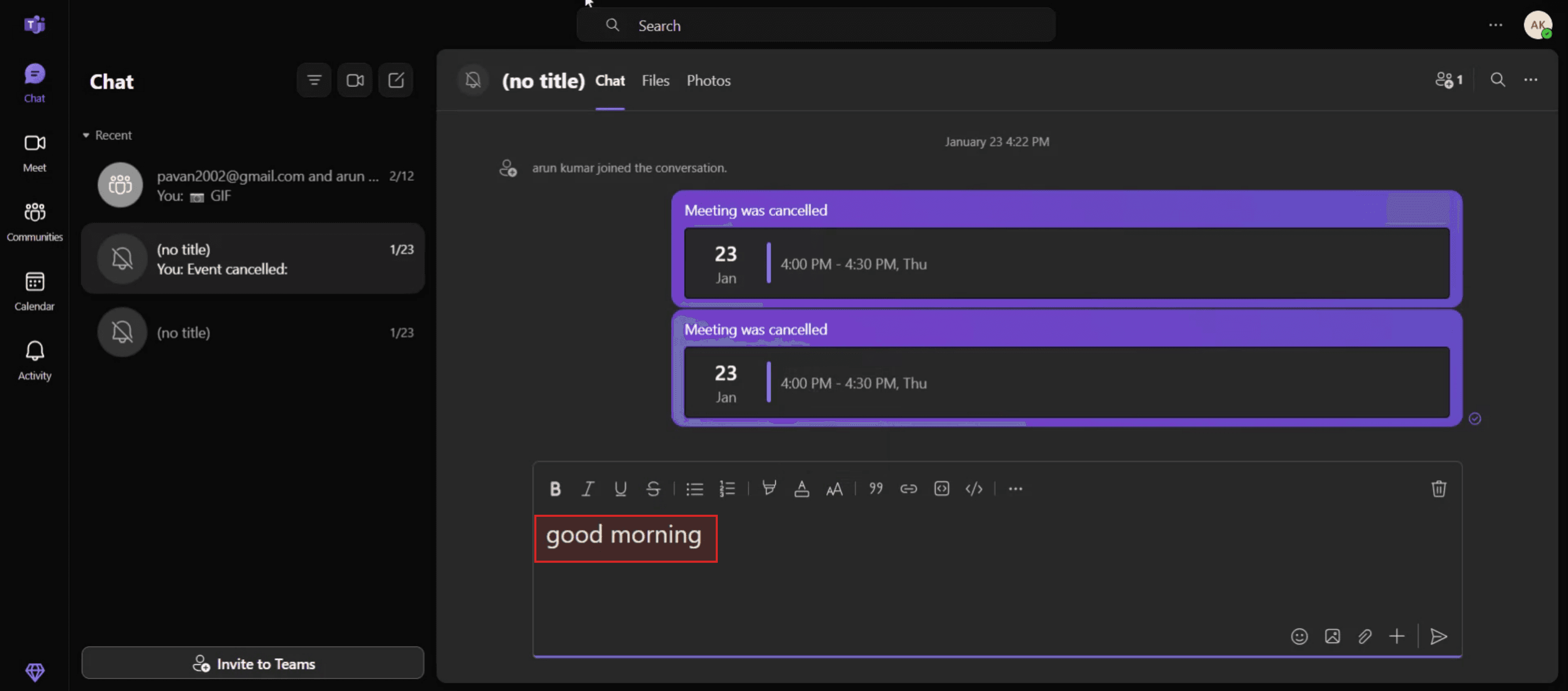
Maintenant, passez à la saisie de votre texte.

Voici comment changer la taille de la police du message dans Teams:
1. Développez la zone de composition : Dans un chat ou un canal, cliquez pour développer la zone de composition où vous tapez des messages.
2. Sélectionnez la taille de la police : Trouvez l'option "Taille de la police" dans la barre d'outils de mise en forme en haut de la zone de composition.
3. Choisissez votre taille : Sélectionnez soit petite, moyenne ou grande pour ajuster la taille du texte dans votre message.
Guide étape par étape : Comment changer la police dans Teams
Étape 1
Pour commencer, cliquez sur le bouton "Composer".

Étape 2
Sélectionnez l'option "Taille de la police" dans ce menu.

Étape 3
Choisissez l'option "Grande" pour une taille de police plus marquée.

Étape 4
Maintenant, passez à la saisie de votre texte.

Commencez à créer des vidéos avec notre générateur de vidéos et de documents AI gratuitement.
Conseils Pro pour Changer la Police dans Microsoft Teams
Utilisez l'Éditeur de Texte Enrichi
Lorsque vous rédigez un message, cliquez sur l'icône de Format (un “A” avec un crayon) en dessous de la zone de message. Cela ouvre l'Éditeur de Texte Enrichi pour la personnalisation de la police.Choisissez parmi les Styles de Police
Dans l'Éditeur de Texte Enrichi, sélectionnez parmi les styles de police disponibles comme Calibri, Arial et Times New Roman. Cela n'affecte que le message que vous êtes en train d'écrire.Ajustez la Taille et l'Emphase de la Police
Utilisez les options de formatage pour augmenter ou diminuer la taille de la police, et appliquez le gras, l'italique, le soulignement ou le surlignage pour l'emphase.Utilisez des Raccourcis Clavier
Pour un formatage rapide :Ctrl + B pour le gras
Ctrl + I pour l'italique
Ctrl + U pour le soulignement
Personnalisez la Police dans les Applications de Chat (Solution de Contournement Facultative)
Si vous avez besoin de styles de police supplémentaires, vous pouvez rédiger votre message dans Word ou un autre éditeur, puis le copier et le coller dans Teams. Certains styles peuvent être transférés.
Pièges Communs et Comment les Éviter
Attendre un Changement de Police Global
Microsoft Teams ne permet pas de changement de police global dans l'application. Vous ne pouvez changer les polices que lors de la rédaction de messages.Collage de Polices Non Supportées
Lorsque vous copiez à partir d'autres applications, les polices non supportées peuvent ne pas s'afficher correctement dans Teams. Prévisualisez toujours votre message avant d'envoyer.Ne Pas Voir la Barre d'Outils de Formatage
Si l'icône de Format n'est pas visible, assurez-vous que vous êtes dans la zone de message étendue ou en train de composer dans un canal d'équipe ou un chat - pas en réponse directe.Assumer que cela Change la Vue des Autres
Changer la police n'affecte que la façon dont votre message apparaît aux destinataires. Les paramètres de l'application Teams de vos destinataires ne modifieront pas l'affichage de votre message.Limitations de l'Application Mobile
Le formatage de la police est limité dans l'application mobile Teams. Utilisez la version de bureau pour bénéficier de toutes les capacités de formatage.
Conseils Pro pour Changer la Police dans Microsoft Teams
Utilisez l'Éditeur de Texte Enrichi
Lorsque vous rédigez un message, cliquez sur l'icône de Format (un “A” avec un crayon) en dessous de la zone de message. Cela ouvre l'Éditeur de Texte Enrichi pour la personnalisation de la police.Choisissez parmi les Styles de Police
Dans l'Éditeur de Texte Enrichi, sélectionnez parmi les styles de police disponibles comme Calibri, Arial et Times New Roman. Cela n'affecte que le message que vous êtes en train d'écrire.Ajustez la Taille et l'Emphase de la Police
Utilisez les options de formatage pour augmenter ou diminuer la taille de la police, et appliquez le gras, l'italique, le soulignement ou le surlignage pour l'emphase.Utilisez des Raccourcis Clavier
Pour un formatage rapide :Ctrl + B pour le gras
Ctrl + I pour l'italique
Ctrl + U pour le soulignement
Personnalisez la Police dans les Applications de Chat (Solution de Contournement Facultative)
Si vous avez besoin de styles de police supplémentaires, vous pouvez rédiger votre message dans Word ou un autre éditeur, puis le copier et le coller dans Teams. Certains styles peuvent être transférés.
Pièges Communs et Comment les Éviter
Attendre un Changement de Police Global
Microsoft Teams ne permet pas de changement de police global dans l'application. Vous ne pouvez changer les polices que lors de la rédaction de messages.Collage de Polices Non Supportées
Lorsque vous copiez à partir d'autres applications, les polices non supportées peuvent ne pas s'afficher correctement dans Teams. Prévisualisez toujours votre message avant d'envoyer.Ne Pas Voir la Barre d'Outils de Formatage
Si l'icône de Format n'est pas visible, assurez-vous que vous êtes dans la zone de message étendue ou en train de composer dans un canal d'équipe ou un chat - pas en réponse directe.Assumer que cela Change la Vue des Autres
Changer la police n'affecte que la façon dont votre message apparaît aux destinataires. Les paramètres de l'application Teams de vos destinataires ne modifieront pas l'affichage de votre message.Limitations de l'Application Mobile
Le formatage de la police est limité dans l'application mobile Teams. Utilisez la version de bureau pour bénéficier de toutes les capacités de formatage.
Questions Fréquemment Posées Sur les Polices dans Microsoft Teams
Puis-je changer la police par défaut dans Teams ?
Non, Teams ne prend pas en charge le changement de la police par défaut dans toute l'application. Vous ne pouvez formater que des messages individuels.Les options de police sont-elles disponibles sur mobile ?
Les outils de formatage de police sont limités ou indisponibles sur la version mobile. Utilisez l'application de bureau pour un meilleur contrôle.Puis-je utiliser des polices personnalisées dans les messages Teams ?
Non, les polices personnalisées ne sont pas prises en charge. Vous ne pouvez utiliser que les options prédéfinies dans l'éditeur de texte enrichi.Le formatage sera-t-il conservé lors de la copie depuis Word ?
Certains formats de base comme le gras, l'italique et la couleur de police peuvent être conservés, mais les polices personnalisées ne le seront généralement pas.Comment mettre en surbrillance du texte dans Teams ?
Utilisez l'option de surligneur dans l'éditeur de texte enrichi ou copiez le texte avec surbrillance depuis Word et collez-le dans Teams.Comment enregistrer l'écran sur Mac ?
Pour enregistrer l'écran sur un Mac, vous pouvez utiliser Trupeer AI. Il vous permet de capturer l'ensemble de l'écran et offre des capacités d'IA telles que l'ajout d'avatars IA, l'ajout de narration, l'ajout de zoom avant et arrière dans la vidéo. Avec la fonctionnalité de traduction vidéo IA de trupeer, vous pouvez traduire la vidéo en plus de 30 langues.Comment ajouter un avatar IA à un enregistrement d'écran ?
Pour ajouter un avatar IA à un enregistrement d'écran, vous devez utiliser un outil d'enregistrement d'écran IA. Trupeer AI est un outil d'enregistrement d'écran IA, qui vous aide à créer des vidéos avec plusieurs avatars, et vous aide également à créer votre propre avatar pour la vidéo.Comment enregistrer l'écran sur Windows ?
Pour enregistrer l'écran sur Windows, vous pouvez utiliser la Game Bar intégrée (Windows + G) ou un outil IA avancé comme Trupeer AI pour plus de fonctionnalités avancées telles que les avatars IA, la narration, la traduction, etc.Comment ajouter une narration à une vidéo ?
Pour ajouter une narration à des vidéos, téléchargez l'extension Chrome trupeer ai. Une fois inscrit, téléchargez votre vidéo avec audio, choisissez la narration souhaitée depuis trupeer et exportez votre vidéo éditée.
Les gens demandent aussi
Comment jouer à des jeux sur Github
Comment partager un dépôt GitHub via un lien
Comment partager votre profil GitHub
Questions Fréquemment Posées Sur les Polices dans Microsoft Teams
Puis-je changer la police par défaut dans Teams ?
Non, Teams ne prend pas en charge le changement de la police par défaut dans toute l'application. Vous ne pouvez formater que des messages individuels.Les options de police sont-elles disponibles sur mobile ?
Les outils de formatage de police sont limités ou indisponibles sur la version mobile. Utilisez l'application de bureau pour un meilleur contrôle.Puis-je utiliser des polices personnalisées dans les messages Teams ?
Non, les polices personnalisées ne sont pas prises en charge. Vous ne pouvez utiliser que les options prédéfinies dans l'éditeur de texte enrichi.Le formatage sera-t-il conservé lors de la copie depuis Word ?
Certains formats de base comme le gras, l'italique et la couleur de police peuvent être conservés, mais les polices personnalisées ne le seront généralement pas.Comment mettre en surbrillance du texte dans Teams ?
Utilisez l'option de surligneur dans l'éditeur de texte enrichi ou copiez le texte avec surbrillance depuis Word et collez-le dans Teams.Comment enregistrer l'écran sur Mac ?
Pour enregistrer l'écran sur un Mac, vous pouvez utiliser Trupeer AI. Il vous permet de capturer l'ensemble de l'écran et offre des capacités d'IA telles que l'ajout d'avatars IA, l'ajout de narration, l'ajout de zoom avant et arrière dans la vidéo. Avec la fonctionnalité de traduction vidéo IA de trupeer, vous pouvez traduire la vidéo en plus de 30 langues.Comment ajouter un avatar IA à un enregistrement d'écran ?
Pour ajouter un avatar IA à un enregistrement d'écran, vous devez utiliser un outil d'enregistrement d'écran IA. Trupeer AI est un outil d'enregistrement d'écran IA, qui vous aide à créer des vidéos avec plusieurs avatars, et vous aide également à créer votre propre avatar pour la vidéo.Comment enregistrer l'écran sur Windows ?
Pour enregistrer l'écran sur Windows, vous pouvez utiliser la Game Bar intégrée (Windows + G) ou un outil IA avancé comme Trupeer AI pour plus de fonctionnalités avancées telles que les avatars IA, la narration, la traduction, etc.Comment ajouter une narration à une vidéo ?
Pour ajouter une narration à des vidéos, téléchargez l'extension Chrome trupeer ai. Une fois inscrit, téléchargez votre vidéo avec audio, choisissez la narration souhaitée depuis trupeer et exportez votre vidéo éditée.
Les gens demandent aussi
Comment jouer à des jeux sur Github
Comment partager un dépôt GitHub via un lien
Comment partager votre profil GitHub
Commencez à créer des vidéos avec notre générateur de vidéos et de documents IA

Vidéos et documents de produits AI instantanés à partir d'enregistrements d'écran de qualité médiocre
Découvrez la nouvelle méthode plus rapide de création de vidéos produit.
Vidéos et documents de produits IA instantanés à partir d'enregistrements d'écran bruts.
Découvrez la nouvelle méthode plus rapide de création de vidéos produit.
Vidéos et documents de produits IA instantanés à partir d'enregistrements d'écran bruts.
Découvrez la nouvelle méthode plus rapide de création de vidéos produit.
Vidéos et documents de produits IA instantanés à partir d'enregistrements d'écran bruts.
Créez des démonstrations et des documents impressionnants en 2 minutes