4.8/5
Convierte PowerPoint (PPT) en vídeo con locución de IA
Sube tu PowerPoint y convierte tus diapositivas existentes en un vídeo narrado con un guion escrito por IA, locución, subtítulos y escenas. No se necesita grabación ni edición de vídeo.

TL;DR: Trupeer convierte PowerPoint en vídeo con narración que no tienes que grabar. Sube un archivo PPT o PPTX, y la IA escribe un guion que explica tus diapositivas, crea escenas de vídeo a partir de ellas, añade una locución natural y subtítulos, y exporta un MP4. Es la forma más rápida de convertir un deck creado para presentarse en un vídeo que la gente puede ver por su cuenta.
Convierte archivos PPT y PPTX en vídeo sin volver a grabar la presentación.
La narración de IA explica cada diapositiva en lugar de leer los puntos en voz alta.
Añade una voz de IA, subtítulos y un avatar presentador de IA opcional.
Edita el guion antes de exportar y actualiza el vídeo cuando cambie el deck.
Funciona en el navegador en Windows y Mac. Empieza gratis, sin necesidad de tarjeta de crédito.
Un deck de diapositivas por sí solo rara vez cuenta toda la historia. La explicación suele vivir en la cabeza del presentador, por eso un deck enviado por email se hojea y se olvida. La IA de PowerPoint a vídeo cubre ese hueco: añade la narración que falta, para que el vídeo lleve la explicación que normalmente daría la persona que presenta.
Convierte PPT en vídeo sin reconstruir tu presentación
No necesitas recrear tus diapositivas en un editor de vídeo. Empieza con el deck que ya tienes y Trupeer se encarga del resto en cuatro pasos.
Sube tu PowerPoint
Arrastra un archivo PPT o PPTX al conversor de arriba. Los decks de ventas, los de formación, las presentaciones de producto y las diapositivas de clase funcionan. Si tu deck está en Google Slides o Keynote, usa Presentation to Video en su lugar.
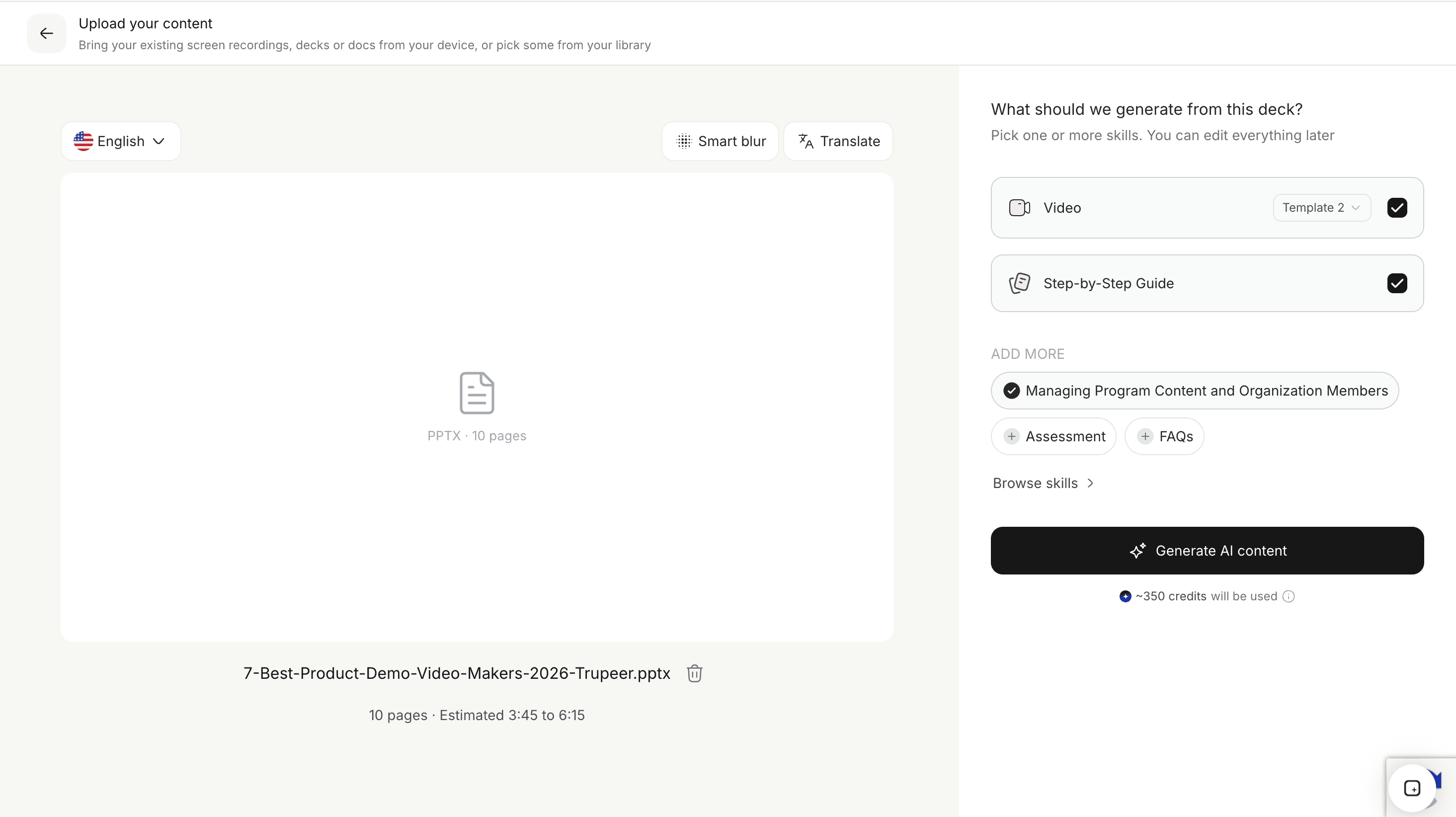
Convierte las diapositivas en escenas de vídeo
Trupeer lee el contenido de cada diapositiva, incluidos títulos, puntos y cifras clave, y lo convierte en escenas de vídeo en el mismo orden que tu deck, para que el flujo de tu presentación se mantenga intacto.
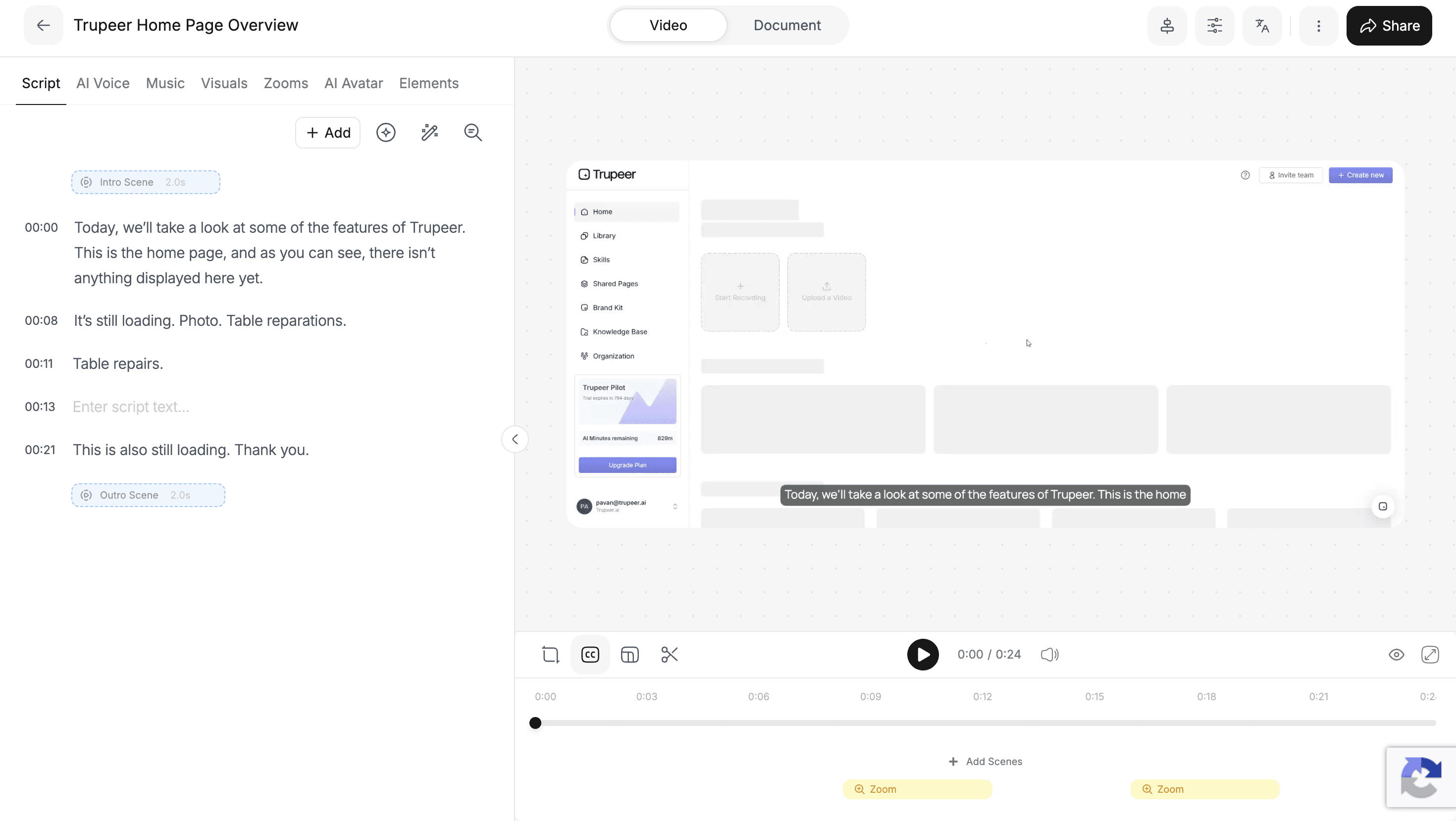
Revisa el guion de la narración
La IA escribe un guion hablado para cada escena. Aquí es donde AI scripting hace el trabajo que haría un presentador: amplía los puntos cortos en frases completas y conecta una diapositiva con la siguiente. Edita cualquier línea antes de generar el vídeo. Consejo: la IA escribe a partir de lo que aparece en tus diapositivas, así que asegúrate de que el número o afirmación clave que quieres que se explique sea visible en la diapositiva, y elimina las diapositivas ocultas o de respaldo que no quieras en el vídeo.
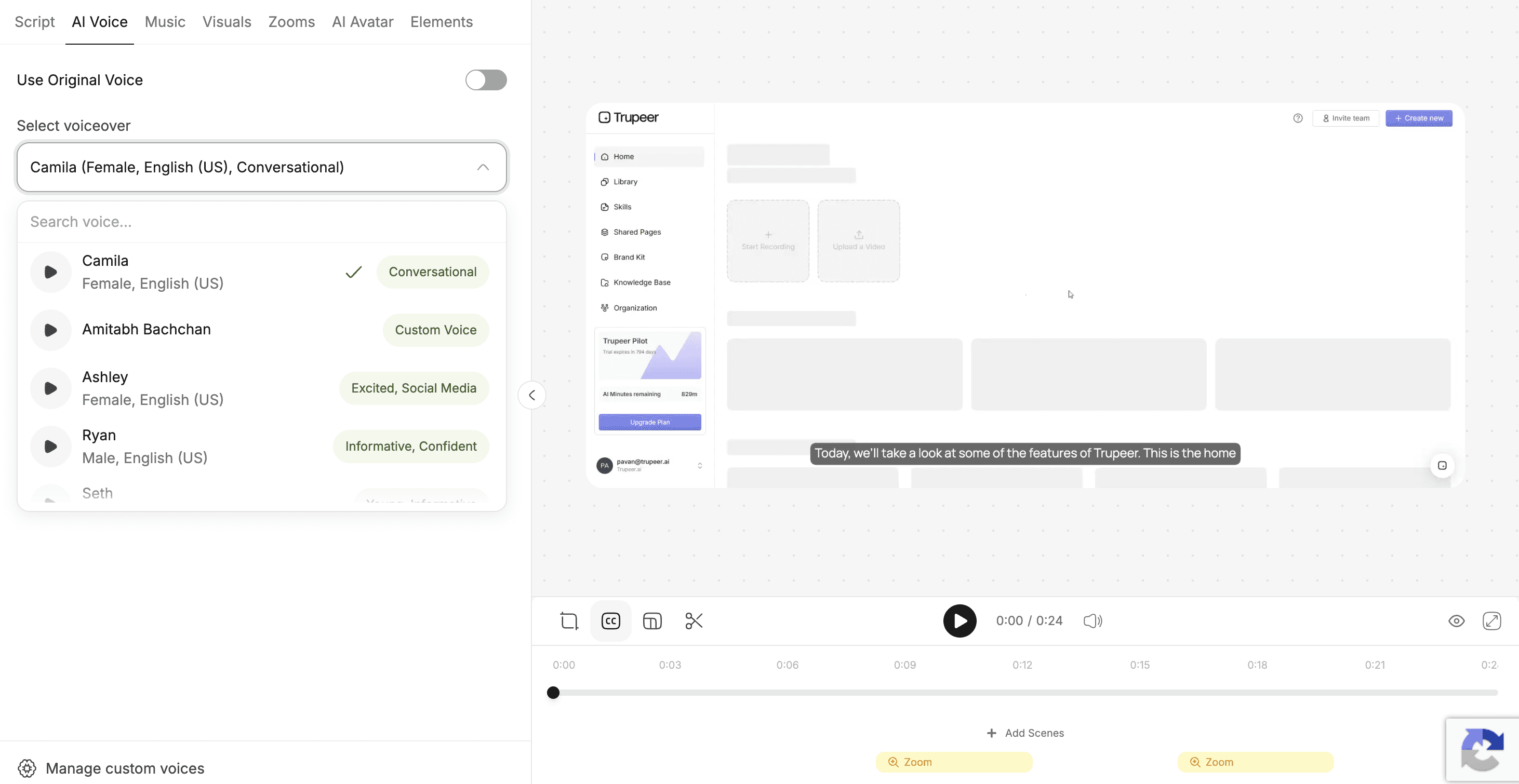
Añade una voz de IA o un avatar
Elige una voz, añade un presentador opcional avatar de IA personalizado y aplica tu brand kit. Luego exporta el vídeo como MP4 o compártelo con un enlace.
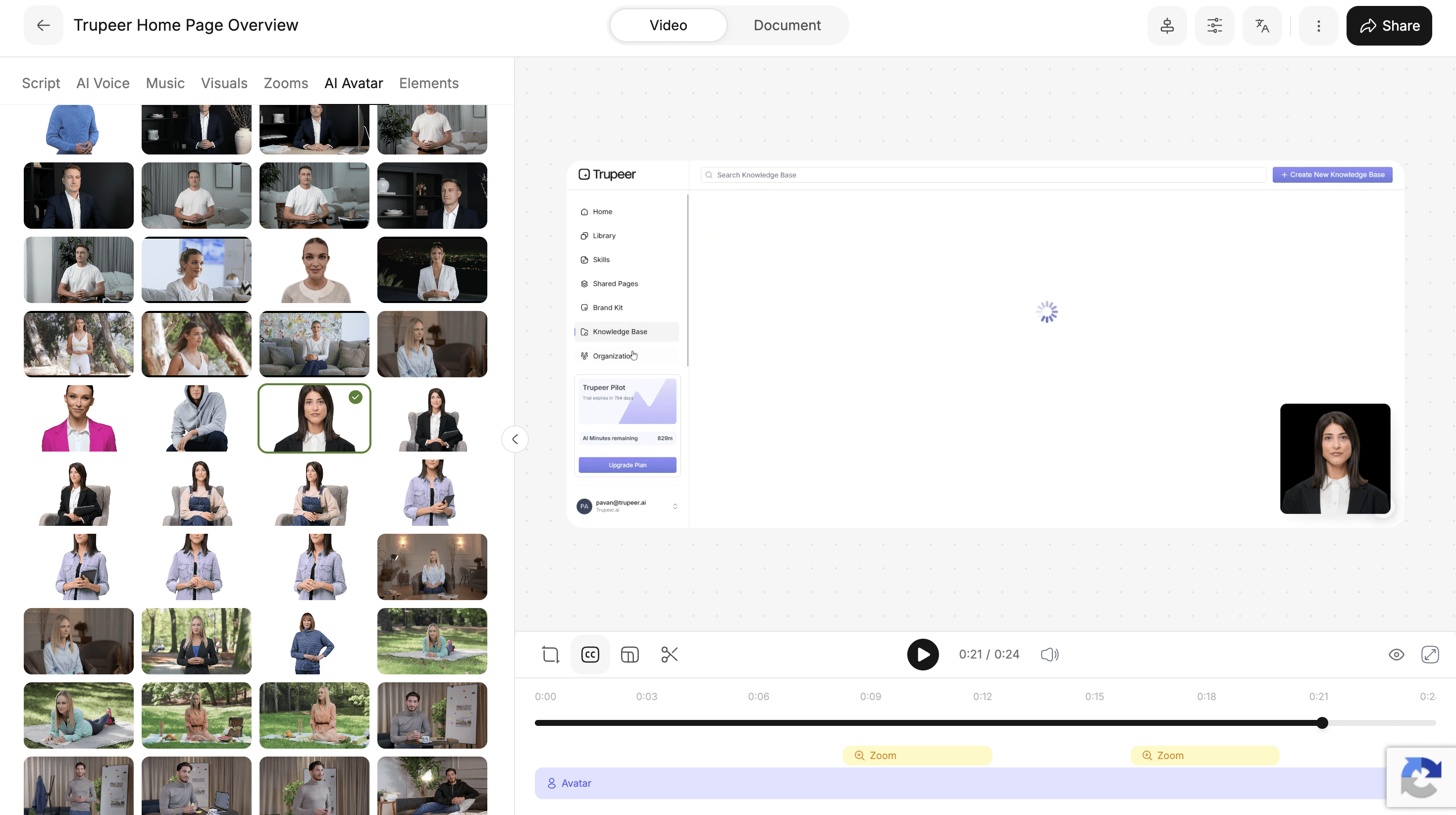
Haz que tu vídeo de PPT suene como una presentación real
La diferencia entre una buena presentación y un deck de diapositivas es la persona que habla. Los puntos como "Q3 churn down 12%" o "New onboarding flow" significan poco sin alguien que explique por qué importan. La narración de Trupeer se escribe a partir de tus diapositivas, no se lee de ellas, así que hace lo que haría un presentador.
Explica y luego sigue. Cada diapositiva recibe una explicación breve de su punto y, después, una transición natural a la siguiente.
Se adapta al público. Un discurso de ventas suena distinto a una lección de formación. El estilo de vídeo que eliges en el conversor cambia el tono y la profundidad de la narración.
Se mantiene bajo tu control. Revisas y editas el guion, para que los nombres, los números y el mensaje sean exactamente correctos antes de que nadie los escuche.
Añade locución de IA y subtítulos a tu vídeo de PowerPoint
La mayoría de las personas que convierten PowerPoint a vídeo quieren una cosa por encima de todo: audio. Con Trupeer, cada vídeo de PowerPoint incluye sonido y puedes construir a partir de él.
Locución de IA. Elige entre voces de IA naturales con acentos y estilos variados, desde calmadas e informativas hasta dinámicas y conversacionales.
Subtítulos. Generados a partir de la narración, para que tu vídeo de PPT funcione en silencio y sea accesible para cada espectador.
Presentador avatar de IA. Coloca un AI talking head junto a tus diapositivas con una narración sincronizada con los labios, que funciona especialmente bien para formación y vídeos orientados a clientes.
Otros idiomas. Presenta el mismo deck a otras regiones con traducción de vídeo, incluida la locución doblada y los subtítulos.
Si quieres convertir PowerPoint a vídeo con audio en tu propia voz en lugar de usar la de IA, la exportación integrada de PowerPoint es una opción, siempre que grabes tú mismo la narración.
Supera la exportación de vídeo integrada de PowerPoint
PowerPoint ya puede exportar una presentación como vídeo. En Windows, ve a Archivo, Exportar, Crear un vídeo. En Mac, ve a Archivo, Exportar y elige MP4 o MOV. Entonces, ¿por qué usar un conversor de PowerPoint a vídeo? Porque la exportación integrada solo empaqueta lo que ya has grabado.
La narración tiene que grabarla tú. Solo el audio que grabas en la presentación se incluye en la exportación. Sin una grabación, obtienes un vídeo en silencio.
El tiempo es manual. Sin tiempos grabados, cada diapositiva permanece en pantalla durante la misma duración predeterminada, tanto si contiene una sola palabra como un gráfico completo.
Los cambios implican volver a grabar. Actualiza una diapositiva y la narración de esa parte tiene que grabarse de nuevo antes de exportar.
Algunos efectos se pierden. Microsoft indica que en Mac los efectos de animación no se reproducen en las películas exportadas y que los medios incrustados pueden no reproducirse en el vídeo.
Trupeer adopta el enfoque contrario. Exportas PowerPoint a vídeo sin grabar nada: la narración se escribe y se pone voz por ti, el ritmo sigue el guion y un cambio en el deck es un cambio en unas pocas líneas de texto. La exportación integrada está bien cuando quieres tu propia voz grabada. Trupeer encaja mejor cuando nadie tiene tiempo para grabar o cuando el presentador no está disponible.
Convierte decks de ventas, formación y producto en vídeos
Decks de ventas y de pitch
Envía a los prospectos un deck que se presenta por sí mismo. Un vídeo de pitch con narración funciona como seguimiento después de una llamada o como primer contacto antes de una, como parte de un flujo más amplio de sales enablement.
Presentaciones de producto
Convierte los decks de lanzamiento y de funciones en vídeos para tu sitio web, notas de lanzamiento o emails a clientes. Descubre más ideas para marketing de producto, o usa Document to Explainer Video cuando estés empezando desde un brief escrito.
Presentaciones de formación
Convierte los decks de formación de empleados en lecciones que la gente puede hacer a su ritmo y reutilízalas para cada nuevo grupo. Los equipos crean vídeos de formación de esta forma sin reservar a un formador para cada sesión. Para manuales y políticas, Document to Training Video es el mejor punto de partida.
Decks de onboarding para clientes
Convierte las presentaciones de onboarding en vídeos guiados que los clientes pueden ver antes de su primera llamada, que es como muchos equipos de customer success escalan el onboarding.
Clases y lecciones
Los profesores y formadores convierten diapositivas de clase en lecciones con narración que los estudiantes pueden pausar y volver a ver, sin grabar la clase.
Actualizaciones internas
Los decks de toda la empresa, las revisiones trimestrales y las actualizaciones de procesos se convierten en vídeos cortos que la gente ve de forma asíncrona, especialmente útiles durante la gestión del cambio.
Edita el guion en lugar de volver a grabar tu presentación
La IA crea la primera versión y tú decides qué se incluye. El editor de vídeo impulsado por IA de Trupeer funciona sobre el guion, así que cambiar un vídeo de PowerPoint se siente como editar un documento, no como volver a ejecutar una sesión de grabación.
Corrige una línea. Cambia una palabra en el guion y la locución y los subtítulos se actualizan.
Reordena o recorta escenas. Elimina la diapositiva del temario, mueve el resultado clave al inicio o divide una diapositiva densa en dos escenas.
Cambia la voz. Prueba una voz de IA diferente o añade un avatar sin tocar el guion.
Compártelo a tu manera. Exporta un MP4, comparte un enlace o incrusta el vídeo en tu LMS, sitio web o base de conocimiento.
Mantén tu vídeo de PowerPoint sincronizado con tu deck
Los decks son documentos vivos. Las diapositivas de precios cambian cada trimestre, los decks de producto cambian con cada lanzamiento y los decks de formación cambian cuando cambia un proceso. Una presentación grabada se queda desactualizada en el momento en que cambia una de esas diapositivas. Con Trupeer, tu PowerPoint sigue siendo la fuente de la verdad y el vídeo lo sigue.
Actualiza solo lo que cambió. Edita las escenas que coinciden con las diapositivas actualizadas. Todo lo demás, incluida la voz, el ritmo y la marca, se mantiene exactamente igual.
Retira la versión antigua. Sustituye el vídeo actualizado donde se compartió el anterior, para que nadie vea las cifras del trimestre pasado.
Actualiza las versiones traducidas. Después de actualizar el vídeo fuente, regenera sus versiones traducidas para que cada región vea el mismo cambio.
Esto importa especialmente para los decks en los que confía mucha gente a la vez, como los decks de actualización de toda la empresa o los decks de ventas que envía todo tu equipo a los prospectos.
Convierte PowerPoint a vídeo online sin grabar
No necesitas un micrófono, una cámara, una habitación silenciosa ni software de vídeo de escritorio. Trupeer funciona en el navegador, así que puedes convertir PPT a vídeo online en Windows o Mac, y nadie tiene que sentarse a presentar el deck. Eso también significa que puedes crear el vídeo cuando la persona que construyó el deck no está disponible para grabarlo.
Puedes empezar gratis, sin necesidad de tarjeta de crédito, y probar el flujo completo con uno de tus decks reales. Los planes gratuitos tienen límites en cosas como la duración del vídeo y las exportaciones; cuando necesites vídeos más largos, avatares, traducción o funciones de equipo, compara los planes en la página de precios.
¿Qué hace que Trupeer sea diferente de un conversor básico de PPT a vídeo?
Muchos conversores online de PPT a vídeo simplemente convierten cada diapositiva en una imagen fija y unen las imágenes en un MP4, a veces con una voz que lee el texto de la diapositiva. Trupeer está diseñado para producir una presentación que la gente realmente sigue.
El ritmo sigue el contenido. Cada escena dura lo que necesita su narración, no un número fijo de segundos por diapositiva.
La narración explica. Los espectadores pueden leer una diapositiva por su cuenta. La locución de Trupeer añade la explicación que la diapositiva deja fuera.
Editas antes de que lo vea nadie. El guion es editable, así que los nombres, los números y el mensaje están listos justo antes de la exportación.
Se ve como tu marca. Tu logotipo, colores y tipografías se aplican a cada vídeo de PowerPoint.
Se mantiene al día con el deck. Actualizar una escena lleva minutos, así que el vídeo nunca se desvía de las diapositivas.
¿Trabajas a partir de una exportación en PDF de tu deck? Usa PDF to Video. Para archivos de Word y otros documentos, empieza desde Document to Video.
Explora herramientas relacionadas
Por qué los equipos usan Trupeer en lugar de grabar presentaciones de PowerPoint
Locución sin grabación
La IA escribe y pone voz a la explicación de cada diapositiva, para que nadie tenga que sentarse a grabar la presentación.
Escenas, no diapositivas estáticas
Tu presentación se convierte en escenas de vídeo con ritmo y subtítulos, en lugar de diapositivas que permanecen en pantalla durante un número fijo de segundos.
Actualiza con la presentación
Edita el guion cuando cambien tus diapositivas. Sin volver a grabar y el resto del vídeo se mantiene como estaba.
Crea tu vídeo de PowerPoint en minutos
Paso 1
Sube tu archivo PPT o PPTX
Paso 2
Revisa el guion de locución de IA para cada diapositiva
Paso 3
Elige una voz o avatar y exporta tu vídeo como MP4
Preguntas frecuentes
¿Qué es PowerPoint a vídeo con IA?
PowerPoint a vídeo con IA convierte una presentación en un vídeo narrado. Lee tus diapositivas, escribe un guion hablado que explica cada una y añade una locución de IA, subtítulos y, opcionalmente, un presentador avatar de IA, para que obtengas un vídeo sin tener que grabar la presentación tú mismo.
¿Qué herramienta de PowerPoint a vídeo con IA funciona mejor?
Depende del vídeo que necesites. Si quieres tu propia voz grabada, la exportación integrada de PowerPoint funciona bien. Si quieres narración sin grabación, elige una herramienta que escriba un guion editable a partir de tus diapositivas, ofrezca voces naturales de IA y subtítulos, y te permita actualizar el vídeo cuando cambie la presentación. Trupeer está pensado para ese segundo caso, especialmente para presentaciones de ventas, formación y onboarding.
¿Puedo convertir PowerPoint a vídeo en Mac?
Sí. Trupeer funciona en tu navegador, así que puedes convertir PowerPoint a vídeo en Mac de la misma forma que en Windows. PowerPoint para Mac también puede exportar MP4 o MOV a través de Archivo y, luego, Exportar, pero la locución solo aparece si la grabas tú mismo.
¿Cómo convierto PowerPoint a vídeo con audio?
Sube tu archivo PPT o PPTX a Trupeer, revisa el guion de locución generado por IA, elige una voz de IA y exporta. La locución y los subtítulos se añaden automáticamente, sin necesidad de micrófono ni grabación.
¿Puedo convertir PPT a vídeo online gratis?
Sí. Puedes convertir PPT a vídeo online gratis con Trupeer, sin necesidad de instalar software y sin requerir tarjeta de crédito. Los planes gratuitos tienen límites en aspectos como la duración del vídeo y las exportaciones, y los planes de pago añaden vídeos más largos, avatares, traducción y funciones para equipos.
Más herramientas



