Tutorials
Wie man Kurven-Text in Canva erstellt
Erfahren Sie, wie Sie mit nur wenigen Klicks gekrünten Text in Canva erstellen. Eine Schritt-für-Schritt-Anleitung, um Ihren Designs eine kreative und professionelle Note zu verleihen.

Um gebogenen Text in Canva zu erstellen, wählen Sie Ihren Text aus und navigieren Sie zur Option "Effekte" in der oberen Werkzeugleiste. Wählen Sie den Effekt "Kurve" und passen Sie die Kurvenintensität mit dem Schieberegler an. Sie können auch den Buchstabenabstand anpassen, um den Text um Formen wie Kreise zu wickeln.
Hier ist eine detailliertere Übersicht:
Öffnen Sie Ihr Design: Beginnen Sie, indem Sie das Canva-Design öffnen, in das Sie gebogenen Text einfügen möchten.
Text hinzufügen: Klicken Sie auf die Option "Text" in der Seitenleiste und fügen Sie ein Textfeld hinzu. Geben Sie Ihren gewünschten Text ein.
Wählen Sie den Text aus: Klicken Sie auf das Textfeld, um es auszuwählen.
Gehe zu Effekten: Klicken Sie in der oberen Werkzeugleiste auf die Schaltfläche "Effekte".
Wählen Sie Kurve: Scrollen Sie im Effekte-Panel nach unten und wählen Sie "Kurve".
Kurve anpassen: Verwenden Sie den Schieberegler unter der Schaltfläche "Kurve", um die Krümmung Ihres Textes anzupassen. Nach rechts ziehen erzeugt eine lächelnde Kurve, während nach links ziehen eine umgekehrte Kurve erzeugt.
Feinabstimmung: Sie können den Buchstabenabstand weiter anpassen, indem Sie die Option "Abstand" im Textformatierungsmenü verwenden, um den Text enger um einen Kreis oder andere Formen zu wickeln.
Schritt-für-Schritt-Anleitung: So erstellen Sie gebogenen Text in Canva
Schritt 1
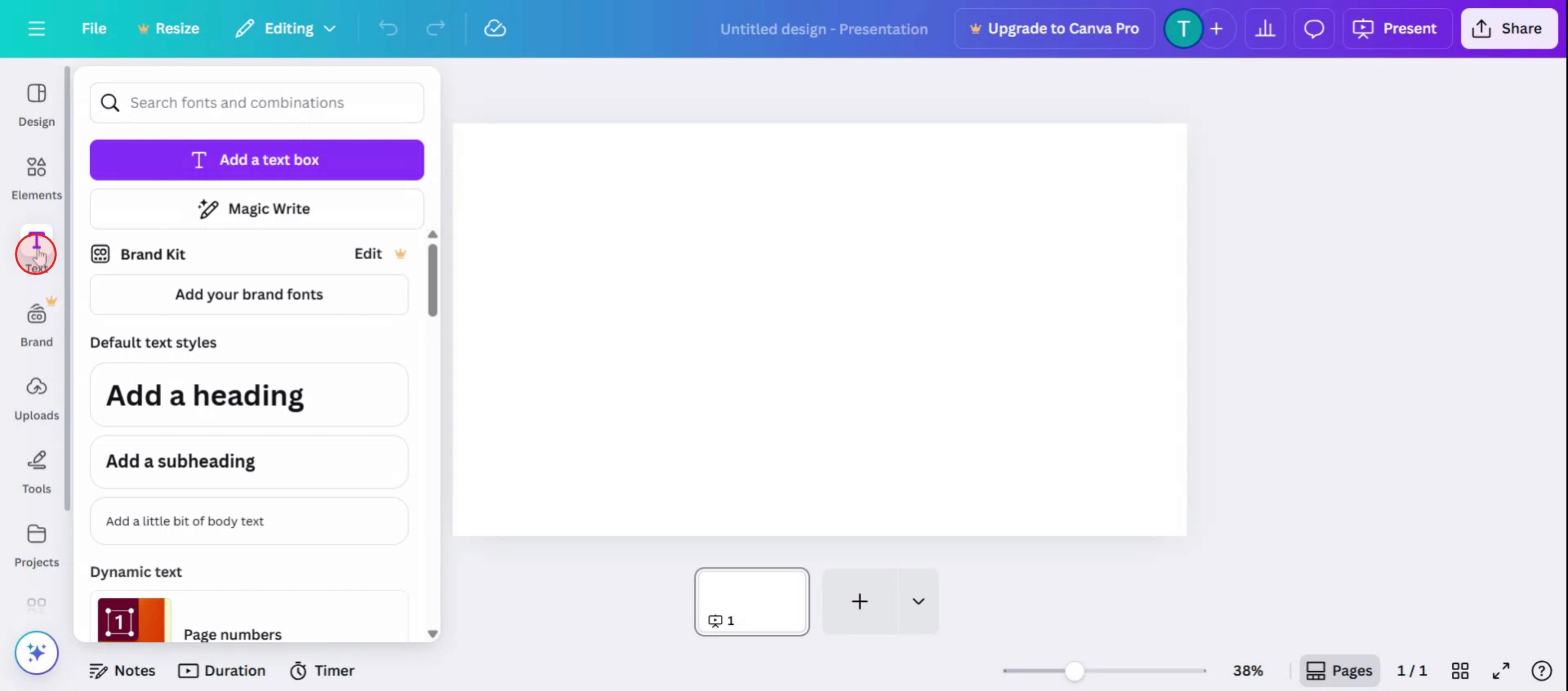
Wählen Sie die Schaltfläche Text.

Schritt 2
Fahren Sie fort, indem Sie den Text nach Ihrer Wahl auswählen.

Schritt 3
Klicken Sie als Nächstes auf die Option "Effekte".
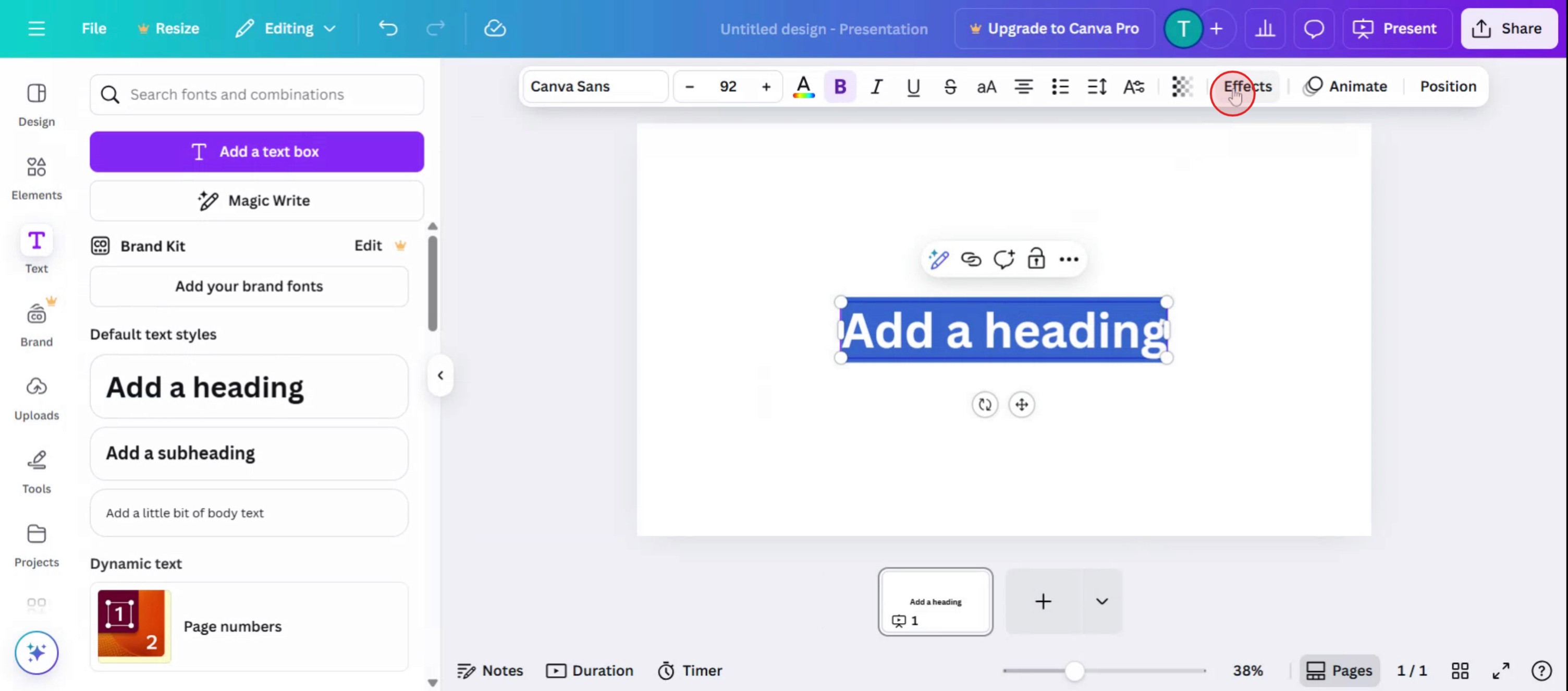
Schritt 4
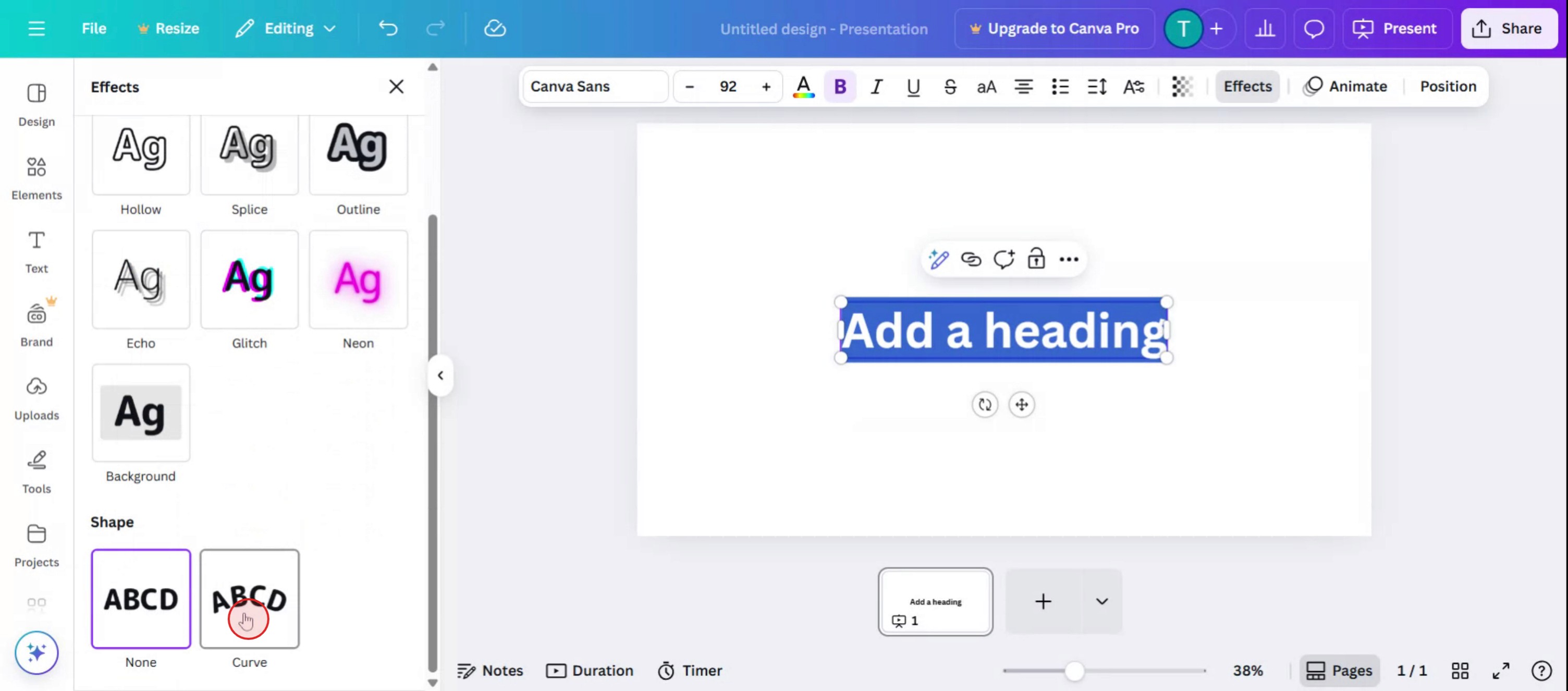
Unter Formen wählen Sie Kurve.

Schritt 5
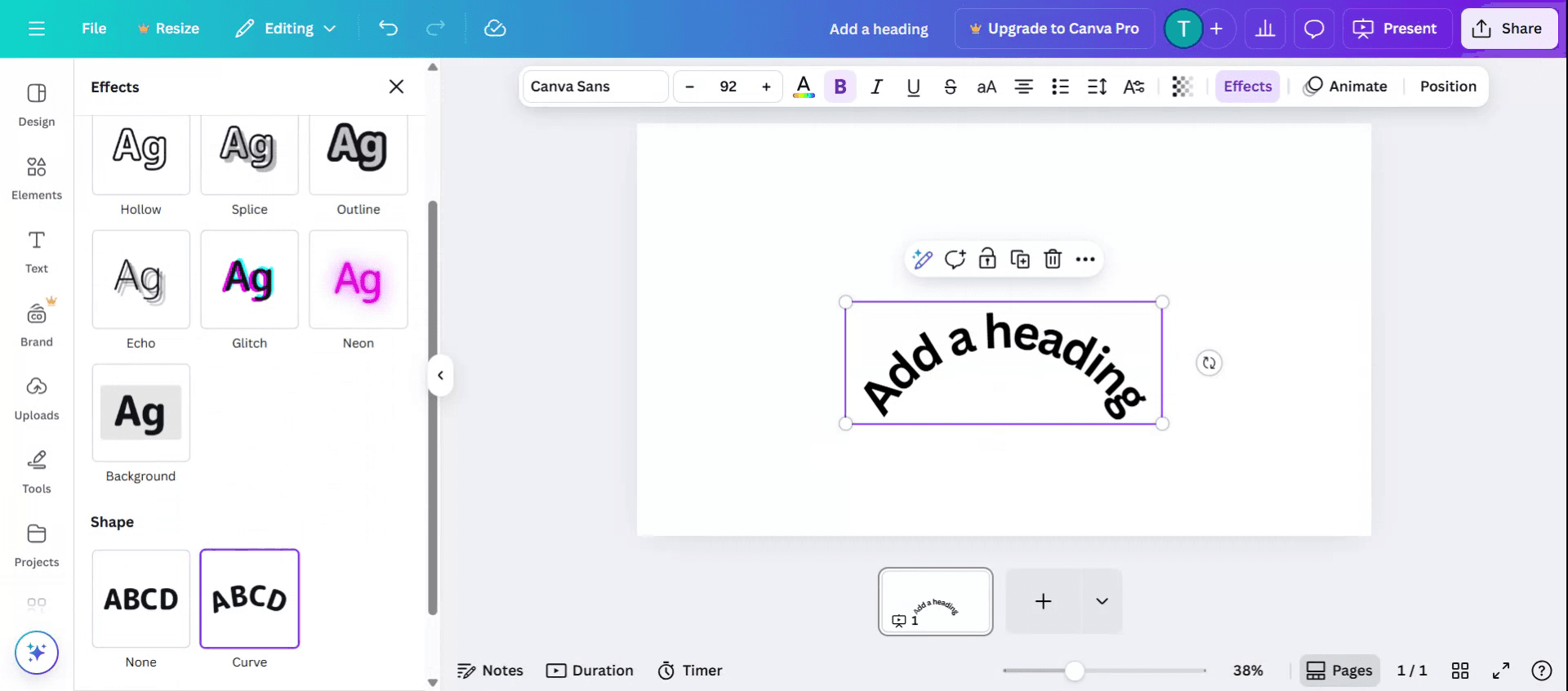
Beobachten Sie, dass der Text nun in eine Kurve verwandelt wurde.

Pro Tipps zum Erstellen von gebogenem Text in Canva
Öffnen Sie Ihr Design in Canva
Melden Sie sich bei Canva an und öffnen Sie ein neues oder vorhandenes Design, in das Sie gebogenen Text einfügen möchten.Fügen Sie ein Textfeld hinzu
Klicken Sie auf die Registerkarte "Text" im linken Bereich und wählen Sie eine Überschrift, Unterüberschrift oder Fließtext, um ihn zu Ihrer Leinwand hinzuzufügen.Geben Sie Ihren gewünschten Text ein
Geben Sie den Text ein, den Sie biegen möchten. Sie können ihn mit Schriftarten, Größen und Farben formatieren, bevor Sie ihn biegen.Wählen Sie das Textfeld aus
Klicken Sie auf den Text, damit der Begrenzungsrahmen erscheint.Klicken Sie auf die Schaltfläche 'Effekte'
Im oberen Menü klicken Sie auf "Effekte", um ein Panel mit Textstiloptionen zu öffnen.Wählen Sie die Option 'Kurve'
Unter Text-Effekten klicken Sie auf "Kurve." Ihr Text wird automatisch gebogen.Kurven-Schieber anpassen
Verwenden Sie den Kurvenschieber, um die Krümmung anzupassen. Nach links für einen Aufwärtbogen oder nach rechts für einen Abwärtbogen schieben.Positon feinabstimmen
Ändern Sie die Größe, drehen Sie und richten Sie den gebogenen Text nach Bedarf aus, um ihn in Ihr Designlayout einzufügen.
Häufige Fallstricke und wie man sie vermeidet
Kurvenoption wird nicht angezeigt
Stellen Sie sicher, dass Sie ein Textfeld ausgewählt haben. Der Effekt "Kurve" erscheint nur, wenn der Text aktiv ist.Text wird zu weit verteilt
Wenn der Bogen zu weit ist, können die Buchstaben gestreckt erscheinen. Verwenden Sie kürzeren Text oder reduzieren Sie die Kurvenintensität.Schriftart sieht gebogen nicht gut aus
Einige Schriftarten sehen möglicherweise ungeschickt aus, wenn sie gebogen sind. Experimentieren Sie mit fetten oder einfachen Schriftarten für ein saubereres Aussehen.Kann einzelne Buchstaben im gebogenen Text nicht bearbeiten
D die Krümmung wird auf das gesamte Textfeld angewendet. Wenn Sie unterschiedliche Stile für bestimmte Buchstaben wünschen, erstellen Sie separate Textfelder.Kurven-Effekt funktioniert nicht in der mobilen App
Der Kurven-Effekt kann in der Canva-Mobil-App eingeschränkt oder schwerer zu finden sein. Verwenden Sie die Desktop-Version für vollständige Kontrolle.
Häufig gestellte Fragen zu gebogenem Text in Canva
Wie biege ich Text in Canva?
Wählen Sie das Textfeld aus, klicken Sie auf Effekte und wählen Sie dann die Kurvenoption und passen Sie den Schieberegler an.Kann ich die Richtung der Kurve ändern?
Ja, schieben Sie die Kurvensteuerung nach links oder rechts, um die Richtung des Bogens zu ändern.Ist die Kurventext-Funktion in der kostenlosen Version von Canva verfügbar?
Ja, gebogener Text ist sowohl in der kostenlosen als auch in den Pro-Versionen verfügbar.Kann ich mit Animationen gebogenen Text verwenden?
Ja, nachdem Sie die Kurve angewendet haben, können Sie weiterhin Textanimationen für dynamische Präsentationen hinzufügen.Kann ich nur einen Teil des Satzes biegen?
Nein, der Kurven-Effekt wird auf das gesamte Textfeld angewendet. Verwenden Sie separate Textfelder, wenn Sie nur bestimmte Wörter biegen möchten.Wie zeichnet man den Bildschirm auf dem Mac?
Um den Bildschirm auf einem Mac aufzuzeichnen, können Sie Trupeer AI verwenden. Es ermöglicht Ihnen, den gesamten Bildschirm zu erfassen und bietet KI-Funktionen wie das Hinzufügen von KI-Avataren, Voiceover, heranzoomen und herauszoomen im Video. Mit der KI-Videoübersetzungsfunktion von Trupeer können Sie das Video in über 30 Sprachen übersetzen.Wie füge ich einen KI-Avatar zur Bildschirmaufnahme hinzu?
Um einen KI-Avatar zu einer Bildschirmaufnahme hinzuzufügen, müssen Sie ein KI-Bildschirmaufnahme-Tool verwenden. Trupeer AI ist ein KI-Bildschirmaufnahme-Tool, mit dem Sie Videos mit mehreren Avataren erstellen und Ihnen helfen, Ihren eigenen Avatar für das Video zu erstellen.Wie zeichnet man den Bildschirm unter Windows auf?
Um den Bildschirm unter Windows aufzuzeichnen, können Sie die integrierte Game Bar (Windows + G) oder ein fortschrittliches KI-Tool wie Trupeer AI für fortgeschrittene Funktionen wie KI-Avatare, Voiceover, Übersetzung usw. verwenden.Wie füge ich Voiceover zu einem Video hinzu?
Um Voiceover zu Videos hinzuzufügen, laden Sie die trupeer AI Chrome-Erweiterung herunter. Nachdem Sie sich registriert haben, laden Sie Ihr Video mit Stimme hoch, wählen Sie das gewünschte Voiceover von trupeer und exportieren Sie Ihr bearbeitetes Video.Wie vergrößere ich bei einer Bildschirmaufnahme?
Um bei einer Bildschirmaufnahme heranzuzoomen, verwenden Sie die Zoom-Effekte in Trupeer AI, die es Ihnen ermöglichen, zu bestimmten Zeitpunkten heranzuzoomen und herauszuzoomen, um die visuelle Wirkung Ihres Video-Inhalts zu verstärken.

Um gebogenen Text in Canva zu erstellen, wählen Sie Ihren Text aus und navigieren Sie zur Option "Effekte" in der oberen Werkzeugleiste. Wählen Sie den Effekt "Kurve" und passen Sie die Kurvenintensität mit dem Schieberegler an. Sie können auch den Buchstabenabstand anpassen, um den Text um Formen wie Kreise zu wickeln.
Hier ist eine detailliertere Übersicht:
Öffnen Sie Ihr Design: Beginnen Sie, indem Sie das Canva-Design öffnen, in das Sie gebogenen Text einfügen möchten.
Text hinzufügen: Klicken Sie auf die Option "Text" in der Seitenleiste und fügen Sie ein Textfeld hinzu. Geben Sie Ihren gewünschten Text ein.
Wählen Sie den Text aus: Klicken Sie auf das Textfeld, um es auszuwählen.
Gehe zu Effekten: Klicken Sie in der oberen Werkzeugleiste auf die Schaltfläche "Effekte".
Wählen Sie Kurve: Scrollen Sie im Effekte-Panel nach unten und wählen Sie "Kurve".
Kurve anpassen: Verwenden Sie den Schieberegler unter der Schaltfläche "Kurve", um die Krümmung Ihres Textes anzupassen. Nach rechts ziehen erzeugt eine lächelnde Kurve, während nach links ziehen eine umgekehrte Kurve erzeugt.
Feinabstimmung: Sie können den Buchstabenabstand weiter anpassen, indem Sie die Option "Abstand" im Textformatierungsmenü verwenden, um den Text enger um einen Kreis oder andere Formen zu wickeln.
Schritt-für-Schritt-Anleitung: So erstellen Sie gebogenen Text in Canva
Schritt 1
Wählen Sie die Schaltfläche Text.

Schritt 2
Fahren Sie fort, indem Sie den Text nach Ihrer Wahl auswählen.

Schritt 3
Klicken Sie als Nächstes auf die Option "Effekte".

Schritt 4
Unter Formen wählen Sie Kurve.

Schritt 5
Beobachten Sie, dass der Text nun in eine Kurve verwandelt wurde.

Pro Tipps zum Erstellen von gebogenem Text in Canva
Öffnen Sie Ihr Design in Canva
Melden Sie sich bei Canva an und öffnen Sie ein neues oder vorhandenes Design, in das Sie gebogenen Text einfügen möchten.Fügen Sie ein Textfeld hinzu
Klicken Sie auf die Registerkarte "Text" im linken Bereich und wählen Sie eine Überschrift, Unterüberschrift oder Fließtext, um ihn zu Ihrer Leinwand hinzuzufügen.Geben Sie Ihren gewünschten Text ein
Geben Sie den Text ein, den Sie biegen möchten. Sie können ihn mit Schriftarten, Größen und Farben formatieren, bevor Sie ihn biegen.Wählen Sie das Textfeld aus
Klicken Sie auf den Text, damit der Begrenzungsrahmen erscheint.Klicken Sie auf die Schaltfläche 'Effekte'
Im oberen Menü klicken Sie auf "Effekte", um ein Panel mit Textstiloptionen zu öffnen.Wählen Sie die Option 'Kurve'
Unter Text-Effekten klicken Sie auf "Kurve." Ihr Text wird automatisch gebogen.Kurven-Schieber anpassen
Verwenden Sie den Kurvenschieber, um die Krümmung anzupassen. Nach links für einen Aufwärtbogen oder nach rechts für einen Abwärtbogen schieben.Positon feinabstimmen
Ändern Sie die Größe, drehen Sie und richten Sie den gebogenen Text nach Bedarf aus, um ihn in Ihr Designlayout einzufügen.
Häufige Fallstricke und wie man sie vermeidet
Kurvenoption wird nicht angezeigt
Stellen Sie sicher, dass Sie ein Textfeld ausgewählt haben. Der Effekt "Kurve" erscheint nur, wenn der Text aktiv ist.Text wird zu weit verteilt
Wenn der Bogen zu weit ist, können die Buchstaben gestreckt erscheinen. Verwenden Sie kürzeren Text oder reduzieren Sie die Kurvenintensität.Schriftart sieht gebogen nicht gut aus
Einige Schriftarten sehen möglicherweise ungeschickt aus, wenn sie gebogen sind. Experimentieren Sie mit fetten oder einfachen Schriftarten für ein saubereres Aussehen.Kann einzelne Buchstaben im gebogenen Text nicht bearbeiten
D die Krümmung wird auf das gesamte Textfeld angewendet. Wenn Sie unterschiedliche Stile für bestimmte Buchstaben wünschen, erstellen Sie separate Textfelder.Kurven-Effekt funktioniert nicht in der mobilen App
Der Kurven-Effekt kann in der Canva-Mobil-App eingeschränkt oder schwerer zu finden sein. Verwenden Sie die Desktop-Version für vollständige Kontrolle.
Häufig gestellte Fragen zu gebogenem Text in Canva
Wie biege ich Text in Canva?
Wählen Sie das Textfeld aus, klicken Sie auf Effekte und wählen Sie dann die Kurvenoption und passen Sie den Schieberegler an.Kann ich die Richtung der Kurve ändern?
Ja, schieben Sie die Kurvensteuerung nach links oder rechts, um die Richtung des Bogens zu ändern.Ist die Kurventext-Funktion in der kostenlosen Version von Canva verfügbar?
Ja, gebogener Text ist sowohl in der kostenlosen als auch in den Pro-Versionen verfügbar.Kann ich mit Animationen gebogenen Text verwenden?
Ja, nachdem Sie die Kurve angewendet haben, können Sie weiterhin Textanimationen für dynamische Präsentationen hinzufügen.Kann ich nur einen Teil des Satzes biegen?
Nein, der Kurven-Effekt wird auf das gesamte Textfeld angewendet. Verwenden Sie separate Textfelder, wenn Sie nur bestimmte Wörter biegen möchten.Wie zeichnet man den Bildschirm auf dem Mac?
Um den Bildschirm auf einem Mac aufzuzeichnen, können Sie Trupeer AI verwenden. Es ermöglicht Ihnen, den gesamten Bildschirm zu erfassen und bietet KI-Funktionen wie das Hinzufügen von KI-Avataren, Voiceover, heranzoomen und herauszoomen im Video. Mit der KI-Videoübersetzungsfunktion von Trupeer können Sie das Video in über 30 Sprachen übersetzen.Wie füge ich einen KI-Avatar zur Bildschirmaufnahme hinzu?
Um einen KI-Avatar zu einer Bildschirmaufnahme hinzuzufügen, müssen Sie ein KI-Bildschirmaufnahme-Tool verwenden. Trupeer AI ist ein KI-Bildschirmaufnahme-Tool, mit dem Sie Videos mit mehreren Avataren erstellen und Ihnen helfen, Ihren eigenen Avatar für das Video zu erstellen.Wie zeichnet man den Bildschirm unter Windows auf?
Um den Bildschirm unter Windows aufzuzeichnen, können Sie die integrierte Game Bar (Windows + G) oder ein fortschrittliches KI-Tool wie Trupeer AI für fortgeschrittene Funktionen wie KI-Avatare, Voiceover, Übersetzung usw. verwenden.Wie füge ich Voiceover zu einem Video hinzu?
Um Voiceover zu Videos hinzuzufügen, laden Sie die trupeer AI Chrome-Erweiterung herunter. Nachdem Sie sich registriert haben, laden Sie Ihr Video mit Stimme hoch, wählen Sie das gewünschte Voiceover von trupeer und exportieren Sie Ihr bearbeitetes Video.Wie vergrößere ich bei einer Bildschirmaufnahme?
Um bei einer Bildschirmaufnahme heranzuzoomen, verwenden Sie die Zoom-Effekte in Trupeer AI, die es Ihnen ermöglichen, zu bestimmten Zeitpunkten heranzuzoomen und herauszuzoomen, um die visuelle Wirkung Ihres Video-Inhalts zu verstärken.
Um gebogenen Text in Canva zu erstellen, wählen Sie Ihren Text aus und navigieren Sie zur Option "Effekte" in der oberen Symbolleiste. Wählen Sie den Effekt "Kurve" und passen Sie die Krümmungsintensität mit dem Schieberegler an. Sie können auch den Buchstabenabstand anpassen, um den Text um Formen wie Kreise zu wickeln.
Hier ist eine detailliertere Übersicht:
Öffnen Sie Ihr Design: Beginnen Sie damit, das Canva-Design zu öffnen, in das Sie gebogenen Text hinzufügen möchten.
Text hinzufügen: Klicken Sie auf die Option "Text" in der Seitenleiste und fügen Sie ein Textfeld hinzu. Geben Sie Ihren gewünschten Text ein.
Wählen Sie den Text aus: Klicken Sie auf das Textfeld, um es auszuwählen.
Gehe zu Effekten: Klicken Sie in der oberen Symbolleiste auf die Schaltfläche "Effekte".
Wählen Sie Kurve: Scrollen Sie im Effekte-Panel nach unten und wählen Sie "Kurve".
Kurve anpassen: Verwenden Sie den Schieberegler unter dem "Kurve"-Button, um die Krümmung Ihres Textes anzupassen. Wenn Sie ihn nach rechts ziehen, entsteht eine lächelnde Kurve, während das Ziehen nach links eine umgekehrte Kurve erzeugt.
Feinabstimmung: Sie können den Buchstabenabstand weiter anpassen, indem Sie die Option "Abstand" im Textformatierungsmenü verwenden, um den Text enger um einen Kreis oder andere Formen zu wickeln.
Schritt-für-Schritt-Anleitung: So erstellen Sie gebogenen Text in Canva
Schritt 1
Wählen Sie die Schaltfläche Text.

Schritt 2
Fahren Sie fort, indem Sie den Text je nach Ihrer Wahl auswählen.

Schritt 3
Klicken Sie anschließend auf die Option "Effekte".

Schritt 4
Wählen Sie unter Formen Kurve aus.

Schritt 5
Beobachten Sie, dass der Text jetzt in eine Kurve umgewandelt wurde.

Um gebogenen Text in Canva zu erstellen, wählen Sie Ihren Text aus und navigieren Sie zur Option "Effekte" in der oberen Symbolleiste. Wählen Sie den Effekt "Kurve" und passen Sie die Krümmungsintensität mit dem Schieberegler an. Sie können auch den Buchstabenabstand anpassen, um den Text um Formen wie Kreise zu wickeln.
Hier ist eine detailliertere Übersicht:
Öffnen Sie Ihr Design: Beginnen Sie damit, das Canva-Design zu öffnen, in das Sie gebogenen Text hinzufügen möchten.
Text hinzufügen: Klicken Sie auf die Option "Text" in der Seitenleiste und fügen Sie ein Textfeld hinzu. Geben Sie Ihren gewünschten Text ein.
Wählen Sie den Text aus: Klicken Sie auf das Textfeld, um es auszuwählen.
Gehe zu Effekten: Klicken Sie in der oberen Symbolleiste auf die Schaltfläche "Effekte".
Wählen Sie Kurve: Scrollen Sie im Effekte-Panel nach unten und wählen Sie "Kurve".
Kurve anpassen: Verwenden Sie den Schieberegler unter dem "Kurve"-Button, um die Krümmung Ihres Textes anzupassen. Wenn Sie ihn nach rechts ziehen, entsteht eine lächelnde Kurve, während das Ziehen nach links eine umgekehrte Kurve erzeugt.
Feinabstimmung: Sie können den Buchstabenabstand weiter anpassen, indem Sie die Option "Abstand" im Textformatierungsmenü verwenden, um den Text enger um einen Kreis oder andere Formen zu wickeln.
Schritt-für-Schritt-Anleitung: So erstellen Sie gebogenen Text in Canva
Schritt 1
Wählen Sie die Schaltfläche Text.

Schritt 2
Fahren Sie fort, indem Sie den Text je nach Ihrer Wahl auswählen.

Schritt 3
Klicken Sie anschließend auf die Option "Effekte".

Schritt 4
Wählen Sie unter Formen Kurve aus.

Schritt 5
Beobachten Sie, dass der Text jetzt in eine Kurve umgewandelt wurde.

Start creating videos with our AI Video + Doc generator for free
Profi-Tipps zum Erstellen von gebogenem Text in Canva
Öffne dein Design in Canva
Logge dich in Canva ein und öffne ein neues oder bestehendes Design, in das du gebogenen Text hinzufügen möchtest.Füge ein Textfeld hinzu
Klicke auf den Tab "Text" im linken Panel und wähle eine Überschrift, Unterüberschrift oder Fließtext aus, um ihn auf deiner Leinwand hinzuzufügen.Gib deinen gewünschten Text ein
Gib den Text ein, den du biegen möchtest. Du kannst ihn mit Schriftarten, Größen und Farben formatieren, bevor du ihn biegst.Wähle das Textfeld aus
Klicke auf den Text, damit das Begrenzungsfeld erscheint.Klicke auf die Schaltfläche ‚Effekte‘
Klicke in der oberen Menüleiste auf „Effekte“, um ein Panel mit Textstiloptionen zu öffnen.Wähle die Option ‚Bogen‘
Unter Text-Effekten klicke auf „Bogen“. Dein Text wird automatisch gebogen.Passe den Bogen-Slider an
Verwende den Bogen-Slider, um die Krümmung anzupassen. Nach links schieben für einen aufwärts gerichteten Bogen oder nach rechts für einen abwärts gerichteten Bogen.Feinabstimmung der Position
Ändere die Größe, rotiere und richte den gebogenen Text nach Bedarf aus, um ihn in dein Designlayout einzufügen.
Häufige Fallstricke und wie man sie vermeidet
Die Bogenoption wird nicht angezeigt
Stelle sicher, dass du ein Textfeld ausgewählt hast. Der „Bogen“-Effekt erscheint nur, wenn der Text aktiv ist.Text wird zu weit auseinander gezogen
Wenn der Bogen zu breit ist, erscheinen die Buchstaben gedehnt. Verwende kürzeren Text oder verringere die Bogenstärke.Schrift sieht gebogen nicht gut aus
Einige Schriftarten sehen beim Biegen ungeschickt aus. Experimentiere mit fetten oder einfachen Schriftarten für ein saubereres Aussehen.Kann einzelne Buchstaben im gebogenen Text nicht bearbeiten
Das Biegen gilt für das gesamte Textfeld. Wenn du verschiedene Stile für bestimmte Buchstaben möchtest, erstelle separate Textfelder.Bogen-Effekt funktioniert nicht in der mobilen App
Der Bogen-Effekt kann in der Canva-App eingeschränkt oder schwerer zu finden sein. Verwende die Desktop-Version für volle Kontrolle.
Profi-Tipps zum Erstellen von gebogenem Text in Canva
Öffne dein Design in Canva
Logge dich in Canva ein und öffne ein neues oder bestehendes Design, in das du gebogenen Text hinzufügen möchtest.Füge ein Textfeld hinzu
Klicke auf den Tab "Text" im linken Panel und wähle eine Überschrift, Unterüberschrift oder Fließtext aus, um ihn auf deiner Leinwand hinzuzufügen.Gib deinen gewünschten Text ein
Gib den Text ein, den du biegen möchtest. Du kannst ihn mit Schriftarten, Größen und Farben formatieren, bevor du ihn biegst.Wähle das Textfeld aus
Klicke auf den Text, damit das Begrenzungsfeld erscheint.Klicke auf die Schaltfläche ‚Effekte‘
Klicke in der oberen Menüleiste auf „Effekte“, um ein Panel mit Textstiloptionen zu öffnen.Wähle die Option ‚Bogen‘
Unter Text-Effekten klicke auf „Bogen“. Dein Text wird automatisch gebogen.Passe den Bogen-Slider an
Verwende den Bogen-Slider, um die Krümmung anzupassen. Nach links schieben für einen aufwärts gerichteten Bogen oder nach rechts für einen abwärts gerichteten Bogen.Feinabstimmung der Position
Ändere die Größe, rotiere und richte den gebogenen Text nach Bedarf aus, um ihn in dein Designlayout einzufügen.
Häufige Fallstricke und wie man sie vermeidet
Die Bogenoption wird nicht angezeigt
Stelle sicher, dass du ein Textfeld ausgewählt hast. Der „Bogen“-Effekt erscheint nur, wenn der Text aktiv ist.Text wird zu weit auseinander gezogen
Wenn der Bogen zu breit ist, erscheinen die Buchstaben gedehnt. Verwende kürzeren Text oder verringere die Bogenstärke.Schrift sieht gebogen nicht gut aus
Einige Schriftarten sehen beim Biegen ungeschickt aus. Experimentiere mit fetten oder einfachen Schriftarten für ein saubereres Aussehen.Kann einzelne Buchstaben im gebogenen Text nicht bearbeiten
Das Biegen gilt für das gesamte Textfeld. Wenn du verschiedene Stile für bestimmte Buchstaben möchtest, erstelle separate Textfelder.Bogen-Effekt funktioniert nicht in der mobilen App
Der Bogen-Effekt kann in der Canva-App eingeschränkt oder schwerer zu finden sein. Verwende die Desktop-Version für volle Kontrolle.
Häufig gestellte Fragen zum Erstellen von gebogenen Texten in Canva
Wie curve ich Text in Canva?
Wählen Sie das Textfeld aus, klicken Sie auf Effekte und wählen Sie dann die Kurvenoption aus und passen Sie den Regler an.Kann ich die Richtung der Kurve ändern?
Ja, schieben Sie die Kurvensteuerung nach links oder rechts, um die Richtung des Bogens zu ändern.Ist die Funktion für gebogenen Text in der kostenlosen Version von Canva verfügbar?
Ja, die Möglichkeit, Text zu biegen, ist sowohl in der kostenlosen als auch in der Pro-Version verfügbar.Kann ich gebogenen Text mit Animationen verwenden?
Ja, nachdem Sie die Kurve angewendet haben, können Sie weiterhin Textanimationen für dynamische Präsentationen hinzufügen.Kann ich nur einen Teil des Satzes biegen?
Nein, der Kurveneffekt gilt für das gesamte Textfeld. Verwenden Sie separate Textfelder, wenn Sie nur bestimmte Wörter biegen möchten.Wie nehme ich einen Bildschirm auf einem Mac auf?
Um den Bildschirm auf einem Mac aufzunehmen, können Sie Trupeer AI verwenden. Es ermöglicht Ihnen, den gesamten Bildschirm aufzunehmen und bietet KI-Funktionen wie das Hinzufügen von KI-Avataren, Sprachübertragungen, das Herein- und Hinauszoomen im Video. Mit der KI-Videoübersetzungsfunktion von Trupeer können Sie das Video in über 30 Sprachen übersetzen.Wie füge ich einen KI-Avatar zur Bildschirmaufnahme hinzu?
Um einen KI-Avatar zu einer Bildschirmaufnahme hinzuzufügen, müssen Sie ein KI-Bildschirmaufzeichnungstool verwenden. Trupeer AI ist ein KI-Bildschirmaufzeichnungstool, das Ihnen hilft, Videos mit mehreren Avataren zu erstellen, und hilft Ihnen auch, Ihren eigenen Avatar für das Video zu erstellen.Wie nehme ich einen Bildschirm auf Windows auf?
Um einen Bildschirm auf Windows aufzunehmen, können Sie die integrierte Game Bar (Windows + G) oder ein fortschrittliches KI-Tool wie Trupeer AI für weitere Funktionen wie KI-Avatare, Sprachübertragungen, Übersetzung usw. verwenden.Wie füge ich Sprachübertragungen zu Videos hinzu?
Um Sprachübertragungen zu Videos hinzuzufügen, laden Sie die Trupeer AI Chrome-Erweiterung herunter. Sobald Sie sich angemeldet haben, laden Sie Ihr Video mit Sprache hoch, wählen Sie die gewünschte Sprachübertragung von Trupeer aus und exportieren Sie Ihr bearbeitetes Video.Wie zoome ich während einer Bildschirmaufnahme?
Um während einer Bildschirmaufnahme zu zoomen, verwenden Sie die Zoom-Effekte in Trupeer AI, die es Ihnen ermöglichen, an bestimmten Momenten hinein- und herauszuzoomen und den visuellen Eindruck Ihres Videoinhalts zu verbessern.
Fragen, die auch gestellt werden
Wie rotiere ich ein Dokument in Canva?
Wie füge ich Schriftarten zu Canva hinzu?
Häufig gestellte Fragen zum Erstellen von gebogenen Texten in Canva
Wie curve ich Text in Canva?
Wählen Sie das Textfeld aus, klicken Sie auf Effekte und wählen Sie dann die Kurvenoption aus und passen Sie den Regler an.Kann ich die Richtung der Kurve ändern?
Ja, schieben Sie die Kurvensteuerung nach links oder rechts, um die Richtung des Bogens zu ändern.Ist die Funktion für gebogenen Text in der kostenlosen Version von Canva verfügbar?
Ja, die Möglichkeit, Text zu biegen, ist sowohl in der kostenlosen als auch in der Pro-Version verfügbar.Kann ich gebogenen Text mit Animationen verwenden?
Ja, nachdem Sie die Kurve angewendet haben, können Sie weiterhin Textanimationen für dynamische Präsentationen hinzufügen.Kann ich nur einen Teil des Satzes biegen?
Nein, der Kurveneffekt gilt für das gesamte Textfeld. Verwenden Sie separate Textfelder, wenn Sie nur bestimmte Wörter biegen möchten.Wie nehme ich einen Bildschirm auf einem Mac auf?
Um den Bildschirm auf einem Mac aufzunehmen, können Sie Trupeer AI verwenden. Es ermöglicht Ihnen, den gesamten Bildschirm aufzunehmen und bietet KI-Funktionen wie das Hinzufügen von KI-Avataren, Sprachübertragungen, das Herein- und Hinauszoomen im Video. Mit der KI-Videoübersetzungsfunktion von Trupeer können Sie das Video in über 30 Sprachen übersetzen.Wie füge ich einen KI-Avatar zur Bildschirmaufnahme hinzu?
Um einen KI-Avatar zu einer Bildschirmaufnahme hinzuzufügen, müssen Sie ein KI-Bildschirmaufzeichnungstool verwenden. Trupeer AI ist ein KI-Bildschirmaufzeichnungstool, das Ihnen hilft, Videos mit mehreren Avataren zu erstellen, und hilft Ihnen auch, Ihren eigenen Avatar für das Video zu erstellen.Wie nehme ich einen Bildschirm auf Windows auf?
Um einen Bildschirm auf Windows aufzunehmen, können Sie die integrierte Game Bar (Windows + G) oder ein fortschrittliches KI-Tool wie Trupeer AI für weitere Funktionen wie KI-Avatare, Sprachübertragungen, Übersetzung usw. verwenden.Wie füge ich Sprachübertragungen zu Videos hinzu?
Um Sprachübertragungen zu Videos hinzuzufügen, laden Sie die Trupeer AI Chrome-Erweiterung herunter. Sobald Sie sich angemeldet haben, laden Sie Ihr Video mit Sprache hoch, wählen Sie die gewünschte Sprachübertragung von Trupeer aus und exportieren Sie Ihr bearbeitetes Video.Wie zoome ich während einer Bildschirmaufnahme?
Um während einer Bildschirmaufnahme zu zoomen, verwenden Sie die Zoom-Effekte in Trupeer AI, die es Ihnen ermöglichen, an bestimmten Momenten hinein- und herauszuzoomen und den visuellen Eindruck Ihres Videoinhalts zu verbessern.
Fragen, die auch gestellt werden
Wie rotiere ich ein Dokument in Canva?
Wie füge ich Schriftarten zu Canva hinzu?
Beginnen Sie mit der Erstellung von Videos mit unserem KI-Video- und Dokumentengenerator.

Sofortige KI-Produktvideos und -dokumente aus groben Bildschirmaufnahmen
Experience the new & faster way of creating product videos.
Instant AI Product Videos and Docs from Rough Screen Recordings.
Experience the new & faster way of creating product videos.
Instant AI Product Videos and Docs from Rough Screen Recordings.
Experience the new & faster way of creating product videos.
Instant AI Product Videos and Docs from Rough Screen Recordings.
Erstellen Sie Killer-Demos & -Dokumentationen in 2 Minuten