Tutorials
Wie man einen Rahmen in Canva hinzufügt – Schnelle und einfache Schritte
Erfahren Sie, wie Sie Ihren Bildern, Texten oder gesamten Designs in Canva mit Rahmen, Formen und Umrisswerkzeugen Grenzen hinzufügen. Perfekt, um Ihre Inhalte hervorzuheben.


Beginnen Sie mit der Erstellung von Videos mit unserem KI-Video- und Dokumentengenerator.
Dieses Dokument wird Sie durch das Hinzufügen eines Rahmens zu Ihrem vorhandenen Projekt in Canva führen.
Durch die Auswahl von Elementen und die Nutzung der Suchfunktionen können Sie problemlos einen Rahmen integrieren, der Ihr Design verbessert und ihm ein poliertes und professionelles Aussehen verleiht.
Das Hinzufügen eines Rahmens in Canva ist eine einfache Möglichkeit, Ihr Design zu verbessern und visuelle Trennung zu schaffen. Sie können aus vielen Stilen, Formen und dekorativen Rahmen wählen.
Schritt-für-Schritt-Anleitung:
Ein Design öffnen oder erstellen
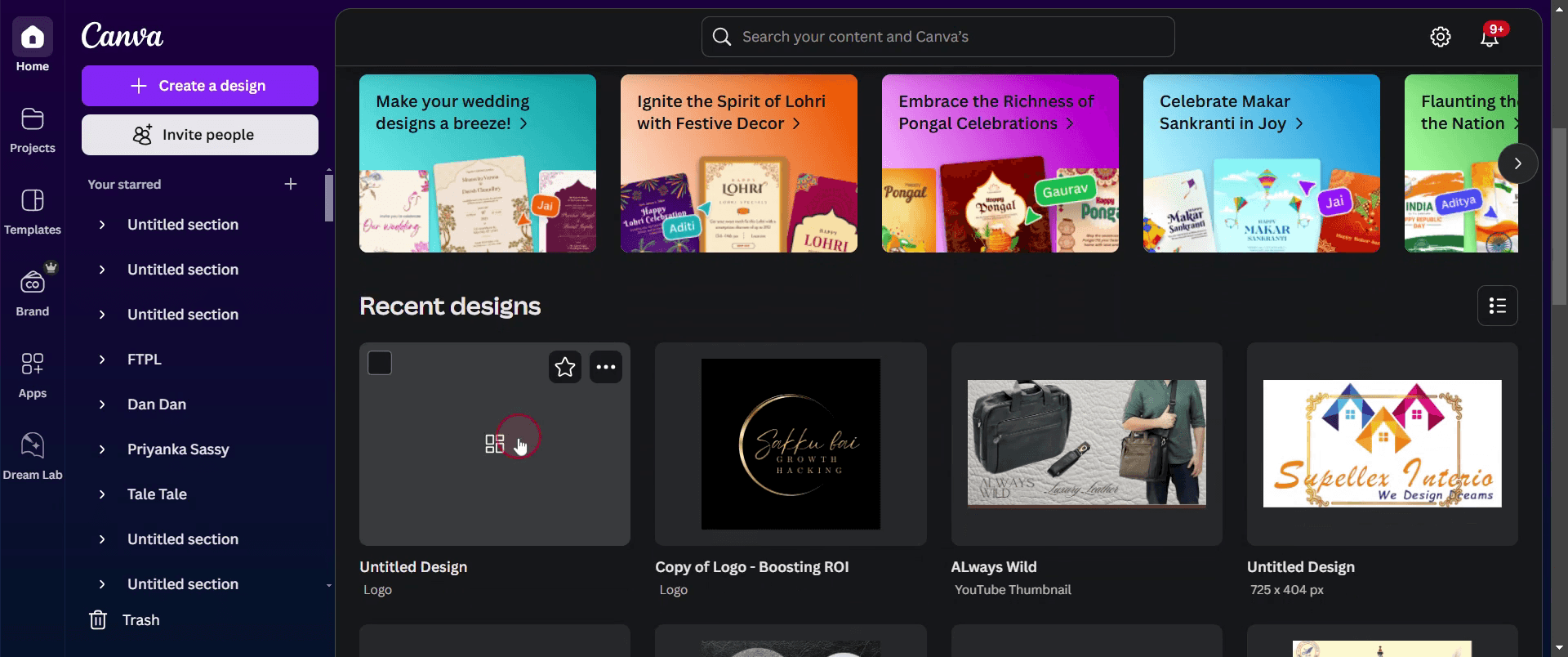
Starten Sie ein neues Canva-Projekt oder öffnen Sie ein bestehendes.
Gehen Sie zur Registerkarte Elemente
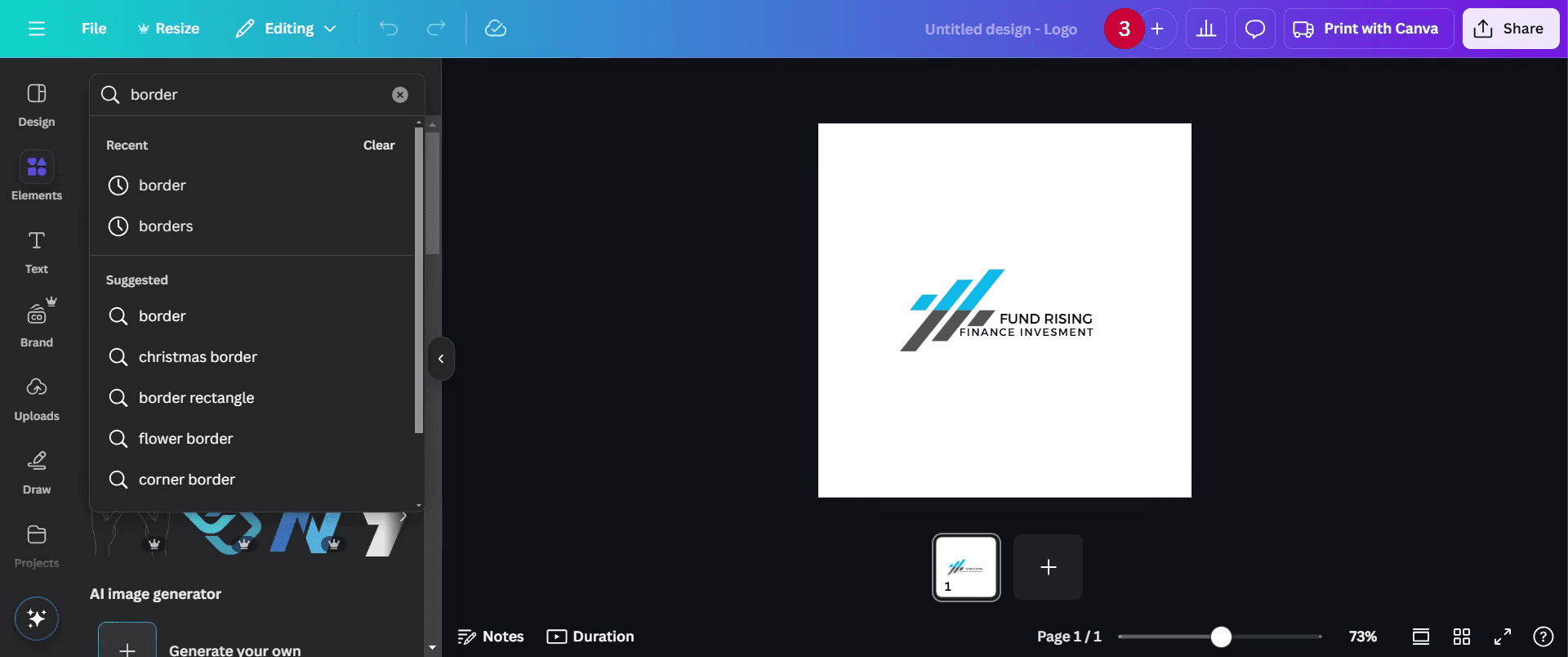
Klicken Sie auf „Elemente“ in der linken Seitenleiste.
Nach Rahmen suchen
Geben Sie „rahmen“ in die Suchleiste ein.
Sie können auch "quadratischer Rahmen", "rahmen bordüre" oder "dekorativer Rahmen" versuchen, um spezifischere Ergebnisse zu erhalten.
Wählen Sie einen Rahmenstil aus
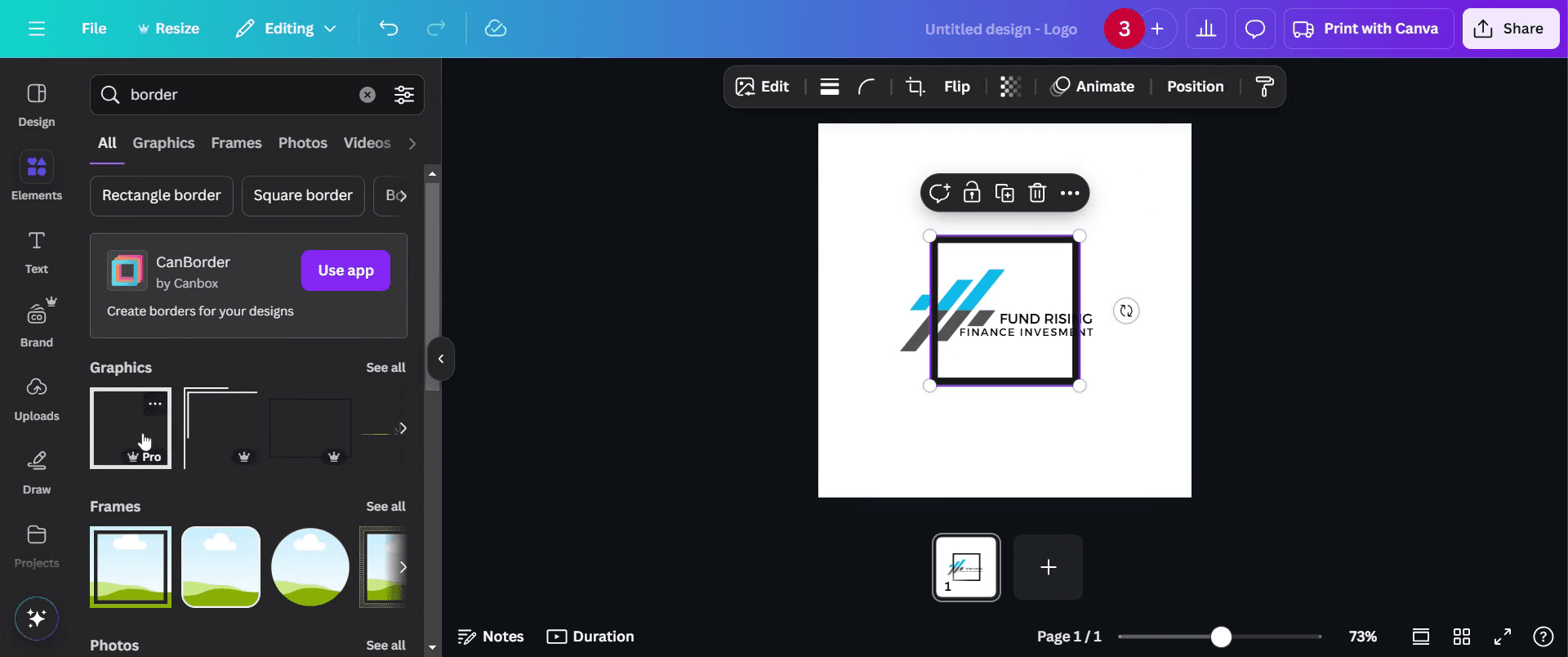
Durchsuchen Sie die Ergebnisse und klicken Sie auf einen Rahmen, um ihn zu Ihrer Leinwand hinzuzufügen.
Rahmen mit bearbeitbaren Innenbereichen (Foto- Platzhaltern) werden als „Rahmen“ gekennzeichnet.
Größe und Position ändern
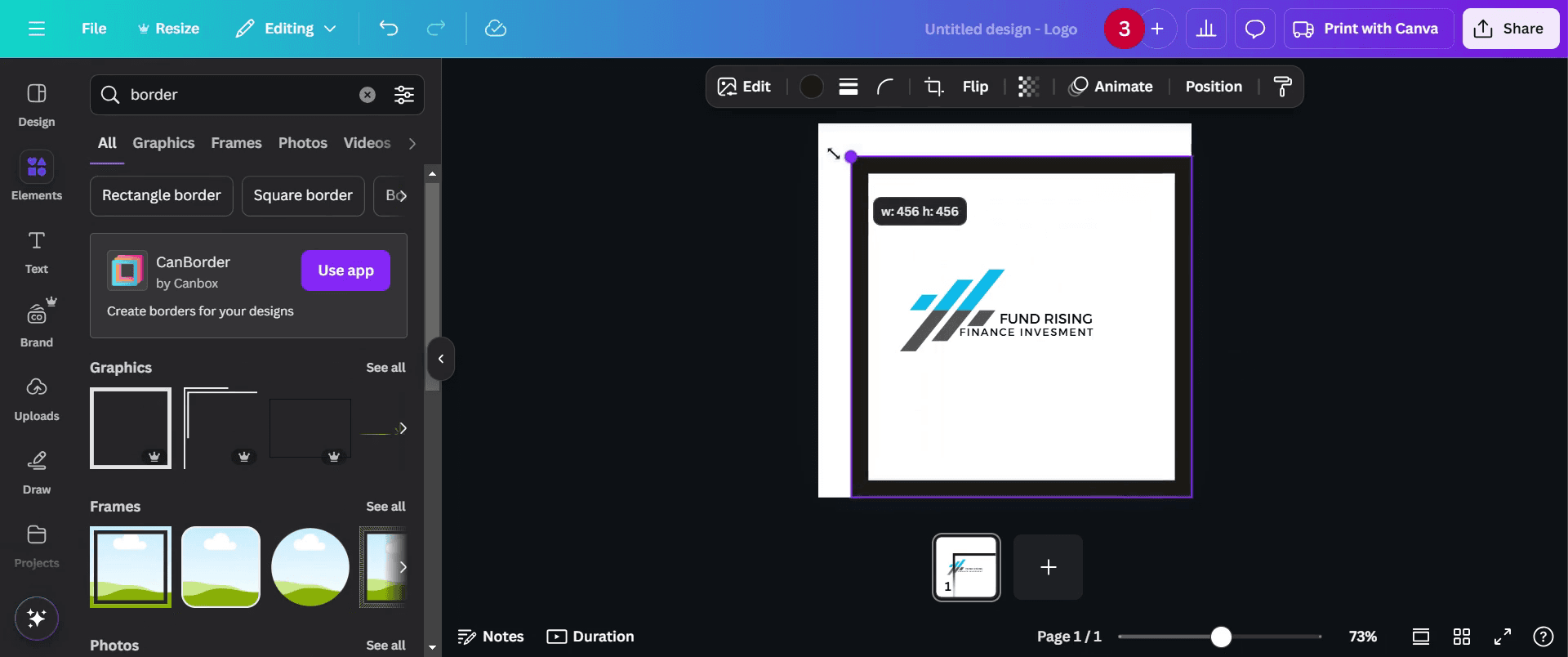
Ziehen Sie die Ecken-Handles, um den Rahmen zu ändern.
Verwenden Sie Ihre Maus, um ihn in Ihrem Layout zu bewegen.
Farbe und Stil ändern
Wählen Sie den Rahmen aus und klicken Sie auf das Farbtile in der oberen Symbolleiste, um ihn anzupassen.
Einige Rahmen erlauben weitere Stil- Anpassungen wie Linienstärke oder Eckenrundung.
Schritt-für-Schritt-Anleitung: So fügen Sie einen Rahmen in Canva hinzu
Schritt 1
Beginnen Sie damit, ein bestehendes Projekt in Canva auszuwählen, dem Sie Rahmen hinzufügen möchten.

Schritt 2
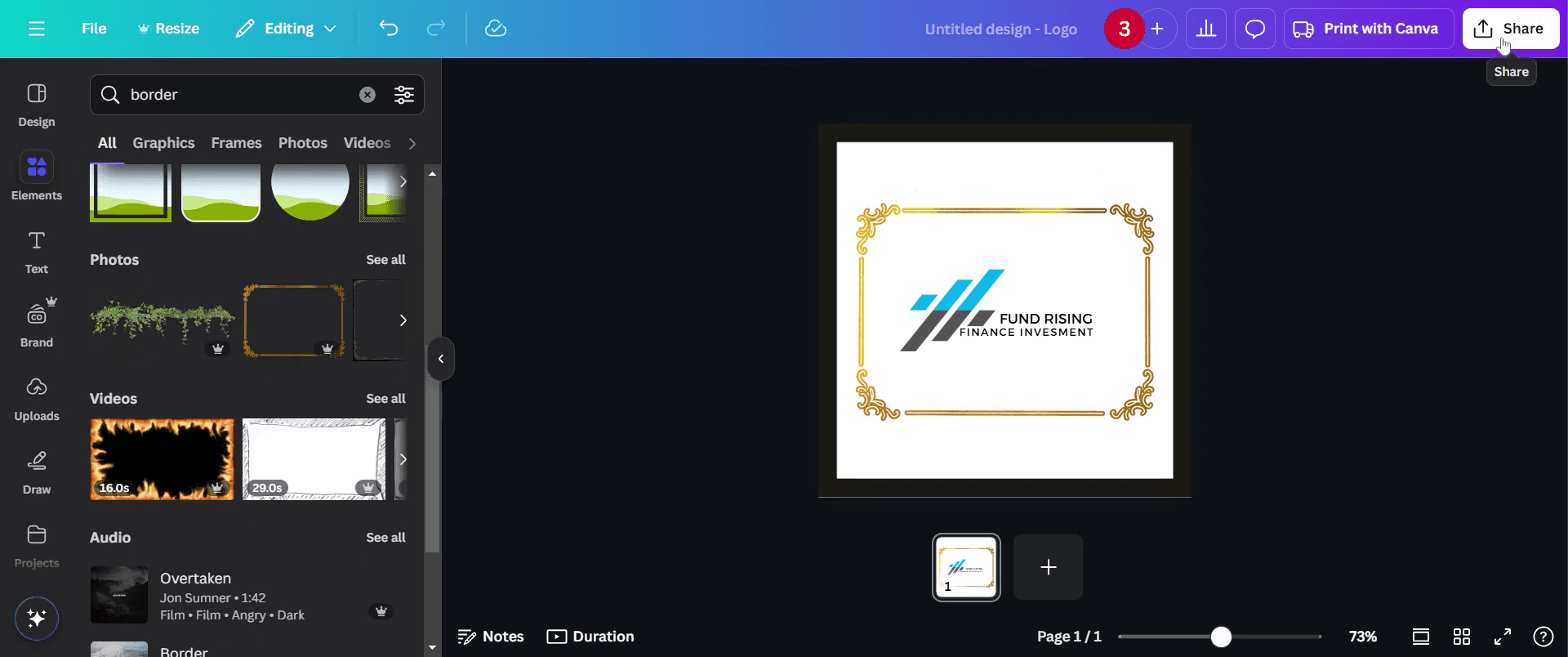
Gehen Sie zur Symbolleiste und klicken Sie auf die Option 'Elemente'.

Schritt 3
Geben Sie "rahmen" in die Suchleiste ein.

Schritt 4
Und wählen Sie denjenigen aus, den Sie mögen.

Schritt 5
Sie können auch Ihr Design weiter anpassen, um ein verbessertes Aussehen zu erzielen.

Schritt 6
Ihr Rahmen wurde hinzugefügt. Klicken Sie nun auf die Schaltfläche Teilen, um zu teilen, sobald Sie zufrieden sind.

Dieses Dokument wird Sie durch das Hinzufügen eines Rahmens zu Ihrem vorhandenen Projekt in Canva führen.
Durch die Auswahl von Elementen und die Nutzung der Suchfunktionen können Sie problemlos einen Rahmen integrieren, der Ihr Design verbessert und ihm ein poliertes und professionelles Aussehen verleiht.
Das Hinzufügen eines Rahmens in Canva ist eine einfache Möglichkeit, Ihr Design zu verbessern und visuelle Trennung zu schaffen. Sie können aus vielen Stilen, Formen und dekorativen Rahmen wählen.
Schritt-für-Schritt-Anleitung:
Ein Design öffnen oder erstellen
Starten Sie ein neues Canva-Projekt oder öffnen Sie ein bestehendes.
Gehen Sie zur Registerkarte Elemente
Klicken Sie auf „Elemente“ in der linken Seitenleiste.
Nach Rahmen suchen
Geben Sie „rahmen“ in die Suchleiste ein.
Sie können auch "quadratischer Rahmen", "rahmen bordüre" oder "dekorativer Rahmen" versuchen, um spezifischere Ergebnisse zu erhalten.
Wählen Sie einen Rahmenstil aus
Durchsuchen Sie die Ergebnisse und klicken Sie auf einen Rahmen, um ihn zu Ihrer Leinwand hinzuzufügen.
Rahmen mit bearbeitbaren Innenbereichen (Foto- Platzhaltern) werden als „Rahmen“ gekennzeichnet.
Größe und Position ändern
Ziehen Sie die Ecken-Handles, um den Rahmen zu ändern.
Verwenden Sie Ihre Maus, um ihn in Ihrem Layout zu bewegen.
Farbe und Stil ändern
Wählen Sie den Rahmen aus und klicken Sie auf das Farbtile in der oberen Symbolleiste, um ihn anzupassen.
Einige Rahmen erlauben weitere Stil- Anpassungen wie Linienstärke oder Eckenrundung.
Schritt-für-Schritt-Anleitung: So fügen Sie einen Rahmen in Canva hinzu
Schritt 1
Beginnen Sie damit, ein bestehendes Projekt in Canva auszuwählen, dem Sie Rahmen hinzufügen möchten.

Schritt 2
Gehen Sie zur Symbolleiste und klicken Sie auf die Option 'Elemente'.

Schritt 3
Geben Sie "rahmen" in die Suchleiste ein.

Schritt 4
Und wählen Sie denjenigen aus, den Sie mögen.

Schritt 5
Sie können auch Ihr Design weiter anpassen, um ein verbessertes Aussehen zu erzielen.

Schritt 6
Ihr Rahmen wurde hinzugefügt. Klicken Sie nun auf die Schaltfläche Teilen, um zu teilen, sobald Sie zufrieden sind.

Beginnen Sie kostenlos mit der Erstellung von Videos mit unserem AI Video + Doc-Generator.
Pro-Tipps zum Hinzufügen eines Rahmens in Canva
Verwenden Sie die Registerkarte Elemente, um fertige Rahmendesigns für einen schnellen und professionellen Look zu finden.
Passen Sie die Rahmendicke, Farbe und Transparenz über die Werkzeugleiste für einen individuellen Effekt an.
Erstellen Sie einen Rahmen manuell, indem Sie eine Rechteckform hinzufügen, diese anpassen und die Linienstärke festlegen.
Häufige Fallstricke & wie man sie beim Hinzufügen eines Rahmens in Canva vermeidet
Die Wahl eines Rahmens, der zu dick ist, kann das Design überwältigen; entscheiden Sie sich für subtile Rahmen für einen sauberen Look.
Das richtige Ausrichten des Rahmens zu vergessen, kann zu einem unausgewogenen Design führen; verwenden Sie die Ausrichtungsleitfäden von Canva.
Das inkonsistente Anwenden von Rahmen über verschiedene Elemente kann das Design unprofessionell erscheinen lassen; achten Sie auf Einheitlichkeit.
Pro-Tipps zum Hinzufügen eines Rahmens in Canva
Verwenden Sie die Registerkarte Elemente, um fertige Rahmendesigns für einen schnellen und professionellen Look zu finden.
Passen Sie die Rahmendicke, Farbe und Transparenz über die Werkzeugleiste für einen individuellen Effekt an.
Erstellen Sie einen Rahmen manuell, indem Sie eine Rechteckform hinzufügen, diese anpassen und die Linienstärke festlegen.
Häufige Fallstricke & wie man sie beim Hinzufügen eines Rahmens in Canva vermeidet
Die Wahl eines Rahmens, der zu dick ist, kann das Design überwältigen; entscheiden Sie sich für subtile Rahmen für einen sauberen Look.
Das richtige Ausrichten des Rahmens zu vergessen, kann zu einem unausgewogenen Design führen; verwenden Sie die Ausrichtungsleitfäden von Canva.
Das inkonsistente Anwenden von Rahmen über verschiedene Elemente kann das Design unprofessionell erscheinen lassen; achten Sie auf Einheitlichkeit.
Häufige Fragen zum Hinzufügen einer Umrandung in Canva
Wie füge ich ein Rahmen um ein Bild in Canva hinzu?
Wählen Sie das Bild aus, gehen Sie zu Bild bearbeiten und verwenden Sie die Optionen Rahmen, um einen Rahmeneffekt hinzuzufügen.Kann ich die Rahmenfarbe und -dicke in Canva anpassen?
Ja, Canva ermöglicht es Ihnen, die Rahmenfarbe, Dicke und Transparenz über die Werkzeugleiste zu ändern.Wie nimmt man einen Bildschirm auf dem Mac auf?
Um den Bildschirm auf einem Mac aufzunehmen, können Sie Trupeer AI verwenden. Es ermöglicht Ihnen, den gesamten Bildschirm zu erfassen und bietet KI-Funktionen wie das Hinzufügen von KI-Avataren, Sprachübertragung, das Hinein- und Herauszoomen in das Video. Mit der KI-Videoübersetzungsfunktion von Trupeer können Sie das Video in über 30 Sprachen übersetzen.Wie füge ich einen KI-Avatar zur Bildschirmaufnahme hinzu?
Um einen KI-Avatar zu einer Bildschirmaufnahme hinzuzufügen, müssen Sie ein KI-Bildschirmaufnahme-Tool verwenden. Trupeer AI ist ein KI-Bildschirmaufnahme-Tool, mit dem Sie Videos mit mehreren Avataren erstellen können, und es hilft Ihnen auch dabei, Ihren eigenen Avatar für das Video zu erstellen.Wie nimmt man einen Bildschirm unter Windows auf?
Um den Bildschirm unter Windows aufzunehmen, können Sie die integrierte Game Bar (Windows + G) oder ein fortschrittliches KI-Tool wie Trupeer AI für erweiterte Funktionen wie KI-Avatare, Sprachübertragung, Übersetzung usw. verwenden.Wie füge ich Sprachübertragung zum Video hinzu?
Um Sprachübertragung zu Videos hinzuzufügen, laden Sie die Trupeer AI Chrome-Erweiterung herunter. Nachdem Sie sich angemeldet haben, laden Sie Ihr Video mit Stimme hoch, wählen Sie die gewünschte Sprachübertragung von Trupeer aus und exportieren Sie Ihr bearbeitetes Video.Wie zoome ich während einer Bildschirmaufnahme hinein?
Um während einer Bildschirmaufnahme hinein zu zoomen, verwenden Sie die Zoom-Effekte in Trupeer AI, die es Ihnen ermöglichen, zu bestimmten Zeitpunkten hinein und hinaus zu zoomen, um die visuelle Wirkung Ihres Video-Contents zu verstärken.
Die Leute fragen auch
Technische Dokumentation Generator
Wie man ein Dokument in Canva dreht
Wie man Schriftarten zu Canva hinzufügt
Häufige Fragen zum Hinzufügen einer Umrandung in Canva
Wie füge ich ein Rahmen um ein Bild in Canva hinzu?
Wählen Sie das Bild aus, gehen Sie zu Bild bearbeiten und verwenden Sie die Optionen Rahmen, um einen Rahmeneffekt hinzuzufügen.Kann ich die Rahmenfarbe und -dicke in Canva anpassen?
Ja, Canva ermöglicht es Ihnen, die Rahmenfarbe, Dicke und Transparenz über die Werkzeugleiste zu ändern.Wie nimmt man einen Bildschirm auf dem Mac auf?
Um den Bildschirm auf einem Mac aufzunehmen, können Sie Trupeer AI verwenden. Es ermöglicht Ihnen, den gesamten Bildschirm zu erfassen und bietet KI-Funktionen wie das Hinzufügen von KI-Avataren, Sprachübertragung, das Hinein- und Herauszoomen in das Video. Mit der KI-Videoübersetzungsfunktion von Trupeer können Sie das Video in über 30 Sprachen übersetzen.Wie füge ich einen KI-Avatar zur Bildschirmaufnahme hinzu?
Um einen KI-Avatar zu einer Bildschirmaufnahme hinzuzufügen, müssen Sie ein KI-Bildschirmaufnahme-Tool verwenden. Trupeer AI ist ein KI-Bildschirmaufnahme-Tool, mit dem Sie Videos mit mehreren Avataren erstellen können, und es hilft Ihnen auch dabei, Ihren eigenen Avatar für das Video zu erstellen.Wie nimmt man einen Bildschirm unter Windows auf?
Um den Bildschirm unter Windows aufzunehmen, können Sie die integrierte Game Bar (Windows + G) oder ein fortschrittliches KI-Tool wie Trupeer AI für erweiterte Funktionen wie KI-Avatare, Sprachübertragung, Übersetzung usw. verwenden.Wie füge ich Sprachübertragung zum Video hinzu?
Um Sprachübertragung zu Videos hinzuzufügen, laden Sie die Trupeer AI Chrome-Erweiterung herunter. Nachdem Sie sich angemeldet haben, laden Sie Ihr Video mit Stimme hoch, wählen Sie die gewünschte Sprachübertragung von Trupeer aus und exportieren Sie Ihr bearbeitetes Video.Wie zoome ich während einer Bildschirmaufnahme hinein?
Um während einer Bildschirmaufnahme hinein zu zoomen, verwenden Sie die Zoom-Effekte in Trupeer AI, die es Ihnen ermöglichen, zu bestimmten Zeitpunkten hinein und hinaus zu zoomen, um die visuelle Wirkung Ihres Video-Contents zu verstärken.
Die Leute fragen auch
Technische Dokumentation Generator
Wie man ein Dokument in Canva dreht
Wie man Schriftarten zu Canva hinzufügt
Beginnen Sie mit der Erstellung von Videos mit unserem KI-Video- und Dokumentengenerator.

Sofortige KI-Produktvideos und -dokumente aus groben Bildschirmaufnahmen
Erleben Sie den neuen und schnelleren Weg, Produktvideos zu erstellen.
Sofortige KI-Produktvideos und -dokumente aus groben Bildschirmaufnahmen.
Erleben Sie den neuen und schnelleren Weg, Produktvideos zu erstellen.
Sofortige KI-Produktvideos und -dokumente aus groben Bildschirmaufnahmen.
Erleben Sie den neuen und schnelleren Weg, Produktvideos zu erstellen.
Sofortige KI-Produktvideos und -dokumente aus groben Bildschirmaufnahmen.
Erstellen Sie Killer-Demos & -Dokumentationen in 2 Minuten