4,8/5
Dokument-zu-Video-Konverter
Wandle PDFs, Word-Dokumente, PowerPoint-Dateien und Google Docs in erzählte Videos mit KI-Skripten, Szenen, Voiceovers und Untertiteln um. Kostenlos starten, keine Bearbeitungskenntnisse erforderlich.

Trupeer's Dokument-zu-Video-Konverter macht aus einer PDF, einem Word-Dokument, einer PowerPoint, einem Google Doc oder einer Textdatei in wenigen Minuten ein gesprochenes Video. Laden Sie Ihr Dokument hoch und die KI schreibt das Skript, plant die Szenen, fügt eine natürliche Voiceover-Spur hinzu und exportiert ein MP4, das Sie herunterladen, teilen oder einbetten können. Es läuft auf derselben KI-Video-Plattform, die Teams für Produkt- und Trainingsvideos nutzen, sodass es keine Aufzeichnung, keine Bearbeitungszeitleiste und keine Designarbeit gibt.
Konvertieren Sie PDF-, DOC-, DOCX-, PPT-, PPTX- und TXT-Dateien sowie Google-Docs-Links in Video.
Die KI erklärt Ihr Dokument, statt es Wort für Wort vorzulesen.
Natürliche KI-Stimmen, ein optionaler KI-Avatar-Präsentator, Captions und Ihr Brand Kit.
Bearbeiten Sie das Video wie ein Dokument und aktualisieren Sie es, wenn sich die Quelle ändert.
Kostenloser Start online, keine Kreditkarte erforderlich.
Was ist ein Dokument-zu-Video-Konverter?
Ein Dokument-zu-Video-Konverter macht aus geschriebenem Content, z. B. einer PDF, einer Word-Datei, einer Folienpräsentation oder einem Artikel aus einer Wissensdatenbank, ein Video, das Menschen ansehen statt zu lesen. Anstatt Ihre Zielgruppe durch zehn Seiten Text arbeiten zu lassen, geben Sie ihnen wenige Minuten eines klaren, gesprochenen Videos, das dieselben Punkte abdeckt.
Trupeer macht das mit KI. Es liest das Dokument, ermittelt, was wichtig ist, schreibt ein gesprochenes Skript, erstellt Szenen mit On-Screen-Text und Visuals und erzählt das Ergebnis mit einer realistischen KI-Stimme oder einem Avatar. Es funktioniert wie ein Text-zu-Video-Generator, nur dass die Eingabe ein vollständiges Dokument mit eigener Struktur ist – und genau diese Struktur macht die Ausgabe so nützlich.
So liest der Konverter Ihr Dokument
Überschriften werden zu Szenen. Jeder Abschnitt Ihres Dokuments wird zur eigenen Szene, sodass das Video derselben Reihenfolge wie das Original folgt.
Listen werden zu Schritten. Nummerierte und Aufzählungslisten werden als klare, aufeinanderfolgende Punkte auf dem Bildschirm angezeigt – statt als dichte Absätze.
Wichtige Fakten werden nach vorn geholt. Wichtige Zahlen, Daten und Definitionen werden hervorgehoben, damit Zuschauer sie nicht übersehen.
Langer Text wird fürs Zuhören umgeschrieben. Geschriebene Sätze werden in kürzere gesprochene Zeilen umgewandelt, die sich beim Erzählen natürlich anhören.
Warum Teams Dokumente in Video umwandeln
Die meisten Dokumente werden einmal geschrieben und selten überflogen. Eine Richtlinie, ein Onboarding-Guide oder ein Produkt-Brief kann genau die richtigen Informationen enthalten und trotzdem scheitern – weil Menschen nicht mit dem Lesen fertig werden. Video löst das: Es setzt das Tempo, lenkt die Aufmerksamkeit auf das Wesentliche und lässt sich leicht in Chat, E-Mail, einem LMS oder einem Help Center teilen. Wenn Sie außerdem das Dokument konvertieren, das Sie bereits haben, starten Sie nicht von einem leeren Skript. Der Content ist fertig; der Konverter ändert nur das Format in ein kurzes Erklärvideo, das Menschen tatsächlich ansehen.
So konvertieren Sie ein Dokument online in Video
Das Konvertieren eines Dokuments in Video mit Trupeer dauert vier Schritte und meist nur wenige Minuten – alles direkt in Ihrem Browser. Es gibt nichts zu installieren, und Sie brauchen keine Erfahrung mit Videobearbeitung.
Schritt 1: Laden Sie Ihr Dokument hoch
Ziehen Sie eine PDF, Word (DOC oder DOCX), PowerPoint (PPT oder PPTX) oder TXT-Datei in den Konverter oben per Drag-and-drop, oder fügen Sie einen Google-Docs-Link ein. Lange Dokumente sind in Ordnung, denn die KI wählt aus, was wichtig ist, statt jeden Satz vorzulesen. Arbeiten Sie hauptsächlich mit PDFs? Der PDF-zu-Video-Konverter hat format-spezifische Tipps.
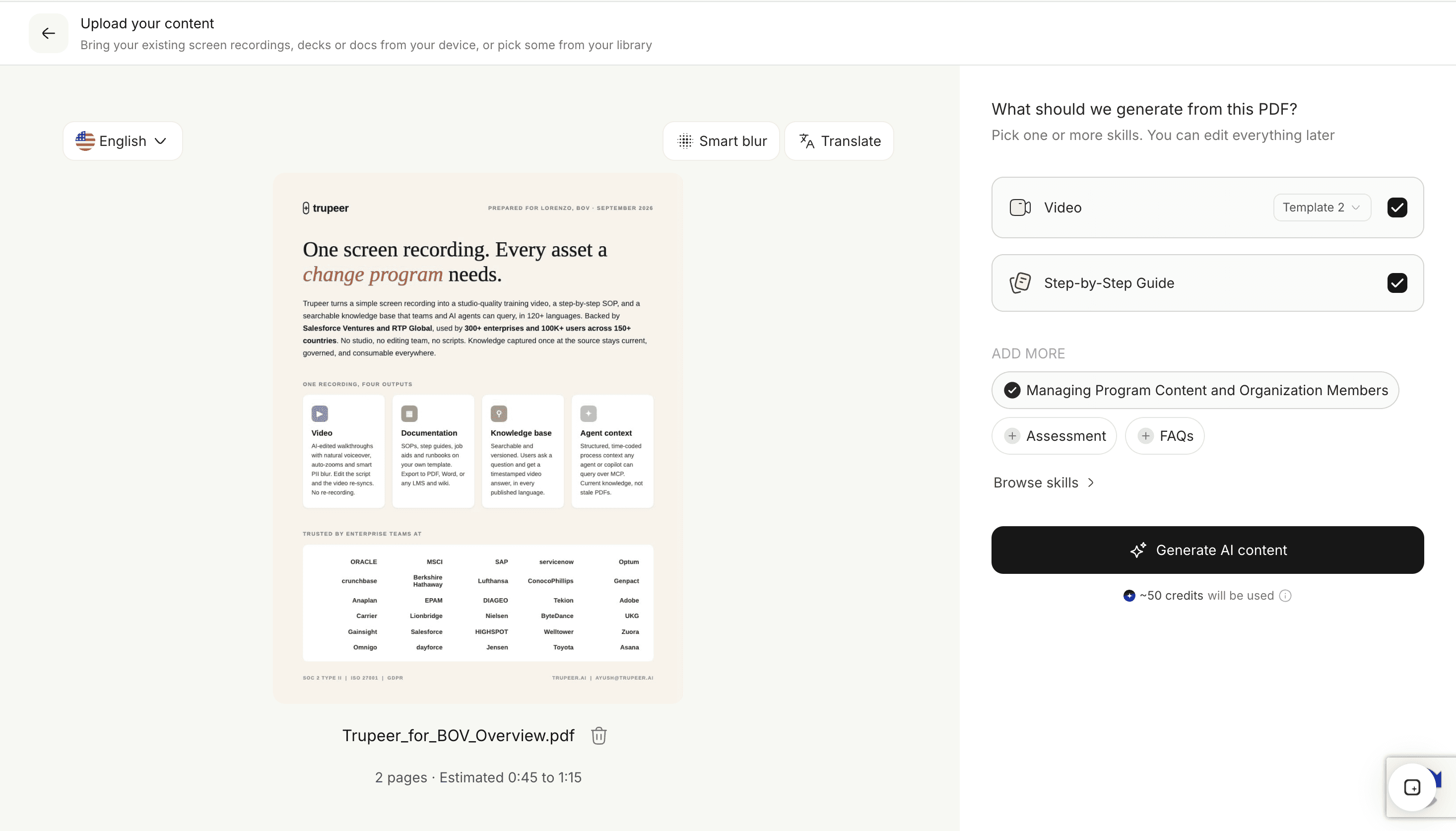
Schritt 2: Wählen Sie einen Videostil
Wählen Sie ein Erklärvideo, eine Trainingslektion, einen Produkt-Walkthrough oder eine kurze Zusammenfassung. Der Stil bestimmt, wie KI-Skripting das Voiceover schreibt, wie lange das Video läuft und wie jede Szene getaktet ist. Ein Trainingsvideo führt jeden Schritt sorgfältig durch; eine Zusammenfassung deckt nur die wichtigsten Punkte ab; ein Erklärvideo konzentriert sich darauf, warum etwas wichtig ist und wie es funktioniert.
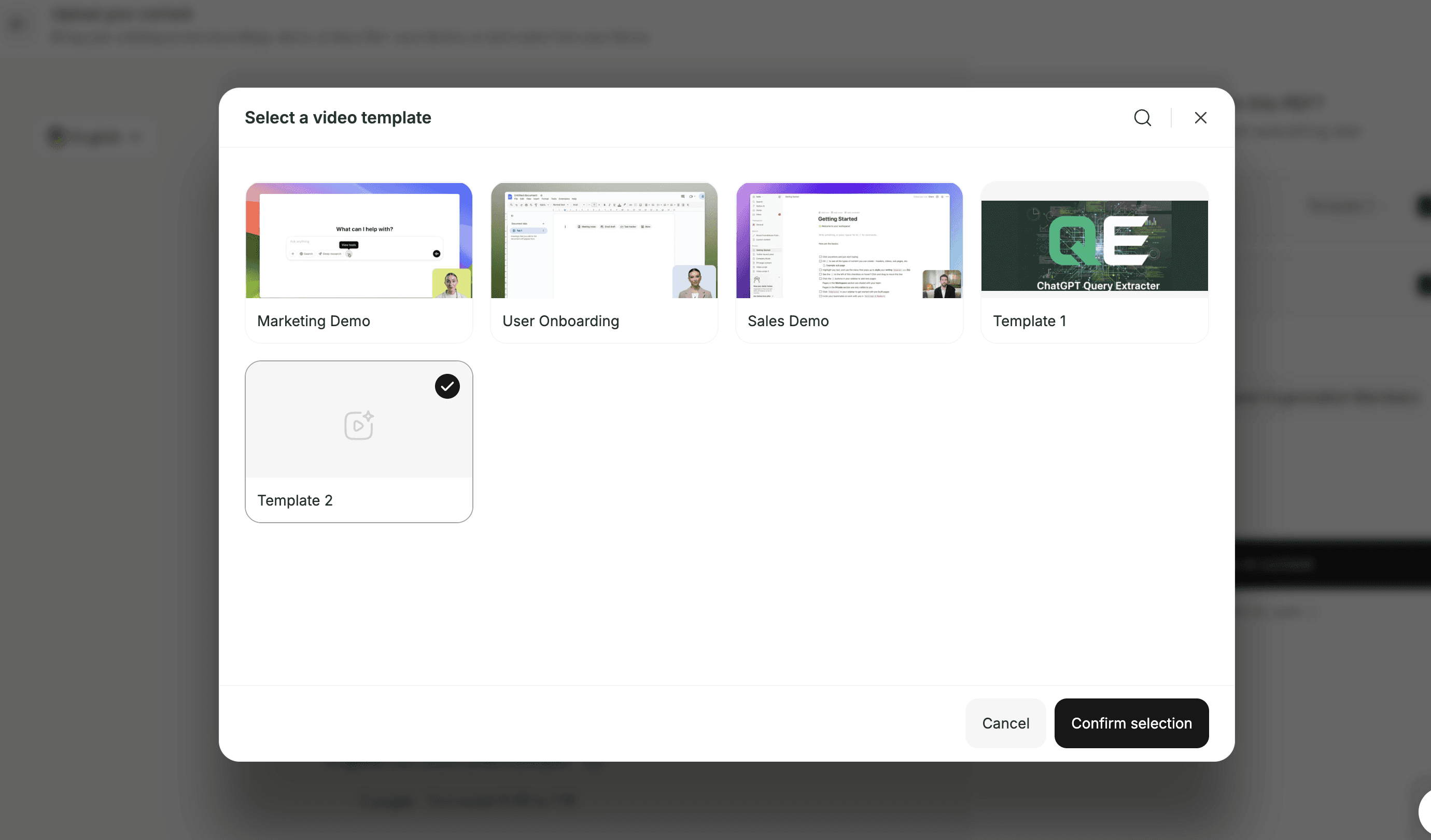
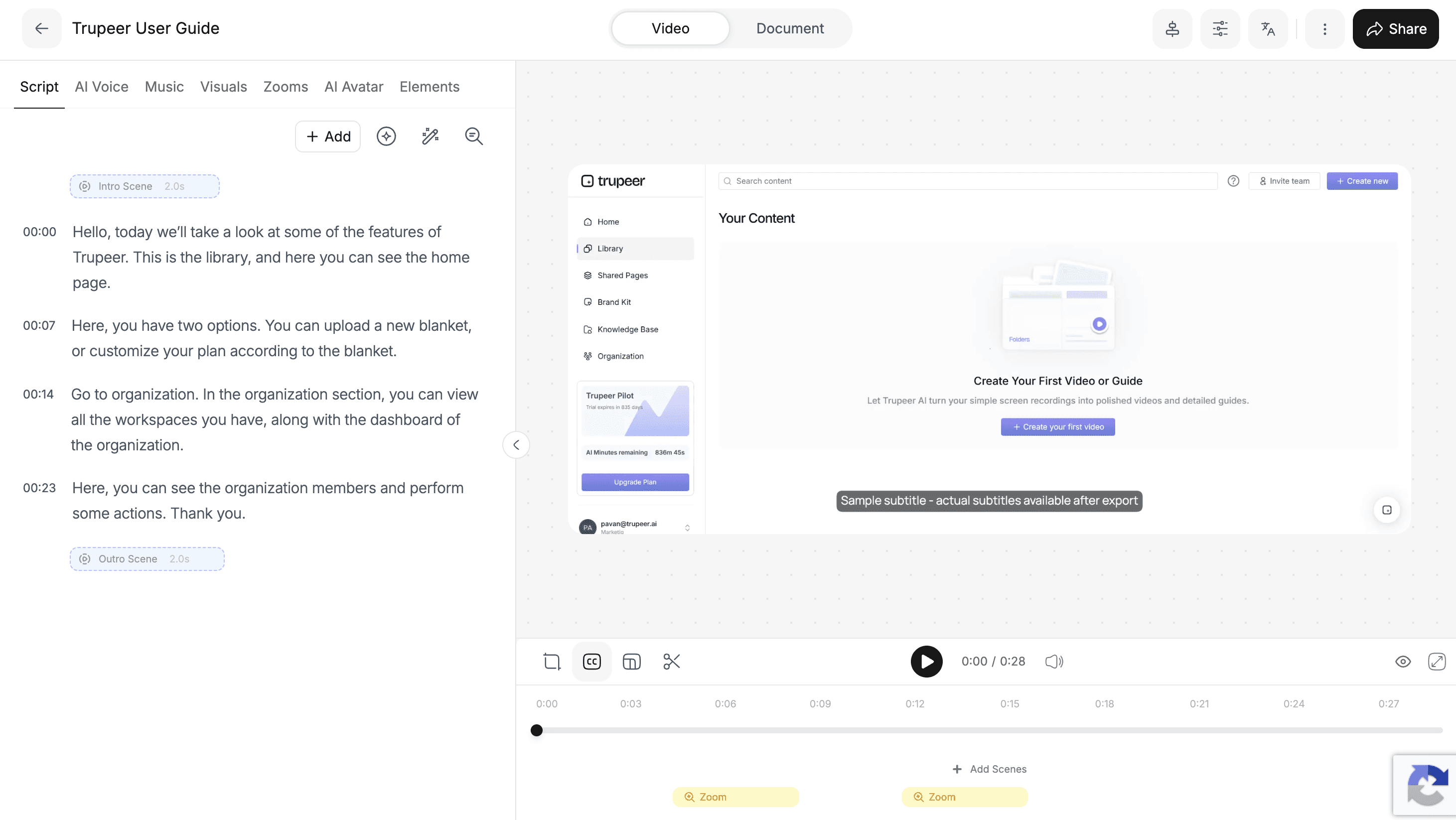
Schritt 3: Skript und Szenen prüfen
Trupeer macht aus Ihrem Dokument ein bearbeitbares Skript, das in Szenen aufgeteilt ist. Lesen Sie es so, wie Sie ein Dokument Korrektur lesen würden: Formulieren Sie eine Zeile um, ordnen Sie Szenen neu, kürzen Sie einen Abschnitt oder schneiden Sie alles, was Ihr Publikum nicht braucht. Da Trupeer ein KI-gestützter Video-Editor ist, aktualisieren sich bei jeder Skriptänderung automatisch Voiceover und Visuals – Sie müssen Audio nie manuell mit dem Footage abgleichen.
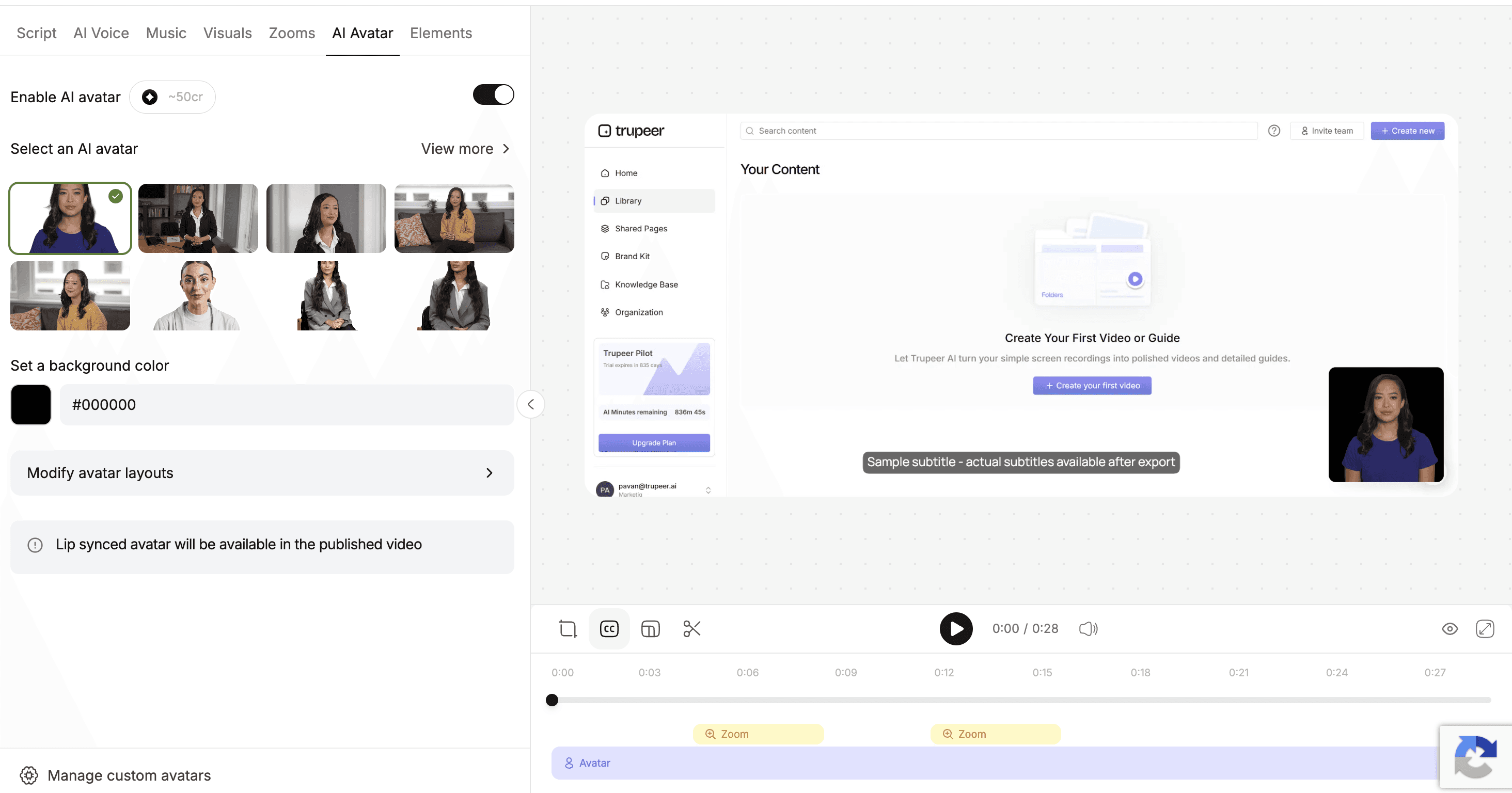
Schritt 4: Fügen Sie eine Voice, einen Avatar und Ihr Brand hinzu und exportieren Sie dann
Wählen Sie eine KI-Stimme, die zum Ton des Contents passt, fügen Sie einen optionalen benutzerdefinierten KI-Avatar-Präsentator hinzu und wenden Sie Ihr Brand Kit an, damit Logo, Farben und Schriftarten zu Ihrem übrigen Content passen. Sehen Sie sich das Video an, laden Sie es dann als MP4 herunter, teilen Sie es mit einem Link oder betten Sie es in Ihr LMS, Help Center oder Ihre Website ein.
Sehen Sie, was Sie aus einem Dokument bekommen
Es hilft, die Konvertierung von Anfang bis Ende zu sehen. So sieht aus, was mit zwei typischen Dokumenten passiert, wenn Sie sie mit Trupeer konvertieren.
Beispiel 1: Ein 12-seitiges Onboarding-PDF für Mitarbeitende
Was Sie hochladen. Das PDF so wie es ist: Überschriften, Absätze, Aufzählungslisten, ein paar Screenshots und eine Tabelle mit Vorteilen.
Was Trupeer erstellt. Ein gesprochenes Skript, geschrieben aus den wichtigsten Punkten, aufgeteilt in Szenen, die Ihren Überschriften folgen, mit On-Screen-Titeln, hervorgehobenen Schritten und den Zahlen, die aus der Tabelle herausgezogen wurden.
Was Sie prüfen. Ein bearbeitbares Skript und eine Szenenliste. Sie kürzen einen Abschnitt, formulieren zwei Zeilen um und wählen eine Stimme sowie einen Präsentator.
Was Sie teilen. Ein kurzes, gesprochenes Video mit Captions und Ihrem Branding – an jede neue Person im Unternehmen gesendet, statt an ein PDF, das die meisten nur überfliegen würden.
Beispiel 2: Ein Dokument mit Produkt-Release-Notes
Was Sie hochladen. Ein Word- oder Google-Doc-Dokument mit neuen Funktionen, Fixes und Screenshots.
Was Trupeer erstellt. Eine Szene für jede Funktion – mit einer einzeiligen Zusammenfassung, was sich geändert hat und warum das für die Nutzer relevant ist.
Was Sie teilen. Ein Launch-Video für Kunden, eine Version für Ihr Help Center und übersetzte Versionen für andere Regionen – alles aus demselben Dokument.
In beiden Fällen bleibt die Information exakt gleich. Was sich ändert, ist, wie schnell Menschen sie verstehen.
Dokument-zu-Video-KI vs. DOC-zu-MP4-Dateikonverter
Wenn Sie nach Dokument-zu-Video suchen, finden Sie zwei sehr unterschiedliche Arten von Tools. Wenn Sie den Unterschied kennen, vermeiden Sie, dass Sie ein Video exportieren, das niemand ansieht.
DOC-zu-MP4-Dateikonverter. Diese machen aus jeder Seite ein Standbild und setzen die Seiten zu einer MP4-Datei zusammen. Es gibt kein Voiceover, kein Skript und keine Struktur. Sie funktionieren, wenn Sie nur einen Dateiformatwechsel brauchen – aber niemand möchte zusehen, wie ein 20-seitiges PDF durchscrollt.
Vorlese-Tools. Diese fügen eine Stimme hinzu, die Ihren Text Wort für Wort über jede Seite liest. Schneller als das Aufnehmen Ihrer selbst, aber dichte Dokumente werden zu langen, flachen Videos, die Zuschauer abbrechen.
Trupeer's Dokument-zu-Video-KI. Trupeer schreibt das Dokument in ein gesprochenes Skript um, teilt es in Szenen auf, hebt die wichtigsten Schritte und Daten hervor und erzählt es natürlich – optional mit einem KI-Talking-Head auf dem Bildschirm. Ein 15-seitiges Policy-Dokument wird zu einem klaren Video von drei bis fünf Minuten, und Sie steuern jede Zeile.
Wann ein einfacher Dateikonverter ausreicht
Wenn Sie nur ein Dokument in einem Video-Dateiformat benötigen – zum Beispiel, um eine statische Slideshow auf eine Plattform hochzuladen, die nur MP4 akzeptiert – erledigt ein einfacher Konverter die Aufgabe. Sobald erwartet wird, dass Menschen aus dem Video etwas lernen, brauchen Sie Voiceover, Struktur und Taktung – und genau hier ist ein KI-Dokument-zu-Video-Konverter die bessere Wahl.
Kurzer Vergleich
Voiceover: Dateikonverter haben keines; Vorlese-Tools lesen jedes Wort vor; Trupeer schreibt und erzählt ein Skript.
Struktur: Dateikonverter zeigen Seiten; Trupeer baut Szenen aus Ihren Überschriften und Schritten.
Bearbeitung: Dateikonverter erfordern für jede Änderung einen neuen Export; Trupeer ermöglicht das Bearbeiten des Skripts und das erneute Generieren.
Ausgabe: Alle drei können Ihnen ein MP4 liefern, aber nur eines ergibt ein Video, das Menschen bis zum Ende ansehen.
Konvertieren Sie PDF, Word, PowerPoint und Google Docs in Video
Der Konverter akzeptiert die Dokumentformate, mit denen Teams bereits arbeiten, sodass Sie mit jeder Datei starten können, die Sie haben.
PDF zu Video
Reports, Handbücher, Guides, wissenschaftliche Arbeiten und Handouts werden oft genau deshalb als PDFs geteilt, weil sie bereits fertige Dokumente sind. Trupeer nutzt die Überschriften und das Layout der PDF, um Szenen zu planen – daher erzeugt eine strukturierte PDF auch ein strukturiertes Video. Tabellen und Abbildungen können auf dem Bildschirm zusammengefasst werden, statt als eine Wand aus Zahlen angezeigt zu werden.
Word-Dokument zu Video (DOC, DOCX)
SOPs, Richtlinien, Vorschläge, Onboarding-Dokumente und How-to-Guides leben normalerweise in Word. Ja, KI kann ein Word-Dokument in ein Video umwandeln: Laden Sie die Datei hoch und Trupeer erstellt Skript und Szenen aus Ihren Überschriften und Absätzen. Dokumente, die Word's Überschriftenstile verwenden, werden besonders sauber konvertiert.
Google Docs zu Video
Fügen Sie einen teilbaren Link ein und konvertieren Sie das Dokument, ohne es zuerst herunterzuladen. Das ist der schnellste Weg für Living Documents, die Ihr Team in Google Docs pflegt – z. B. Prozessnotizen und interne Guides.
PowerPoint und Präsentationen zu Video (PPT, PPTX)
Folien teilen den Content bereits in Szenen auf – deshalb gehören Decks zu den einfachsten Formaten, die man konvertieren kann. Wandeln Sie Folien mit PowerPoint zu Video in ein gesprochenes Video mit KI-Voiceover um. Für Google Slides, Keynote und andere Decks verwenden Sie Presentation to Video.
Notizen und Textdateien (TXT)
Auch Meeting-Notizen, Lernnotizen und kopierte Artikel aus einer Wissensdatenbank funktionieren – sogar ohne Formatierung. Wenn Sie bereits ein fertiges Skript Wort für Wort haben, ist der Script-to-Video-Maker der schnellere Weg, da er Ihr Skript exakt so vorliest, wie es geschrieben ist.
Wichtige Funktionen des Dokument-zu-Video-Konverters von Trupeer
Alles, was Sie brauchen, um von einem fertigen Dokument zu einem fertigen Video zu gelangen, ist an einem Ort – sodass Sie nicht zwischen einem Skript-Tool, einem Voice-Tool und einem Video-Editor hin- und herwechseln müssen.
KI-Skript-Erstellung aus Ihrem Dokument. Trupeer liest das komplette Dokument, identifiziert die wichtigsten Punkte und schreibt sie als natürlich gesprochenes Skript um. Überschriften werden zu Szenen, Listen zu Schritten und lange Absätze zu kurzen Zeilen, denen ein Zuschauer folgen kann. Sie bleiben in Kontrolle und können jede Zeile umformulieren.
Szenenplanung und Visuals. Jede Szene erhält On-Screen-Text, wichtige Zahlen und unterstützende Visuals, sodass das Video eher designt wirkt als aufgezeichnet. Die Reihenfolge der Szenen folgt Ihrem Dokument – das macht das Video leicht mit der Quelle abzugleichen.
Natürliche KI-Voiceovers. Wählen Sie aus einer Bibliothek realistischer KI-Stimmen über verschiedene Akzente, Tonlagen und Stile hinweg – mit natürlicher Taktung, die klingt, als würde ein Präsentator das Dokument erklären, statt als würde eine Maschine es vorlesen. Wählen Sie eine ruhige Stimme für Policy- und Trainings-Content und eine energiegeladene für Produkt-Launches.
KI-Avatar-Präsentatoren. Platzieren Sie einen KI-Präsentator auf dem Bildschirm mit Lip-Sync, damit Trainings- und Erklärvideos persönlicher wirken. Avatare sind besonders nützlich für Onboarding- und kundenorientierten Content, bei dem ein menschliches Gesicht Vertrauen aufbaut.
Bearbeiten Sie das Video wie ein Dokument. Ändern Sie ein Wort im Skript und Voiceover sowie Szenen aktualisieren sich. Es gibt keine Zeitleiste, kein erneutes Aufnehmen und keine Notwendigkeit, Audio manuell zu synchronisieren.
Übersetzung in 120+ Sprachen. Konvertieren Sie ein Dokument in ein Video und nutzen Sie dann Video-Übersetzung, um synchronisierte Voiceovers und Untertitel für jede Region hinzuzufügen, die Sie bedienen – ohne das Video für jede Sprache neu zu erstellen.
Markenkonsistenz. Ihr Logo, Ihre Farben, Schriftarten, Intros und Outros werden automatisch auf jedes Dokument-Video angewendet, sodass Content, der von verschiedenen Teams erstellt wurde, trotzdem so aussieht, als käme er von einem einzigen Unternehmen.
Captions und Untertitel. Automatisch generierte Captions machen Videos zugänglich und auch im stummen Modus abspielbar – das ist wichtig für Zuschauer in offenen Büros, unterwegs auf dem Mobilgerät und in lauten Umgebungen.
MP4-Export, Links und Einbettungen. Laden Sie als MP4 herunter, teilen Sie einen Link oder betten Sie Videos in Ihr LMS, Help Center oder Ihre Wissensdatenbank ein – überall dort, wo Ihr Publikum bereits nach Antworten sucht.
Dokument-zu-Video-Anwendungsfälle: Training, SOPs, Produkt und Sales
Jedes Team mit Dokumenten, die niemand liest, kann daraus Videos machen, die Menschen tatsächlich fertig ansehen. Das sind die Anwendungsfälle, bei denen Dokument-zu-Video am meisten Zeit spart.
Training und Onboarding
Onboarding-Pakete, Compliance-Richtlinien, Handbücher und Kursmaterial sind lang, wichtig und leicht zu ignorieren. Wenn Sie sie in kurze Lektionen umwandeln, können neue Mitarbeitende die Essentials in ihrer ersten Woche aufnehmen – und L&D-Teams erhalten eine konsistente Version jeder Session. Für einen Trainings-First-Workflow nutzen Sie Document to Training Video oder sehen Sie, wie Teams mit Trupeer Training-Videos erstellen.
SOPs und Prozessdokumente
Konvertieren Sie SOPs und Checklisten in Schritt-für-Schritt-Videos, damit jedes Team denselben Prozess auf dieselbe Weise befolgt – über Schichten und Standorte hinweg. Eine Video-Version macht es außerdem viel einfacher, jemanden für eine Aufgabe zu schulen, die er nur gelegentlich ausführt. Kombinieren Sie das mit dem SOP-creator, um geschriebene und Video-Versionen synchron zu halten.
Produktmarketing
Release Notes, Feature-Briefs, One-Pager und Positionierungsdokumente enthalten bereits die Story eines Launches. Wandeln Sie sie in kurze Erklärvideos für Ihre Website, Social Channels und Launch-E-Mails um – ohne auf ein Video-Team warten zu müssen. Mehr Ideen in product marketing.
Customer Success und Support
Help-Artikel und User Guides beantworten die richtigen Fragen, aber viele Kunden möchten lieber zuschauen statt lesen. Wenn Sie Ihre meistbesuchten Artikel in How-to-Videos umwandeln, können Kunden Probleme selbstständig lösen. Sehen Sie, wie Customer-Success-Teams mit Video Tickets reduzieren.
Sales Enablement
Battlecards, Fallstudien, Vorschläge und Produktsheets werden zu kurzen Videos, die Sales-Rep vor einem Call ansehen oder nach einem Call an Interessenten senden können. Das ist eine einfache Möglichkeit, damit das ganze Team dieselbe Story erzählt – als Teil eines umfassenderen Sales-Enablement-Workflows.
Education und Kurse
Vorlesungsnotizen, Lernleitfäden und Handouts werden zu Video-Lektionen, die Studierende pausieren und erneut ansehen können. Lehrende können bestehendes Material umwandeln, statt jede Lektion von Grund auf neu aufzunehmen – und Lektionen für Studierende in anderen Regionen übersetzen.
Aktualisieren Sie Ihr Dokument-Video, wenn sich die Quelle ändert
Dokumente sind nie wirklich fertig. Richtlinien werden überarbeitet, Produkte liefern neue Features aus, Preise ändern sich und Prozesse werden neu aufgebaut. Bei klassischem Video bedeutet jede dieser Änderungen, dass der Präsentator erneut gebucht, neu aufgenommen und neu editiert werden muss – deshalb lassen viele Teams ihre Videos einfach veralten. Bei Trupeer ist das Skript die Quelle der Wahrheit für das Video – daher ist das Aktualisieren eines Videos genauso schnell wie das Bearbeiten eines Dokuments.
Was Sie ändern können, ohne neu aufzunehmen
Eine einzelne Zeile oder eine Zahl. Bearbeiten Sie den Satz im Skript und Voiceover, Captions und On-Screen-Text aktualisieren sich, damit alles übereinstimmt.
Ein ganzer Abschnitt. Fügen Sie Szenen hinzu, entfernen Sie sie oder ordnen Sie sie neu, wenn ein Schritt zu einem Prozess hinzugefügt oder ein Feature eingestellt wird.
Die Voice oder der Präsentator. Tauschen Sie die KI-Stimme oder den Avatar aus, ohne den Rest des Videos anzufassen.
Das Branding. Ändern Sie Ihr Logo, Ihre Farben oder Ihr Outro im Brand Kit – und neue Exporte folgen dem.
Die Sprachversionen. Nachdem Sie das Quellvideo bearbeitet haben, regenerieren Sie die übersetzten Versionen, damit jede Region dieselbe Aktualisierung sieht.
So funktioniert das Aktualisieren eines Dokument-Videos
Öffnen Sie das bestehende Video in Trupeer oder laden Sie die überarbeitete Version des Dokuments hoch.
Bearbeiten Sie die betroffenen Zeilen oder Szenen im Skript. Alles, was Sie nicht geändert haben, bleibt exakt so, wie es war.
Sehen Sie sich die geänderten Szenen an und exportieren oder teilen Sie dann das aktualisierte Video.
Wo das am meisten zählt
Videos aktuell zu halten ist besonders wertvoll, wenn dieselbe Änderung schnell viele Menschen erreichen muss: eine überarbeitete HR-Richtlinie, die jede Mitarbeitende Person sehen muss, ein neuer Schritt in einem Support-Prozess oder eine Interface-Änderung, die das Produkt-Tutorial aus dem letzten Quartal falsch macht. Deshalb passt Dokument-zu-Video so gut in Change Management – und deshalb kombinieren Teams mit großen Bibliotheken das mit einer Training-Video-Management-Plattform, um nachzuverfolgen, was aktualisiert werden muss.
Eine einfache Gewohnheit hilft: Wenn ein Dokument aktualisiert wird, aktualisieren Sie sein Video im selben Durchgang. Da die Bearbeitung nur Minuten dauert statt einen erneuten Dreh, bleibt Ihre Video-Bibliothek genauso aktuell wie Ihre geschriebenen Dokumente.
Warum Sie Dokumente in Video umwandeln statt aufzunehmen
Ein Video von Grund auf aufzunehmen bedeutet, ein Skript zu schreiben, eine Kamera oder einen Screen-Recorder einzurichten, mehrere Durchläufe zu machen und dann zu schneiden. Das Konvertieren eines Dokuments spart den Großteil davon – denn der Content existiert bereits.
Zeit. Skripting, Aufnahme und Bearbeitung eines fünfminütigen Videos können einen ganzen Tag dauern. Das Konvertieren eines Dokuments dauert Minuten – und der größte Teil dieser Zeit ist das Prüfen des Skripts.
Kosten. Es wird keine Kamera, kein Mikrofon, kein Voice-Actor, kein Studio und keine Agentur benötigt – daher wird Video auch für alltägliche Dokumente praktikabel, nicht nur für große Launches.
Konsistenz. Jedes Video nutzt dieselben Stimmen, Avatare und Brand Kits – unabhängig davon, wer es erstellt. So sieht und klingt eine Bibliothek, die von vielen Menschen aufgebaut wurde, trotzdem wie ein einziges Unternehmen.
Skalierung. Konvertieren Sie eine komplette Bibliothek an Dokumenten und übersetzen Sie jedes Video in die Sprachen, die Ihre Teams und Kunden sprechen.
Wartung. Wenn sich etwas ändert, bearbeiten Sie das Skript statt neu aufzunehmen – so bleiben Videos so lange korrekt, wie das Dokument aktuell ist.
Aufnahmen haben weiterhin ihren Platz. Wenn ein Prozess sich leichter zeigen als beschreiben lässt – z. B. ein Software-Workflow – fügen Sie eine Screen-Aufnahme für den praktischen Teil hinzu und nutzen Sie das konvertierte Dokument für den Überblick.
Tipps, um aus einem Dokument ein überzeugendes Video zu machen
Der Konverter übernimmt die schwere Arbeit, aber ein wenig Vorbereitung macht das fertige Video deutlich besser.
Verwenden Sie klare Überschriften. Überschriften werden zu Szenen – daher führt ein gut strukturiertes Dokument zu einem gut strukturierten Video. Wenn Ihr Dokument ein einziger langer Textblock ist, fügen Sie vor dem Hochladen ein paar Überschriften hinzu.
Ein Dokument, ein Ziel. Ein Video, das nur ein Thema abdeckt, funktioniert besser als eines, das alles abdeckt. Teilen Sie sehr lange Dokumente, z. B. ein vollständiges Mitarbeiterhandbuch, in eine kurze Reihe fokussierter Videos auf.
Behalten Sie die wichtigsten Visuals. Screenshots, Diagramme und Charts machen Szenen nützlicher als Text allein. Entfernen Sie dekorative Bilder, die nichts erklären.
Schreiben Sie fürs Ohr. Wenn Sie das Skript prüfen, lesen Sie es laut vor. Kürzen Sie lange Sätze, schreiben Sie Abkürzungen beim ersten Mal aus und streichen Sie alles, was nur auf Papier Sinn ergibt.
Zielen Sie auf ein paar Minuten. Die meisten Erklär- und Trainingsvideos funktionieren am besten, wenn sie kurz sind. Wenn das Skript zu lang wird, ist das meist ein Zeichen dafür, dass das Dokument mehr als ein Video werden sollte.
Passen Sie den Stil an die Zielgruppe an. Nutzen Sie den Trainingsstil für interne Teams, den Erklärstil für Kunden und den Zusammenfassungsstil für vielbeschäftigte Stakeholder. Bei Folien-Decks konvertieren Sie die Präsentation direkt, damit Ihr Folien-Design übernommen wird.
Schließen Sie mit einem klaren nächsten Schritt ab. Beenden Sie das Video, indem Sie den Zuschauern sagen, was als Nächstes zu tun ist – z. B. ein Formular ausfüllen, ein Produkt-Demo ansehen oder die vollständige Richtlinie lesen.
Kostenloser Dokument-zu-Video-Konverter
Sie können mit Trupeer kostenlos online ein Dokument in Video konvertieren – direkt in Ihrem Browser, ohne Software zu installieren und ohne Kreditkarte. Der kostenlose Tarif ist der einfachste Weg, Dokument-zu-Video an Ihren eigenen Dateien zu testen, bevor Sie es für ein Team ausrollen.
Was Sie kostenlos tun können
Laden Sie eine PDF-, Word-, PowerPoint- oder TXT-Datei hoch oder fügen Sie einen Google-Docs-Link ein.
Lassen Sie die KI das Skript schreiben und die Szenen aus Ihrem Dokument planen.
Wählen Sie eine KI-Stimme, bearbeiten Sie das Skript und sehen Sie sich Ihr Video im Vorschau an.
Testen Sie den vollständigen Dokument-zu-Video-Workflow mit echtem Content – nicht mit einer Demo-Datei.
Kostenlose Tarife haben Limits bei Dingen wie Videolänge und Exporten. Wenn Sie längere Videos, mehr Exporte, KI-Avatare, Übersetzung oder Team-Funktionen benötigen, vergleichen Sie die Optionen auf der Preisseite.
Worauf Sie bei einem kostenlosen Dokument-zu-Video-Konverter achten sollten
Viele Tools bewerben einen kostenlosen Dokument-zu-Video-Konverter, aber die Ausgabe unterscheidet sich stark. Bevor Sie sich entscheiden, prüfen Sie:
Erzählt es, oder konvertiert es nur Seiten? Einige kostenlose Tools wandeln Seiten nur in ein MP4 ohne Voice oder Skript um. Das ist eine Dateikonvertierung – kein Video.
Kann man das Skript bearbeiten? Wenn Sie nicht ändern können, was die KI sagt, bedeutet ein falscher Satz, von vorn zu beginnen.
Welche Formate werden akzeptiert? Stellen Sie sicher, dass es die Dateien verarbeitet, die Sie tatsächlich nutzen – z. B. PDF, Word, PowerPoint und Google Docs.
Wie sieht der Export aus? Prüfen Sie nach Wasserzeichen, Längenlimits und ob Sie ein MP4 herunterladen können oder nur einen Link teilen.
Kann es mit Ihnen wachsen? Stimmen, Avatare, Branding und Übersetzung werden wichtig, sobald Videos an Kunden oder große Teams gehen.
Brauchen Sie das Gegenteil? Konvertieren Sie Video in ein Dokument
Einige Menschen, die nach Dokument-zu-Video suchen, wollen eigentlich das Umgekehrte: Sie haben eine Aufnahme und brauchen eine schriftliche Anleitung. Trupeer kann das ebenfalls. Nehmen Sie Ihren Bildschirm auf oder laden Sie eine bestehende Aufnahme hoch, und Trupeer erkennt jeden Schritt, erstellt für jede Aktion einen Screenshot und schreibt die dazugehörigen Anweisungen – bereit zum Export als PDF, Word oder Markdown.
So funktioniert Video-zu-Dokument
Aufnehmen oder hochladen. Erfassen Sie einen Workflow mit der Trupeer Chrome-Erweiterung, während Sie ihn erklären, oder laden Sie eine Aufnahme hoch, die Sie bereits haben.
Schritte werden automatisch erkannt. Trupeer folgt jedem Klick und jeder Aktion, sodass jeder Schritt seinen eigenen Screenshot und eine klare schriftliche Anleitung erhält.
Struktur kommt eingebaut. Überschriften, nummerierte Schritte und Beschreibungen sind für Sie vorbereitet – ohne Formatierungsaufwand.
Bearbeiten und exportieren. Passen Sie die Formulierungen an und exportieren Sie dann als PDF, Word oder Markdown – oder teilen Sie die Anleitung mit einem Link.
Was Sie aus einer Aufnahme erstellen können
Standardarbeitsanweisungen, wenn Sie eine Screen-Aufnahme in eine SOP konvertieren.
Help-Center-Artikel, User Guides und Produkt-Handbücher mit dem User-Guide- und Manual-Creator.
Onboarding- und Trainingsdokumente für neue Mitarbeitende, die eine Referenz brauchen, die sie durchsuchen können.
Interne How-to-Guides für Tools und Prozesse, die Ihr Team jede Woche wiederholt.
Beide Richtungen zusammen nutzen
Die beiden Workflows decken sich gegenseitig. Eine schriftliche Richtlinie wird zu einem Video für Menschen, die lieber zuschauen, und ein aufgezeichneter Walkthrough wird zu einem Dokument für Menschen, die lieber lesen, überfliegen oder suchen. Viele Teams behalten eine Quelle der Wahrheit und veröffentlichen sie in beiden Formaten, sodass Video und Dokument immer dasselbe sagen. Erfahren Sie mehr darüber, wie Video-zu-Dokumentation-KI funktioniert.
Entdecken Sie verwandte Tools
Warum Teams Trupeer für „Dokument in Video“ wählen
Erklärt, nicht vorgelesen
Die KI macht aus Ihrem Dokument ein klares gesprochenes Skript und Szenen – damit schauen sich die Zuschauer das Video auch wirklich bis zum Ende an.
Bearbeiten wie ein Dokument
Ändern Sie eine Zeile im Skript – der Voiceover-Text und die Szenen werden aktualisiert. Aktualisieren Sie das Video, sobald sich das Dokument ändert.
Jedes Format, jede Sprache
Konvertieren Sie PDF, Word, PowerPoint, TXT und Google Docs und übersetzen Sie das Video dann in 120+ Sprachen.
So konvertieren Sie ein Dokument in ein Video
Schritt 1
Laden Sie eine PDF-, Word- oder PowerPoint-Datei hoch oder fügen Sie einen Google-Docs-Link ein
Schritt 2
Prüfen Sie das von der KI geschriebene Skript und die Szenen und wählen Sie dann eine Stimme oder einen Avatar
Schritt 3
Exportieren Sie Ihr Dokumentvideo als MP4 oder teilen Sie es über einen Link
Häufig gestellte Fragen
Wie konvertiere ich ein Dokument in ein Video?
Laden Sie Ihre PDF-, Word-, PowerPoint- oder TXT-Datei in Trupeer hoch oder fügen Sie einen Google-Docs-Link ein. Wählen Sie einen Videostil, prüfen Sie das von der KI generierte Skript und die Szenen, wählen Sie eine Stimme oder einen KI-Avatar und exportieren Sie Ihr Video als MP4 oder teilen Sie es über einen Link. Der gesamte Prozess dauert nur wenige Minuten.
Kann ich ein PDF in ein Video umwandeln?
Ja. Laden Sie das PDF hoch und Trupeer liest es, erstellt ein gesprochenes Skript, baut Szenen aus den wichtigsten Punkten und ergänzt ein KI-Voiceover. Sie können das Skript vor dem Export bearbeiten und dann das Video als MP4 herunterladen oder es überall einbetten.
Kann KI ein Word-Dokument in ein Video umwandeln?
Ja. Laden Sie eine DOC- oder DOCX-Datei hoch und Trupeer macht aus Ihren Überschriften und Absätzen Szenen mit gesprochenem Skript, Visuals, Untertiteln und einem natürlichen KI-Voiceover oder einem Avatar-Moderator. Keine Aufnahme oder Videobearbeitung erforderlich.
Gibt es einen kostenlosen Konverter von Dokument zu Video?
Ja. Trupeer ermöglicht es Ihnen, Dokumente kostenlos online in Videos umzuwandeln – ohne Kreditkarte. Längere Videos, mehr Exporte, KI-Avatare und erweiterte Funktionen sind in kostenpflichtigen Plänen verfügbar.
Kann ich mein Dokumentvideo als MP4 herunterladen?
Ja. Jedes Dokumentvideo kann als MP4-Datei exportiert werden. Sie können es auch über einen Link teilen oder in Ihrem LMS, Help Center, Ihrer Wissensdatenbank oder auf Ihrer Website einbetten.
Weitere Tools



