4.8/5
Browser-Bildschirmrekorder
Teilen Sie vertonte Bildschirmaufnahmen sofort mit KI-Avataren und Untertiteln – ohne Downloads.
Jetzt kostenlos starten

Trupeers Browser Screen Recorder erfasst Browsertabs, Anwendungen oder ganze Bildschirme direkt in Chrome, Firefox und modernen Browsern mithilfe einer leichtgewichtigen Erweiterung. Dieses Tool zeichnet Workflows, Demos und Tutorials mit KI-gestützten Verbesserungen auf, darunter automatische Untertitel, Anmerkungen und Cloud-Freigabe, ganz ohne Installation von Desktop-Software.
Warum ist Browser Screen Recorder erforderlich?
Nutzer verschwenden Zeit mit dem Herunterladen schwerer Desktop-Aufzeichnungs-Apps, die Berechtigungen benötigen und Systeme verlangsamen. Browserbasierte Workflows werden unterbrochen, wenn zwischen Tabs und externen Recordern gewechselt wird. Rohaufnahmen fehlt der professionelle Feinschliff, der für Tutorials, Support-Tickets und Demos benötigt wird.
Teams haben mit uneinheitlicher Aufnahmequalität über Geräte und Browser hinweg zu kämpfen. Manuelle Bearbeitung nach der Aufnahme verdoppelt den Arbeitsaufwand für Kundensupport- und Schulungsinhalte. Das Teilen großer Videodateien verursacht ohne sofortige Cloud-Links Probleme bei Speicher und Kompatibilität.
Was dieser Browser Screen Recorder macht
Trupeers Recorder erfasst Browser-Aktivitäten mit Systemaudio, Mikrofon oder Webcam-Overlay und wendet dann KI-Verbesserungen wie automatisches Kürzen von Pausen, intelligente Untertitel, Klick-Hervorhebungen und grundlegende Anmerkungen an. Videos werden automatisch in den Cloud-Speicher hochgeladen, inklusive sofortiger Freigabelinks, wodurch Postproduktion für die meisten Anwendungsfälle entfällt.
Kernfunktionen
Browsertabs, Fenster oder ganze Bildschirme nahtlos aufzeichnen
Systemaudio, Mikrofon und Webcam gleichzeitig erfassen
KI-Autobearbeitung mit Untertiteln und Klickanimationen
Sofortige Cloud-Freigabe mit Optionen für private/öffentliche Links
Wie Trupeers Browser Screen Recorder funktioniert
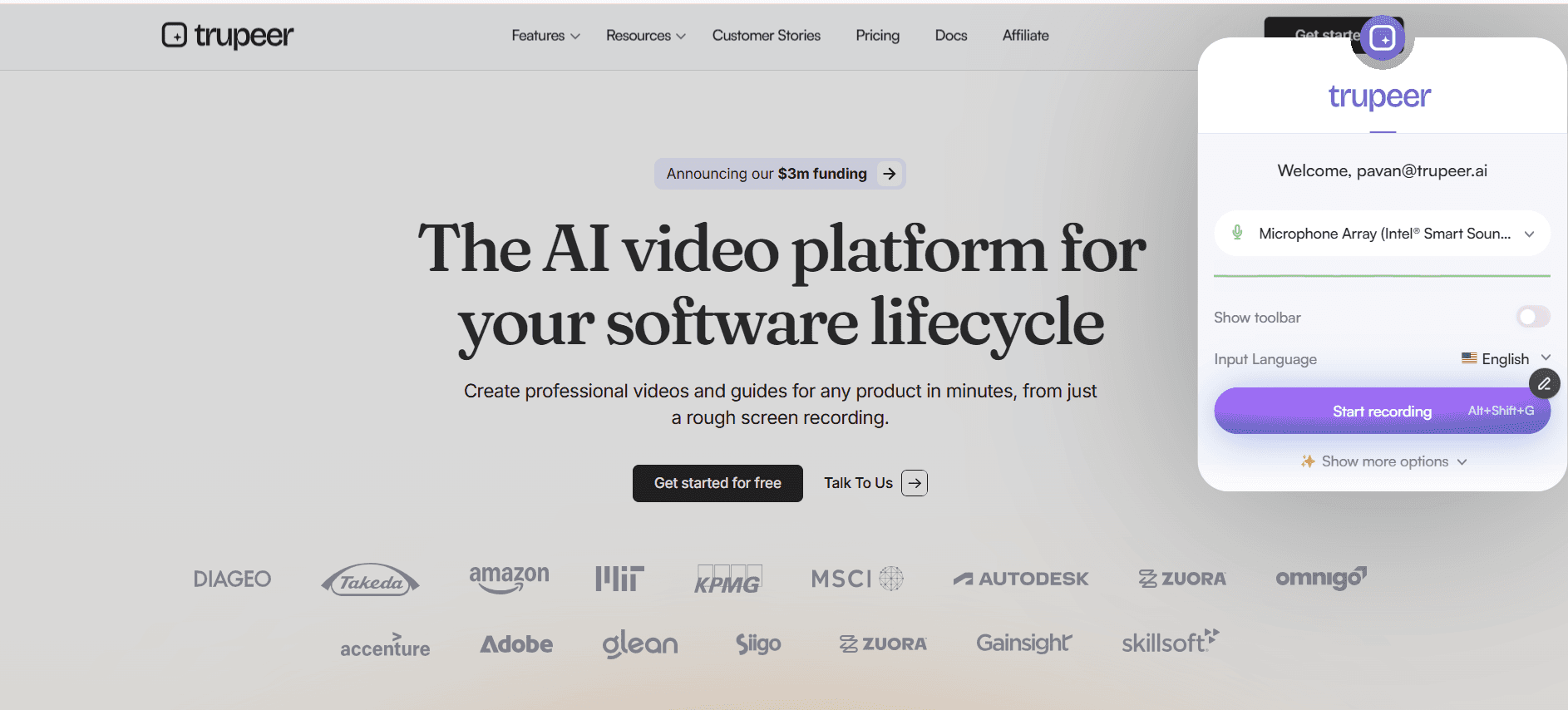
Schritt 1: Trupeer öffnen
Klicken Sie auf das Erweiterungssymbol, um den Aufnahmebereich auszuwählen (Tab/Fenster/Bildschirm).
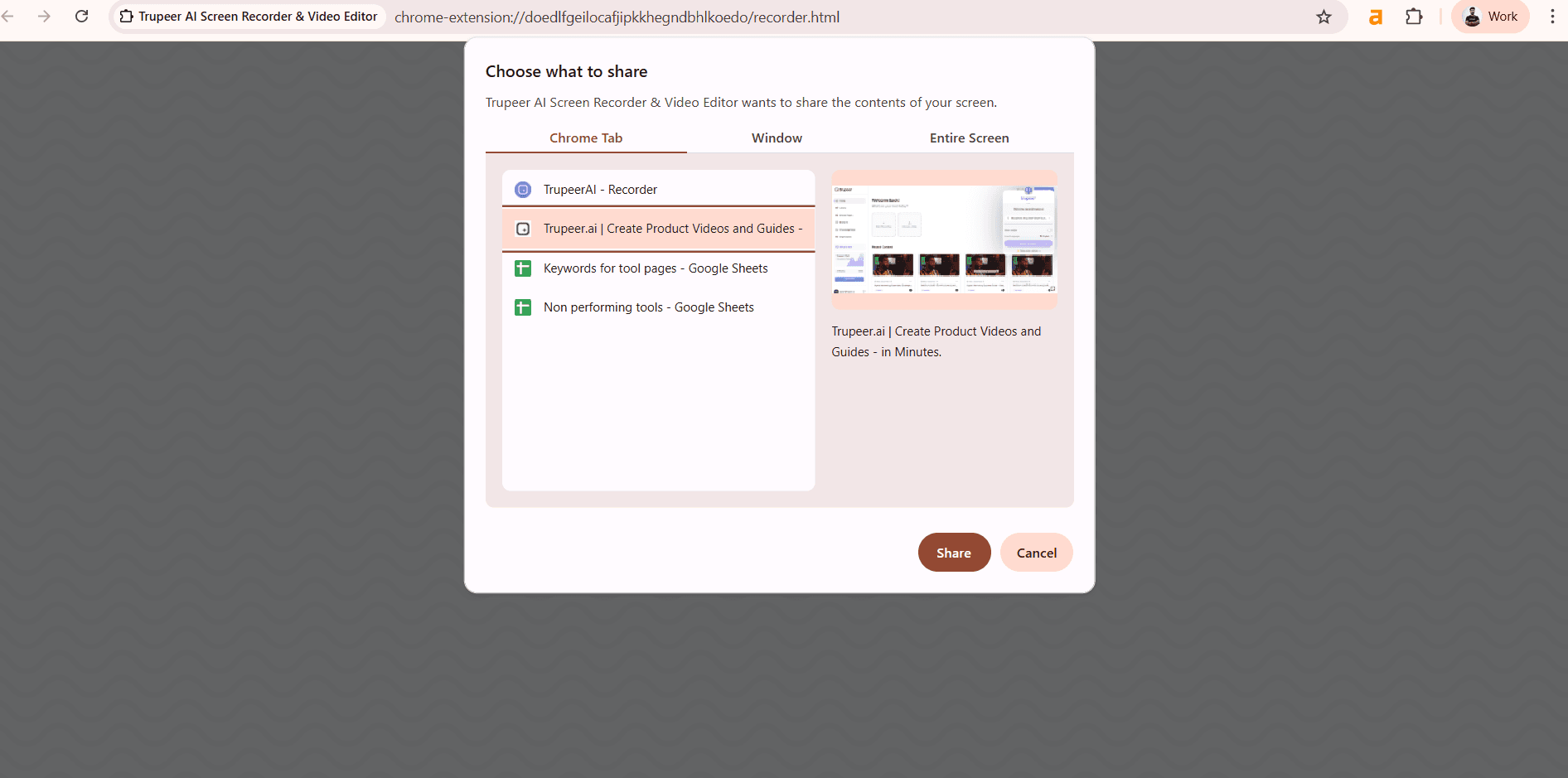
Schritt 2: Nehmen Sie Ihren Bildschirm auf
Starten Sie die Aufnahme mit Audio-/Webcam-Optionen; die KI verfolgt Klicks automatisch.
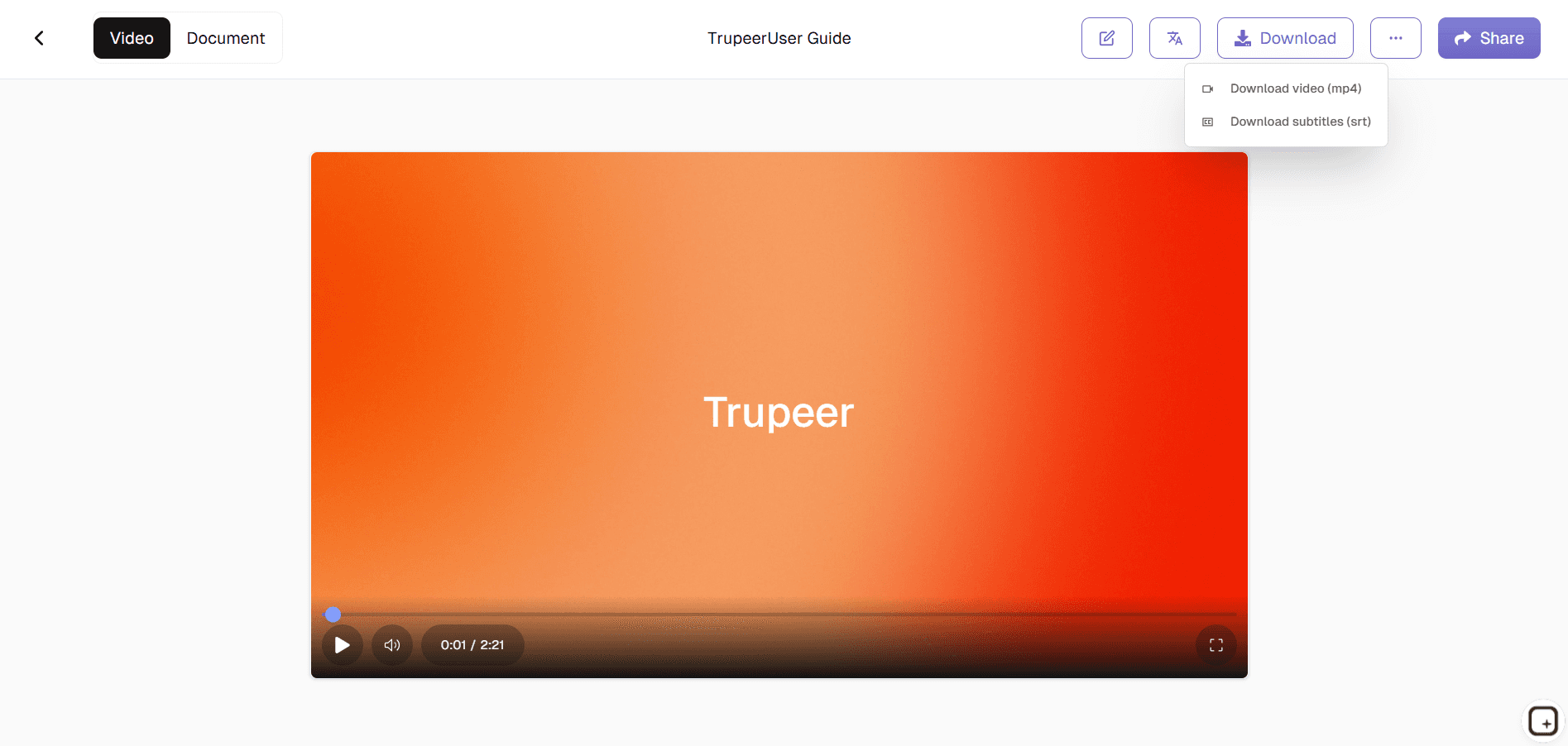
Schritt 3: Verbessern & Teilen
Die KI verarbeitet das Video mit Untertiteln und stellt dann sofortige Freigabelinks bereit.
Für wen dieser Trupeers Browser Screen Recorder geeignet ist
Unverzichtbar für Fachleute, die Bildschirmaufnahmen direkt aus dem Browser ohne komplexe Einrichtung erstellen.
Kundensupport-Spezialisten:
Aufzeichnung von Troubleshooting-Sitzungen mit klaren Klickpfaden und Anmerkungen, wodurch Probleme wie „Ich kann nicht sehen, worauf Sie klicken“ vermieden und Tickets schneller gelöst werdenTechnische Trainer & Pädagogen:
Erfassen Sie browserbasierte Tutorials mit automatischen Schrittfmarkierungen und Untertiteln – perfekt, um wiederverwendbare Schulungsinhalte ohne Bearbeitung zu erstellenSoftwareentwickler:
Dokumentieren Sie Schritte zur Fehlerreproduktion oder Feature-Demos mit präziser Interaktionsaufzeichnung und ermöglichen Sie so das sofortige Teilen mit QA-Teams oder StakeholdernContent Creator & YouTuber:
Erstellen Sie schnelle Tutorial-Videos mit KI-optimierten visuellen Elementen und sofortiger Cloud-Veröffentlichung, wodurch tägliche Content-Workflows vereinfacht werdenRemote-Teams & Führungskräfte:
Erstellen Sie Workflows und Prozessdokumentationen während Live-Browsersitzungen und sorgen Sie für visuelle Konsistenz in verteilten Teams
Wichtige Funktionen von Trupeers Browser Screen Recorder
Professionelle Bildschirmaufnahmen, durch KI verbessert, ganz ohne Downloads oder Bearbeitungssoftware.
Browserübergreifende Kompatibilität:
Funktioniert nahtlos in Chrome, Firefox, Safari und Edge mit identischer Qualität und Oberfläche und sorgt so unabhängig von den Browserpräferenzen des Teams für konsistente AufnahmefunktionenKI-Highlighting von Klicks und Aktionen:
Erkennt und betont automatisch Mausbewegungen, Klicks und Tastatureingaben mit dezenten Animationen, sodass Tutorials ohne manuelle Anmerkungsarbeit selbsterklärend werdenIntelligente Audioverarbeitung:
Trennt und verbessert Mikrofon- und Systemaudio, während Hintergrundgeräusche entfernt werden, und liefert so Studioqualität von Standard-Laptop-MikrofonenAutomatische Untertitelgenerierung:
Die KI transkribiert Sprache mit einer Genauigkeit von über 95 % und synchronisiert Untertitel mit der Videotimeline, wodurch Inhalte zugänglicher werden und das Verständnis der Zuschauer verbessert wird – ganz ohne Untertitel-EditorenSofortiger Cloud-Workflow:
Videos werden automatisch verarbeitet und hochgeladen, mit privaten Freigabelinks, die planmäßig ablaufen, wodurch manuelle Dateiübertragungen und Speicherverwaltung entfallen
Diese Chrome-Erweiterung für Bildschirmaufnahmen basiert auf Screenity, das ursprünglich von Alyssa X erstellt und unter der GNU GPLv3 lizenziert wurde, mit Verbesserungen, die vom Trupeer-Team entwickelt wurden. Der Quellcode ist hier verfügbar: https://github.com/trupeer-ai/trupeer-chrome-capture.
Verwandte Tools entdecken
Vorteile der Nutzung des Browser-Bildschirmrekorders von Trupeer
Keine Downloads erforderlich
Beginnen Sie sofort mit der Aufnahme von Ihrem Browser aus – schnell, einfach und sicher.
KI-gestützte Verbesserungen
Fügen Sie Avatare, Untertitel und automatisch generierte Skripte hinzu, um Aufnahmen professionell wirken zu lassen.
Mehrzweck-Ausgabe
Verwandeln Sie Aufnahmen in wenigen Minuten in Tutorials, Produktdemos oder Dokumentationen.
Nimm deinen Bildschirm im Browser mit Trupeer auf
Schritt 1
Trupeer öffnen
Schritt 2
Bildschirm aufnehmen
Schritt 3
Verbessern & Teilen
Häufig gestellte Fragen
Ist dieser Browser Screen Recorder kostenlos?
Ja, unbegrenzte Browser-Aufzeichnung mit zentralen KI-Verbesserungen kostenlos verfügbar.
Welche Browser unterstützt Browser Screen Recorder?
Chrome, Firefox, Safari, Edge und alle modernen Browser mit identischen Funktionen.
Welche Formate kann der Browser-Bildschirmrecorder exportieren?
MP4, WebM mit sofortigen Cloud-Links oder direkten Downloads, optimiert für das Web.
Erfasst der Browser Screen Recorder die Webcam?
Ja, Webcam-Overlay im Bild-in-Bild-Modus mit perfekter Audio-Synchronisierung.
Kann ich die Ausgaben von Browser Screen Recorder bearbeiten?
Ja. Nach der Aufnahme können Sie Ihr Video über einen Link teilen, es auf Ihrer Website einbetten oder in HD-Formaten exportieren. Trupeer lässt sich außerdem in Team-Kollaborationstools integrieren, um die Verteilung von Aufnahmen zu beschleunigen.
Weitere Tools


