
Sådan zoomer du ind på Canva
Lær, hvordan du zoomer ind på Canva ved hjælp af zoomskyderen, genveje eller scrollkontroller for at redigere designs med præcision. Følg denne hurtige vejledning, og opret guides med Trupeer.
Denne guide giver en omfattende trin-for-trin gennemgang af, hvordan du zoomer ind i et billede ved hjælp af Canva.
Den indeholder enkle trin, der hjælper dig med effektivt at styre zoomfunktionen og sikre en smidig og brugervenlig oplevelse.
Hvis du vil zoome ind på et Canva-design, kan du bruge zoomskyderen nederst til højre i editoren, knibe-til-zoom-bevægelser på en touchpad eller touchscreen eller tastaturgenveje.
Her er en mere detaljeret gennemgang:
1. Brug af zoomskyderen:
Åbn dit Canva-design.
Find zoomskyderen i nederste højre hjørne af editoren, tæt på side-navigationskontrollerne.
Træk skyderen til højre for at zoome ind eller til venstre for at zoome ud.
2. Brug af tastaturgenveje:
Zoom ind: Tryk på
Ctrl +(Windows) ellerCommand +(Mac).Zoom ud: Tryk på
Ctrl -(Windows) ellerCommand -(Mac).
3. Knibe-til-zoom (touchpad/touchscreen):
Hvis du bruger en touchpad eller en touchscreen-enhed, skal du bruge knibe-bevægelser:
Knib ind (fingrene sammen) for at zoome ind.
Knib ud (fingrene fra hinanden) for at zoome ud.
Trin-for-trin-guide: Sådan zoomer du ind på Canva
Metode 1
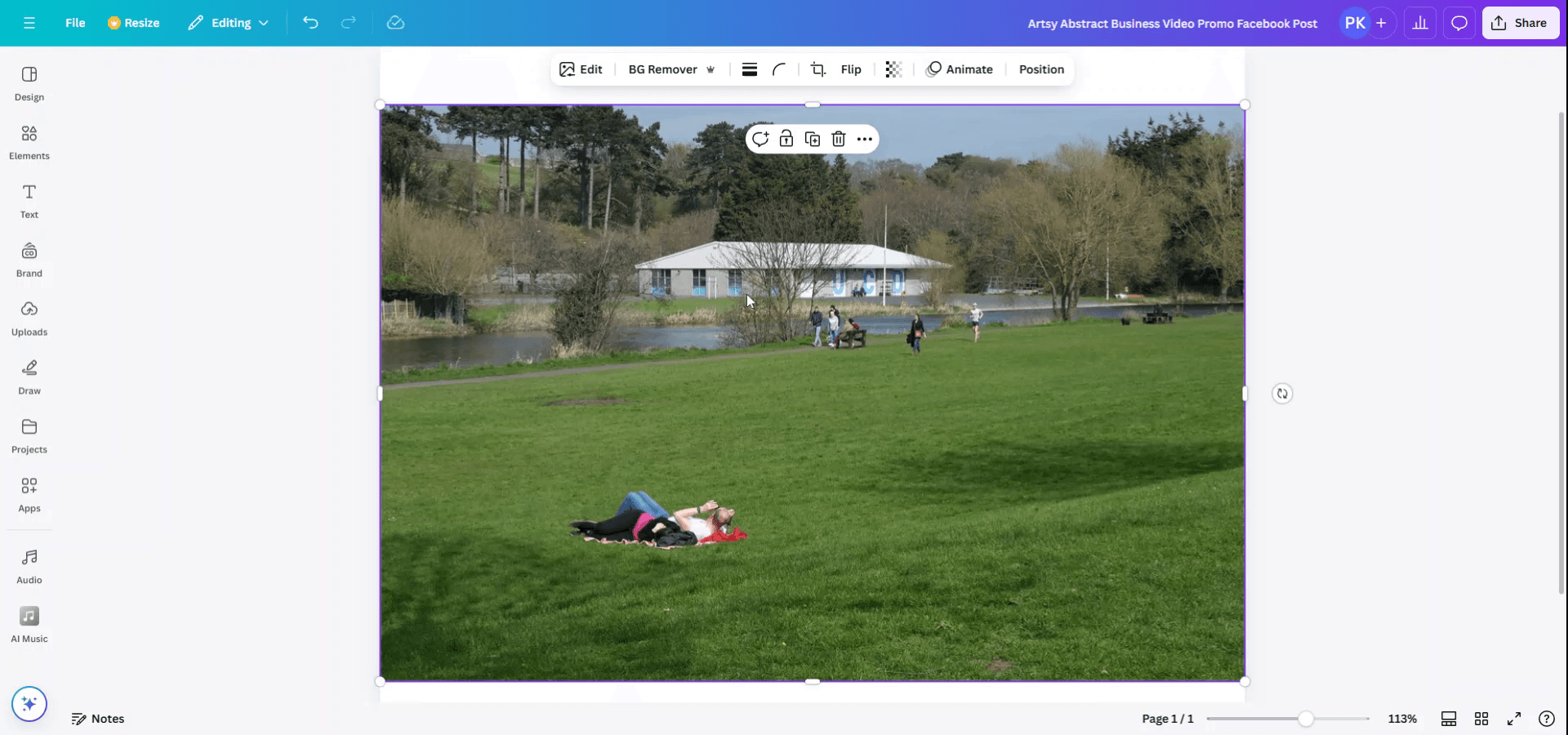
Start med at åbne det billede, du ønsker at zoome ind på, inde i Canva. Klik direkte på billedet for at vælge det. For at begynde at zoome skal du trykke på "Ctrl" og "+" på dit tastatur samtidigt for at zoome ind på billedet.
Metode 2
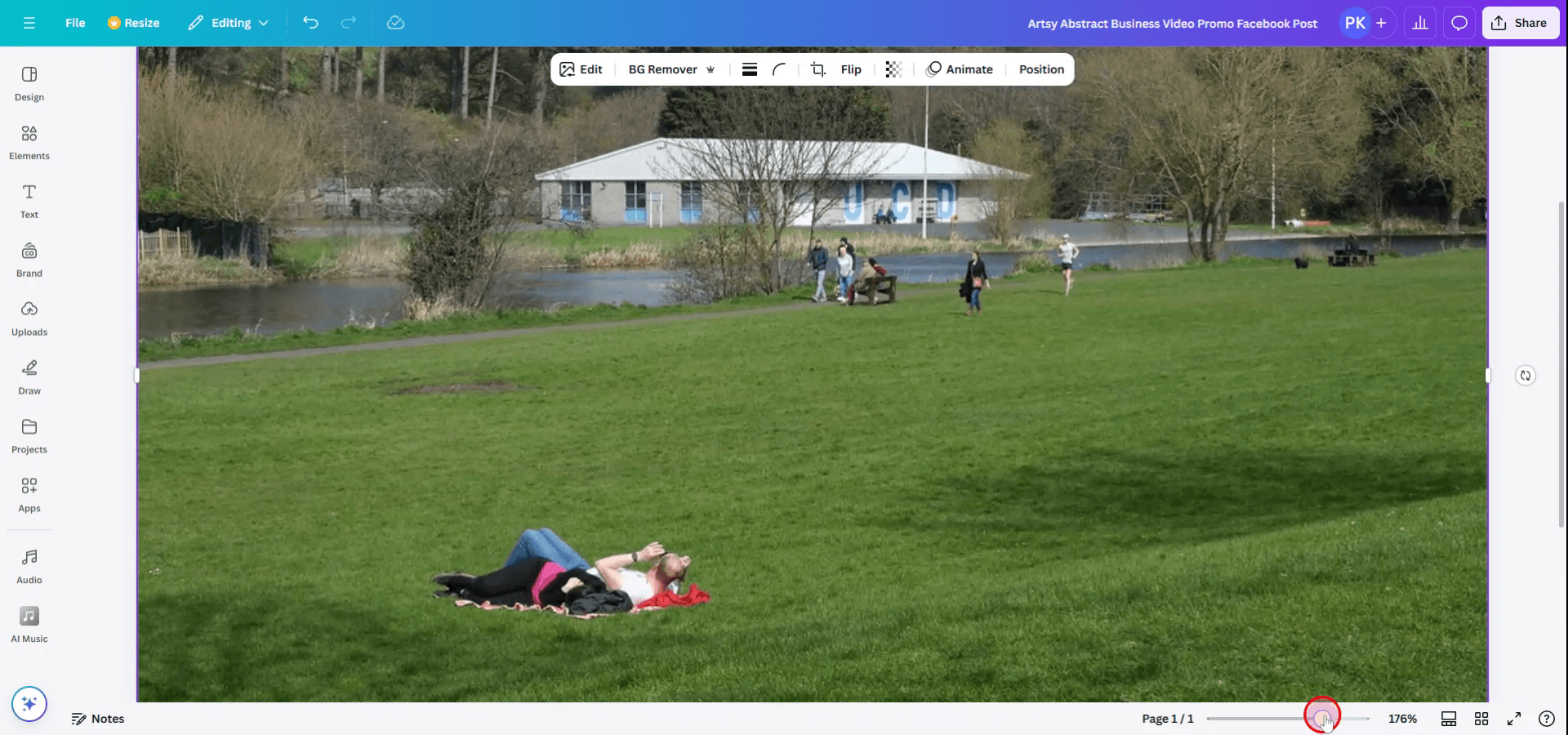
Alternativt kan du også bruge skyderen under billedet til enten at zoome ind eller zoome ud efter behov.
Pro tip til at zoome ind på Canva
Brug zoomskyderen:
I nederste venstre hjørne af Canva-editoren finder du en zoomskyder. Træk den for at zoome ind eller ud på dit billede for mere præcise justeringer og redigering.Zoom med musen:
HoldCtrl(Windows) ellerCommand(Mac)-tasten nede på dit tastatur, og rul musens hjul op eller ned for at zoome ind eller ud.Zoom ind for detaljeret redigering:
Hvis du vil finjustere elementer i dit billede, kan du zoome ind ved hjælp af skyderen eller musen. Det giver dig mulighed for at foretage mere præcise ændringer som f.eks. beskæring eller justering af bestemte dele af billedet.Zoom ud for overblik:
Når du arbejder på større designs eller justerer flere elementer, kan du zoome ud ved hjælp af zoomskyderen for at få et bedre overblik over hele dit design.Tilpas til skærm:
Hvis du hurtigt vil nulstille zoom, så hele designet passer på skærmen, skal du klikke på “Fit” i zoomskyderen.
Typiske faldgruber og hvordan du undgår dem, når du zoomer ind på Canva
Miste detaljer i zoomede billeder:
Når du zoomer ind, skal du sørge for ikke at miste konteksten for dit design. Zoom gradvist ind og tjek billedet ved forskellige zoomniveauer for at undgå at overse vigtige detaljer.Zoome for meget ud:
Hvis du zoomer for meget ud, kan du miste overblikket over de enkelte designelementer. Zoom regelmæssigt tilbage ind for at sikre præcis placering af dine elementer.Slørede billeder efter zoom:
Hvis dit billede bliver sløret efter zoom, skal du sørge for, at billedet har høj opløsning for at undgå pixelering. Canva kan sløre billeder med lav opløsning, når du zoomer ind.Flytte elementer ved et uheld under zoom:
Når du zoomer ind eller ud, skal du undgå at trække elementer utilsigtet. Lås de elementer, du ikke arbejder med, for at forhindre utilsigtede bevægelser.Ikke at nulstille zoom til standard:
Hvis du zoomer for meget ind og ikke kan se hele lærredet, skal du bruge “Fit”-indstillingen i zoomskyderen for at nulstille zoom og få et fuldt overblik over dit design.
Ofte stillede spørgsmål om at zoome ind på et billede i Canva
Hvordan zoomer jeg ind på en bestemt del af et billede?
Du kan zoome ind på et billede ved at vælge billedet og derefter bruge zoomskyderen eller tastaturgenveje til at fokusere på det ønskede område.Kan jeg zoome ud for at se hele designet i Canva?
Ja, brug zoomskyderen til at zoome ud, eller klik på knappen "Tilpas" for at se hele dit design.Påvirker zoom billedkvaliteten?
At zoome ind på dit billede i Canva påvirker ikke kvaliteten. Hvis du derimod zoomer ind i billeder med lav opløsning, kan de dog fremstå pixelerede.Kan jeg justere zoomniveauet for hele designet?
Ja, du kan zoome ind eller ud på hele lærredet ved hjælp af zoomskyderen for at justere zoomniveauet for hele dit design.Kan jeg zoome ved hjælp af min touchpad?
Ja, på de fleste bærbare computere kan du zoome ind og ud med touchpaden ved at knibe ind eller ud med to fingre.Sådan skærmoptager du på mac?
For at skærmoptage på en Mac kan du bruge Trupeer AI. Det giver dig mulighed for at optage hele skærmen og tilbyder AI-funktioner som at tilføje AI-avatarer, tilføje voiceover, tilføje zoom ind og ud i videoen. Med trupeer’s funktion til AI-videooversættelse kan du oversætte videoen til 30+ sprog.Sådan tilføjer du en AI-avatar til skærmoptagelse?
For at tilføje en AI-avatar til en skærmoptagelse skal du bruge et AI-værktøj til skærmoptagelse. Trupeer AI er et AI-værktøj til skærmoptagelse, som hjælper dig med at lave videoer med flere avatarer og også hjælper dig med at oprette din egen avatar til videoen.Sådan skærmoptager du på windows?
For at skærmoptage på Windows kan du bruge den indbyggede Game Bar (Windows + G) eller et avanceret AI-værktøj som Trupeer AI til mere avancerede funktioner som AI-avatarer, voiceover, oversættelse osv.Sådan tilføjer du voiceover til video?
For at tilføje voiceover til videoer skal du downloade trupeer ai chrome-udvidelsen. Når du er tilmeldt, uploader du din video med lyd, vælger den ønskede voiceover fra trupeer og eksporterer din redigerede video.
Andre spørger også
Værktøj til generering af teknisk dokumentation
Sådan roterer du et dokument i Canva
Sådan tilføjer du skrifttyper til Canva
Related Tutorials


