

Sådan stiller du ChatGPT et spørgsmål
Ny hos ChatGPT? Lær, hvordan du stiller klare og effektive spørgsmål for at få præcise og hjælpsomme svar. En begynder-venlig guide til at interagere med AI på den smarte måde.
Her er en mere detaljeret gennemgang:
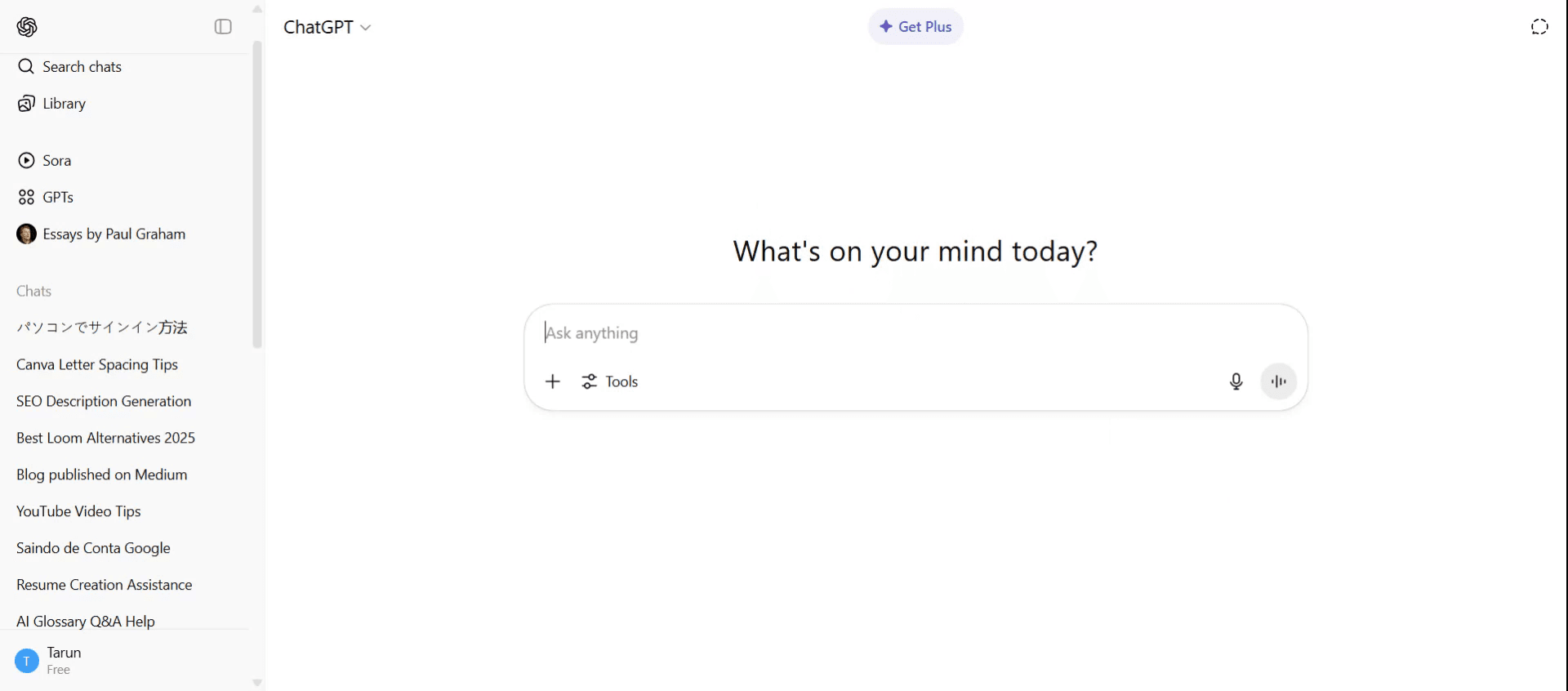
1. Få adgang til ChatGPT: Åbn ChatGPT-grænsefladen, enten via hjemmesiden (ofte chatgpt.com) eller en dedikeret applikation.
2. Find inputboksen: Find tekstboksen, hvor du kan skrive dit spørgsmål. Den er som regel nederst på skærmen eller i et bestemt chatområde.
3. Skriv dit spørgsmål: Formulér dit spørgsmål klart og kortfattet. Overvej at opdele komplekse spørgsmål i mindre, mere specifikke spørgsmål for bedre resultater.
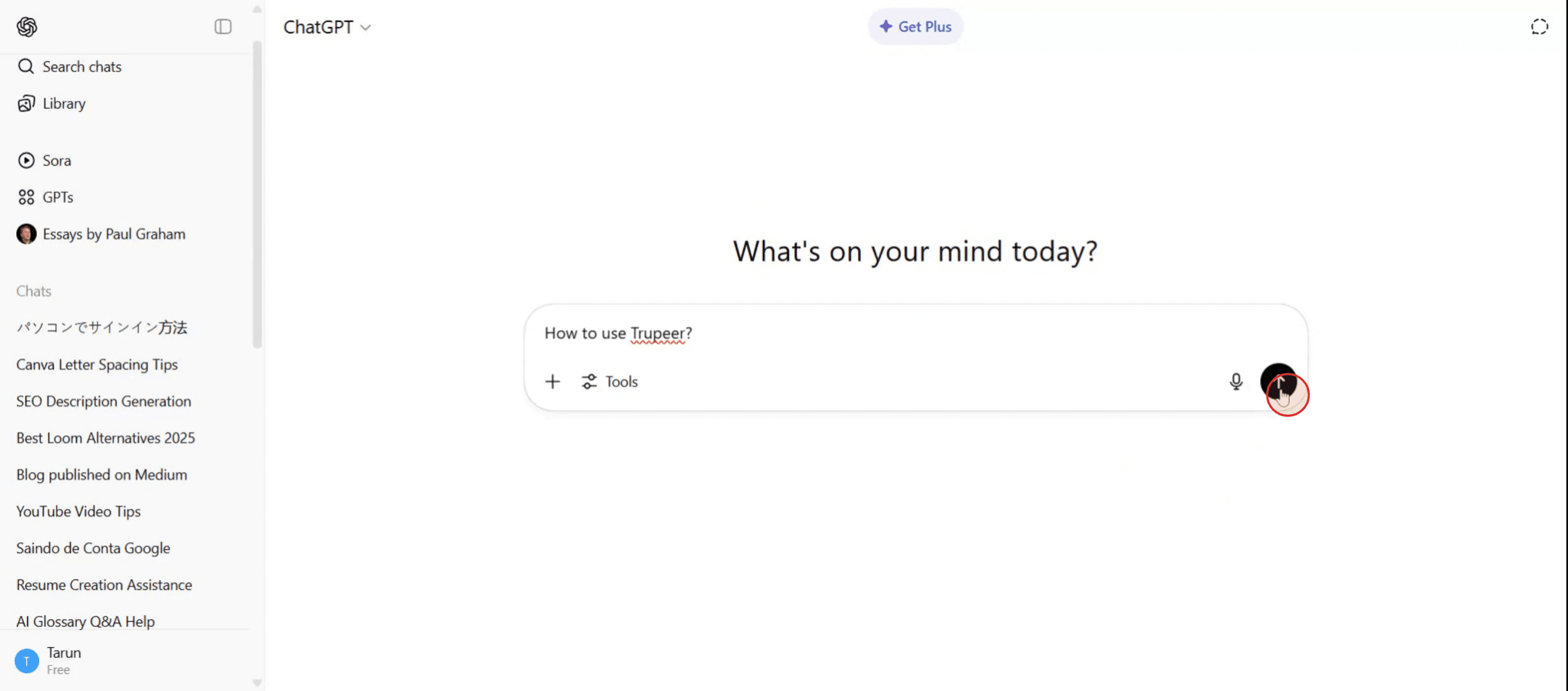
4. Send din forespørgsel: Tryk på tasten "enter" eller klik på send-/indsend-knappen for at sende dit spørgsmål til ChatGPT.
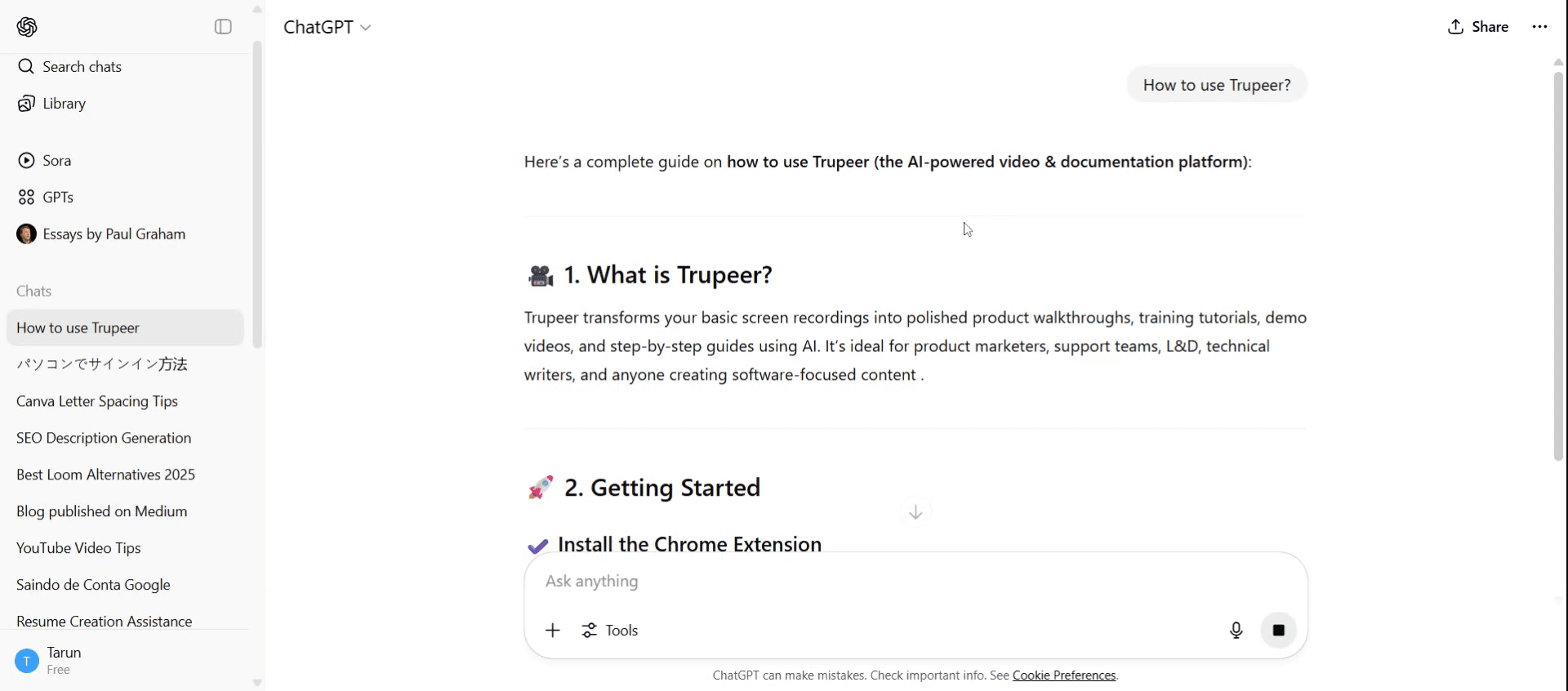
5. Analyser svaret: ChatGPT genererer et svar baseret på din forespørgsel. Gennemgå svaret, og vurder, om det dækker dine behov fuldt ud, eller om du skal stille opfølgende spørgsmål.
6. Forfin dine spørgsmål: Hvis det første svar ikke er, som du forventede, så prøv at omformulere dit spørgsmål eller tilføje mere kontekst. Eksperimentér med forskellige formuleringer for at se, hvordan det påvirker outputtet.
Trin-for-trin-guide: Sådan stiller du et spørgsmål til Chatgpt
Trin 1
Start med at navigere til ChatGPT-siden.
Trin 2
Når du har indtastet dit spørgsmål, skal du finde og klikke på "Send"
Trin 3
ChatGPT behandler derefter din forespørgsel og viser resultater baseret på din input. Du vil se svaret, der er givet til dit spørgsmål.
Pro tip til at stille et spørgsmål til ChatGPT
Start med en klar prompt
Begynd med at sige præcis, hvad du vil vide. For eksempel, i stedet for “Forklar marketing,” så prøv “Kan du forklare digitale marketingstrategier for små virksomheder?”Brug enkel og direkte sprog
Undgå fagudtryk, medmindre det er relevant. Enkle formuleringer hjælper ChatGPT med at forstå og svare mere præcist.Vær specifik, når det er nødvendigt
Hvis du ønsker en bestemt stil, tone, format eller længde, så nævn det i dit spørgsmål. For eksempel, “Giv mig et resumé på 100 ord i en afslappet tone” eller “Skriv en professionel e-mail.”Tilføj kontekst
Tilføj relevant baggrundsinformation, så ChatGPT kan give dig mere målrettede svar. For eksempel, “Jeg er en studerende, der forbereder sig til en historietest” eller “Jeg skriver et blogindlæg til designere.”Brug opfølgende spørgsmål
Du kan stille flere spørgsmål i en tråd. Præcisér, gå mere i dybden, eller bed ChatGPT om at udvide, revidere eller omformatere sine tidligere svar.
Typiske faldgruber og hvordan du undgår dem
Vage spørgsmål
Generelle prompts som “Hjælp mig med det her” giver ikke nok information. Tilføj kontekst og klarhed for at forbedre kvaliteten af svaret.At spørge om for mange ting på én gang
Overbelastede prompts kan føre til ufuldstændige eller forvirrende svar. Opdel komplekse spørgsmål i dele.Ikke at gennemgå svaret
Nogle gange kan det første svar kræve justering. Læs det altid grundigt, og bed om afklaring eller ændringer, hvis det er nødvendigt.At overbelaste med irrelevante detaljer
For meget uvedkommende information kan forvirre modellen. Hold dig til det, der er nødvendigt for din forespørgsel.At ignorere promptens tone
Hvis du vil have svaret i en bestemt stil (professionel, venlig, humoristisk), så sig det i din prompt for at undgå en forkert tone.
Ofte stillede spørgsmål om at stille et spørgsmål til ChatGPT
Kan jeg spørge ChatGPT om alt?
Ja, du kan spørge om næsten ethvert emne inden for uddannelse, tech, skrivning, design, produktivitet og meget mere, så længe det følger retningslinjerne for brug.Hvad hvis ChatGPT ikke forstår mit spørgsmål?
Du kan omformulere dit spørgsmål, gøre det enklere eller tilføje kontekst for at forbedre forståelsen og få bedre resultater.Hvordan beder jeg ChatGPT om at skrive i en bestemt tone?
Inkludér din tonepræference i din prompt. For eksempel, “Skriv dette i en formel tone” eller “Få det til at lyde venligt og sjovt.”Kan jeg bede om visuelle eller kodeeksempler?
Ja, du kan bede om diagrammer, tabeller eller kode i sprog som HTML, Python eller JavaScript. Angiv blot din præference.Er der en grænse for, hvor langt mit spørgsmål kan være?
Der er en tegnbegrænsning pr. besked, men de fleste typiske forespørgsler ligger langt inden for den. Hvis det er nødvendigt, så opdel lange anmodninger i dele.Hvordan laver man skærmoptagelse på mac?
For at lave skærmoptagelse på en Mac, kan du bruge Trupeer AI. Det giver dig mulighed for at optage hele skærmen og tilbyder AI-funktioner som at tilføje AI-avatarer, tilføje voiceover, tilføje zoom ind og ud i videoen. Med trupeer’s AI-videotranslationsfunktion kan du oversætte videoen til 30+ sprog.Hvordan tilføjer man en AI-avatar til en skærmoptagelse?
For at tilføje en AI-avatar til en skærmoptagelse skal du bruge et AI-værktøj til skærmoptagelse. Trupeer AI er et AI-værktøj til skærmoptagelse, som hjælper dig med at lave videoer med flere avatarer og hjælper dig også med at oprette din egen avatar til videoen.Hvordan laver man skærmoptagelse på windows?
For at lave skærmoptagelse på Windows kan du bruge den indbyggede Game Bar (Windows + G) eller et avanceret AI-værktøj som Trupeer AI til mere avancerede funktioner som AI-avatarer, voiceover, oversættelse osv.Hvordan tilføjer man voiceover til video?
For at tilføje voiceover til videoer skal du downloade trupeer ai chrome-udvidelsen. Når du er tilmeldt, skal du uploade din video med voice, vælge den ønskede voiceover fra trupeer og eksportere din redigerede video.Hvordan zoomer jeg ind på en skærmoptagelse?
For at zoome ind under en skærmoptagelse skal du bruge zoom-effekterne i Trupeer AI, som giver dig mulighed for at zoome ind og ud på bestemte tidspunkter og dermed øge den visuelle effekt af dit videomateriale.
Anbefalede læsninger
Teknisk dokumentationsgenerator
Sådan deler du et GitHub-repositorium via et link
Sådan deler du din GitHub-profil
Related Tutorials



