
Sådan tilføjer du GitHub til LinkedIn
Lær, hvordan du tilføjer din GitHub-profil til LinkedIn for at fremvise dine projekter og din kode. Trin-for-trin-guide til at linke GitHub i din LinkedIn-profil og i det fremhævede afsnit.
Here's a step-by-step guide:
1.Go to your LinkedIn profile: Log in to your LinkedIn account and navigate to your profile page.
2.Edit contact info: Locate the "Contact Info" section, usually below your profile summary, and click the pencil icon to edit.
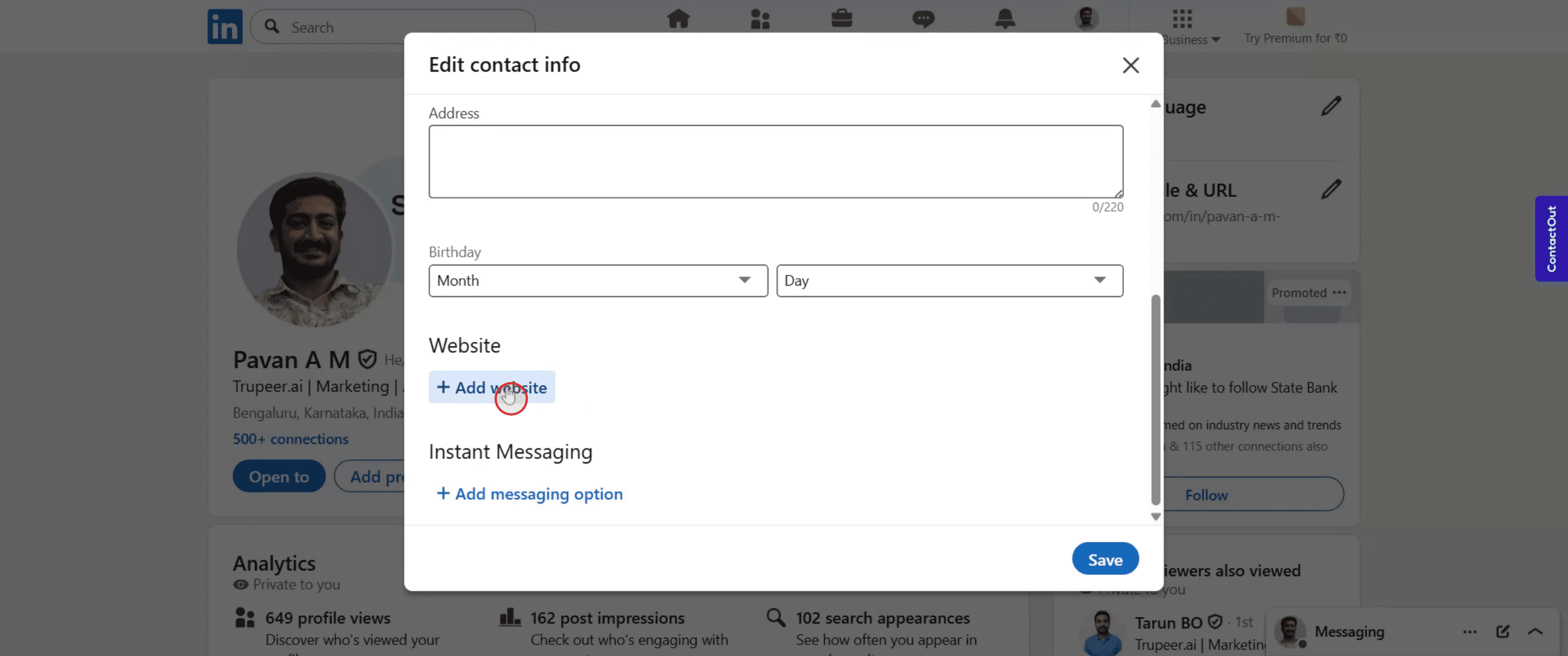
3.Add a website: Look for the "Add website" button and click it.
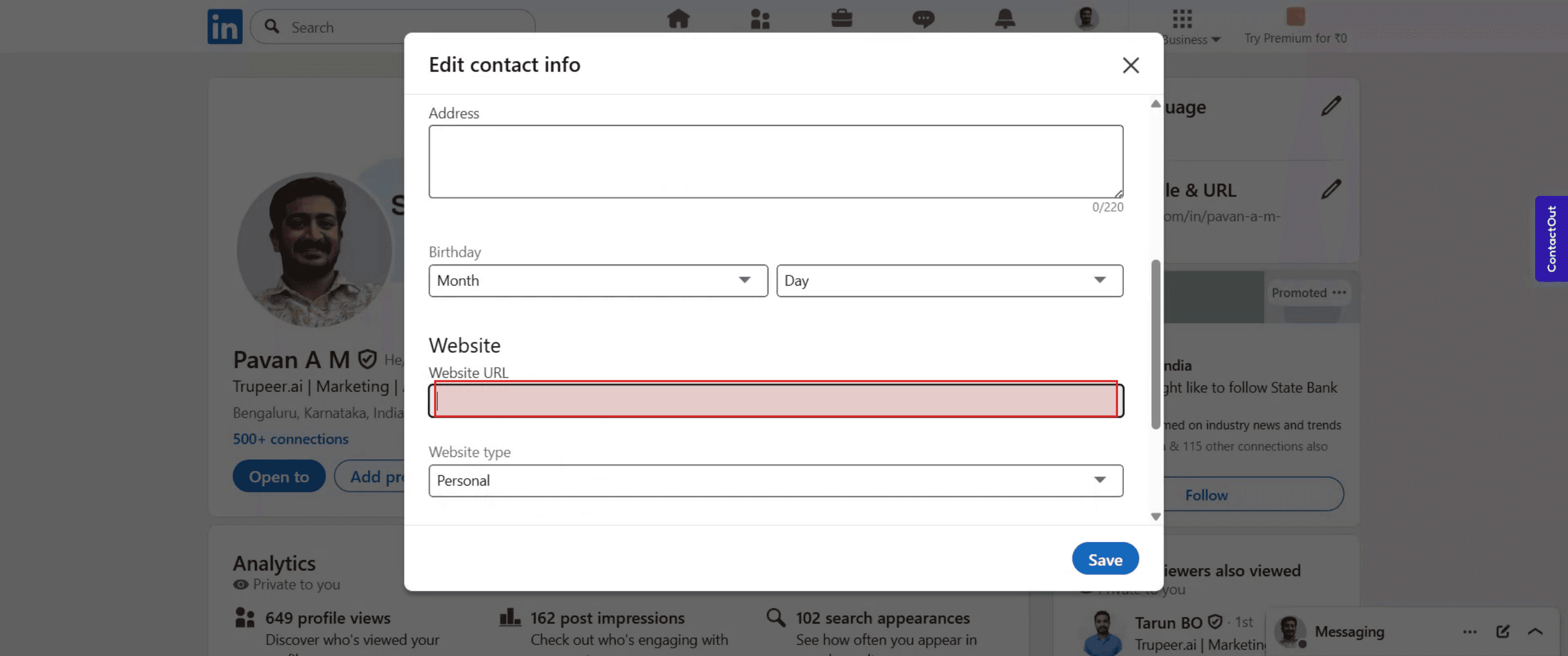
4.Enter GitHub URL: In the "Website URL" field, paste the URL of your GitHub profile.
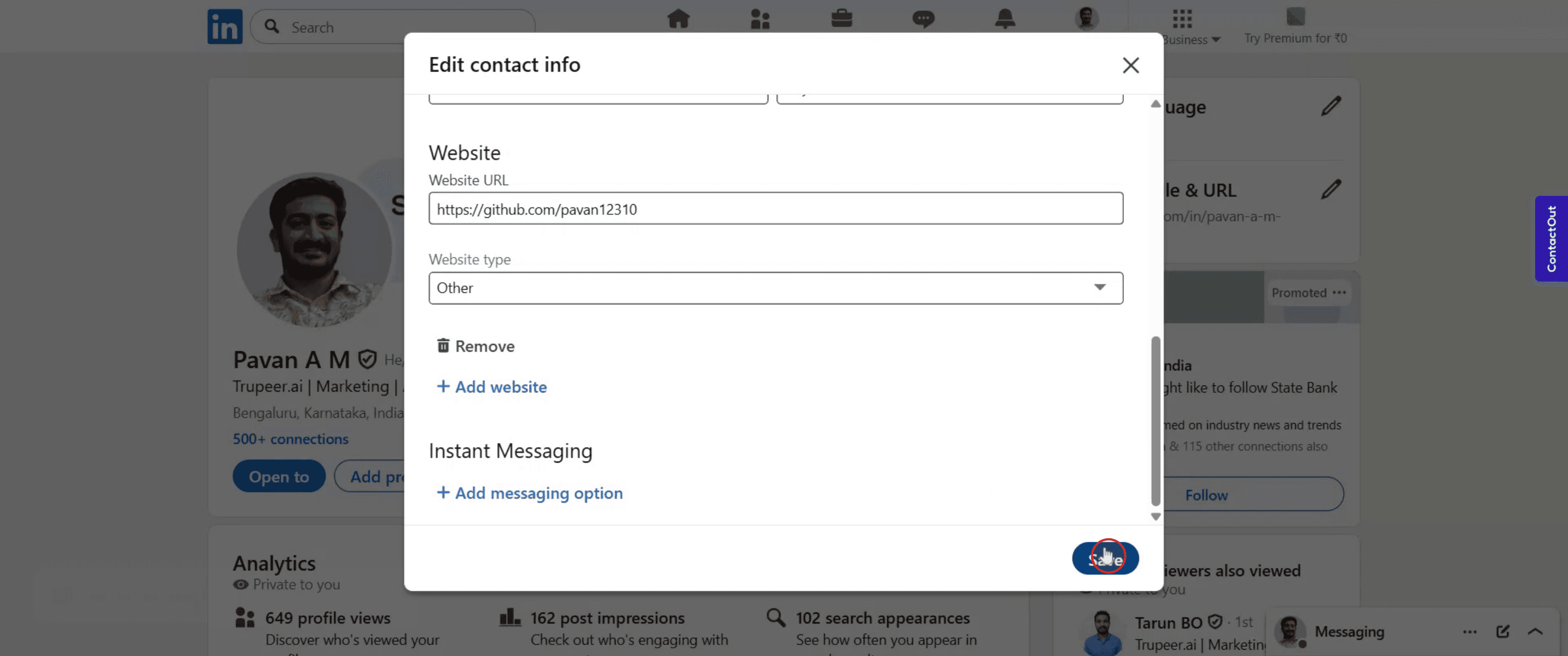
5.Select website type: From the dropdown menu, choose "Other" as the website type.
6.Save changes: Click the "Save" button to add the link to your contact information.
Step-by-Step-Guide: How to Add Github to LinkedIn
Step 1
Click on LinkedIn profile icon,
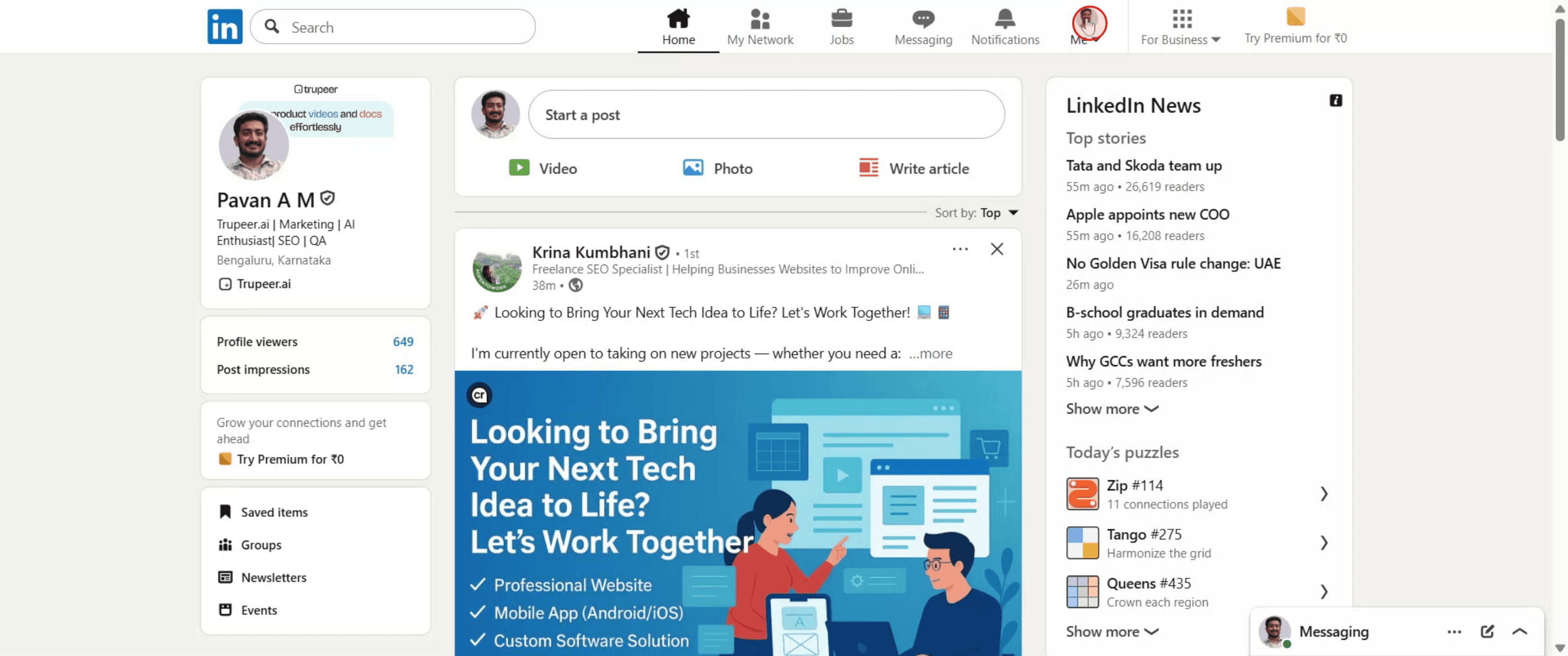
Step 2
Next, select the option labeled "View Profile."
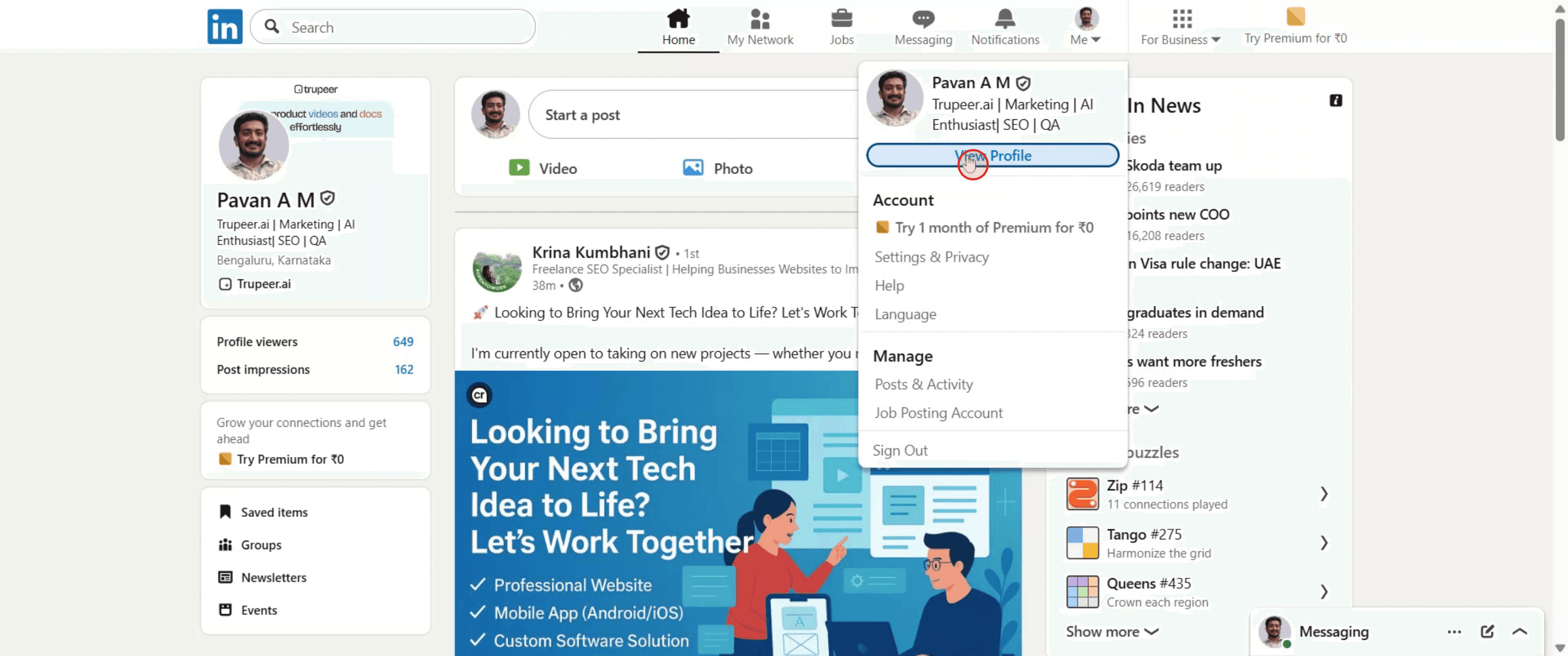
Step 3
Click on the pencil icon,
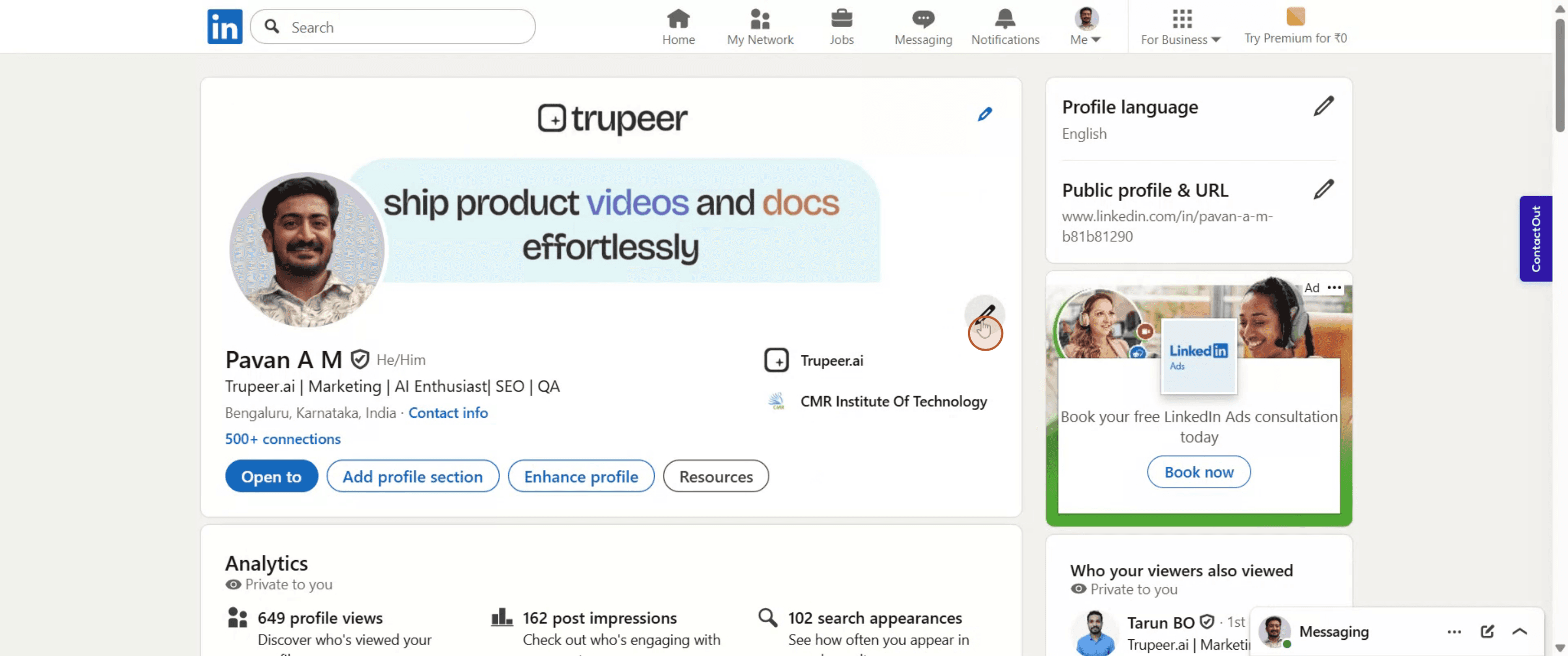
Step 4
Select "Add Website" from the options available.
Step 5
Paste the URL of your GitHub profile,
Step 6
Then click "Save".
Pro tip til at tilføje GitHub til LinkedIn
Log ind på din LinkedIn-konto
Gå til linkedin.com og log ind med din e-mail og adgangskode.Besøg din profils side
Klik på dit profilbillede eller dit navn for at navigere til din profil.Klik på knappen “Tilføj profilsektion”
Under dit profilbillede og din overskrift skal du klikke på “Tilføj profilsektion”.Vælg sektionen “Udvalgt”
I rullemenuen skal du gå til “Anbefalet” og vælge “Tilføj udvalgt”.Vælg “Tilføj et link”
I mulighederne i sektionen Udvalgt skal du klikke på “Links”. Det gør det muligt for dig at indsætte din GitHub-URL.Indsæt din GitHub-profil eller URL til repository
Kopiér linket fra din GitHub-profil eller et specifikt repository, og indsæt det i URL-feltet på LinkedIn.Tilføj en titel og en beskrivelse
Skriv en kort titel som “Mine GitHub-projekter”, og tilføj en kort beskrivelse, der forklarer, hvad brugerne kan finde.Klik på Gem
Når du er tilfreds med din titel og beskrivelse, skal du klikke på “Gem” for at publicere GitHub-linket på din LinkedIn-profil.
Typiske faldgruber og hvordan du undgår dem
GitHub-linket vises ikke korrekt
Sørg for, at din GitHub-profil eller dit repository er sat til offentlig. Private links vil ikke være synlige for andre.Du glemmer at tilføje en beskrivelse
En kort og tydelig beskrivelse hjælper besøgende med at forstå, hvad de kan se, når de klikker på dit GitHub-link.Brug af en lang eller uklar titel
Hold din titel enkel og professionel. Undgå alt for tekniske titler, der kan forvirre ikke-tekniske besøgende.Tilføj linket i den forkerte sektion
Indsæt ikke GitHub-links tilfældigt i dine sektioner Om eller Erfaring. Sektionen Udvalgt giver dem bedre synlighed.Linket gemmes ikke korrekt
Tjek dobbelt, at du klikkede på “Gem”, efter du har tilføjet linket. Nogle gange kan det hjælpe at opdatere siden for at bekræfte, at det er blevet tilføjet.
Ofte stillede spørgsmål om at tilføje GitHub til LinkedIn
Hvordan tilføjer jeg min GitHub-profil til LinkedIn?
Brug sektionen Udvalgt på din profil, klik “Tilføj et link”, og indsæt din GitHub-URL.Kan jeg linke til individuelle repositories i stedet for hele min profil?
Ja, du kan tilføje links til specifikke repositories, hvis du vil fremhæve bestemte projekter.Er det bedre at tilføje GitHub i sektionen Udvalgt eller Erfaring?
Sektionen Udvalgt er mere fremtrædende og ideel til porteføljelinks som GitHub.Kan jeg tilføje flere GitHub-links?
Ja, du kan tilføje mere end ét GitHub-link i sektionen Udvalgt ved at gentage processen.Har jeg brug for en GitHub-konto for at tilføje et link til LinkedIn?
Ja, du skal bruge en GitHub-konto med mindst én offentlig profil eller et repository, der kan deles.Sådan laver du en skærmoptagelse på mac?
For at lave en skærmoptagelse på en Mac kan du bruge Trupeer AI. Det giver dig mulighed for at optage hele skærmen og tilbyder AI-funktioner som at tilføje AI-avatarer, tilføje voiceover, tilføje zoom ind og ud i videoen. Med trupeer’s AI-videotranslationsfunktion kan du oversætte videoen til 30+ sprog.Sådan tilføjer du en AI-avatar til en skærmoptagelse?
For at tilføje en AI-avatar til en skærmoptagelse skal du bruge et AI-værktøj til skærmoptagelse. Trupeer AI er et AI-værktøj til skærmoptagelse, som hjælper dig med at lave videoer med flere avatarer og også hjælper dig med at oprette din egen avatar til videoen.Sådan laver du en skærmoptagelse på windows?
For at lave en skærmoptagelse på Windows kan du bruge den indbyggede Game Bar (Windows + G) eller et avanceret AI-værktøj som Trupeer AI til mere avancerede funktioner som AI-avatarer, voiceover, oversættelse osv.Sådan tilføjer du voiceover til video?
For at tilføje voiceover til videoer skal du downloade trupeer ai chrome-udvidelsen. Når du er tilmeldt, skal du uploade din video med stemme, vælge den ønskede voiceover i trupeer og eksportere din redigerede video.Hvordan zoomer jeg ind på en skærmoptagelse?
For at zoome ind under en skærmoptagelse skal du bruge zoom-effekterne i Trupeer AI, som giver dig mulighed for at zoome ind og ud på bestemte tidspunkter og dermed øge den visuelle effekt af dit videomateriale.
Andre spørger også
Generator af teknisk dokumentation
Sådan deler du et GitHub-repository via et link
Sådan deler du din GitHub-profil
Related Tutorials



