

Sådan tilføjer du en rullemenu i Google Docs – en enkel guide
Lær, hvordan du indsætter en rullemenu i Google Docs ved hjælp af den indbyggede Smart Chips-funktion. Følg denne trin-for-trin-guide for at oprette interaktive og organiserede dokumenter.
This document provides a step-by-step guide on how to add a drop-down menu in Google Docs.
By following these instructions, you can easily incorporate drop-down menus into your documents for better organization and data input control. To add a dropdown menu in Google Docs, you can use the built-in "Insert > Drop-down" feature or the @ character followed by "Dropdown" to access existing or create new dropdown menus.
Here's a step-by-step guide:
1. Access the Dropdown Feature:
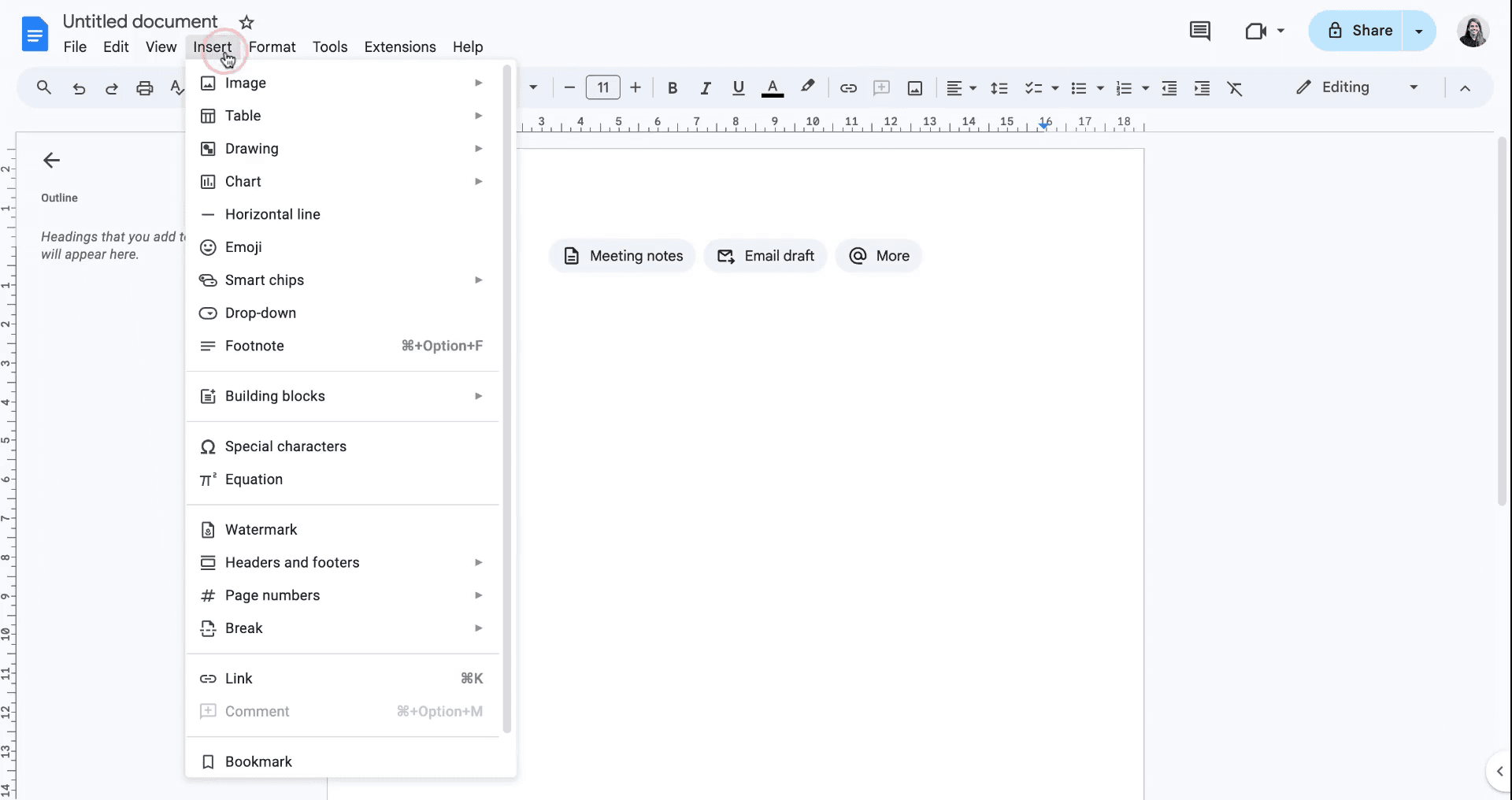
Using the Insert Menu: Click on "Insert" in the top menu bar, then select "Drop-down".
Using the @ Character: Type "@" followed by "Dropdown" in your document to access existing dropdowns or create a new one.
2. Create a New Dropdown:
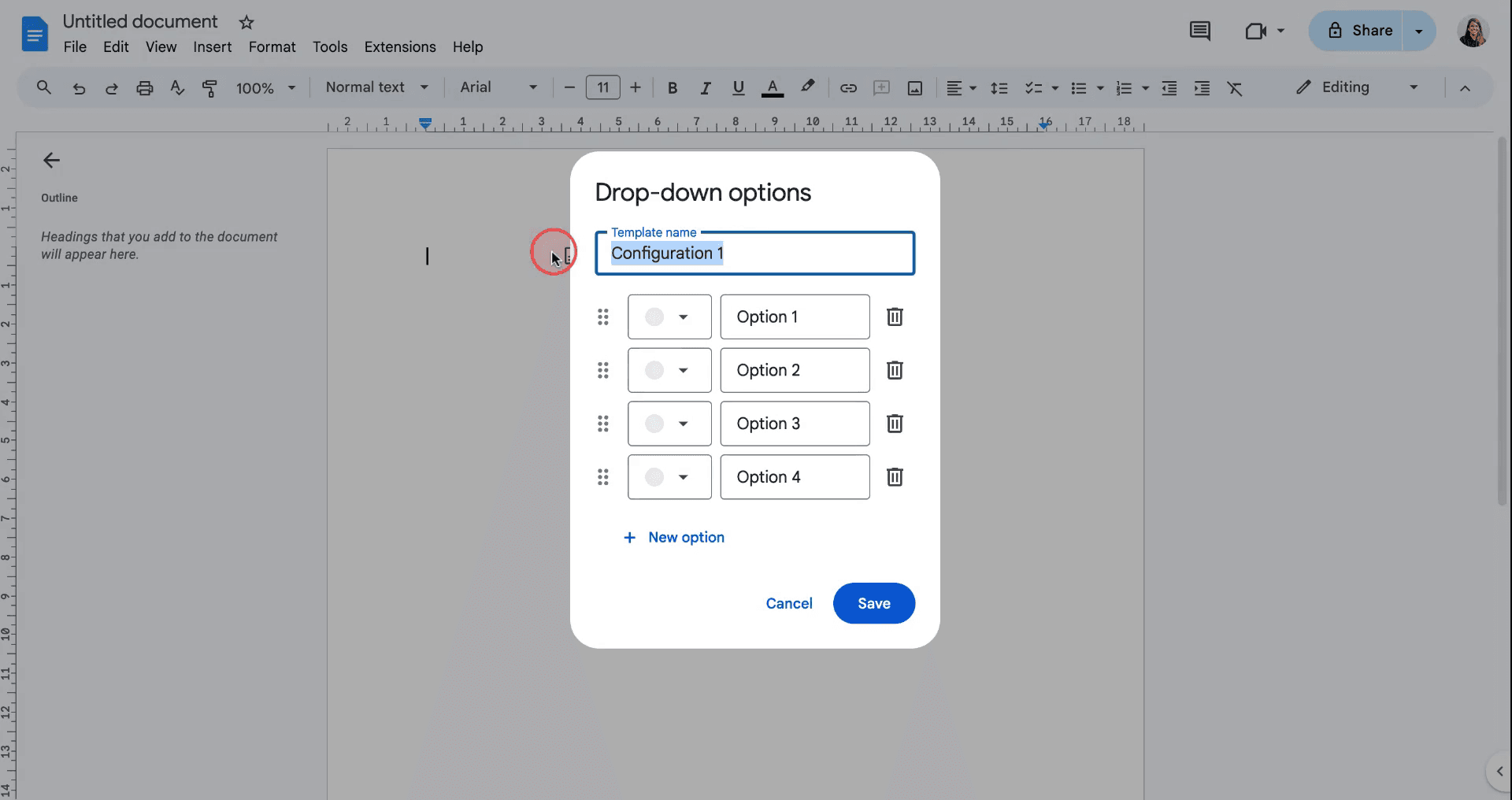
If you're creating a new dropdown, you'll be prompted to enter a template name and the desired options.
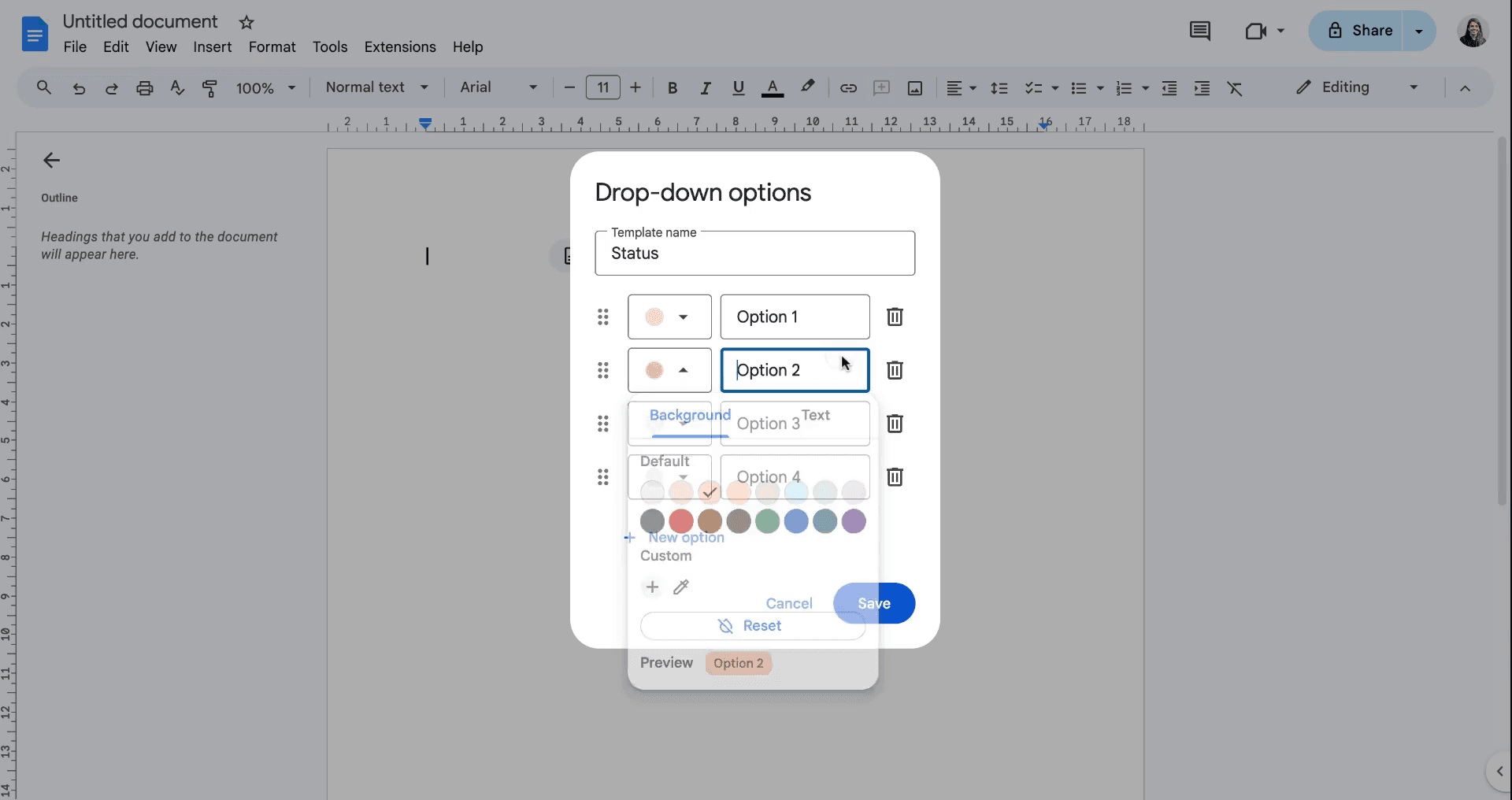
You can add multiple options, and the order they appear in the dropdown will be determined by the order you enter them.
Click "Save" to create the new dropdown menu.
3. Insert a Dropdown:
Once you have a dropdown, you can insert it into your document by clicking on the dropdown option from the list (if using the Insert menu) or selecting the dropdown from the popup (if using the @ character), according to YouTube.
You can also add the same dropdown multiple times in different sections of the document, according to ZDNET.
4. Editing Dropdowns:
To edit a dropdown, click on the dropdown itself, then select "Add/edit options".
You can modify the options, add more, or remove them.
Step-by-Step Guide: How To Add Drop-Down In Google Docs
Step 1
To begin adding a drop-down menu in Google Docs, navigate to the top menu and click on "Insert." From the options that appear, select "Drop-down."
Step 2
Once you click on "Drop-down," choose the option to create a "New drop-down." Here, you will have the opportunity to assign a name to your new drop-down menu.
Step 3
After naming your drop-down menu, proceed to add relevant tags or options to it. Once you have added the desired tags, save the drop-down menu to finalize the process. You have successfully added a drop-down to your Google Doc.
Ofte stillede spørgsmål om at tilføje rullemenuer i Google Docs
1. Kan jeg tilføje en rullemenu direkte i Google Docs?
Ja, Google Docs giver dig nu mulighed for at tilføje rullemenuer direkte. Brug menuen Indsæt, vælg Rullemenu, og tilpas indstillingerne.
2. Hvordan tilpasser jeg indstillingerne i en rullemenu?
Efter du har indsat rullemenuen, skal du klikke på den og vælge Tilføj/rediger indstillinger. Indtast navnene for hver indstilling, og tilpas farverne, hvis det er nødvendigt.
3. Kan jeg bruge rullemenuer i samarbejdsdokumenter?
Ja, samarbejdspartnere kan se og ændre valg i rullemenuen, hvis de har redigeringsrettigheder til dokumentet.
4. Kan jeg kopiere en rullemenu til en anden sektion?
Ja, kopier rullemenuen ligesom tekst, og indsæt den, hvor du vil, i det samme dokument eller i et andet Google Doc.
5. Understøttes rullemenuer i Google Docs-appen til mobil?
Du kan se og interagere med rullemenuer på mobil, men det kræver skrivebordsversionen at oprette eller tilpasse dem.
6. Kan rullemenuer linkes til specifikke handlinger eller automatiseringer?
Ikke direkte i Google Docs. Til avanceret funktionalitet skal du bruge Google Sheets med rullemenuer og linke dem til Google Apps Script eller andre automatiseringsværktøjer.
Pro tip til at tilføje rullemenuer til google docs
Brug rullemenuer til strukturerede data: Tilføj rullemenuer for at organisere information, effektivisere beslutningstagning eller håndtere opgaver i samarbejdsdokumenter.
Tilpas indstillinger og farver: Gør rullemenuer personlige med relevante labels og tydelige farver for at forbedre læsbarhed og brugervenlighed.
Placér rullemenuer strategisk: Placer rullemenuer tæt på den tilhørende tekst eller de relevante sektioner for bedre kontekst og en smidig brugeroplevelse.
Brug skabeloner til genanvendelse: Opret skabeloner med forudkonfigurerede rullemenuer til gentagen brug, så du sparer tid og sikrer ensartethed.
Test på mobil og desktop: Sørg for, at rullemenuer fungerer korrekt på tværs af enheder, især hvis samarbejdspartnere ofte bruger mobilapps.
Integrér med Google Sheets for avancerede funktioner: Ved komplekse arbejdsgange kan du linke Google Sheets til dit dokument for avanceret automatisering og datasporing ved hjælp af rullemenuer.
Almindelige faldgruber, og hvordan du undgår dem, når du tilføjer rullemenuer til Google Docs
Kan jeg tilpasse rullemenuer ud over tekst og farve i Google Docs?
Google Docs tilbyder kun grundlæggende tilpasning af rullemenuer, såsom at angive tekst og farve. Overvej i stedet at bruge Google Sheets til avancerede funktioner som dynamiske data eller sammenkædede lister.Hvor bør jeg placere rullemenuer i et dokument?
Placér rullemenuer tæt på det relevante indhold eller den relevante sektion. Fejlplacerede menuer kan forvirre læserne, så sørg for, at de fremgår logisk i dokumentets sammenhæng.Er det i orden at inkludere mange valgmuligheder i en rullemenu?
Undgå at overbelaste rullemenuer med for mange valgmuligheder. Hold dig til korte, relevante valg for at gøre det nemmere at vælge og forbedre dokumentets læsbarhed.Hvordan kan jeg sikre, at samarbejdspartnere forstår, hvordan man bruger rullemenuer?
Indsæt en kort guide eller instruktioner i dokumentet, der forklarer, hvordan rullemenuer bruges og ændres. Det sikrer bedre samarbejde og undgår misbrug.Fungerer rullemenuer på samme måde på mobile enheder?
Rullemenuer fungerer muligvis ikke altid ens på tværs af enheder, især på mobil. Test dit dokument på forskellige platforme for at sikre en smidig brugeroplevelse for alle.Sådan laver du skærmoptagelse på mac?
For at lave skærmoptagelse på en Mac kan du bruge Trupeer AI. Det giver dig mulighed for at optage hele skærmen og tilbyder AI-funktioner som at tilføje AI-avatarer, tilføje voiceover og tilføje zoom ind og ud i videoen. Med trupeer’s funktion til AI-videooversættelse kan du oversætte videoen til 30+ sprog.Sådan tilføjer du en AI-avatar til en skærmoptagelse?
For at tilføje en AI-avatar til en skærmoptagelse skal du bruge et værktøj til AI-skærmoptagelse. Trupeer AI er et værktøj til AI-skærmoptagelse, som hjælper dig med at lave videoer med flere avatarer og også hjælper dig med at oprette din egen avatar til videoen.Sådan laver du skærmoptagelse på windows?
For at lave skærmoptagelse på Windows kan du bruge den indbyggede Game Bar (Windows + G) eller et avanceret AI-værktøj som Trupeer AI til mere avancerede funktioner som AI-avatarer, voiceover, oversættelse osv.Sådan tilføjer du voiceover til video?
For at tilføje voiceover til videoer skal du downloade trupeer ai chrome-udvidelsen. Når du er tilmeldt, skal du uploade din video med voice, vælge den ønskede voiceover fra trupeer og eksportere din redigerede video.Hvordan zoomer jeg ind på en skærmoptagelse?
For at zoome ind under en skærmoptagelse skal du bruge zoom-effekterne i Trupeer AI, som giver dig mulighed for at zoome ind og ud på bestemte tidspunkter og dermed forstærke den visuelle effekt af dit videomateriale.
Anbefalede læsninger
Værktøj til teknisk dokumentation
Sådan tilføjer du en underrubrik i Google Docs
Sådan bruger du Find og erstat i Google Docs
Sådan skriver du TM (™)-symbolet i Google Docs



