
Sådan bruger du frames i Canva
Lær, hvordan du bruger frames i Canva til kreativt at vise billeder, videoer og designs. Trin-for-trin-guide til at tilføje og tilpasse frames til iøjnefaldende layouts.
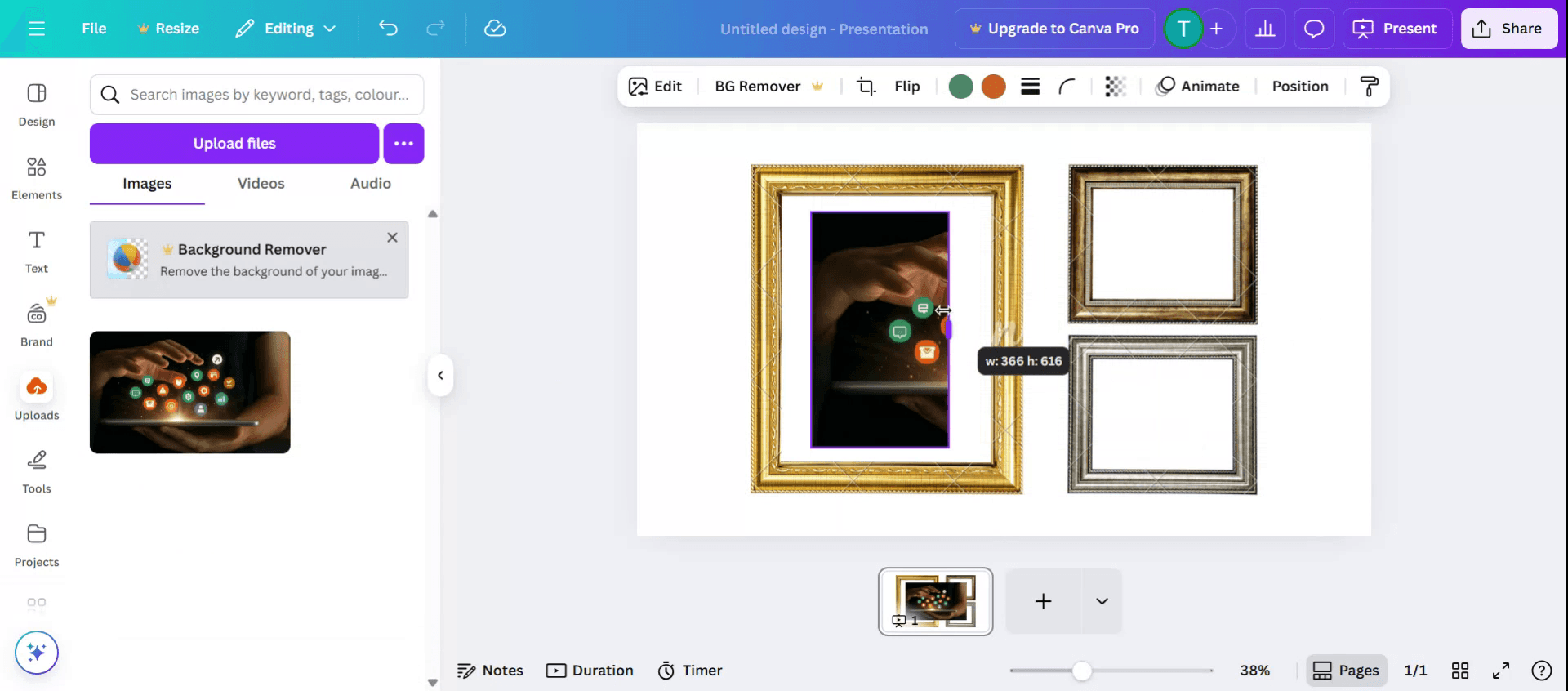
To use frames in Canva, navigate to the "Elements" tab, search for "Frames", and select your desired shape. You can then drag and drop an image or video onto the frame to fill it, or upload your own media and place it inside.
Here's a more detailed breakdown:
1. Accessing Frames:
Open your design in Canva. Go to the "Elements" tab on the left sidebar. Search for "Frames" or scroll down to find the "Frames" section.
2. Adding a Frame:
Click on a frame to add it to your design. You can resize and reposition the frame by dragging its corners and edges.
3. Adding Content to the Frame:
From Canva's Media Library: Click on the frame you want to fill. Tap "Replace" in the editor toolbar. Select "Photos" or "Videos". Search for or choose an image/video to add.
From Uploads: Click on the frame you want to fill. Tap "Replace" in the editor toolbar. Select "Camera Roll" or "Uploads". Upload your own media if needed. Click on the image or video to add it to the frame.
4. Adjusting Content Within the Frame:
Click on the frame to select it. You can adjust the size and position of the content within the frame by dragging it.
5. Customizing Frames:
You can further customize the frame and its content using Canva's various editing tools. For example, you can change the frame's color, add effects to the image, or add text to the design.
Step-by-Step-Guide: How to Use Frames in Canva
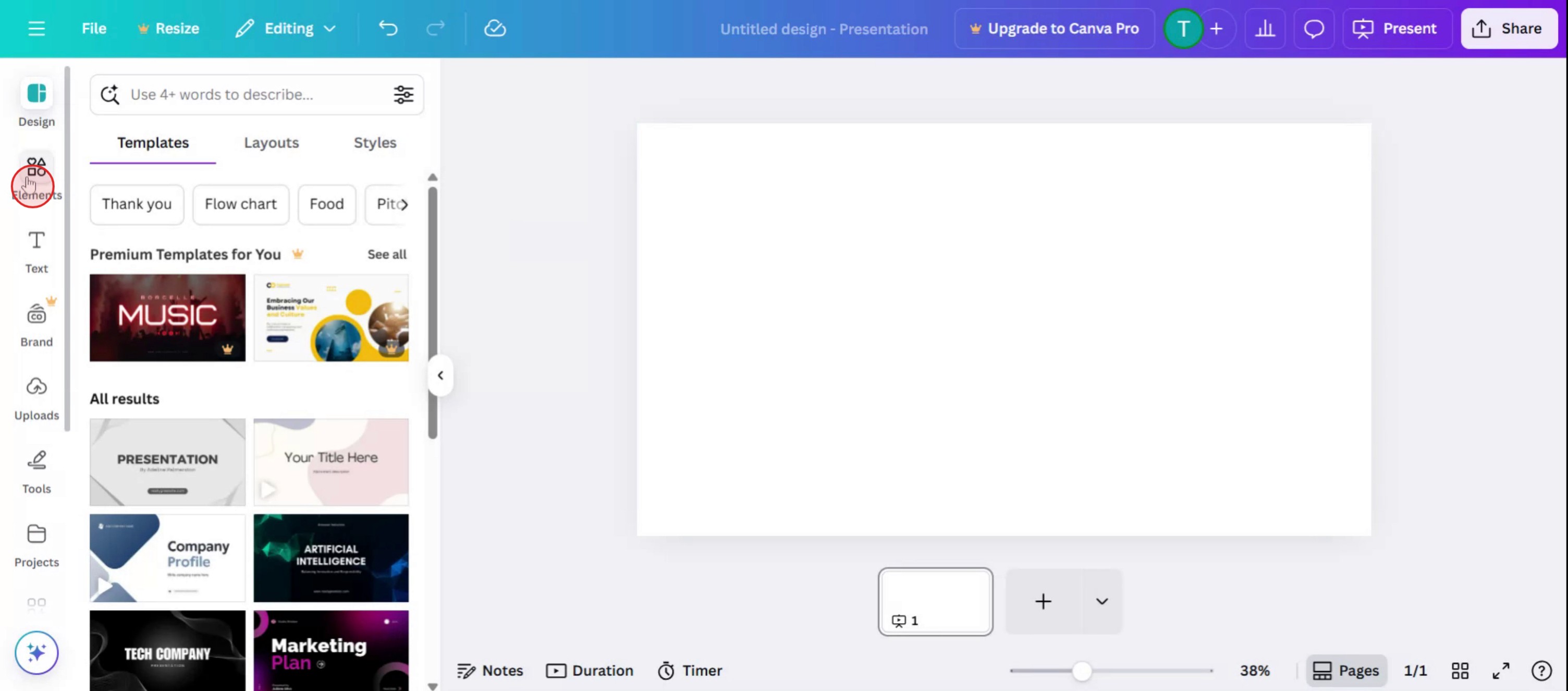
Step 1
select the Elements option.
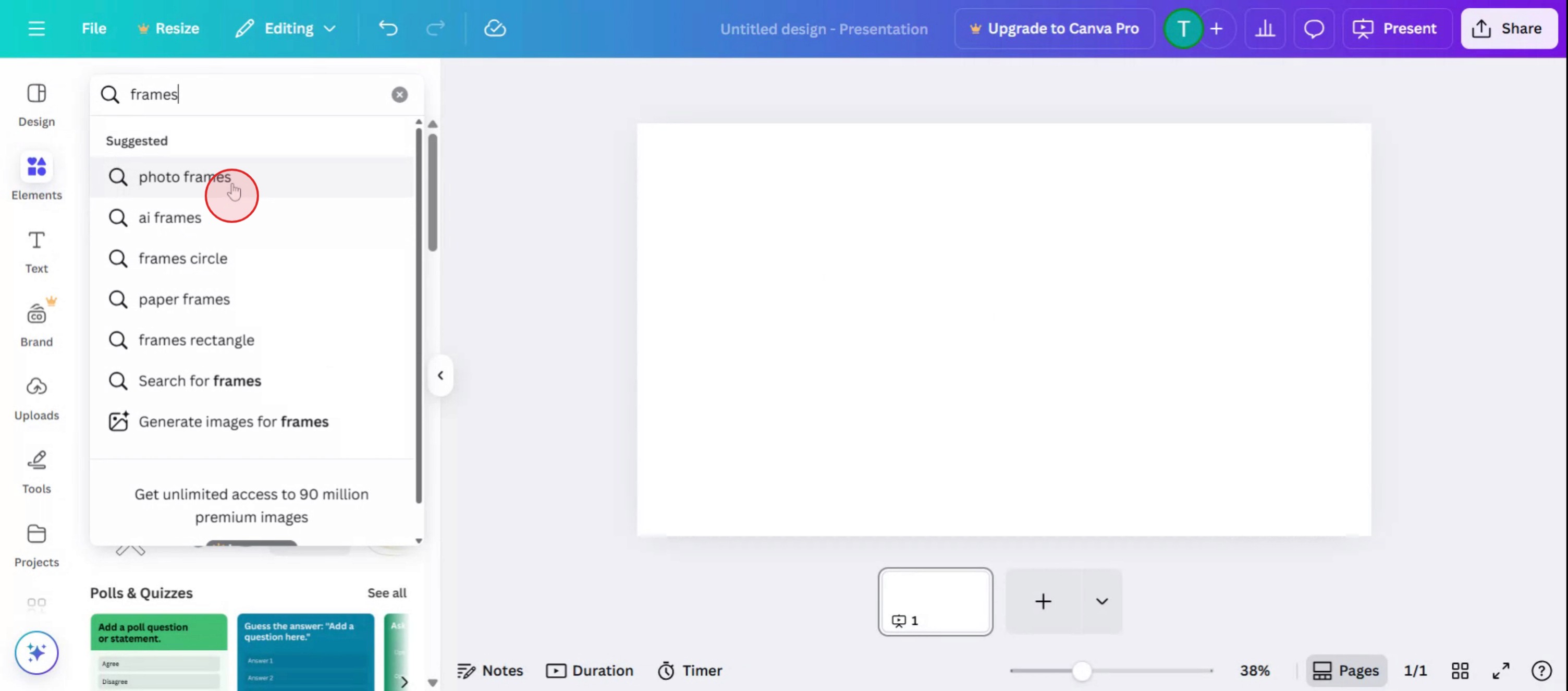
Step 2
In the search bar, type frames to locate the available options.
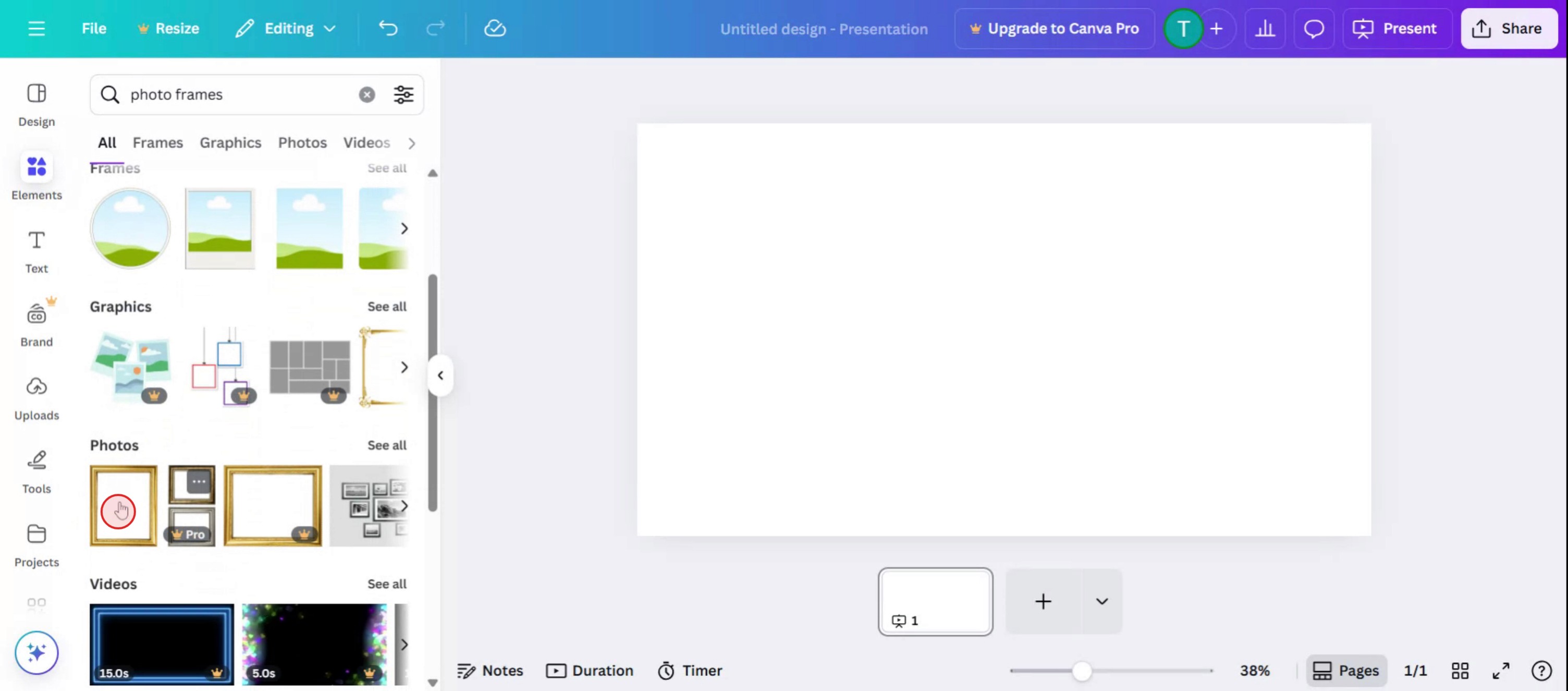
Step 3
Choose a frame that best meets your requirements.
Step 4
Click on Upload to add the image.

Step 5
Customize the frame and image according to your preferences.
Pro-tip til at bruge rammer i Canva
Åbn dit design, eller opret et nyt
Log ind på Canva, og vælg en skabelon, eller opret et brugerdefineret design i den ønskede størrelse for at komme i gang.Gå til fanen Elements
I venstre sidepanel skal du klikke på “Elements” for at få adgang til designelementer.Søg efter rammer
I søgefeltet i fanen Elements skal du skrive “frames” og trykke enter for at se alle tilgængelige ramme-muligheder.Vælg en ramme-stil
Gennemse samlingen, og klik på den rammeform, du kan lide. Den vises på dit lærred.Træk og slip billeder ind i rammen
Fra fanen Uploads eller sektionen Photos skal du trække et billede hen over rammen. Billedet tilpasser sig automatisk.Justér billedet inde i rammen
Dobbeltklik på billedet for at flytte, ændre størrelse eller zoome ind/ud inden for rammegrænserne.Tilføj effekter eller filtre, hvis det er nødvendigt
Klik på billedet inde i rammen for at anvende filtre, justere lysstyrken eller tilføje effekter for et mere poleret udtryk.
Typiske faldgruber og hvordan du undgår dem
Billedet tilpasser sig ikke rammen
Sørg for, at du trækker billedet direkte hen over rammen og ikke ved siden af den. Vent på, at det “snapper” på plads, før du slipper.Flytter rammen i stedet for billedet ved en fejl
Vær forsigtig, når du justerer. Dobbeltklik for at flytte billedet inde i rammen i stedet for at trække hele rammen.Bruger forkert rammestørrelse til layoutet
Vælg rammestørrelser, der passer til dit overordnede layout. For store eller små rammer kan forstyrre din designflow.Anvender filtre på hele designet i stedet for billedet
Vælg kun billedet inde i rammen, før du tilføjer filtre eller justeringer.For mange rammer gør det rodet
For mange forskellige rammer kan få dit design til at se rodet ud. Hold det minimalt for et rent udtryk.
Ofte stillede spørgsmål om brug af rammer i Canva
Hvad bruges rammer i Canva til?
Rammer giver dig mulighed for at placere billeder i brugerdefinerede former som cirkler, bogstaver eller gitter.Hvordan indsætter jeg et foto i en ramme?
Træk et billede hen over rammen, indtil det automatisk "snapper" på plads.Kan jeg ændre størrelsen på rammen efter indsættelse af billedet?
Ja, vælg rammen, og træk i hjørnerne for at ændre størrelsen, mens billedet forbliver inde i rammen.Kan jeg beskære billedet inde i rammen?
Dobbeltklik på billedet for at beskære eller omplacere det i rammen.Er rammer tilgængelige i den gratis version af Canva?
Ja, mange rammer er tilgængelige gratis, selvom nogle premium-stilarter kræver Canva Pro.Sådan skærmoptager du på mac?
For at skærmoptage på en Mac kan du bruge Trupeer AI. Det giver dig mulighed for at optage hele skærmen og tilbyder AI-funktioner som at tilføje AI-avatarer, tilføje voiceover, tilføje zoom ind og ud i videoen. Med trupeer’s funktion til AI-videooversættelse kan du oversætte videoen til 30+ sprog.Sådan tilføjer du en AI-avatar til en skærmoptagelse?
For at tilføje en AI-avatar til en skærmoptagelse skal du bruge et værktøj til AI-skærmoptagelse. Trupeer AI er et værktøj til AI-skærmoptagelse, som hjælper dig med at lave videoer med flere avatarer og også hjælper dig med at oprette din egen avatar til videoen.Sådan skærmoptager du på windows?
For at skærmoptage på Windows kan du bruge den indbyggede Game Bar (Windows + G) eller et avanceret AI-værktøj som Trupeer AI til mere avancerede funktioner som AI-avatarer, voiceover, oversættelse osv.Sådan tilføjer du voiceover til video?
For at tilføje voiceover til videoer skal du downloade trupeer ai chrome-udvidelsen. Når du er oprettet, skal du uploade din video med stemme, vælge den ønskede voiceover fra trupeer og eksportere din redigerede video.Hvordan zoomer jeg ind på en skærmoptagelse?
For at zoome ind under en skærmoptagelse skal du bruge zoom-effekterne i Trupeer AI, som giver dig mulighed for at zoome ind og ud på bestemte tidspunkter og dermed øge den visuelle effekt af dit videoinhold.
Andre spørger også
Værktøj til generering af teknisk dokumentation
Sådan roterer du et dokument i Canva
Sådan tilføjer du skrifttyper til Canva
Related Tutorials



