
Sådan grupperer du elementer ud i Canva – hurtigt tip til redigering
Har du brug for at gruppere elementer ud i Canva? Denne korte guide viser, hvordan du nemt adskiller grupperede elementer, så du kan redigere hver del individuelt.
Dette dokument beskriver en klar og kortfattet proces til at gruppere og fjerne gruppering af elementer i Canva.
Du lærer, hvordan du grupperer flere elementer sammen og derefter fjerner gruppering med simple klik, så du får en bedre designoplevelse og øget effektivitet.
Hvis du skal arbejde med individuelle elementer i Canva, er det super nemt at fjerne gruppering. Sådan kan du gøre det:
1. Vælg gruppen
Klik på gruppen af elementer, du vil skille ad.
2. Fjern gruppering af elementerne
Du har et par muligheder:
Brug den flydende værktøjslinje: Klik på knappen Ungroup, der vises over dit udvalg.
Brug en genvej: Tryk Cmd + G på Mac eller Ctrl + G på Windows.
Højreklik: Højreklik på gruppen, og vælg Ungroup i menuen.
3. Redigér individuelle elementer
Når du har fjernet gruppering, kan du flytte, ændre størrelse eller redigere hvert element for sig.
Trin-for-trin-guide: Sådan fjerner du gruppering i Canva
Trin 1
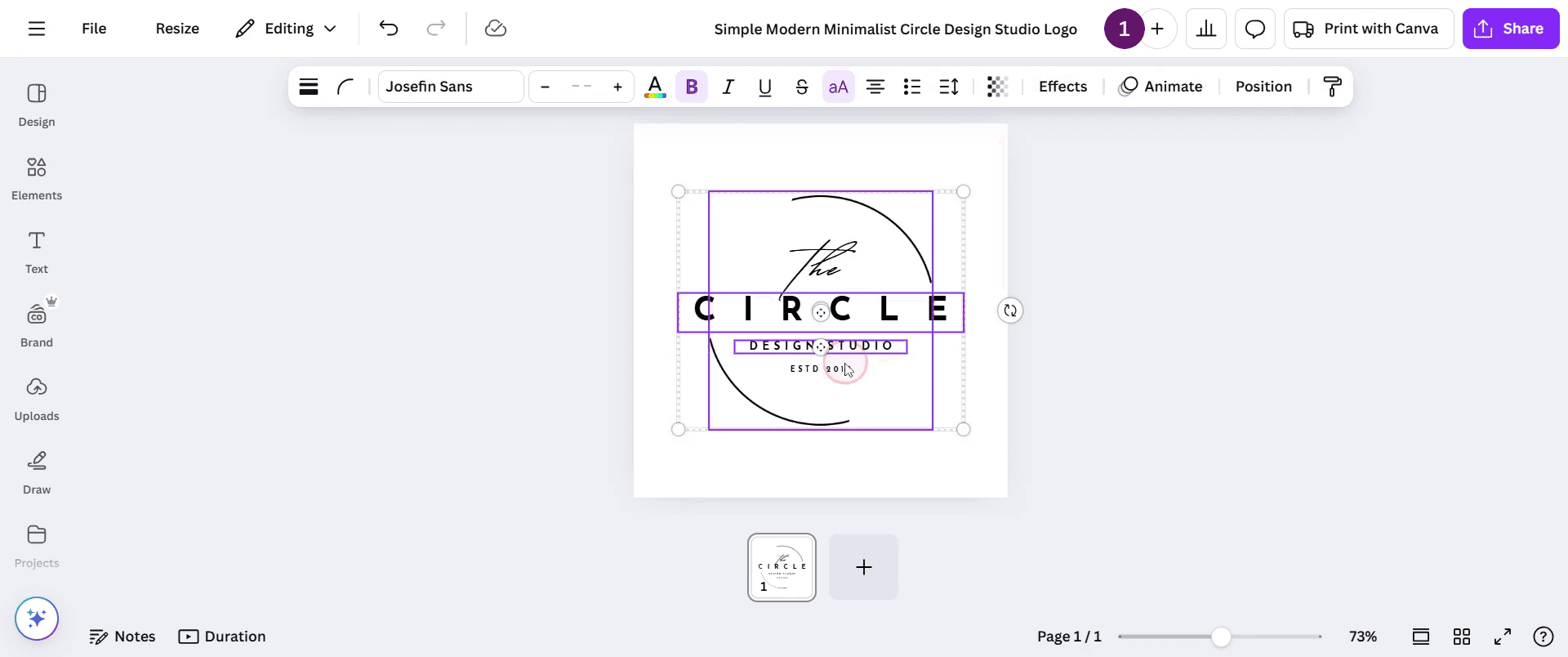
Start med at vælge de elementer, du ønsker at gruppere i Canva. Hold 'Shift'-tasten nede, og klik på hvert element, du vil inkludere i gruppen.
Trin 2
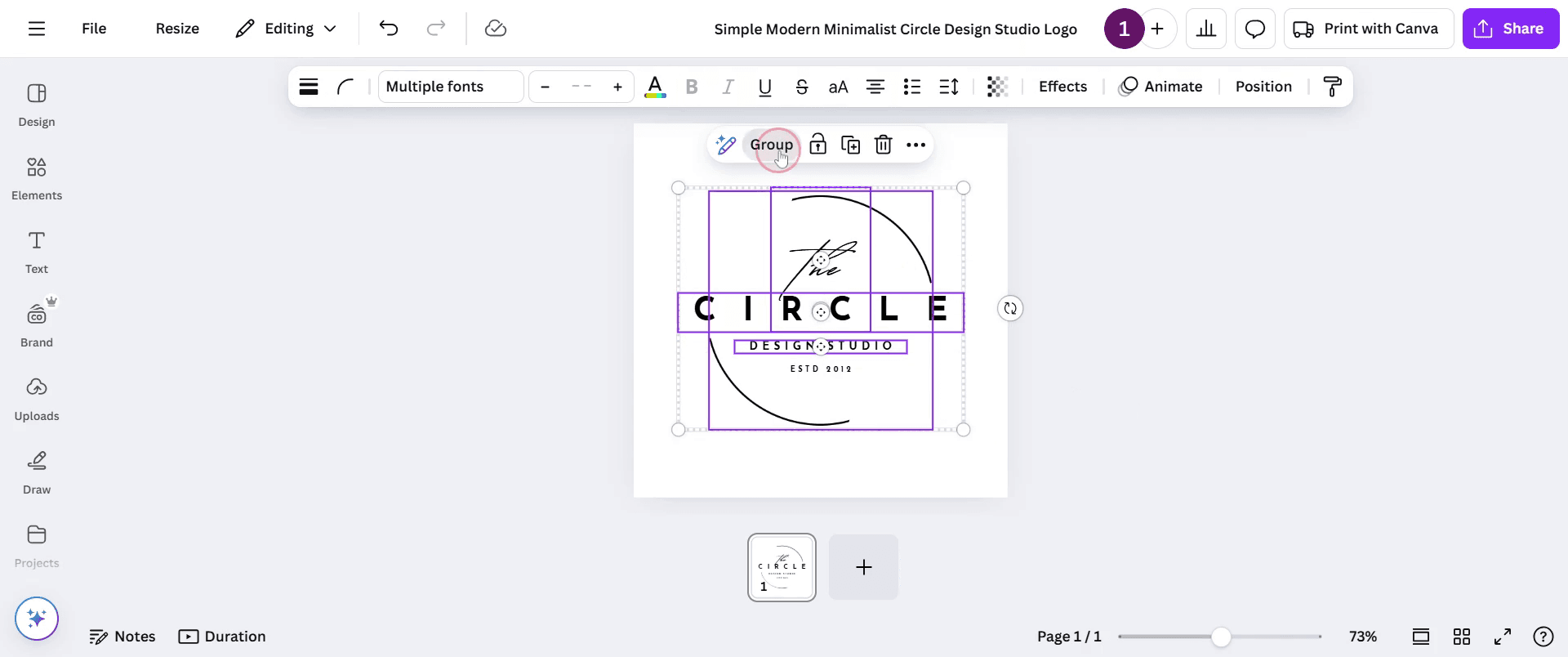
Gå til indstillingen "Group", der vises ovenfor, og klik på den.
Trin 3
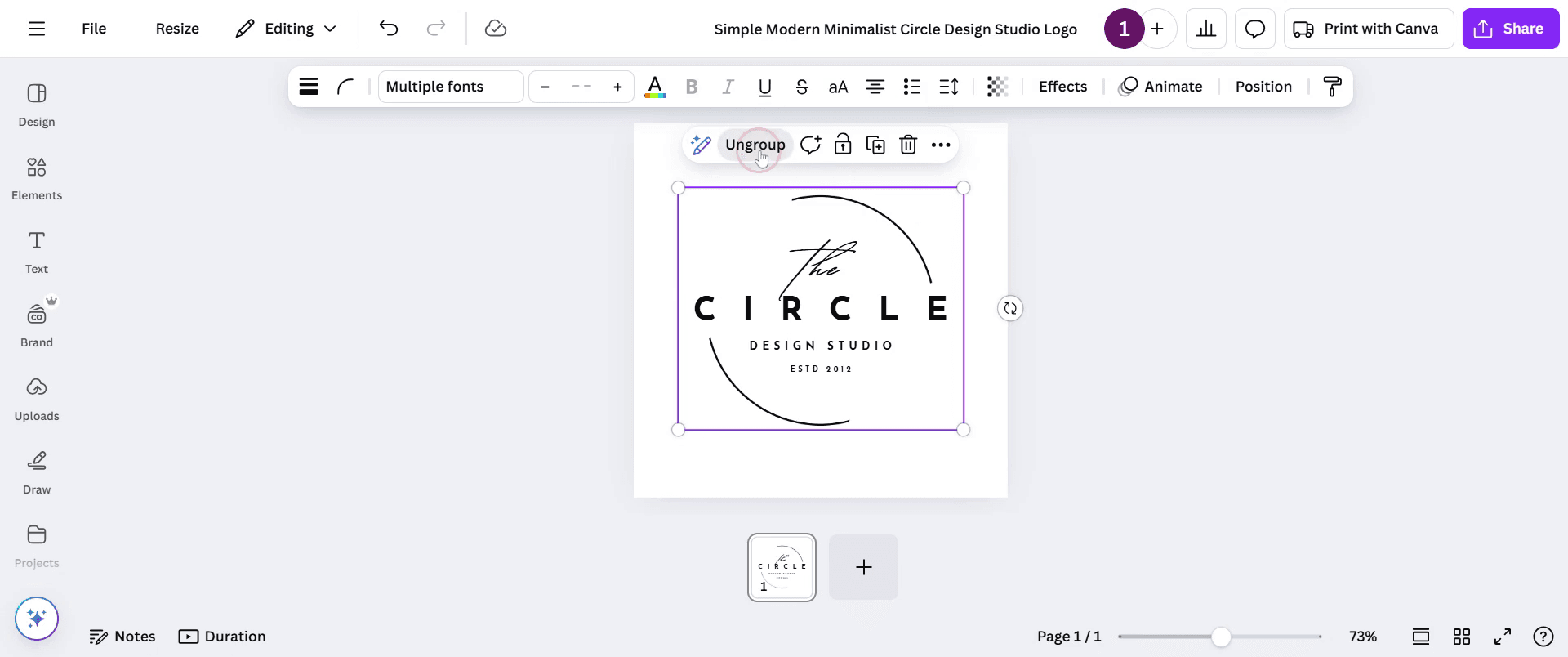
For at fjerne gruppering af elementerne skal du blot klikke på indstillingen 'Ungroup'. Dette adskiller automatisk elementerne og returnerer dem til deres individuelle tilstand.
Pro-tips til at fjerne gruppering i Canva
Vælg de grupperede elementer, og klik på knappen Ungroup i værktøjslinjen for at fjerne gruppering af elementerne.
Efter du har fjernet gruppering, skal du organisere de enkelte elementer for at undgå rod.
Brug tastaturgenvejen Ctrl + Shift + G (Windows) eller Cmd + Shift + G (Mac) for hurtigt at fjerne gruppering af objekter.
Typiske faldgruber & hvordan du undgår dem, når du fjerner gruppering i Canva
Hvis du ved en fejl fjerner gruppering af mere, end du havde tænkt dig, så dobbelttjek, hvilken gruppe der er valgt, før du fjerner gruppering, så du arbejder med det rigtige sæt af elementer.
Hvis du glemmer at justere elementerne efter du har fjernet gruppering, så brug Canvass værktøjer til justering for at placere elementerne korrekt efter fjernelse af gruppering.
Du kan muligvis ikke gruppere igen, hvis du har foretaget ændringer af individuelle elementer efter fjernelse af gruppering; du kan miste de oprindelige gruppeindstillinger.
Ofte stillede spørgsmål om at gruppere op i Canva
Hvad sker der med grupperede elementer, når jeg grupperer dem op i Canva?
Når du grupperer elementer op, bliver hvert enkelt element et separat objekt, som du kan flytte, ændre størrelse på eller redigere uafhængigt af hinanden.Hvordan grupperer jeg elementer igen efter at have grupperet dem op i Canva?
For at gruppere elementer igen skal du markere de elementer, du vil gruppere, og derefter klikke på knappen Gruppe i den øverste værktøjslinje eller bruge tastaturgenvejen Ctrl + G (Windows) eller Cmd + G (Mac).Kan jeg kun gruppere visse dele af en gruppe op i Canva?
Nej, når du grupperer op, bliver alle elementer i gruppen grupperet op på én gang. Du skal selv gruppere dem igen efter behov.Er der en grænse for, hvor mange gange jeg kan gruppere objekter op i Canva?
Nej, der er ingen grænse for at gruppere objekter op i Canva. Du kan fortsætte med at gruppere op og gruppere igen efter behov.Sådan laver du en skærmoptagelse på mac?
For at lave en skærmoptagelse på en Mac kan du bruge Trupeer AI. Det giver dig mulighed for at optage hele skærmen og tilbyder AI-funktioner som at tilføje AI-avatarer, tilføje voiceover, tilføje zoom ind og ud i videoen. Med trupeer’s funktion til AI-videooversættelse kan du oversætte videoen til 30+ sprog.Sådan tilføjer du en AI-avatar til en skærmoptagelse?
For at tilføje en AI-avatar til en skærmoptagelse skal du bruge et værktøj til AI-skærmoptagelse. Trupeer AI er et værktøj til AI-skærmoptagelse, som hjælper dig med at lave videoer med flere avatarer og også hjælper dig med at oprette din egen avatar til videoen.Sådan laver du en skærmoptagelse på windows?
For at lave en skærmoptagelse på Windows kan du bruge den indbyggede Game Bar (Windows + G) eller et avanceret AI-værktøj som Trupeer AI til mere avancerede funktioner som AI-avatarer, voiceover, oversættelse osv.Sådan tilføjer du voiceover til video?
For at tilføje voiceover til videoer skal du downloade trupeer ai Chrome-udvidelsen. Når du er tilmeldt, uploader du din video med stemme, vælger den ønskede voiceover fra trupeer og eksporterer din redigerede video.Hvordan zoomer jeg ind på en skærmoptagelse?
For at zoome ind under en skærmoptagelse skal du bruge zoom-effekterne i Trupeer AI, som giver dig mulighed for at zoome ind og ud på bestemte tidspunkter og dermed øge den visuelle effekt af dit videomateriale.
Anbefalede læsninger
Teknisk dokumentationsgenerator
Sådan roterer du et dokument i Canva
Sådan tilføjer du skrifttyper til Canva
Related Tutorials



