
Sådan laver du hævet skrift i Canva
Vil du tilføje tekst med hævet skrift i Canva? Følg denne hurtige guide for at lære, hvordan du formaterer tekst med simple workaround til hævet skrift i Canva-designs.
Denne guide forklarer, hvordan du laver hævet skrift i Canva.
For at oprette hævet skrift i Canva, da der ikke er en indbygget knap til hævet skrift, skal du bruge en løsning. Du kan oprette en separat tekstboks til den hævede tekst, justere dens skrifttype-størrelse, så den bliver mindre, og derefter placere den manuelt over hovedteksten. Alternativt kan du bruge emojis med hævede symboler.
Sådan opretter du hævet skrift i Canva:
Tilføj tekst: Vælg "Tekst"-indstillingen i værktøjslinjen, og tilføj en tekstboks med din hovedtekst.
Tilføj hævet tekst: Tilføj endnu en tekstboks, og skriv den tekst, du vil have som hævet skrift.
Juster skriftstørrelse: Reducér skriftstørrelsen på den hævede tekst, så den bliver mindre.
Placering: Brug værktøjet "Position" eller træk den hævede tekst manuelt for at placere den over hovedteksten.
Valgfrit: Gruppér: Du kan vælge begge tekstbokse og gruppere dem sammen, så du kan flytte dem som ét enkelt element.
Trin-for-trin-guide: Sådan laver du hævet skrift i Canva
Trin 1
For at oprette hævet skrift i Canva skal du gå til redigeringsværktøjslinjen og vælge Tekst.
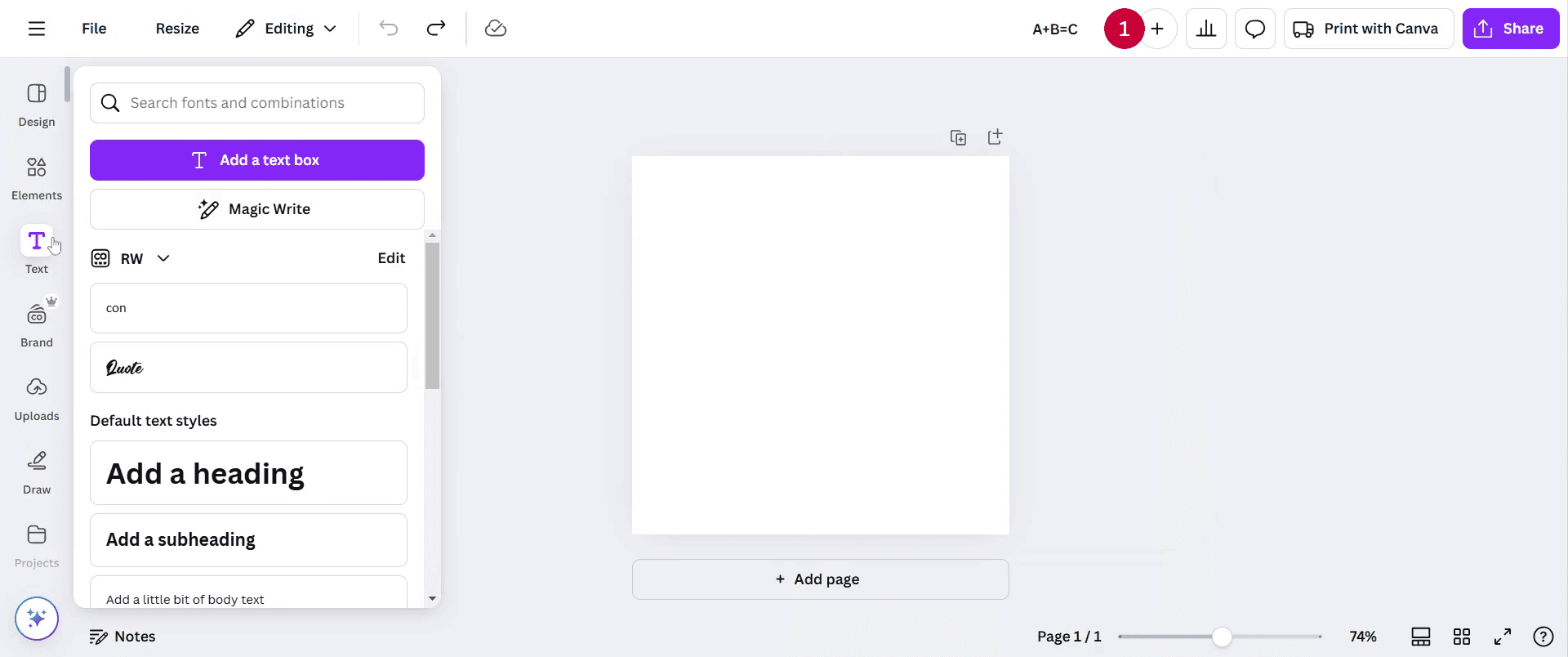
Trin 2
Klik på Tilføj en tekstboks, og skriv din tekst, f.eks. A plus B lig med C.
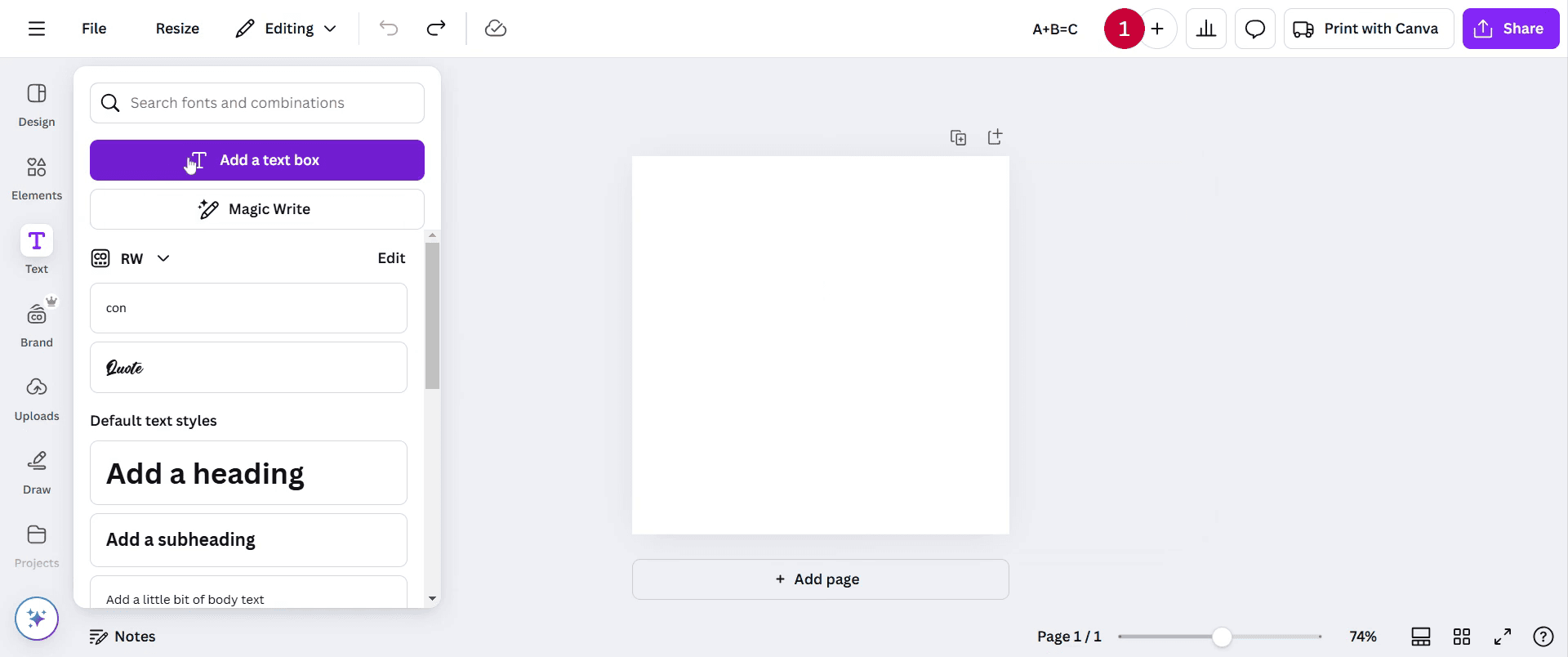
Trin 3
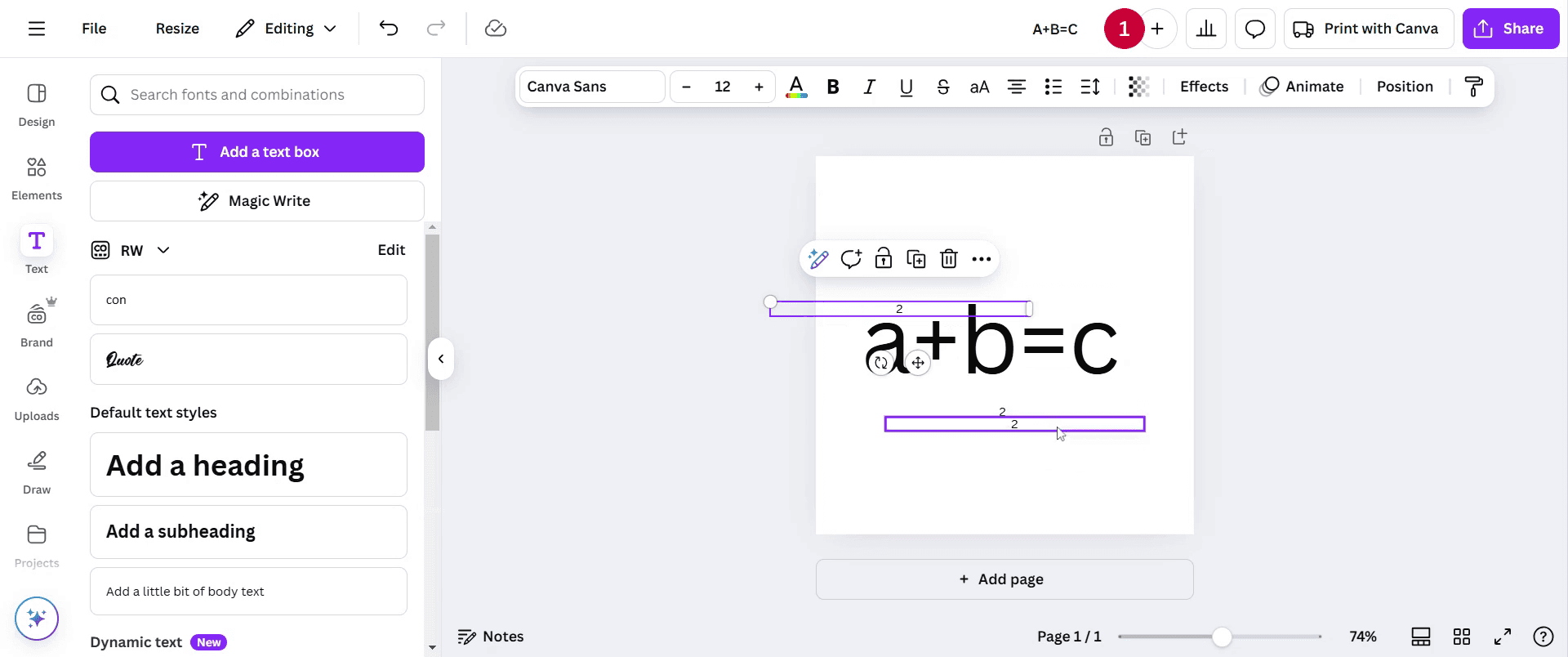
Når du har tilføjet den indledende tekst, skal du indsætte endnu en tekstboks. I denne nye boks skal du indtaste den tekst, du vil konvertere til hævet skrift, f.eks. tallet 2.
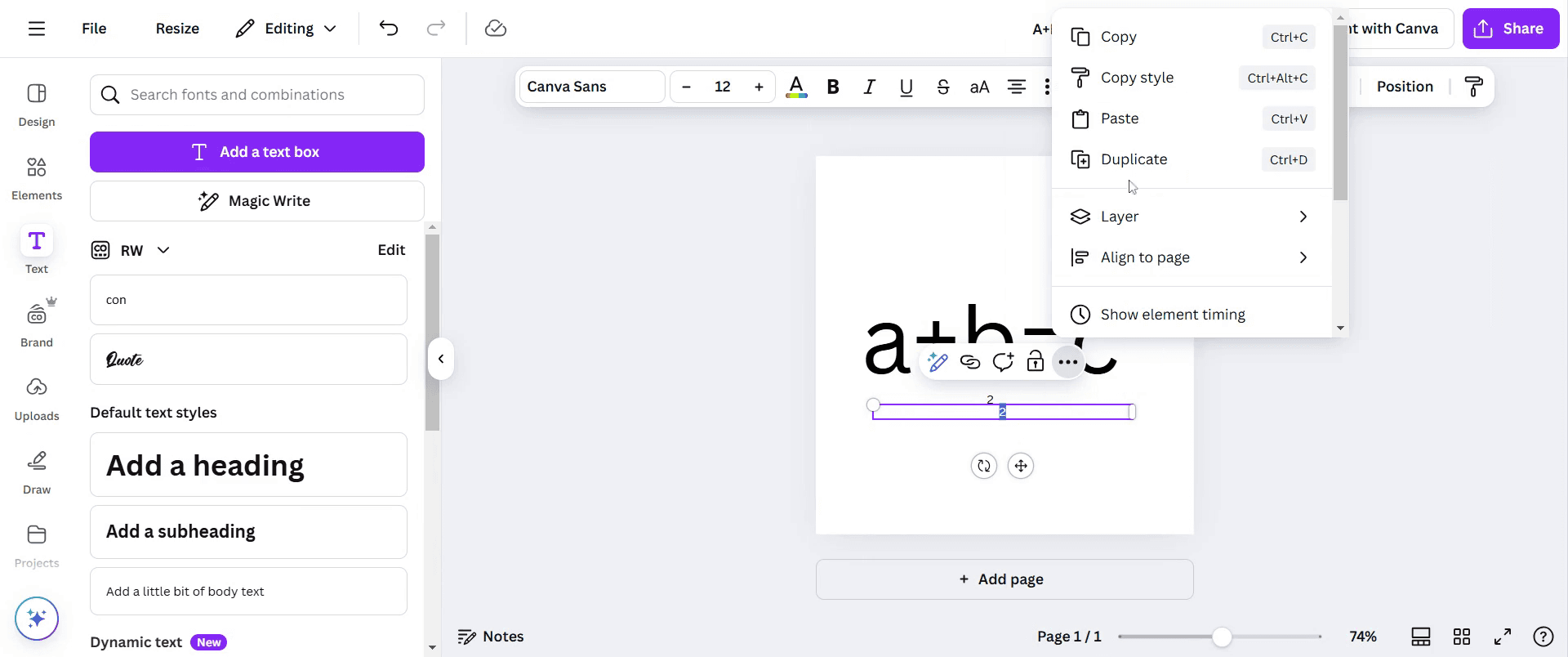
Trin 4
For at inkludere flere hævede skrifttegn skal du blot duplikere denne tekstboks som vist på billedet nedenfor.
Trin 5
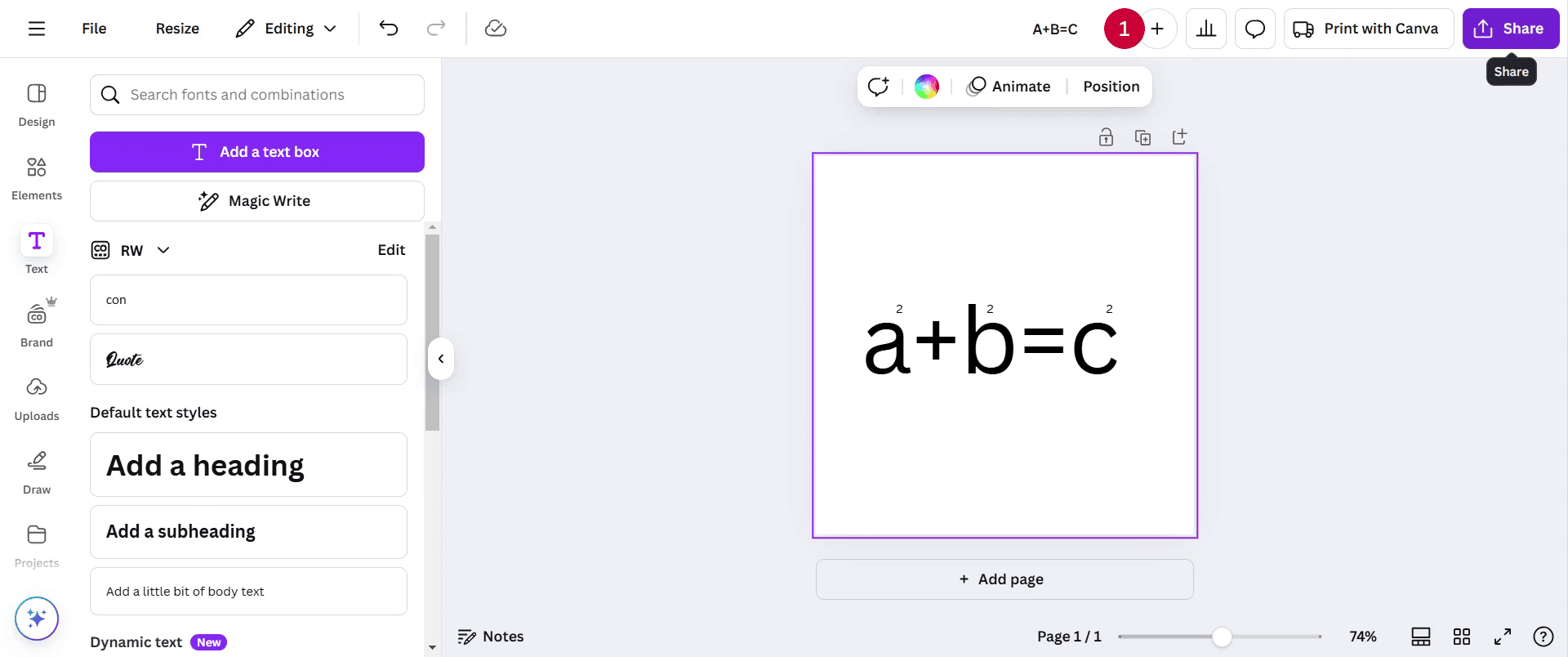
Når du har duplikeret de nødvendige tekstbokse, skal du placere hvert hævet element over den relevante grundtekst. Efter placeringen skal du vælge alle elementer og gruppere dem sammen for at bevare deres placering.
Pro-tips til hævet skrift i Canva
Brug lag for tydelighed: Brug Canvases funktion til lagplacering til at placere hævet skrift korrekt uden at overlappe andre elementer.
Konsistent skrifttype: Hold dig til den samme skrifttype for både hævet skrift og grundtekst for at bevare designkonsistens.
Duplikér og tilpas størrelse: Duplikér teksten, gør den mindre til hævet skrift, og justér baseline shift manuelt for præcision.
Typiske faldgruber & sådan undgår du dem, når du laver hævet skrift i Canva
Ignorér proportioner: Fejljusterede størrelser på hævet skrift kan forstyrre designflowet; sørg altid for at tilpasse størrelse og justere med omhu.
Spring designforhåndsvisning over: Hvis du ikke forhåndsviser dit design med hævet skrift, før du færdiggør det, kan fejl forblive ubemærket.
Ofte stillede spørgsmål om superskription i Canva
Understøtter Canva superskription direkte?
Canva tilbyder ikke et indbygget værktøj til superskription, men du kan følge de manuelle trin, der er delt i tutorialen ovenfor, for at opnå et professionelt udtryk.Kan jeg bruge superskription i forskellige skrifttyper i Canva?
Ja, men som forklaret i tutorialen ovenfor er det bedst at holde superskriftens skrifttype ens med grundteksten for et godt design.Hvordan justerer jeg superskriftstekst perfekt i Canva?
Du kan justere positionen og størrelsen af superskription manuelt for at opnå præcis justering.Sådan laver du skærmoptagelse på mac?
For at lave skærmoptagelse på en Mac kan du bruge Trupeer AI. Det giver dig mulighed for at optage hele skærmen og tilbyder AI-funktioner som at tilføje AI-avatarer, tilføje voiceover, tilføje zoom ind og ud i videoen. Med trupeer’s funktion til AI-videooversættelse kan du oversætte videoen til 30+ sprog.Sådan tilføjer du en AI-avatar til skærmoptagelse?
For at tilføje en AI-avatar til en skærmoptagelse skal du bruge et AI-værktøj til skærmoptagelse. Trupeer AI er et AI-værktøj til skærmoptagelse, som hjælper dig med at lave videoer med flere avatarer og også hjælper dig med at oprette din egen avatar til videoen.Sådan laver du skærmoptagelse på windows?
For at lave skærmoptagelse på Windows kan du bruge den indbyggede Game Bar (Windows + G) eller et avanceret AI-værktøj som Trupeer AI til mere avancerede funktioner som AI-avatarer, voiceover, oversættelse osv.Sådan tilføjer du voiceover til video?
For at tilføje voiceover til videoer skal du downloade trupeer ai chrome-udvidelsen. Når du er tilmeldt, skal du uploade din video med voice, vælge den ønskede voiceover i trupeer og eksportere din redigerede video.Hvordan zoomer jeg ind på en skærmoptagelse?
For at zoome ind under en skærmoptagelse skal du bruge zoom-effekterne i Trupeer AI, som giver dig mulighed for at zoome ind og ud på bestemte tidspunkter og dermed øge den visuelle effekt af dit videomateriale.
Anbefalede læsninger
Technical Documentation Generator
Sådan roterer du et dokument i Canva
Sådan tilføjer du skrifttyper til Canva
Related Tutorials



