
Sådan ændrer du størrelsen på et design i Canva – hurtige trin til alle formater
Lær, hvordan du ændrer størrelsen på et design i Canva med eller uden Pro. Skift nemt dimensioner til sociale medier, print eller brugerdefinerede størrelser.
Dette dokument beskriver en detaljeret proces til at justere dimensionerne på et board og et lærred ved hjælp af Canvases funktion til ændring af størrelse.
For at ændre størrelsen på dit design i Canva skal du klikke på knappen "Resize" øverst i editoren. Du kan vælge mellem forudindstillede størrelser eller indtaste dine egne brugerdefinerede dimensioner. Hvis du har brug for noget mere avanceret, kan værktøjet "Magic Switch" hjælpe dig med at omformatere dit design til forskellige platforme eller endda oversætte det til andre sprog.
Detaljerede trin:
1. Åbn værktøjet til ændring af størrelse:
I Canva-editoren skal du finde knappen "Resize" i topmenuen — den er typisk markeret med et ikon.
2. Vælg, hvordan du vil ændre størrelsen:
Foruddefinerede størrelser: Vælg blandt populære størrelser til platforme som Instagram, Facebook og mere.
Brugerdefineret størrelse: Indtast den ønskede bredde og højde. Du kan også låse eller låse op for billedformatet afhængigt af dine behov.
Magic Switch: Brug dette værktøj til hurtigt at tilpasse dit design til forskellige formater, sprog eller endda indholdstyper som præsentationer eller opslag på sociale medier.
3. Anvend ændringen af størrelse:
Vælg hvilke sider du vil resize enten alle eller kun bestemte. Canva justerer derefter designet, kopierer og ændrer størrelsen, eller opretter flere nye versioner afhængigt af dit valg.
4. Ændr størrelsen på individuelle elementer:
For at justere størrelsen på tekstbokse, billeder eller andre elementer skal du blot trække i hjørnehåndtagene eller indtaste de nøjagtige dimensioner.
Trin-for-trin guide: Sådan ændrer du størrelsen på et design i Canva
Trin 1
Start med at åbne dit design i Canva. Klik på "Resize" øverst på skærmen.

Trin 2
Vælg indstillingen "Custom Size" for at angive de ønskede dimensioner. Når den er valgt, kan du vælge at tilpasse teksten og ændre størrelsen på designet i overensstemmelse hermed.

Trin 3
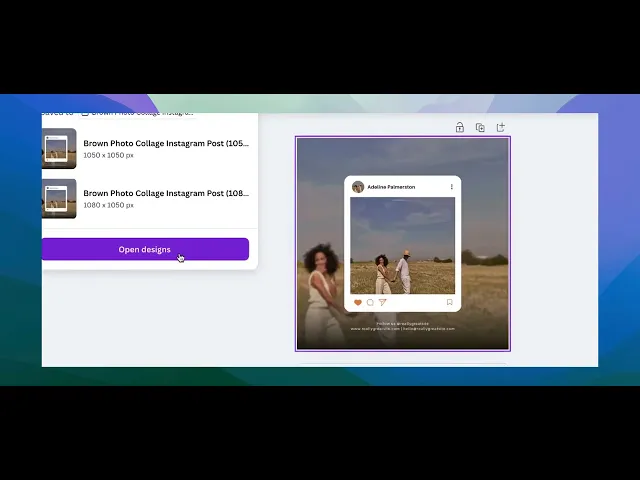
Vent på, at designet downloades. Når det er færdigt, vil du bemærke, at filen er blevet ændret i størrelse med succes.

Trin 4
Hvis du vil ændre størrelsen manuelt, skal du gå tilbage til forsiden. På forsiden skal du oprette et nyt design.
Gå tilbage til siden Home.
Klik på Create a design > Custom size, og indtast de nye dimensioner.

Trin 5
Kopiér alle elementer fra det oprindelige design, og indsæt dem i det nye design med de justerede dimensioner.
Du kan få brug for at justere placeringen eller størrelsen af elementerne for at passe til de nye dimensioner.

Pro tip til at redigere dimensionerne på et board i Canva
Brug "Resize"-værktøjet som Pro-bruger: Hvis du bruger Canva Pro, kan du bruge "Resize"-indstillingen i den øverste værktøjslinje til at justere dimensionerne på dit design med det samme.
Angiv dimensioner manuelt som gratis bruger: Opret et nyt design med brugerdefinerede dimensioner ved at klikke på "Custom Size" på forsiden og indtaste den ønskede bredde og højde.
Lås billedformatet for proportional resizing: Når du ændrer størrelse, skal du sørge for, at "lock"-ikonet er aktiveret for at bevare proportionerne i dit design.
Juster elementer efter resizing: Efter at have ændret dimensionerne skal du omplacere og ændre størrelsen på elementerne, så de passer perfekt inden for den nye board-størrelse.
Download i den korrekte opløsning: Når du ændrer størrelse til print eller store skærme, skal du downloade designet i PNG- eller PDF Print-format for at bevare kvaliteten.
Typiske faldgruber og hvordan du undgår dem, når du redigerer dimensionerne på et board i Canva
Mister designets placering: Ændring af dimensioner kan forstyrre layoutet af dine designelementer.
Fix: Omplacér og ændr størrelsen på elementerne efter justering af board-dimensionerne for at genskabe placeringen.Forvrængning af billedformat: Resizing uden at opretholde billedformatet kan strække eller presse dit design.
Fix: Brug "lock"-ikonet til at bevare proportionerne, mens du ændrer størrelse.Begrænset resizing for gratis brugere: Gratis Canva-brugere kan ikke direkte ændre størrelsen på eksisterende designs.
Fix: Opret manuelt et nyt design med de ønskede dimensioner, og kopier/indsæt elementer fra det gamle design.Nedsat billedkvalitet: Hvis du forstørrer et design, kan det sænke opløsningen af indlejrede billeder.
Fix: Start med billeder i høj opløsning for at undgå kvalitetsproblemer ved resizing.Uønskede tomme områder: Resizing kan skabe ekstra tomme områder i dit design.
Fix: Udfyld eller justér de nye områder med supplerende designelementer eller baggrundsfarver.
Ofte stillede spørgsmål om, hvordan du ændrer dimensioner på et board i Canva
Hvordan ændrer jeg størrelsen på et board i Canva?
Pro-brugere kan bruge værktøjet "Resize" i den øverste værktøjslinje. Gratis brugere skal oprette et nyt design med brugerdefinerede dimensioner.Hvad er de maksimale dimensioner, der er tilladt i Canva?
Canva tillader en maksimal designdimension på 8000 x 3125 pixels.Kan jeg ændre størrelsen på et board uden at miste designkvalitet?
Ja, brug billeder i høj opløsning, og bevar billedformatet for at bevare kvaliteten, når du ændrer størrelsen.Er det muligt at ændre størrelse for gratis Canva-brugere?
Gratis brugere kan ikke ændre størrelsen direkte på et eksisterende design, men kan manuelt genskabe det med nye dimensioner.Sådan laver du skærmoptagelse på mac?
For at lave skærmoptagelse på en Mac kan du bruge Trupeer AI. Det giver dig mulighed for at optage hele skærmen og tilbyder AI-funktioner som at tilføje AI-avatarer, tilføje voiceover, tilføje zoom ind og ud i videoen. Med trupeer’s funktion til AI-videooversættelse kan du oversætte videoen til 30+ sprog.Sådan tilføjer du en AI-avatar til en skærmoptagelse?
For at tilføje en AI-avatar til en skærmoptagelse skal du bruge et AI-værktøj til skærmoptagelse. Trupeer AI er et AI-værktøj til skærmoptagelse, som hjælper dig med at lave videoer med flere avatarer og også hjælper dig med at oprette din egen avatar til videoen.Sådan laver du skærmoptagelse på windows?
For at lave skærmoptagelse på Windows kan du bruge den indbyggede Game Bar (Windows + G) eller et avanceret AI-værktøj som Trupeer AI til mere avancerede funktioner som AI-avatarer, voiceover, oversættelse osv.Sådan tilføjer du voiceover til video?
For at tilføje voiceover til videoer skal du downloade trupeer ai chrome-udvidelsen. Når du er tilmeldt, uploader du din video med voice, vælger den ønskede voiceover fra trupeer og eksporterer din redigerede video.Hvordan zoomer jeg ind på en skærmoptagelse?
For at zoome ind under en skærmoptagelse skal du bruge zoom-effekterne i Trupeer AI, som giver dig mulighed for at zoome ind og ud på bestemte tidspunkter og dermed øge den visuelle effekt af dit videomateriale.
Andre spørger også
Technical Documentation Generator
Sådan roterer du et dokument i Canva
Sådan tilføjer du skrifttyper til Canva
Related Tutorials


