

Sådan matcher du farver i Canva
Lær, hvordan du matcher farver i Canva ved hjælp af farvevælgeren, hex-koder og brandkits. Trin-for-trin-guide til at skabe visuelt ensartede og professionelle designs.
Trin-for-trin-guide: Sådan matcher du farver i Canva
Trin 1
For at begynde at matche farver i Canva skal du åbne et eksisterende projekt og vælge det.

Trin 2
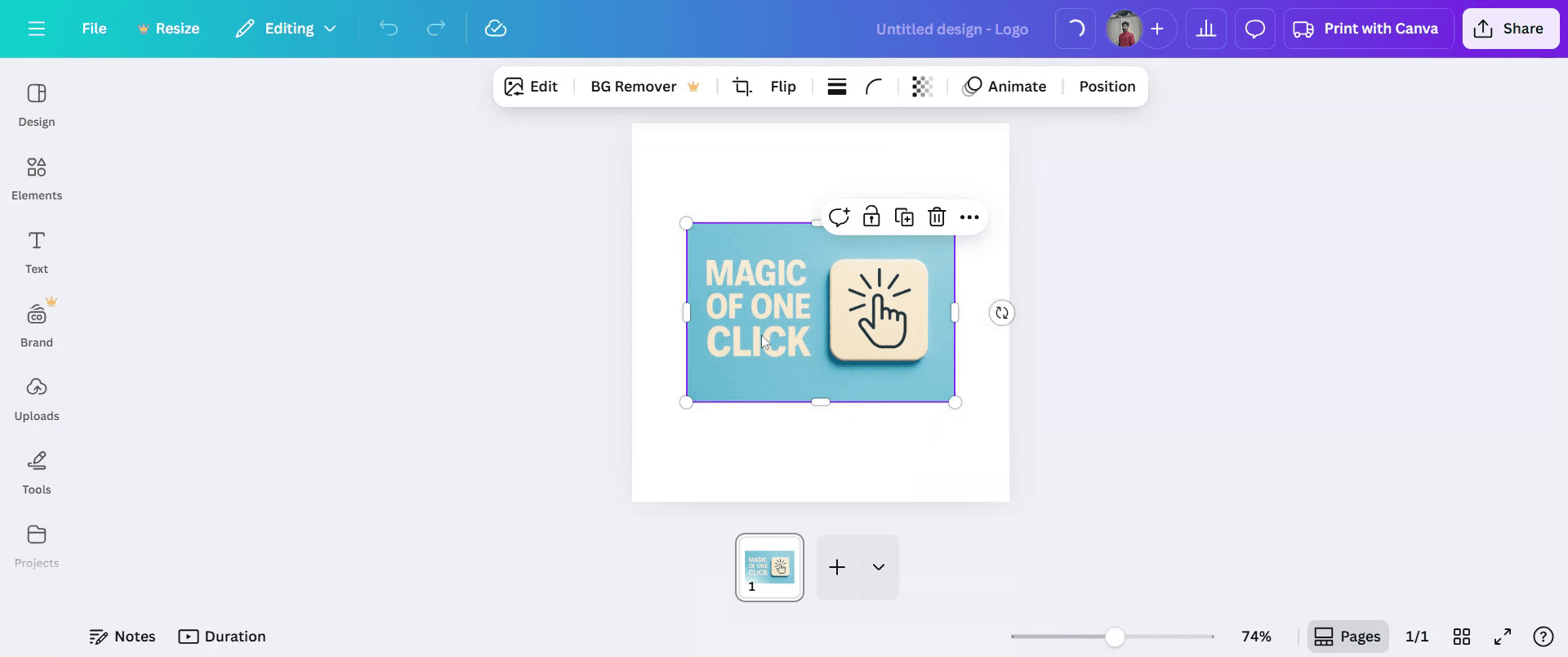
Klik på det billede, hvis farve du vil ændre.
Trin 3
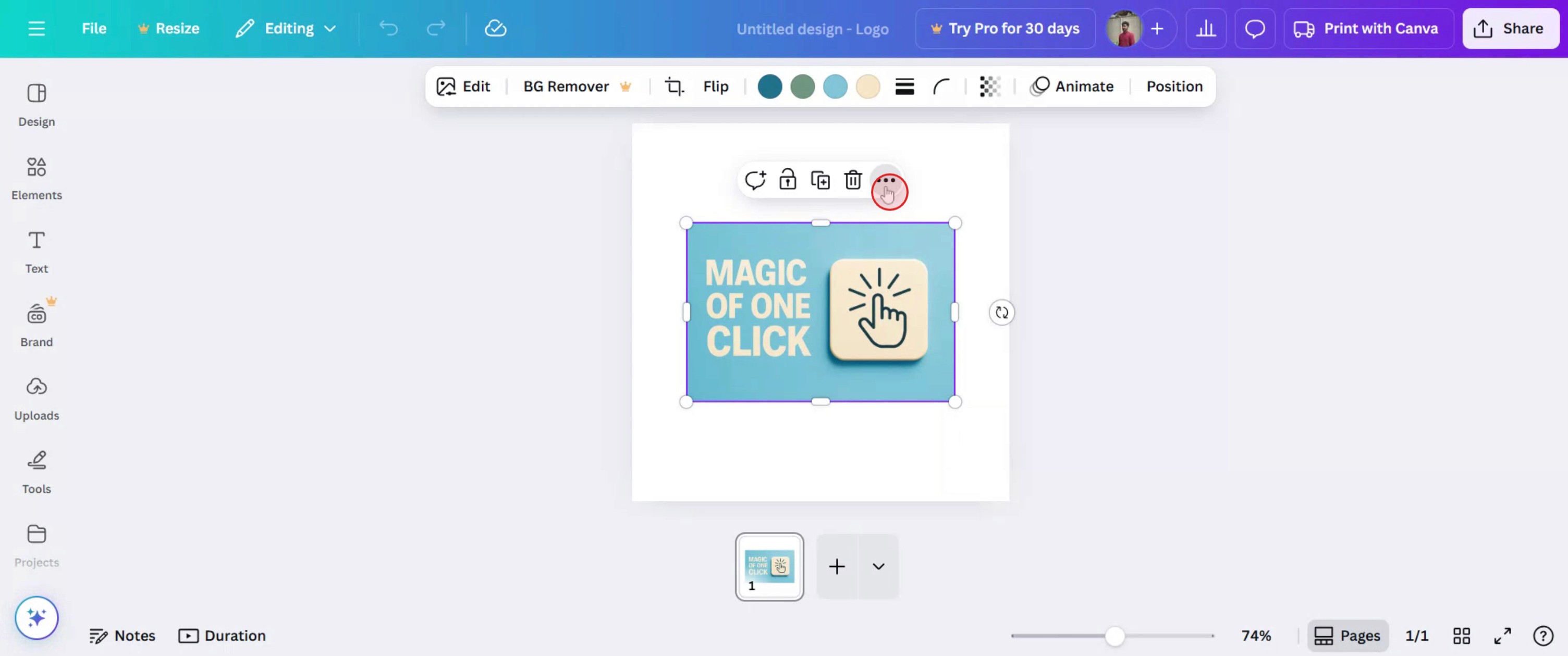
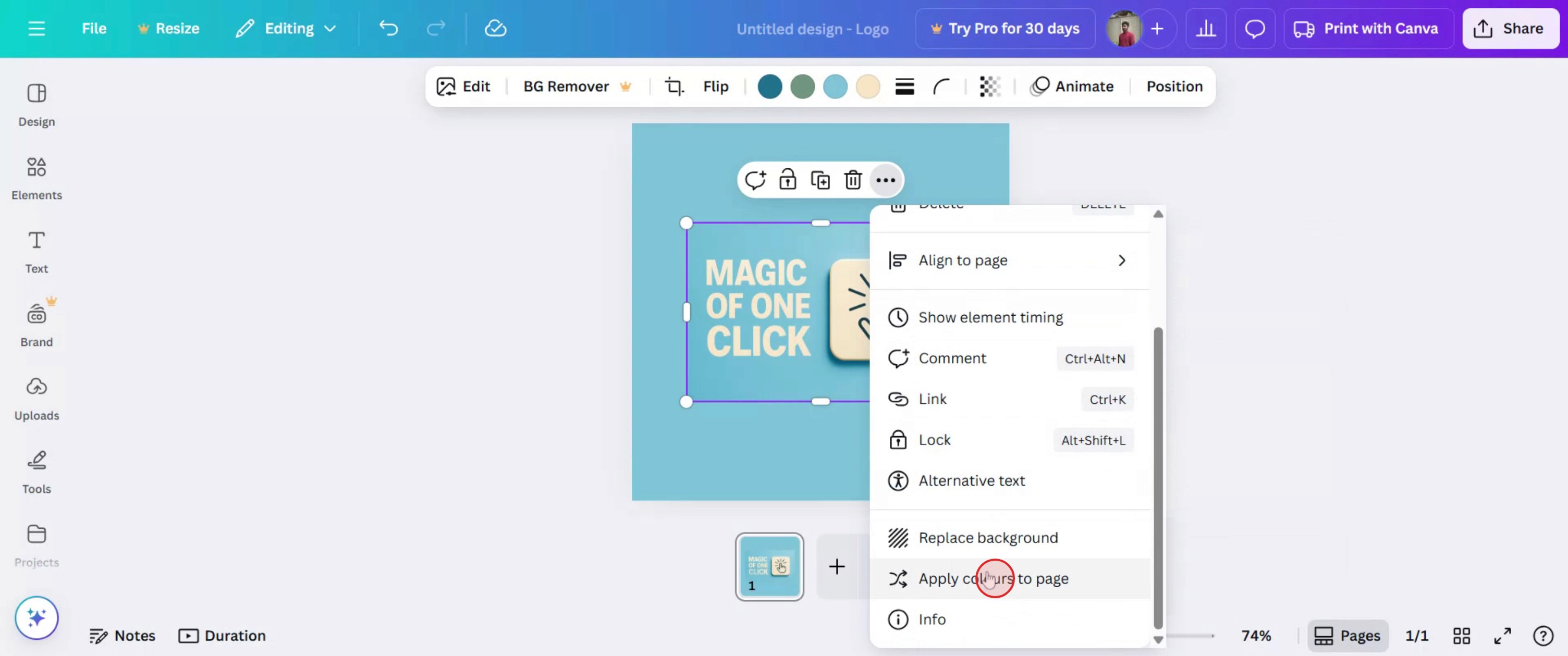
Klik på ellipsikonet i den flydende bjælke.
Trin 4
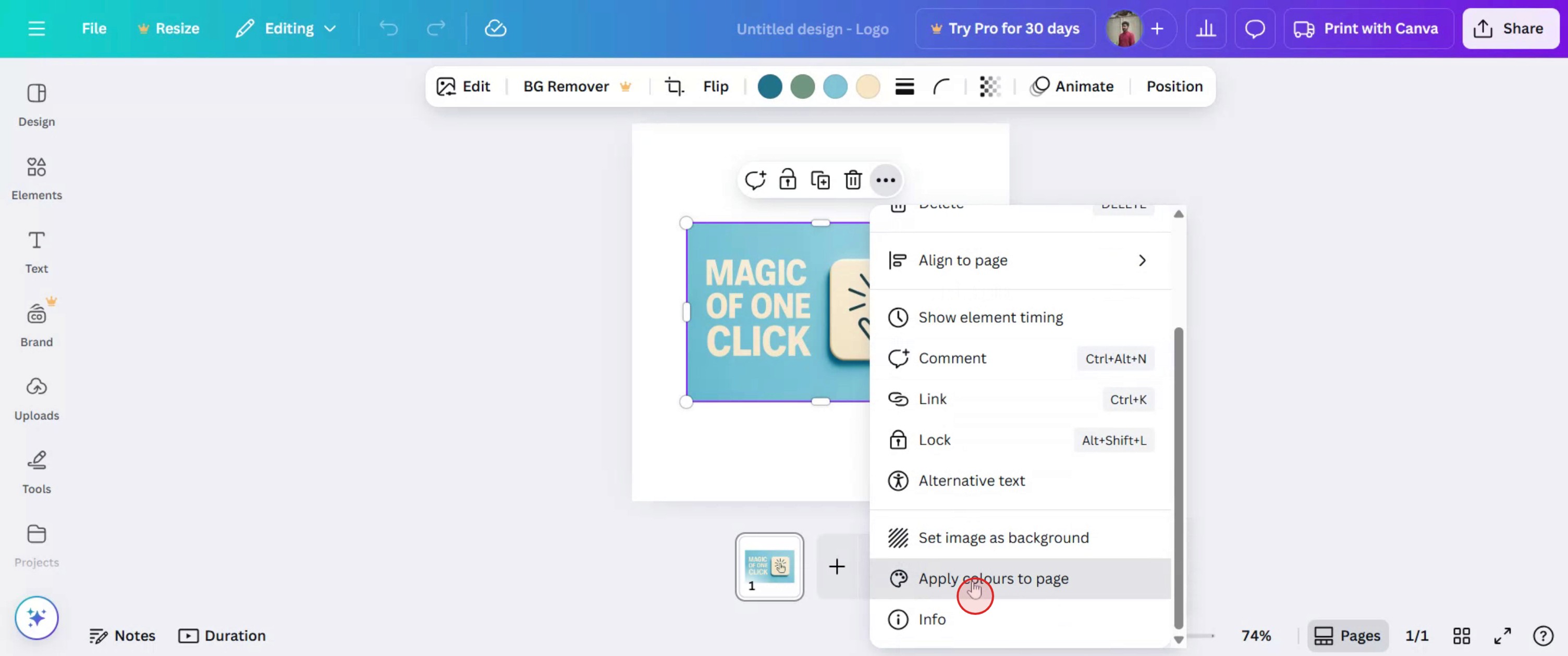
Vælg "Anvend farver på side".
Trin 5
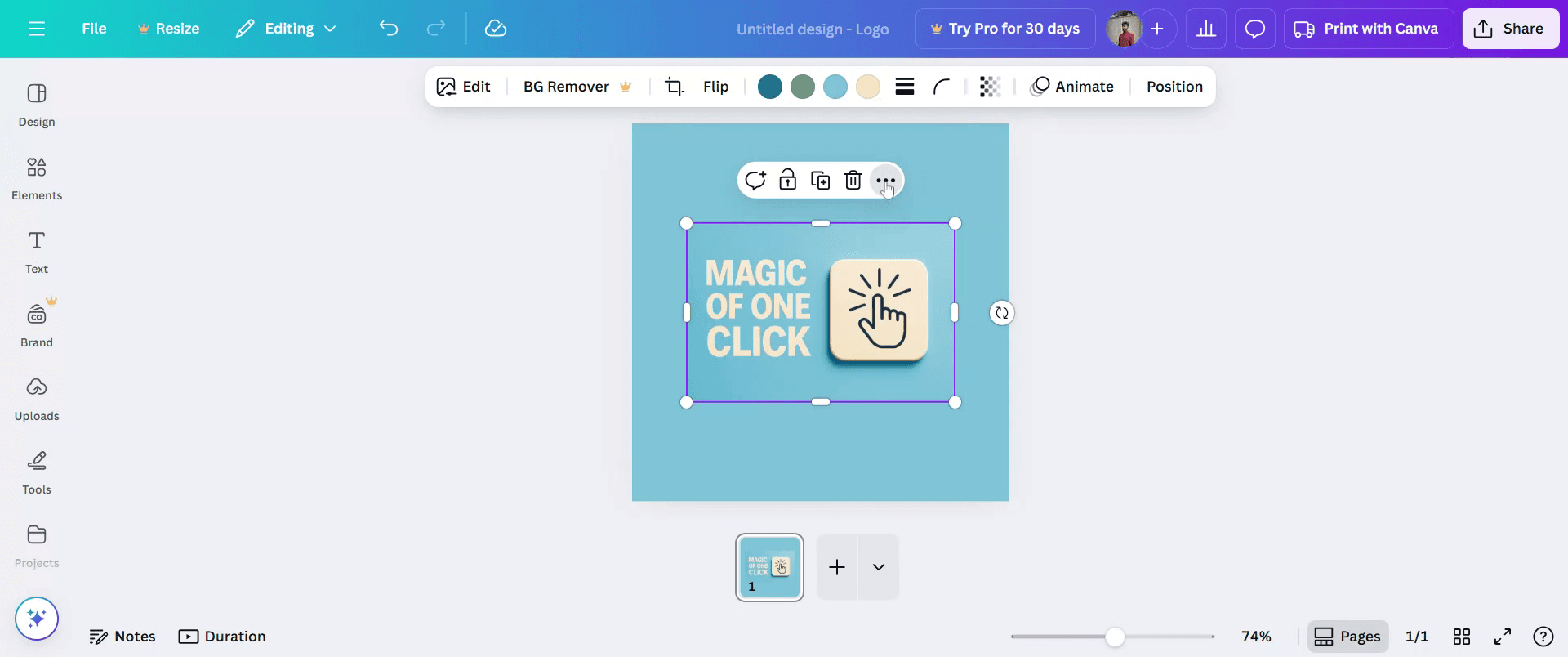
Canva kan automatisk udtrække farver fra ethvert billede, du uploader.
Trin 6
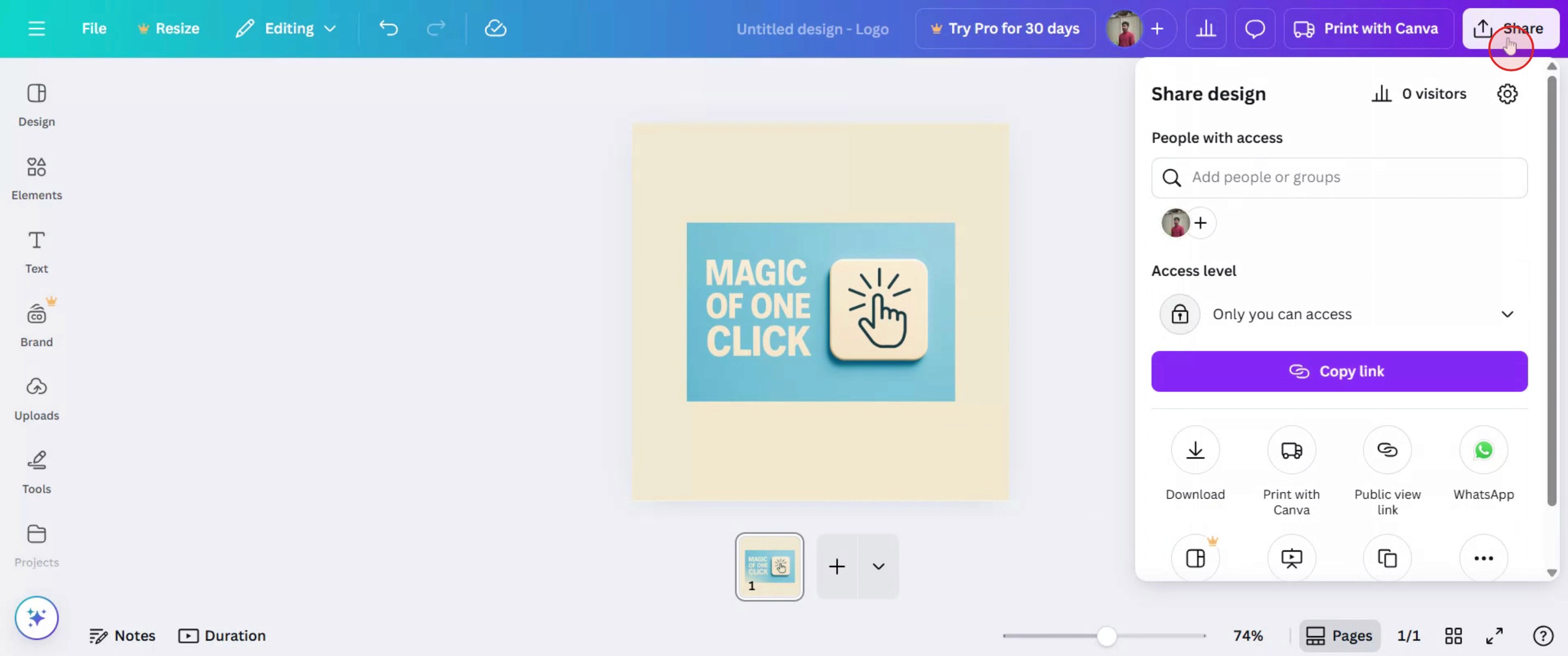
Du kan også gentage den samme proces og ændre sidens farve igen ved at klikke på "Anvender farver på side".
Trin 7
Når du er tilfreds, skal du klikke på "Del" for at gemme dit arbejde.
Pro-tip til at matche farver i Canva
Åbn dit design i Canva
Gå til canva.com, log ind på din konto, og åbn det projekt, hvor du vil matche farver.Vælg det element, du vil ændre
Klik på teksten, formen, baggrunden eller billedet, hvis farve du vil matche med et andet element.Klik på farvefeltet
I den øverste værktøjslinje skal du klikke på den farvede firkant for at åbne farvepanelet.Brug pipetteværktøjet
Klik på pipetten (findes i de fleste browsere og Canva-versioner) for at vælge en farve hvor som helst i dit design eller på din skærm.Anvend den valgte farve
Når du klikker på den ønskede farve med pipetten, anvendes den automatisk på det valgte element.Gem farven i dit brandkit (valgfrit)
Hvis du bruger den samme farve ofte, kan du gemme den i dit Brand Kit (tilgængelig i Canva Pro) for hurtig adgang senere.Brug farvekoder for præcision
Hvis du kender HEX-koden på den farve, du vil matche, kan du indsætte den direkte i farveindtastningsfeltet for et præcist resultat.
Typiske faldgruber og hvordan du undgår dem
Pipetteværktøjet vises ikke
Hvis du ikke kan se pipetten, skal du opdatere din browser eller prøve at bruge Canva i Chrome, hvor det fungerer bedst.Farven ser anderledes ud efter anvendelse
Nogle farver kan se en smule anderledes ud på grund af gennemsigtighed eller lag. Brug ensfarvede elementer for bedre match.Du glemmer at anvende farven
At vælge en farve uden et element valgt vil ikke anvende farven. Vælg altid elementet først.Uens farvematch på tværs af enheder
Skærmens lysstyrke og skærmindstillinger kan påvirke, hvordan farverne ser ud. Forhåndsvis dit design på forskellige enheder for ensartethed.HEX-kode indtastes forkert
Sørg for at indtaste den korrekte 6-cifrede HEX-kode, der starter med #, for at undgå uventede farver.
Ofte stillede spørgsmål om at matche farver på Canva
Hvordan matcher jeg farver mellem elementer i Canva?
Brug pipetteværktøjet, eller kopiér og indsæt HEX-koden for at anvende den samme farve på flere elementer.Er pipetteværktøjet tilgængeligt i den gratis version af Canva?
Ja, pipetteværktøjet er tilgængeligt for alle brugere, men fungerer bedst i understøttede browsere som Chrome.Kan jeg bruge en farve fra et billede i Canva?
Ja, brug pipetteværktøjet til at vælge en farve fra et billede direkte i dit design.Hvordan sikrer jeg ensartet farve på tværs af sider?
Brug gemte farver, eller kopiér og indsæt elementer med matchende farver på tværs af forskellige sider i dit projekt.Kan jeg oprette en brugerdefineret palet i Canva?
Ja, du kan oprette og gemme brugerdefinerede farvepaletter i Brand Kit, hvis du bruger Canva Pro.Sådan laver du skærmoptagelse på mac?
For at lave skærmoptagelse på en Mac kan du bruge Trupeer AI. Det giver dig mulighed for at optage hele skærmen og tilbyder AI-funktioner som at tilføje AI-avatarer, tilføje voiceover, tilføje zoom ind og ud i videoen. Med trupeer’s funktion til AI-videooversættelse kan du oversætte videoen til 30+ sprog.Sådan tilføjer du en AI-avatar til en skærmoptagelse?
For at tilføje en AI-avatar til en skærmoptagelse skal du bruge et AI-skærmoptagelsesværktøj. Trupeer AI er et AI-skærmoptagelsesværktøj, der hjælper dig med at lave videoer med flere avatarer og også hjælper dig med at oprette din egen avatar til videoen.Sådan laver du skærmoptagelse på windows?
For at lave skærmoptagelse på Windows kan du bruge den indbyggede Game Bar (Windows + G) eller et avanceret AI-værktøj som Trupeer AI til mere avancerede funktioner som AI-avatarer, voiceover, oversættelse osv.Sådan tilføjer du voiceover til video?
For at tilføje voiceover til videoer skal du downloade trupeer ai chrome-udvidelsen. Når du er tilmeldt, skal du uploade din video med voice, vælge den ønskede voiceover fra trupeer og eksportere din redigerede video.Hvordan zoomer jeg ind på en skærmoptagelse?
For at zoome ind under en skærmoptagelse skal du bruge zoom-effekterne i Trupeer AI, som giver dig mulighed for at zoome ind og ud på bestemte tidspunkter og dermed øge den visuelle effekt af dit videomateriale.
Andre spørger også
Technical Documentation Generator
Sådan roterer du et dokument i Canva
Sådan tilføjer du skrifttyper til Canva
Related Tutorials


