
Sådan maskerer du i Canva
Lær, hvordan du maskerer billeder i Canva ved hjælp af rammer, former og klippeteknikker. Følg denne trin-for-trin-guide, og lav klare design-gennemgangsvideoer med Trupeer.
Dette dokument giver en kort trin-for-trin-guide til, hvordan du tilføjer masker i Canva, og guider dig fra valg af rammer til deling af dit færdige design.
Maskering i Canva hjælper dig med kreativt at beskære billeder eller laglægge indhold ved hjælp af figurer, tekst eller brugerdefinerede overlays. Der er et par forskellige metoder afhængigt af dine designbehov.
Metode 1: Brug af rammer (Den nemmeste måde at maskere billeder på)
Upload eller vælg et billede
Brug Canvases billedbibliotek, eller upload dit eget.Tilføj en ramme
Gå til "Elements" i sidepanelet.
Søg efter “Frame”, og vælg en form (fx cirkel, hjerte, bogstav osv.).
Træk og slip billedet ind i rammen
Billedet tilpasses automatisk til rammens form.Juster billedet
Dobbeltklik inde i rammen for at omplacere eller ændre størrelsen på billedet efter behov.
Metode 2: Brug af “Set as Mask” (Maskering af tekst eller form)
Vælg maskeringsformen eller teksten
Vælg det element, du vil bruge som maske (fx fed tekst).Tilføj dit billede
Træk det billede ind, som du vil have til at fremgå inde i formen eller teksten.Højreklik, og vælg “Set as Mask”
Billedet klippes inde i formen eller teksten.
Metode 3: Brug af appen “Clipping Mask” (Avancerede & kreative masker)
Gå til “Apps” i sidepanelet
Rul ned til “Apps” fra det primære editor-sidepanel.Søg efter “Clipping Mask”
Klik for at åbne og installere appen, hvis det er nødvendigt.Anvend masken
Vælg dit billede, og anvend det på en form eller et brugerdefineret overlay, som appen leverer
Trin-for-trin-guide: Sådan maskerer du i Canva
Trin 1
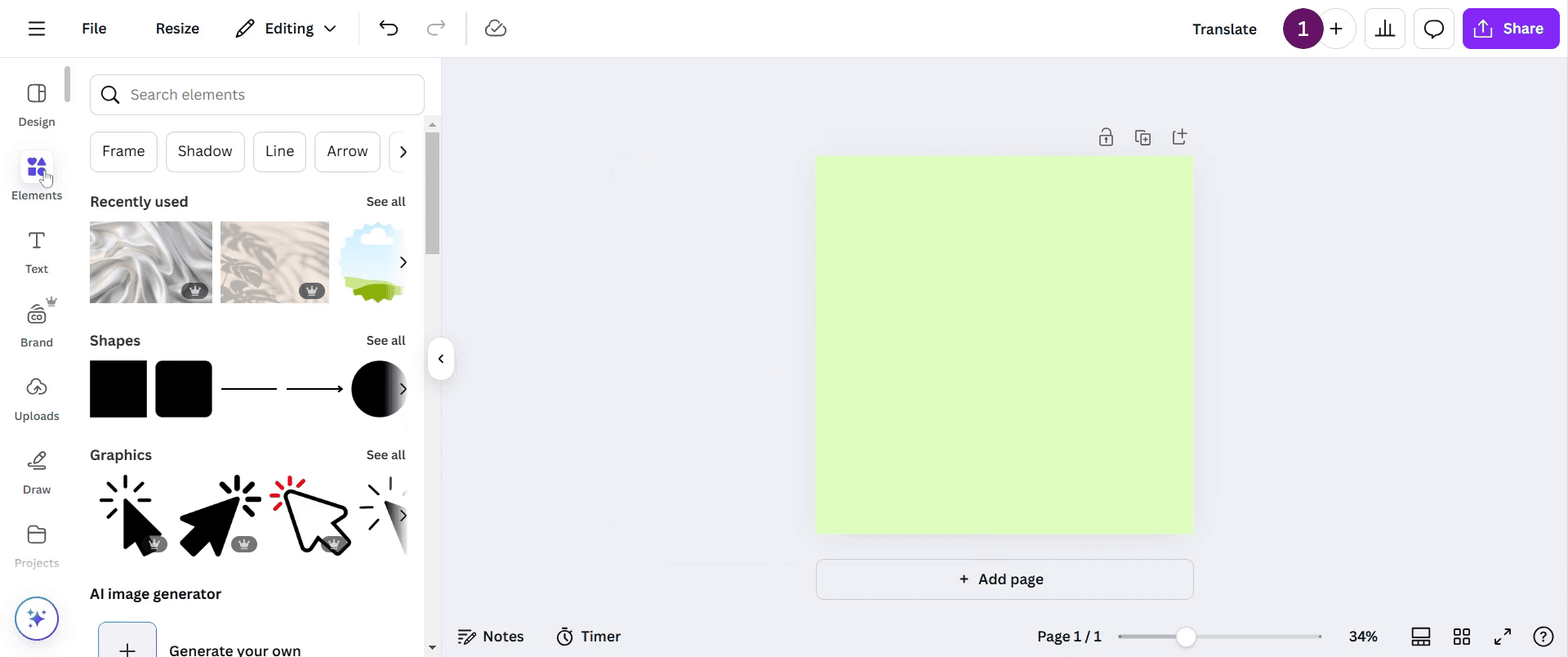
For at tilføje en maske i Canva skal du først gå til værktøjslinjen og klikke på Elements.
Trin 2
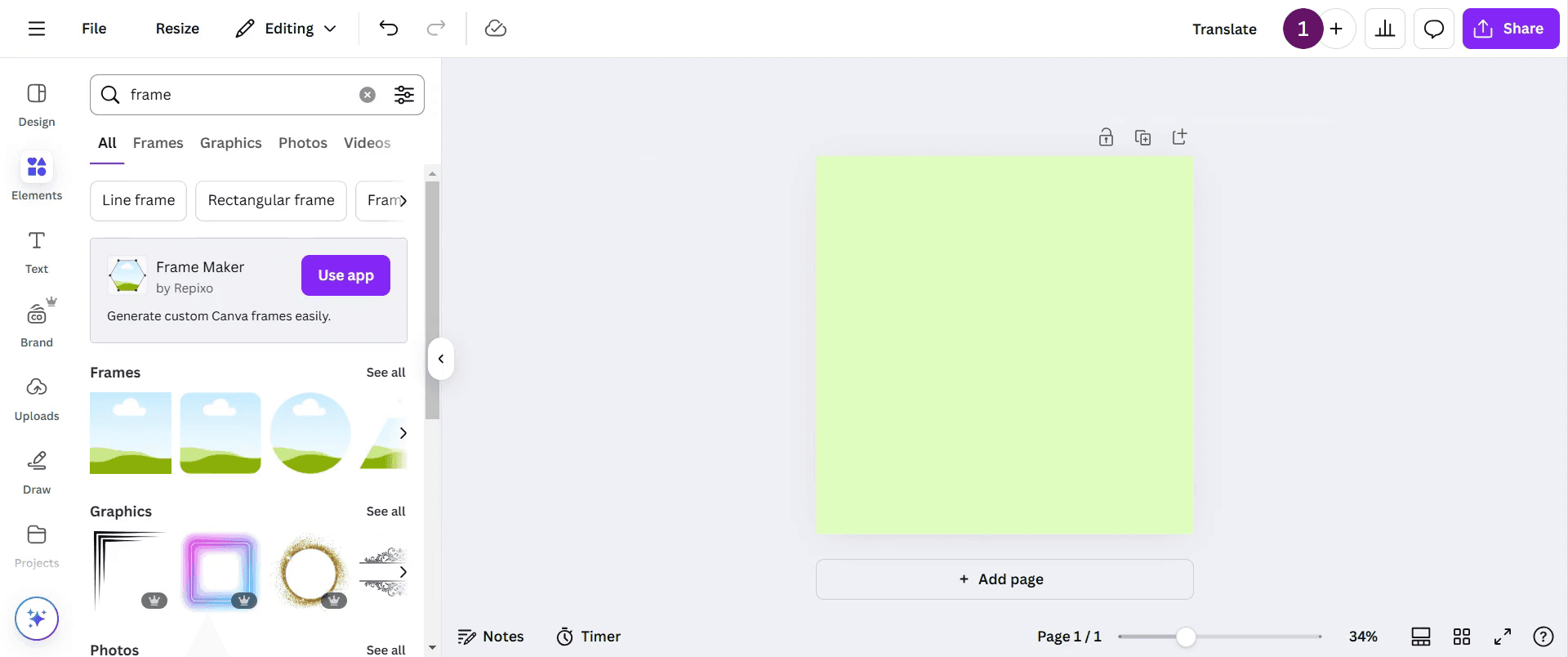
I søgefeltet skal du skrive frame for at finde forskellige former, der kan bruges.
Trin 3
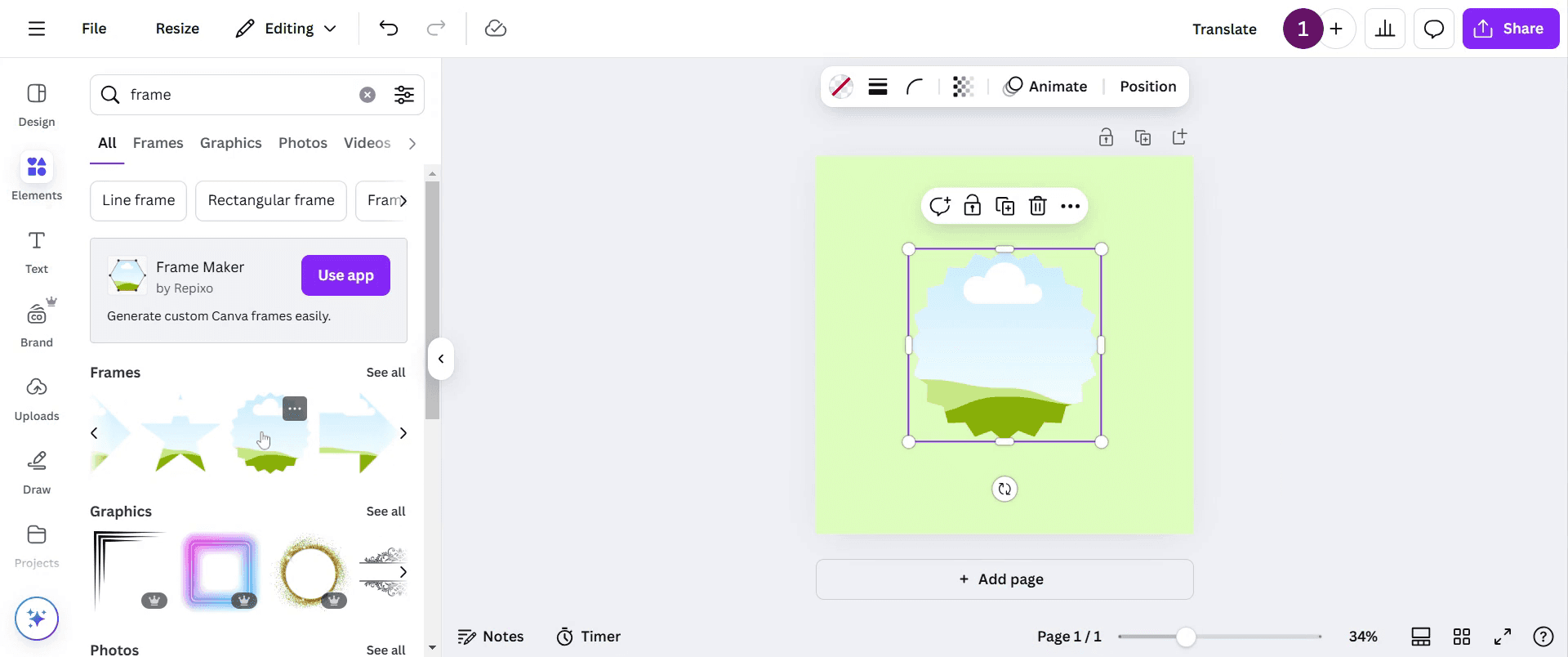
Vælg en hvilken som helst form, der passer til dit behov. I dette eksempel har jeg valgt denne bestemte ramme.
Trin 4
Når du har valgt din ramme, skal du vende tilbage til søgefeltet og skrive aesthetic background for at udforske forskellige muligheder.
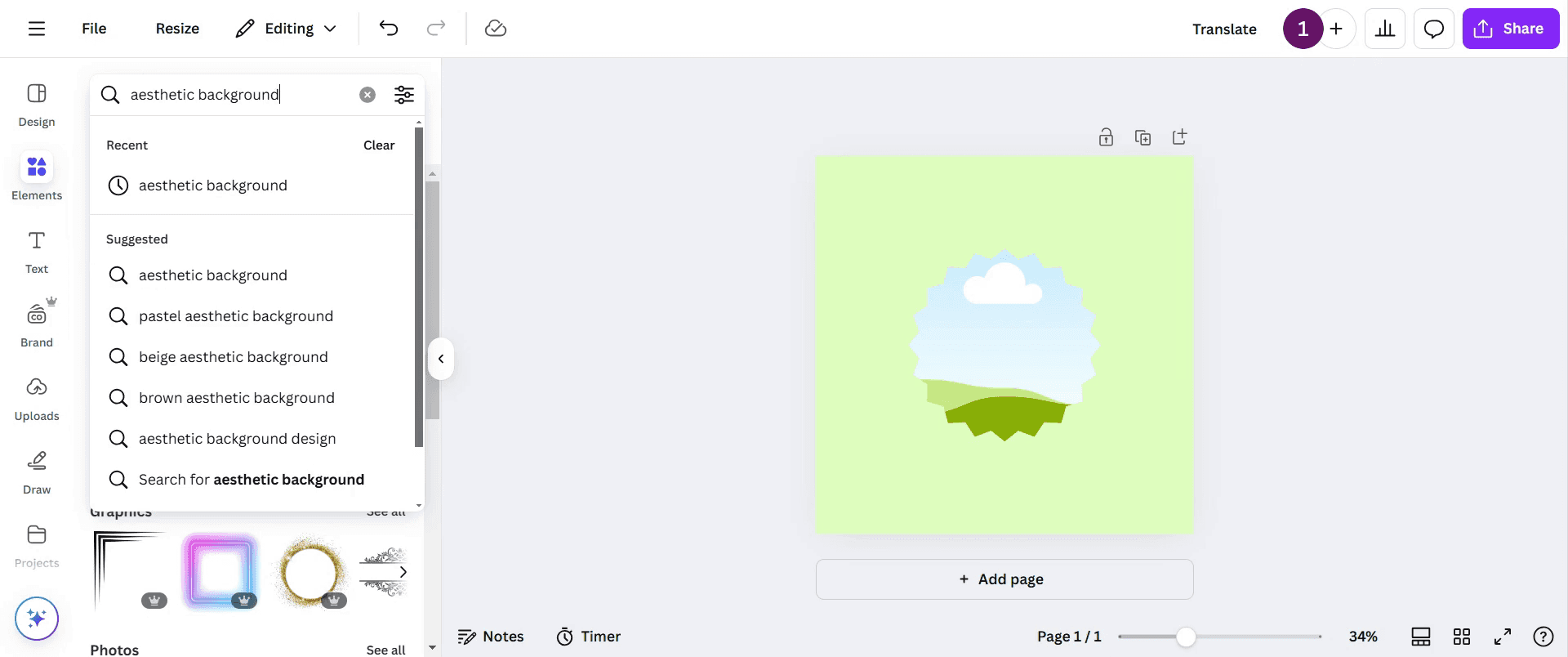
Trin 5
Vælg en hvilken som helst mulighed, der passer til dine designbehov. Tilføj den valgte ramme til dit design.
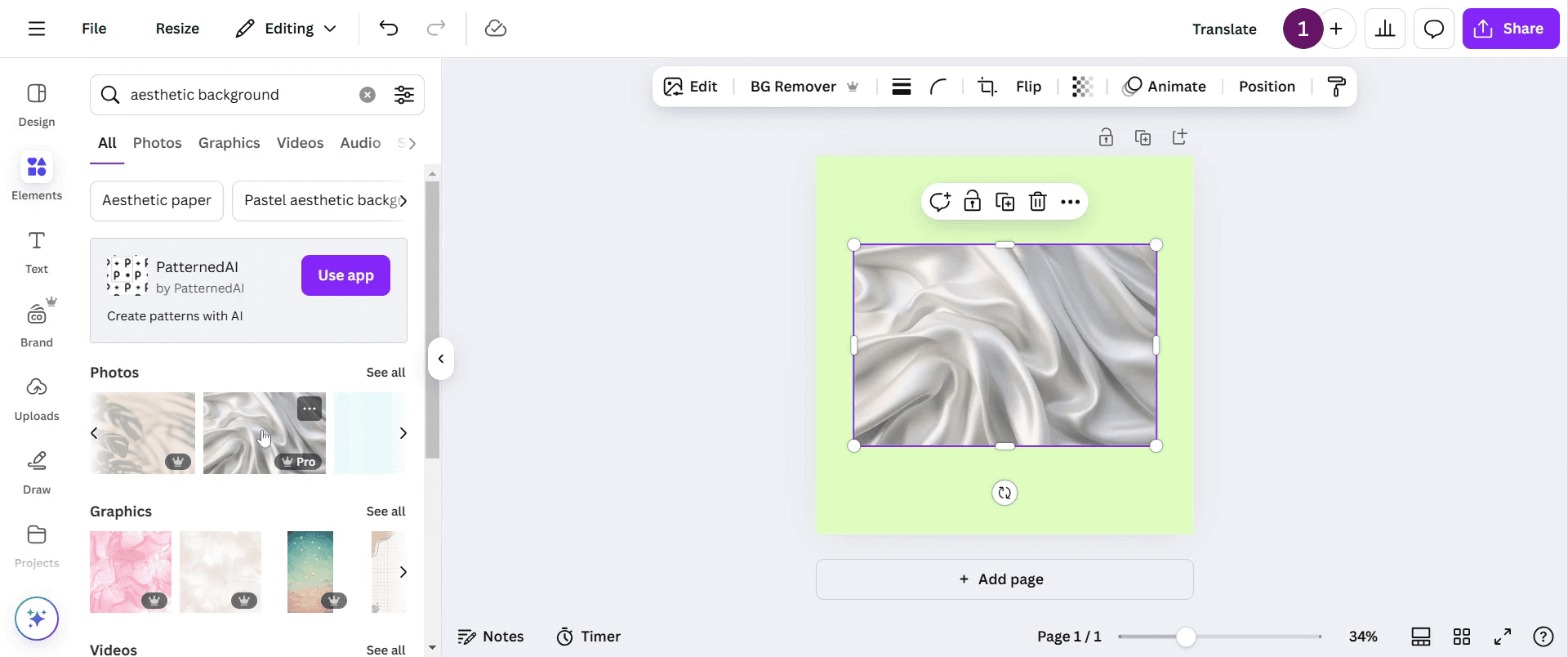
Trin 6
Klik på rammebilledet, og brug træk-og-slip til at placere det, som du ønsker, i dit design. Justér, indtil du er tilfreds med layoutet.
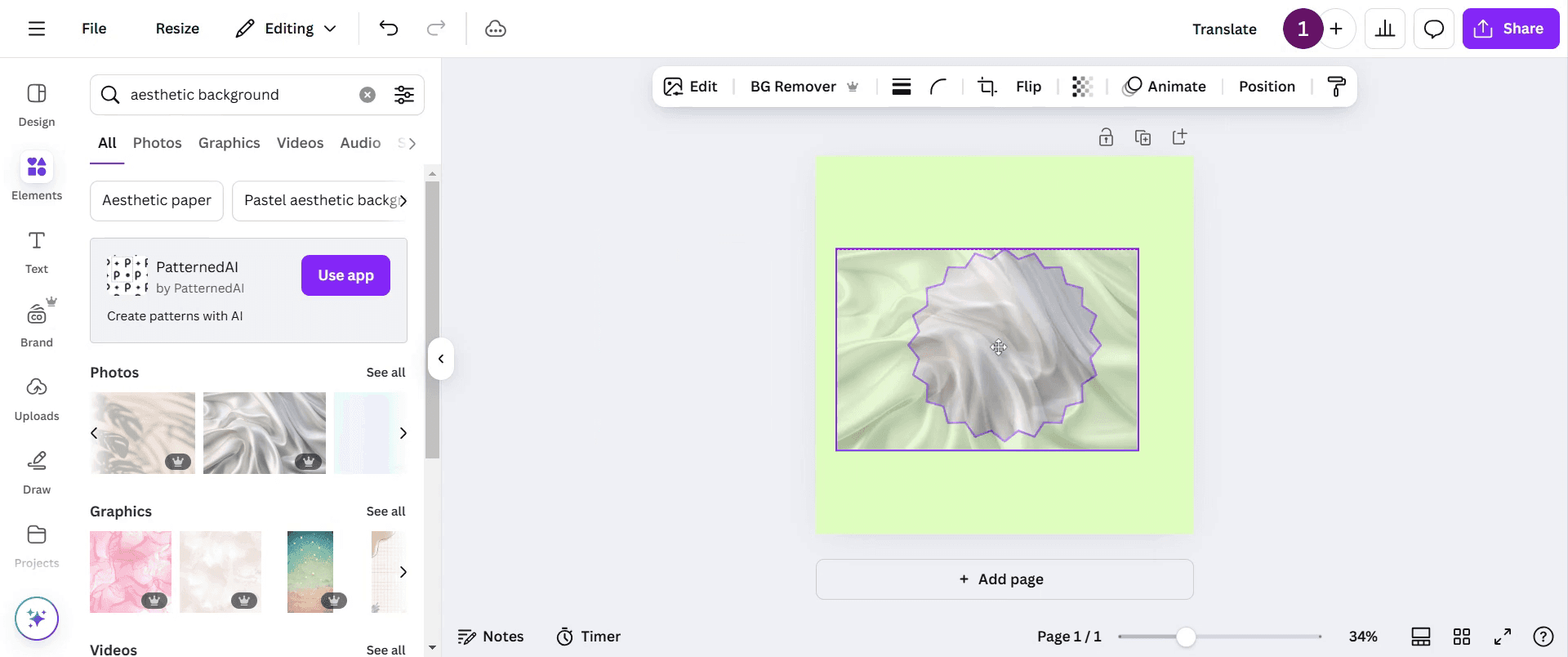
Trin 7
Når du har færdiggjort dit design, skal du klikke på knappen Share for at dele din kreation. Tak.
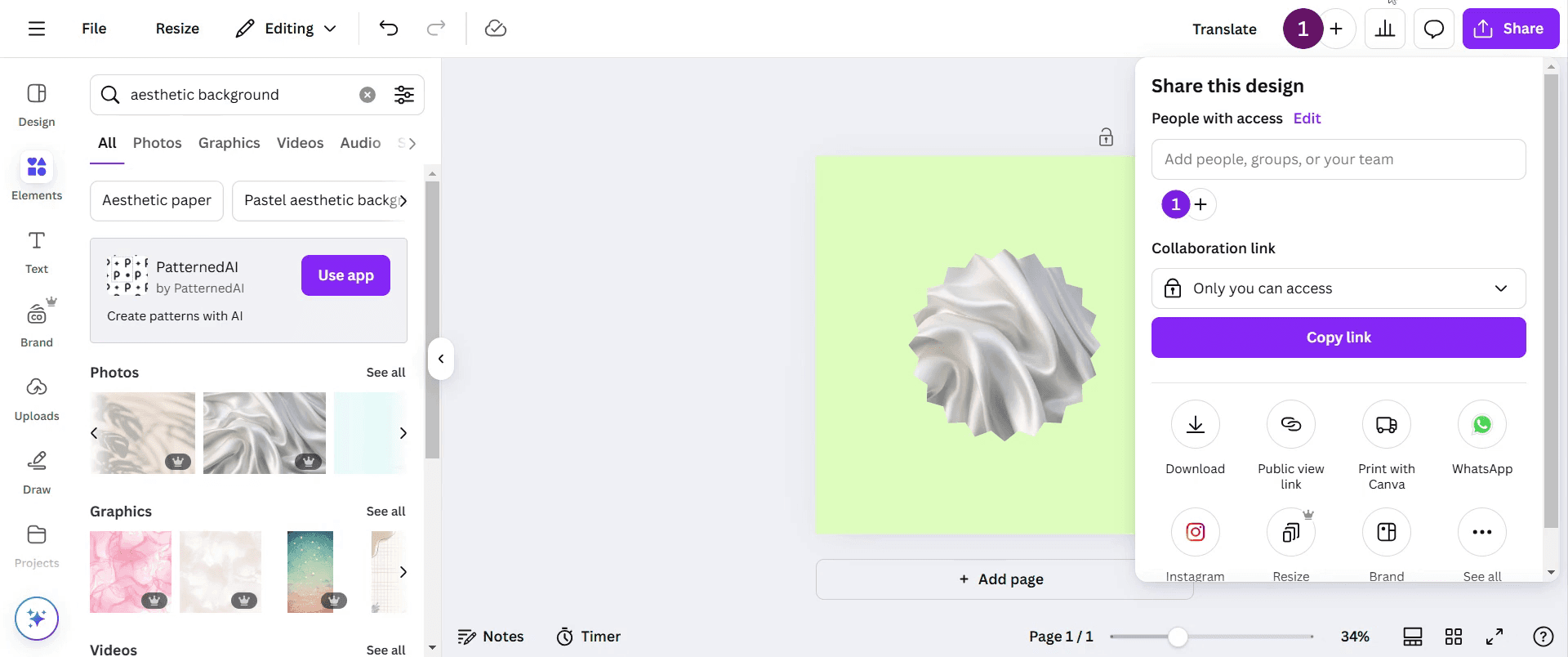
Pro-tips til maskering i Canva
Brug værktøjet Frame til nemt at maskere billeder i bestemte former og forbedre dit designs æstetik.
Juster placeringen og skaleringen af dit billede i rammen ved at dobbeltklikke og trække for en perfekt pasform.
Eksperimentér med forskellige rammeformer og effekter for at skabe unikke og iøjnefaldende visuelle udtryk.
Typiske faldgruber & hvordan du undgår dem, når du maskerer i Canva
Upload af billeder i lav opløsning kan resultere i pixelering—brug altid billeder i høj kvalitet for bedre resultater.
Hvis billedet ikke er justeret korrekt inde i masken, kan det føre til akavet beskæring—justér placeringen omhyggeligt.
Hvis du glemmer, at tekst og andre elementer ikke kan maskeres direkte, så brug i stedet kreative lagteknikker.
Ofte stillede spørgsmål om masking i Canva
Kan jeg maskere tekst i Canva?
Canva har ikke en direkte funktion til at maskere tekst, men du kan bruge bogstavrammer og indsætte billeder i hvert bogstav som en løsning.Hvordan justerer jeg et billede i en maske i Canva?
Dobbeltklik på billedet inde i rammen, og træk derefter og tilpas størrelsen, så det passer perfekt til masken, før du færdiggør dit design.Sådan laver du skærmoptagelse på mac?
For at lave skærmoptagelse på en Mac kan du bruge Trupeer AI. Det giver dig mulighed for at optage hele skærmen og tilbyder AI-funktioner som at tilføje AI-avatarer, tilføje voiceover, tilføje zoom ind og ud i videoen. Med trupeer’s funktion til AI-videooversættelse kan du oversætte videoen til 30+ sprog.Sådan tilføjer du en AI-avatar til en skærmoptagelse?
For at tilføje en AI-avatar til en skærmoptagelse skal du bruge et værktøj til AI-skærmoptagelse. Trupeer AI er et værktøj til AI-skærmoptagelse, som hjælper dig med at lave videoer med flere avatarer og også hjælper dig med at oprette din egen avatar til videoen.Sådan laver du skærmoptagelse på windows?
For at lave skærmoptagelse på Windows kan du bruge den indbyggede Game Bar (Windows + G) eller et avanceret AI-værktøj som Trupeer AI til mere avancerede funktioner som AI-avatarer, voiceover, oversættelse osv.Sådan tilføjer du voiceover til video?
For at tilføje voiceover til videoer skal du downloade trupeer ai chrome-udvidelsen. Når du er oprettet, skal du uploade din video med voice, vælge den ønskede voiceover fra trupeer og eksportere din redigerede video.Hvordan zoomer jeg ind på en skærmoptagelse?
For at zoome ind under en skærmoptagelse skal du bruge zoom-effekterne i Trupeer AI, som giver dig mulighed for at zoome ind og ud på bestemte tidspunkter og dermed øge den visuelle effekt af dit videomateriale.
Anbefalede læsninger
Technical Documentation Generator
Sådan roterer du et dokument i Canva
Sådan tilføjer du skrifttyper til Canva
Sådan øger du tiden på Canva-videoer
Related Tutorials


