
Sådan laver du en silhuet i Canva
Lær, hvordan du skaber en flot silhueteffekt i Canva ved hjælp af baggrundsfjerner, kontrastværktøjer og lag-på-lag-tricks. Perfekt til profiler, logoer og kunst.
Dette dokument indeholder en omfattende guide til, hvordan du opretter en silhuet ved hjælp af Canvases redigeringsværktøjer.
Det gennemgår hvert trin, fra upload af dit billede til færdiggørelse af din silhuet, så du får en smidig og professionel redigeringsoplevelse.
Trin-for-trin-guide: Sådan laver du en silhuet i Canva
Trin 1
For at begynde at oprette en silhuet i Canva skal du gå til værktøjslinjen og vælge 'Uploads'.
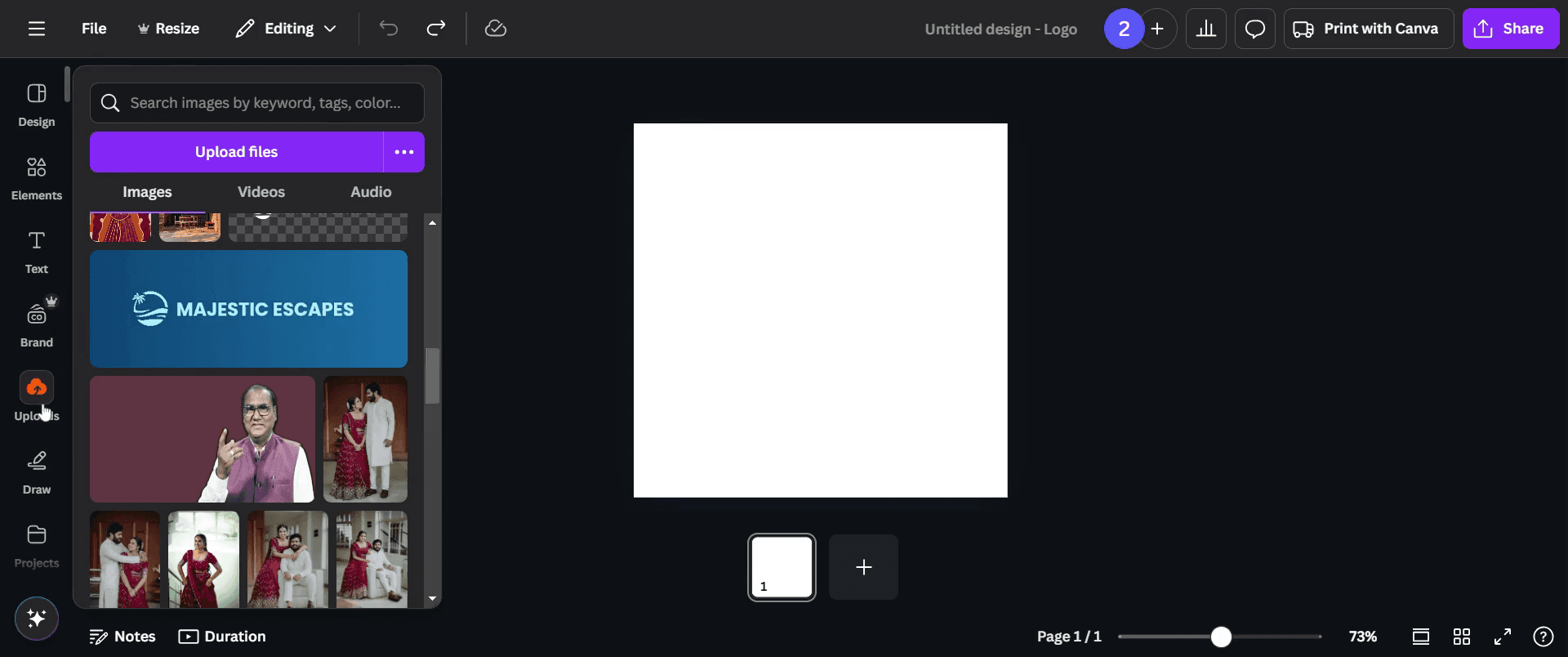
Trin 2
Vælg et billede, som du gerne vil omdanne til en silhuet.
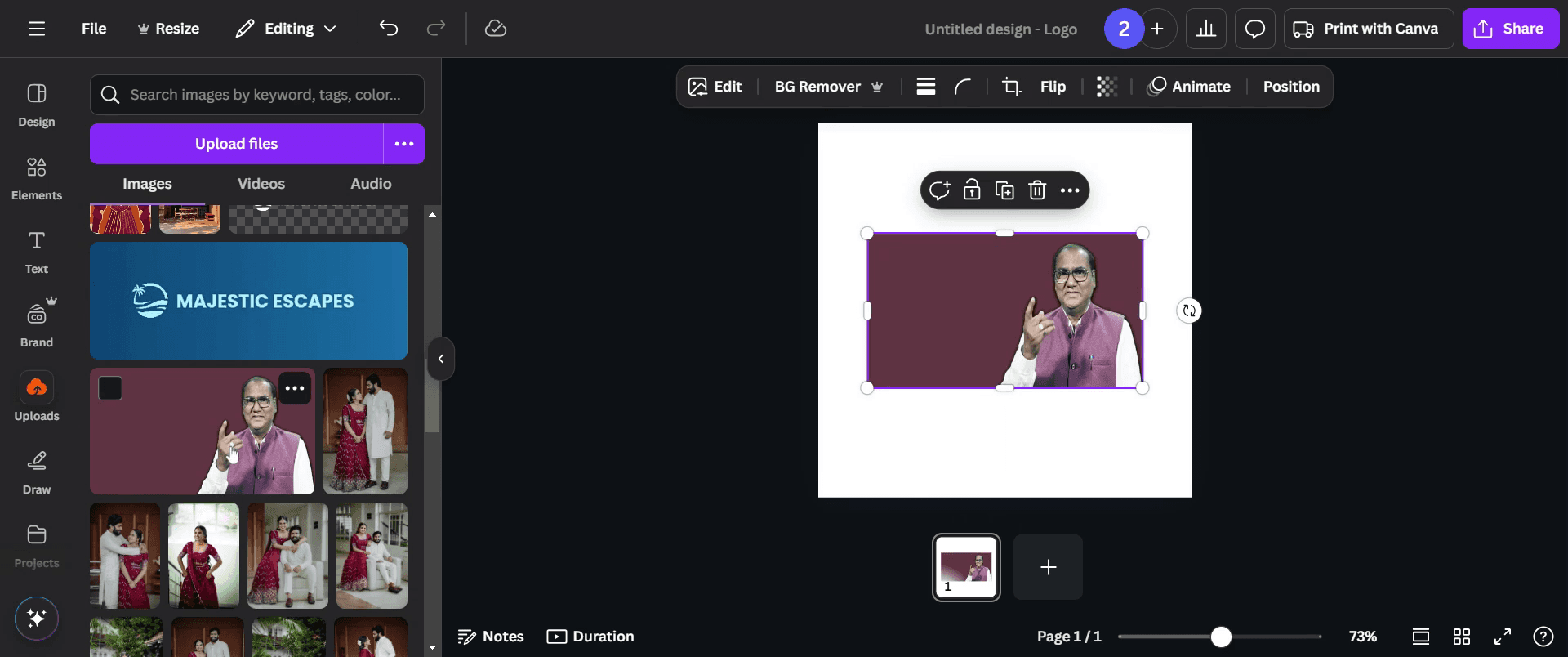
Trin 3
Når billedet er uploadet, skal du gå til 'Edit' og klikke på det.
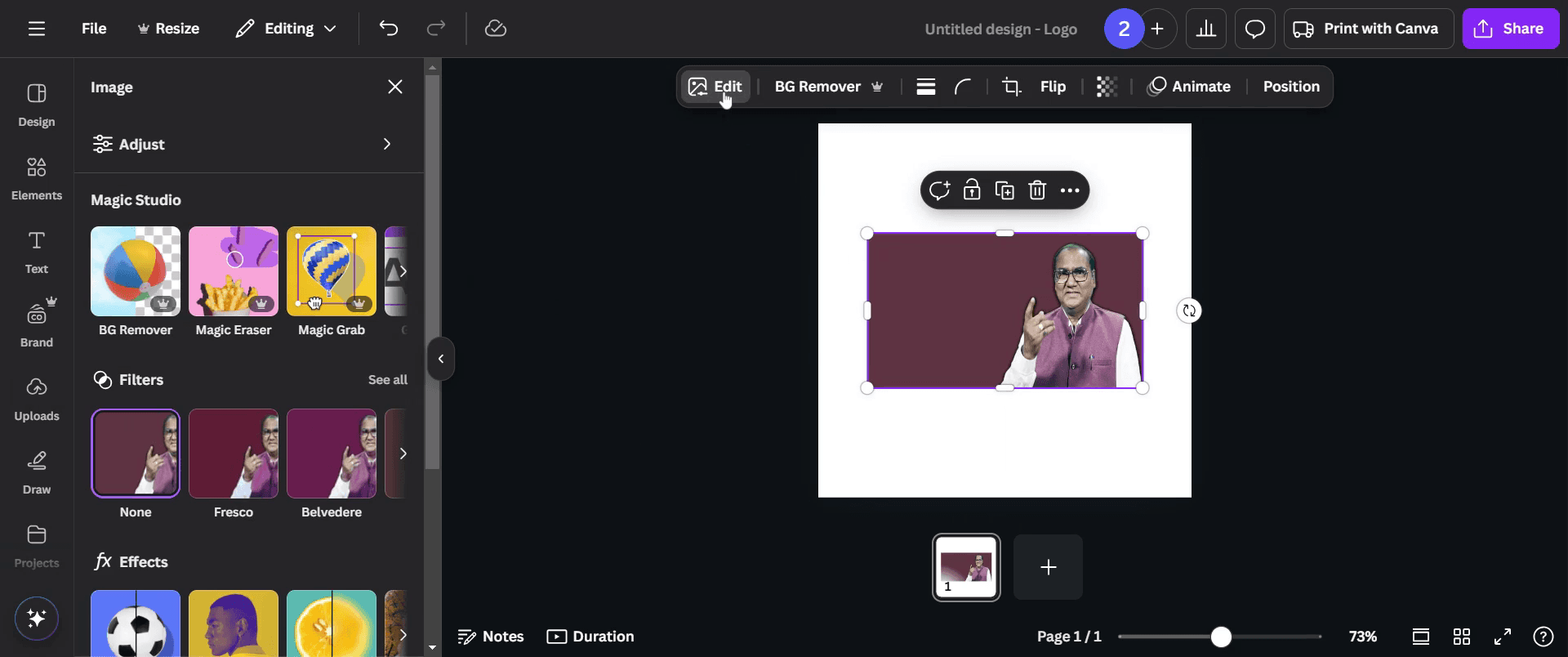
Trin 4
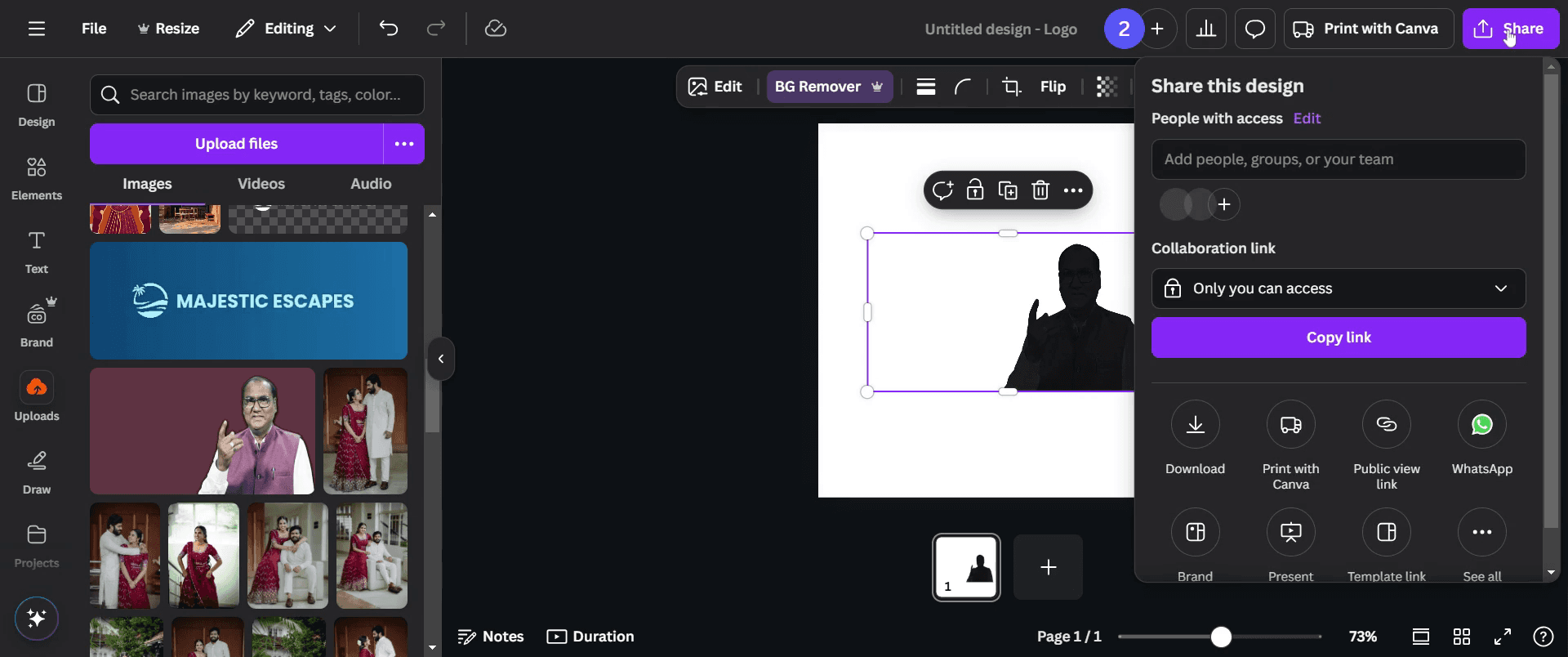
Vælg 'BG Remover' for at fjerne baggrunden på dit foto.
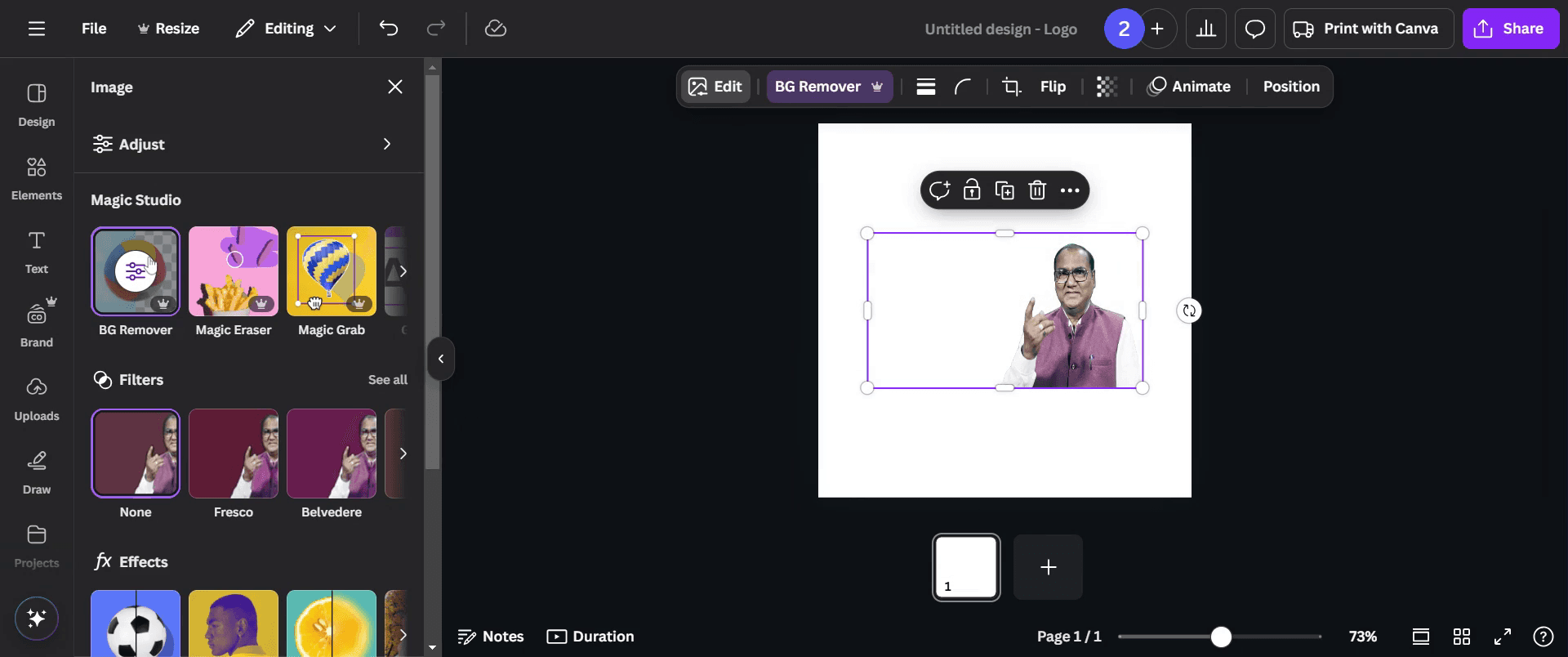
Trin 5
Gå derefter til menuen 'Effects' og vælg 'Duotone'.
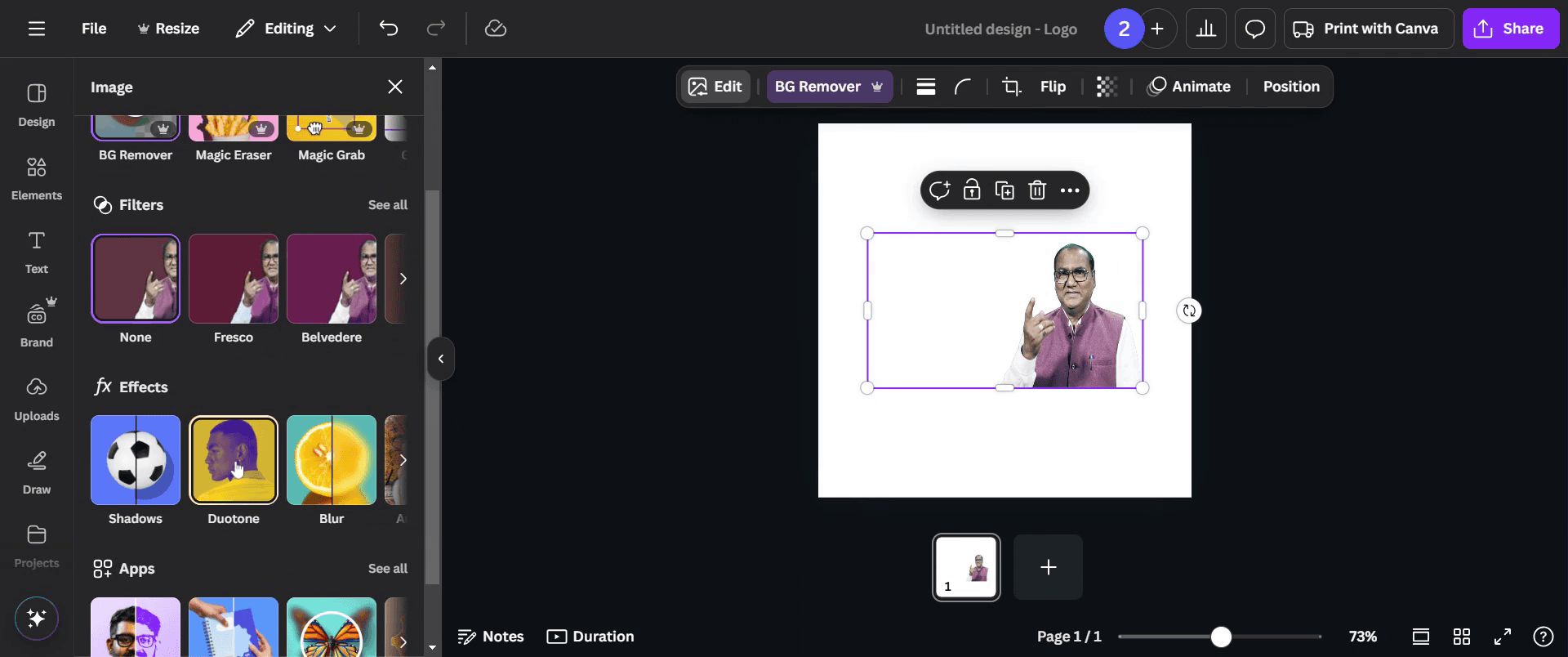
Trin 6
I menuen 'Duotone' skal du vælge 'Cherry'.
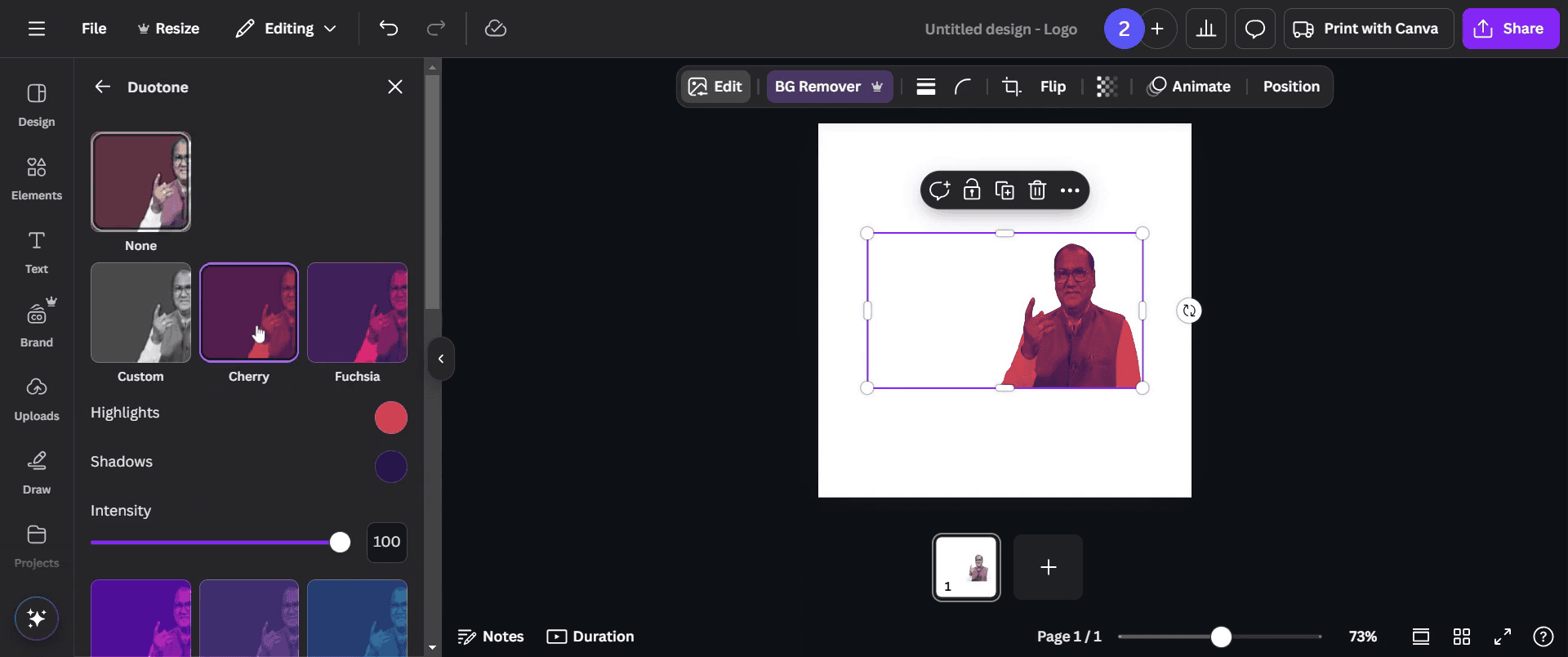
Trin 7
Justér højlys og skygger til sort, og tilpas intensiteten efter din præference. Foretag eventuelle yderligere justeringer af billedet, som du ønsker.
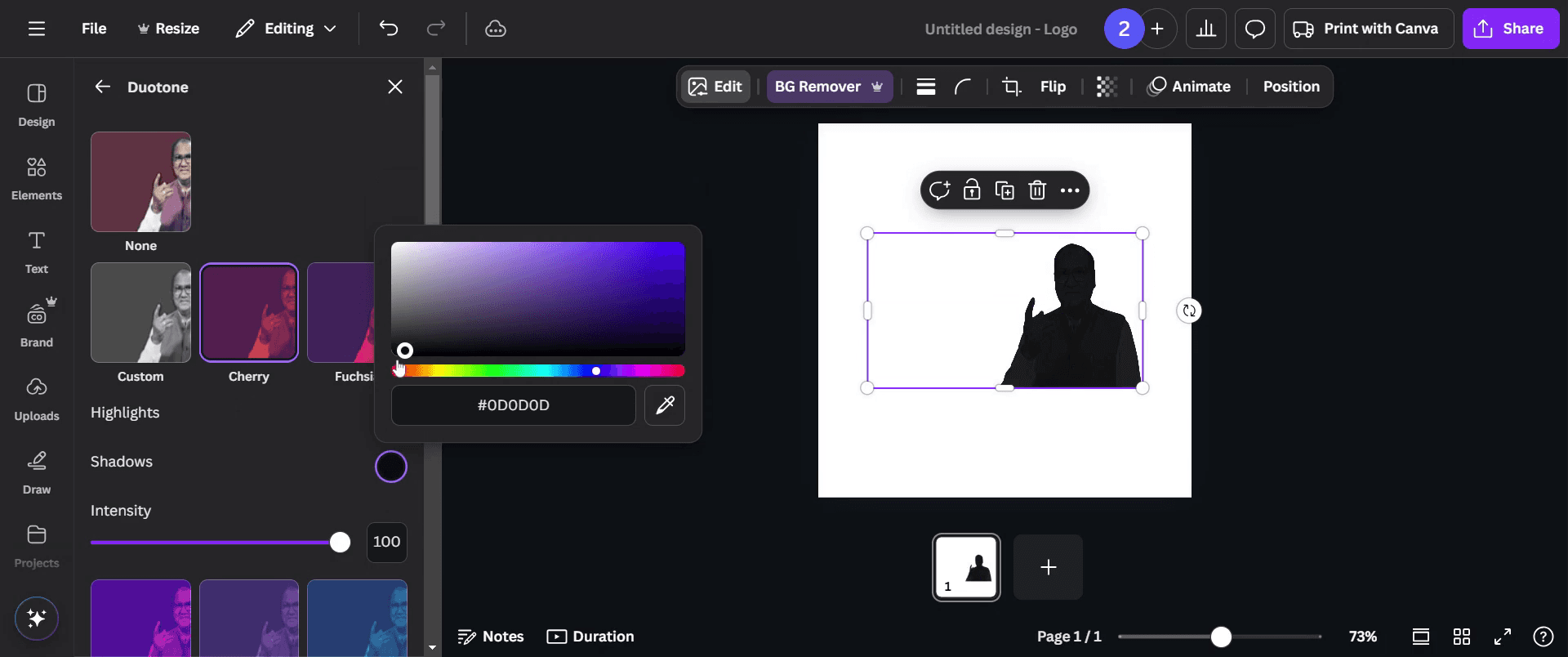
Trin 8
Når du er tilfreds med din silhuet, skal du klikke på knappen 'Share' for at dele din kreation. Tak.
Pro-tip til at lave en silhuet i Canva
Konvertér dit billede til sort/hvid ved at bruge justeringsfunktionen til at reducere farvemætningen.
Brug skyderen til gennemsigtighed til at få billedet til at falme, og læg derefter en ensfarvet sort form ovenpå for at danne silhuettens kontur.
Juster lysstyrke og kontrast på billedet for at gøre detaljerne mere tydelige, før du lader billedet falme til en silhuet.
Typiske faldgruber & sådan undgår du dem, når du laver en silhuet i Canva
Undlad at reducere farvemætningen nok—sørg for, at billedet er helt sort/hvid for den bedste silhueteffekt.
Hvis baggrunden er synlig, skal du fjerne den eller sløre den, så silhuetten står tydeligt frem.
Brug ikke billeder med for mange detaljer—simple billeder fungerer bedre, da overdrevne detaljer kan gøre silhuetten mindre genkendelig.
Ofte stillede spørgsmål om at lave en silhuet i Canva
Hvilken type billeder fungerer bedst til at lave silhuetter i Canva?
Enkle billeder med tydelige konturer og minimal baggrund fungerer bedst til at skabe silhuetter. Meget detaljerede billeder kan være svære at omdanne til klare silhuetter.Har jeg brug for en Pro-konto for at lave silhuetter i Canva?
Nej, du kan lave silhuetter i Canva med en gratis konto, men nogle avancerede funktioner som visse billeder kan kræve et Pro-abonnement.Hvordan kan jeg gøre silhuetten mere tydelig i Canva?
Du kan gøre silhuetten mere tydelig ved at justere billedets lysstyrke og kontrast, før du falmer det, så formen står klarere frem.Hvordan fjerner jeg baggrunden, når jeg laver en silhuet?
Du kan bruge værktøjet Baggrundsfjerner (tilgængeligt for Canva Pro-brugere) til at fjerne baggrunden og fokusere på at skabe en skarp silhuet.Kan jeg gemme en silhuet i Canva med en gennemsigtig baggrund? Ja, hvis du downloader din silhuet som en PNG-fil og vælger indstillingen Gennemsigtig baggrund, kan du gemme den uden baggrunden.
Sådan skærmoptager du på mac?
For at skærmoptage på en Mac kan du bruge Trupeer AI. Det giver dig mulighed for at optage hele skærmen og tilbyder AI-funktioner som at tilføje AI-avatarer, tilføje voiceover, tilføje zoom ind og ud i videoen. Med trupeer’s AI-videooversættelsesfunktion kan du oversætte videoen til 30+ sprog.Sådan tilføjer du en AI-avatar til skærmoptagelse?
For at tilføje en AI-avatar til en skærmoptagelse skal du bruge et AI-værktøj til skærmoptagelse. Trupeer AI er et AI-værktøj til skærmoptagelse, som hjælper dig med at lave videoer med flere avatarer og også hjælper dig med at oprette din egen avatar til videoen.Sådan skærmoptager du på windows?
For at skærmoptage på Windows kan du bruge den indbyggede Game Bar (Windows + G) eller et avanceret AI-værktøj som Trupeer AI til mere avancerede funktioner som AI-avatarer, voiceover, oversættelse osv.Sådan tilføjer du voiceover til video?
For at tilføje voiceover til videoer skal du downloade trupeer ai chrome-udvidelsen. Når du er tilmeldt, skal du uploade din video med voice, vælge den ønskede voiceover fra trupeer og eksportere din redigerede video.Hvordan zoomer jeg ind på en skærmoptagelse?
For at zoome ind under en skærmoptagelse skal du bruge zoom-effekterne i Trupeer AI, som giver dig mulighed for at zoome ind og ud på bestemte tidspunkter og dermed øge den visuelle effekt af dit videomateriale.
Anbefalede læsninger
Generator til teknisk dokumentation
Sådan roterer du et dokument i Canva
Sådan tilføjer du skrifttyper til Canva
Sådan bruger du maskering i Canva
Related Tutorials



