
Sådan laver du en brochure i Canva
Lær, hvordan du designer en professionelt udseende brochure i Canva. Trin-for-trin-guide med fokus på layout, sideopsætning, print og eksport til digital eller printbrug.
Step-by-Step-Guide: How to Make a Booklet in Canva
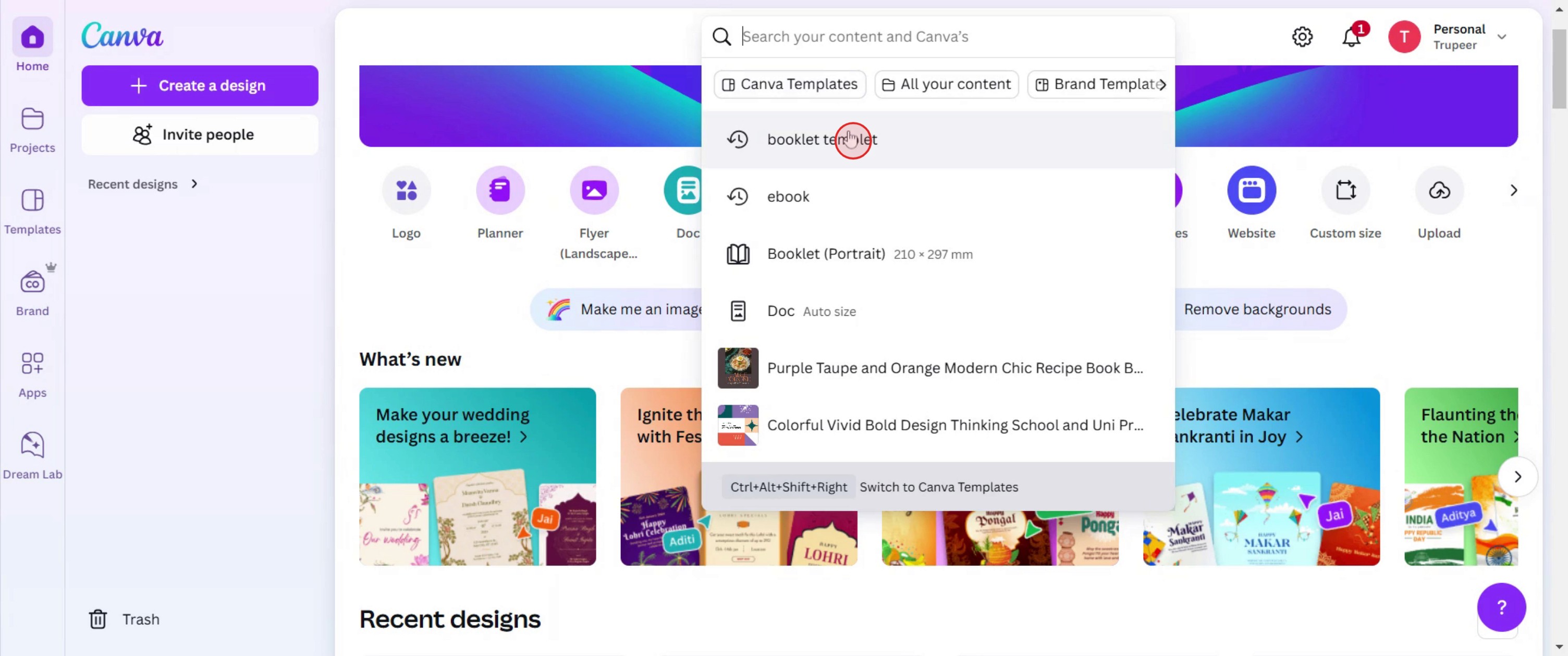
Step 1
Search for the book light template,
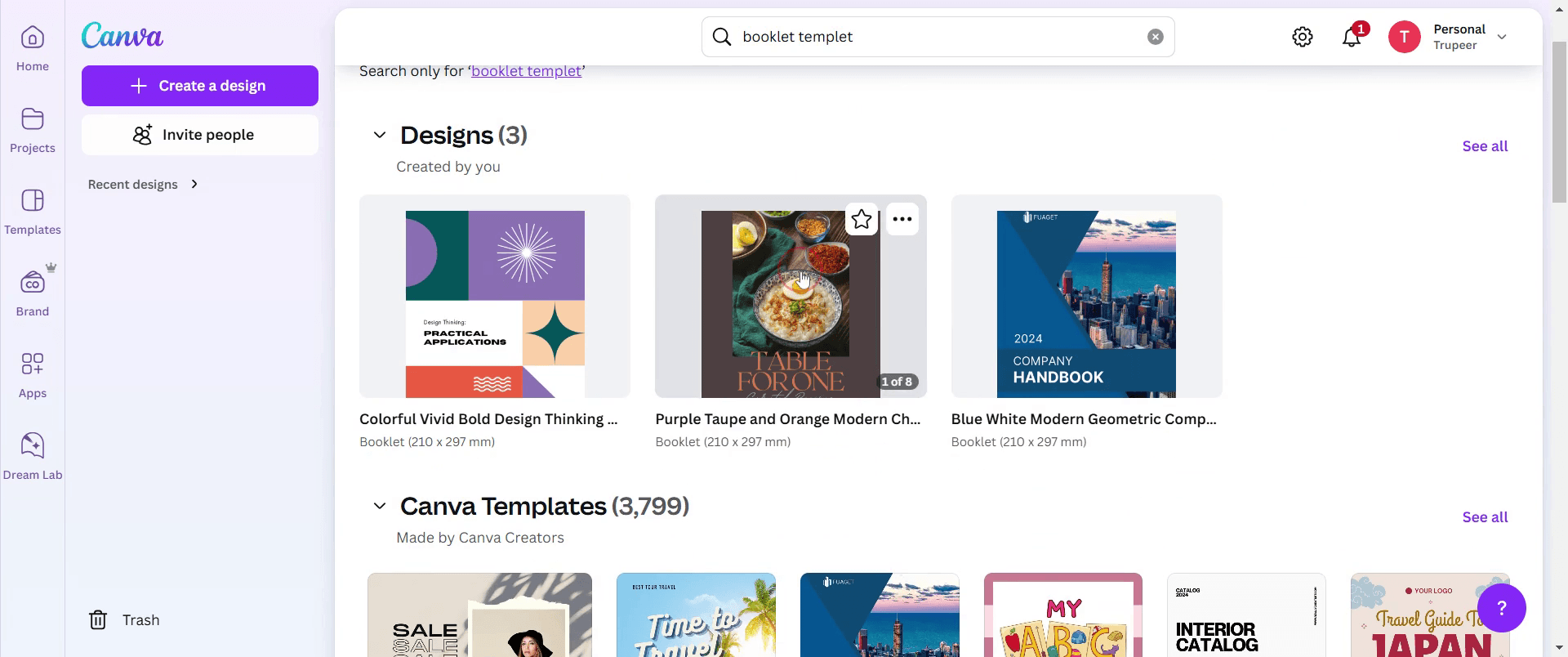
Step 2
select the template,
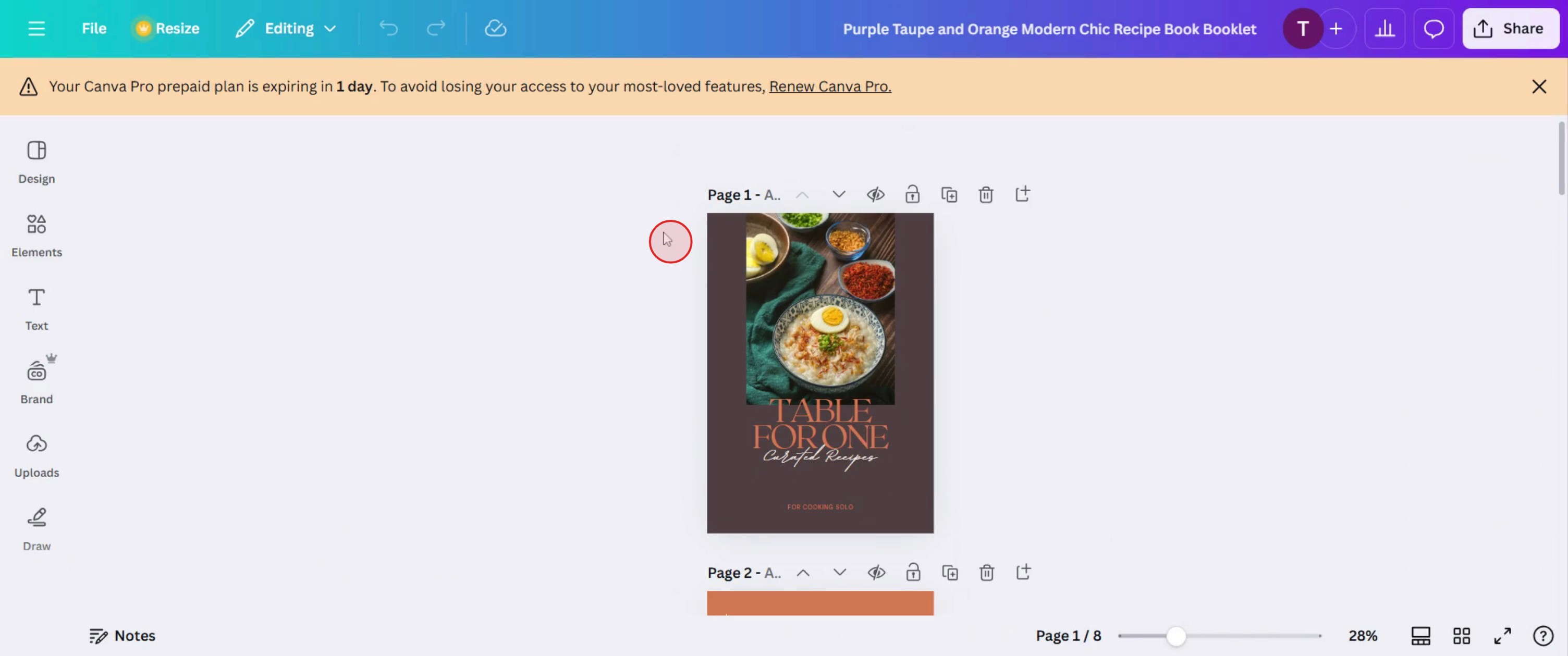
Step 3
Customize the template.
Step 4
Modify the text,
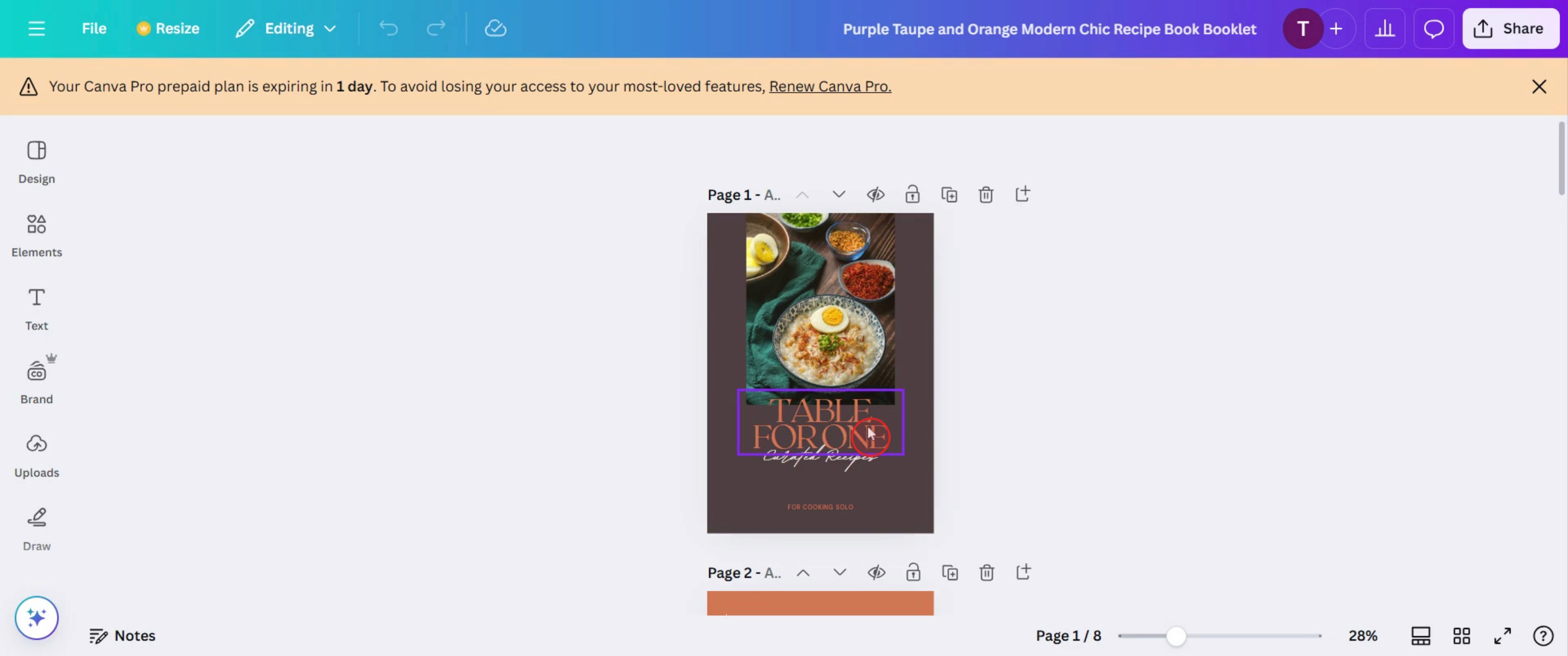
Step 5
Add graphics,
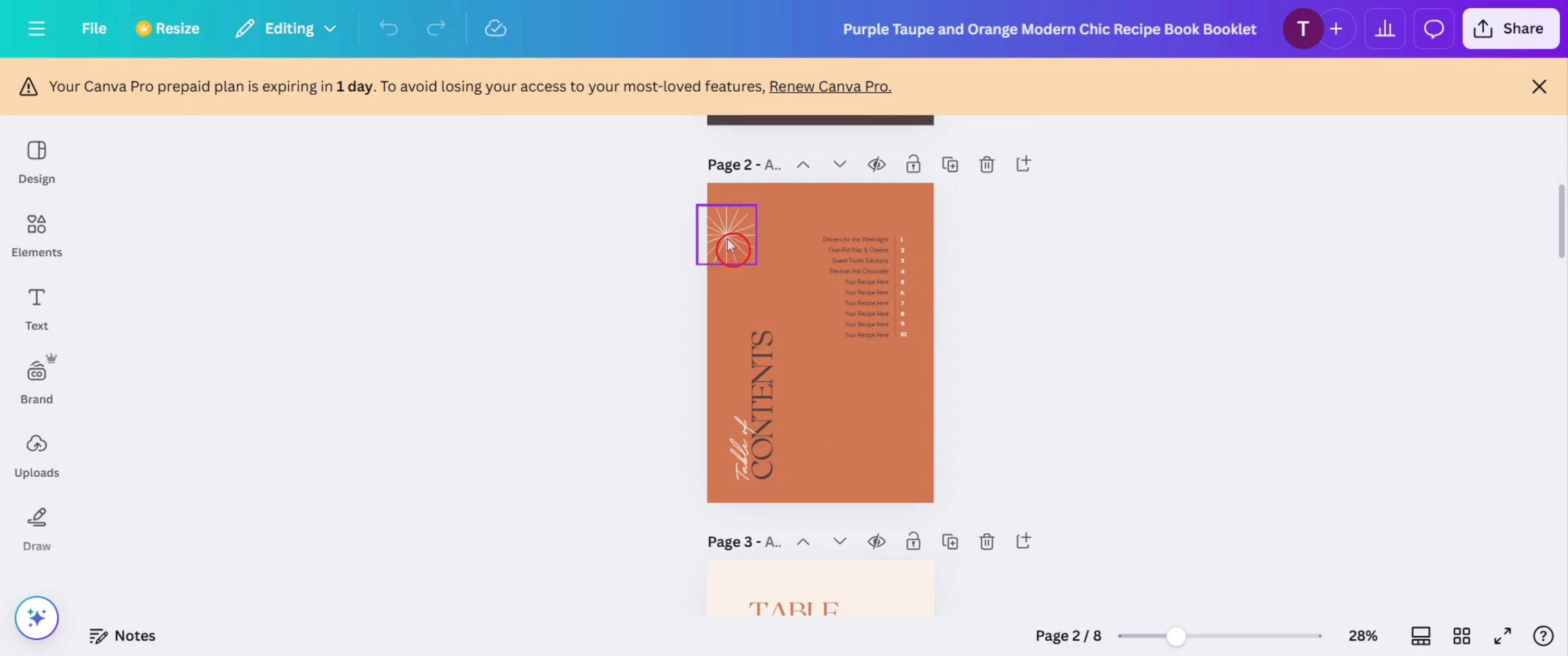
Step 6
If your book light design includes multiple pages, scroll through the options on the left side to manage these pages.

Step 7
Select the add page option.
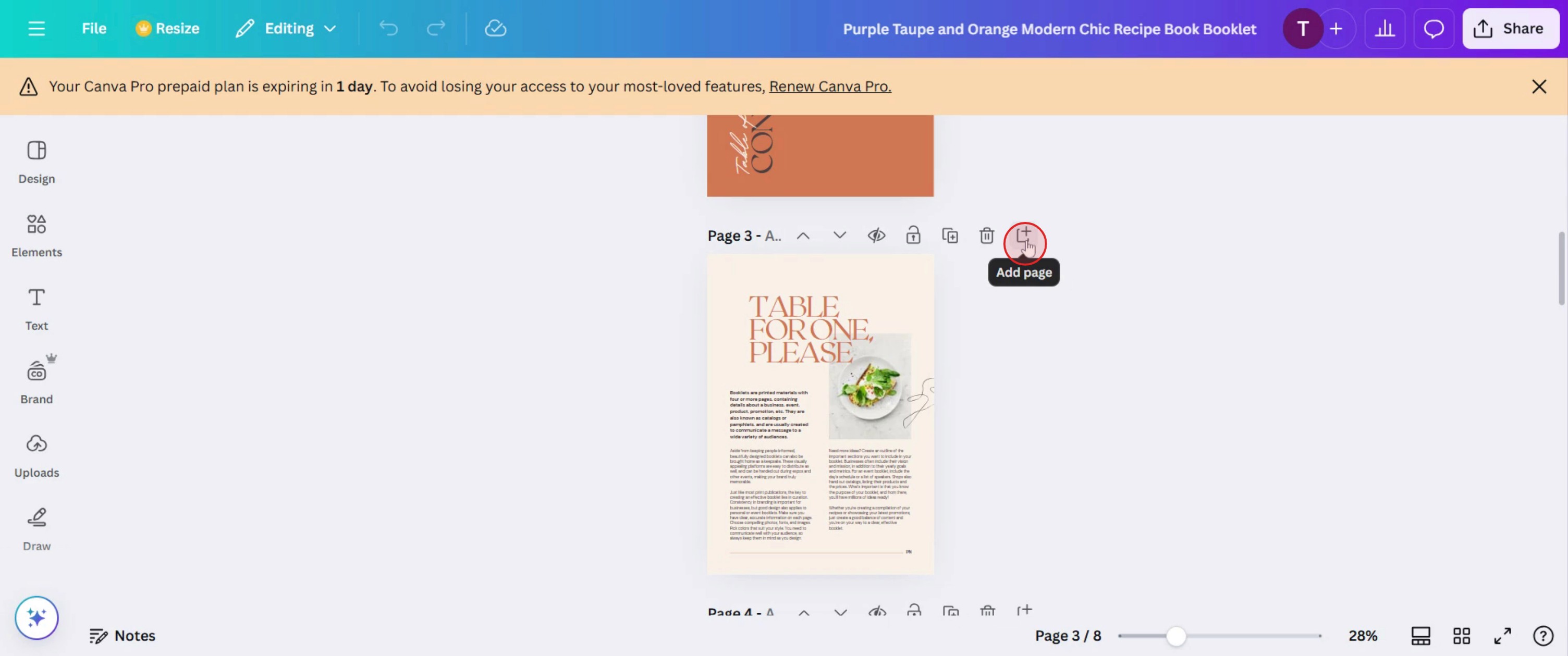
Step 8
Then click on share.
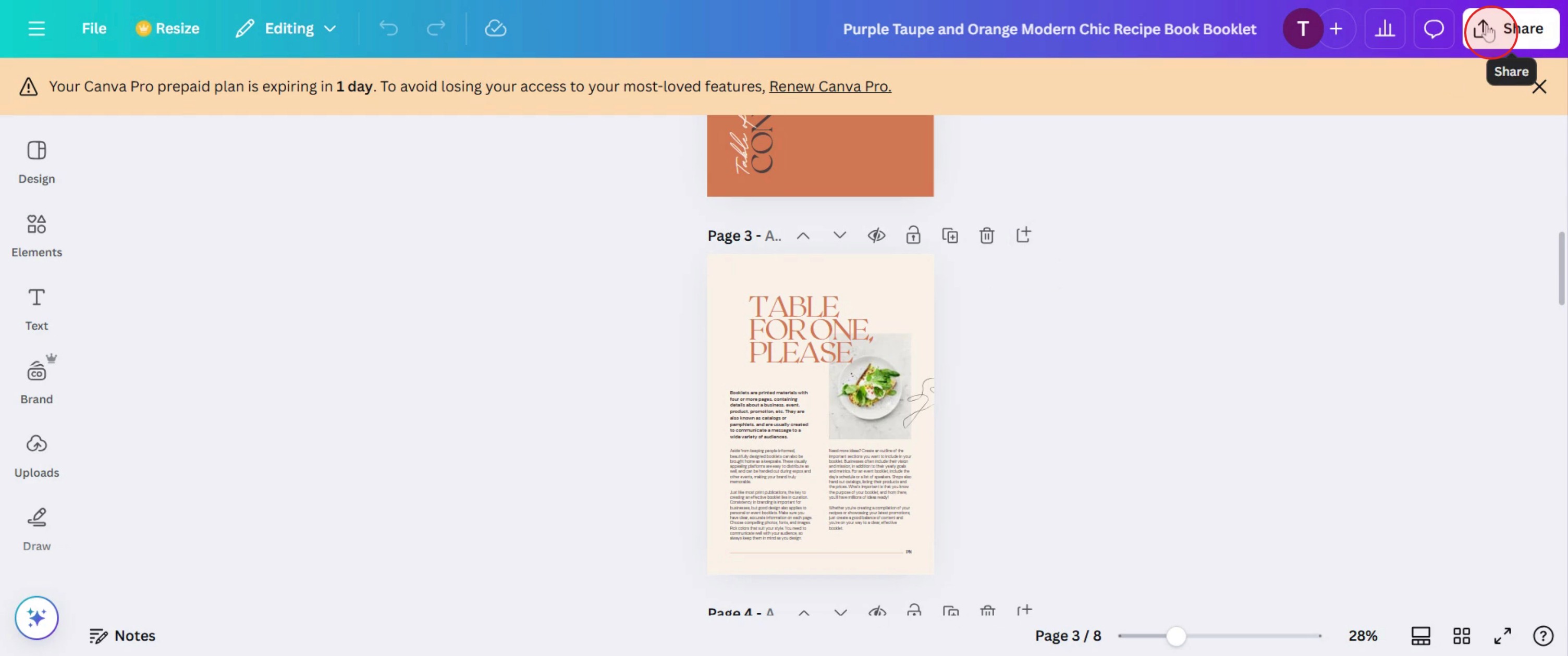
Pro tip til, hvordan du laver en brochure i Canva
Brug Canvases funktion til brugerdefineret sidestørrelse for at sikre, at din brochures mål er optimeret til print eller digital deling.
Hold dit design ensartet med skrifttyper, farver og afstand for at bevare et professionelt og poleret udtryk.
Brug Canvases funktion til at duplikere sider for nemt at opretholde ensartet formatering på tværs af alle brochuresider.
Typiske faldgruber, og hvordan du undgår dem
Hvis du ikke angiver bleed og margener, kan du aktivere bleed-indstillinger i Canva for at forhindre, at indhold bliver skåret af under print.
Overfyld siderne med tekst—afbalancér visuelt og med tekst for læsbarhed og et visuelt tiltalende layout.
Eksportér i det forkerte format: download som en PDF Print for print i høj kvalitet eller som PDF Standard til digital brug.
Ofte stillede spørgsmål om, hvordan du laver en hæfte i Canva
Hvilket filformat er bedst at downloade et hæfte i i Canva?
En PDF Print-fil er ideel til print, mens en PDF Standard-fil fungerer bedst til digital deling.Kan jeg printe mit Canva-hæfte direkte fra Canva?
Ja, Canva tilbyder en Print-funktion, eller du kan downloade og printe via en professionel tryktjeneste.Hvor mange sider kan et hæfte have i Canva?
Canva giver mulighed for op til 100 sider pr. design, men til større hæfter kan du overveje at oprette flere filer.Hvordan sikrer jeg, at mit hæfte bliver printet korrekt?
Aktivér indstillinger for beskæring (bleed), tjek printdimensionerne, og download i høj opløsning (PDF Print) for de bedste resultater.Sådan skærmoptager du på mac?
For at skærmoptage på en Mac kan du bruge Trupeer AI. Det giver dig mulighed for at optage hele skærmen og tilbyder AI-funktioner som at tilføje AI-avatarer, tilføje voiceover, tilføje zoom ind og ud i videoen. Med trupeer’s funktion til AI-videooversættelse kan du oversætte videoen til 30+ sprog.Sådan tilføjer du en AI-avatar til en skærmoptagelse?
For at tilføje en AI-avatar til en skærmoptagelse skal du bruge et AI-værktøj til skærmoptagelse. Trupeer AI er et AI-værktøj til skærmoptagelse, som hjælper dig med at lave videoer med flere avatarer og også hjælper dig med at oprette din egen avatar til videoen.Sådan skærmoptager du på windows?
For at skærmoptage på Windows kan du bruge den indbyggede Game Bar (Windows + G) eller et avanceret AI-værktøj som Trupeer AI til mere avancerede funktioner som AI-avatarer, voiceover, oversættelse osv.Sådan tilføjer du voiceover til video?
For at tilføje voiceover til videoer skal du downloade trupeer ai chrome-udvidelsen. Når du er tilmeldt, uploader du din video med voice, vælger den ønskede voiceover fra trupeer og eksporterer din redigerede video.Hvordan zoomer jeg ind på en skærmoptagelse?
For at zoome ind under en skærmoptagelse skal du bruge zoom-effekterne i Trupeer AI, som giver dig mulighed for at zoome ind og ud på bestemte tidspunkter og dermed øge den visuelle effekt af dit videomateriale.
Andre spørger også
Technical Documentation Generator
Sådan roterer du et dokument i Canva
Sådan tilføjer du skrifttyper til Canva
Related Tutorials


