
Sådan logger du ind på Mailchimp
Har du brug for hjælp til at logge ind på Mailchimp? Følg denne enkle guide for at logge ind på din Mailchimp-konto med e-mail, Google eller single sign-on—både på desktop og mobil.
Here's a more detailed breakdown:
Go to Mailchimp: Open your web browser and go to the Mailchimp website (mailchimp.com).
Locate the Login Button: Find the "Log In" button, usually in the top right corner of the homepage.
Enter Credentials: Click the "Log In" button. You'll be taken to the login page where you need to enter your username (or the email address associated with your account) and password.
Access Your Dashboard: Click the "Log In" button again. If your credentials are correct, you will be logged into your Mailchimp account and redirected to your dashboard.
Step-by-Step-Guide: How to login to Mailchimp
Step 1
Start by locating and clicking the "Login" button on the Mailchimp homepage.

Step 2
Next, you will be prompted to enter your username or email address.
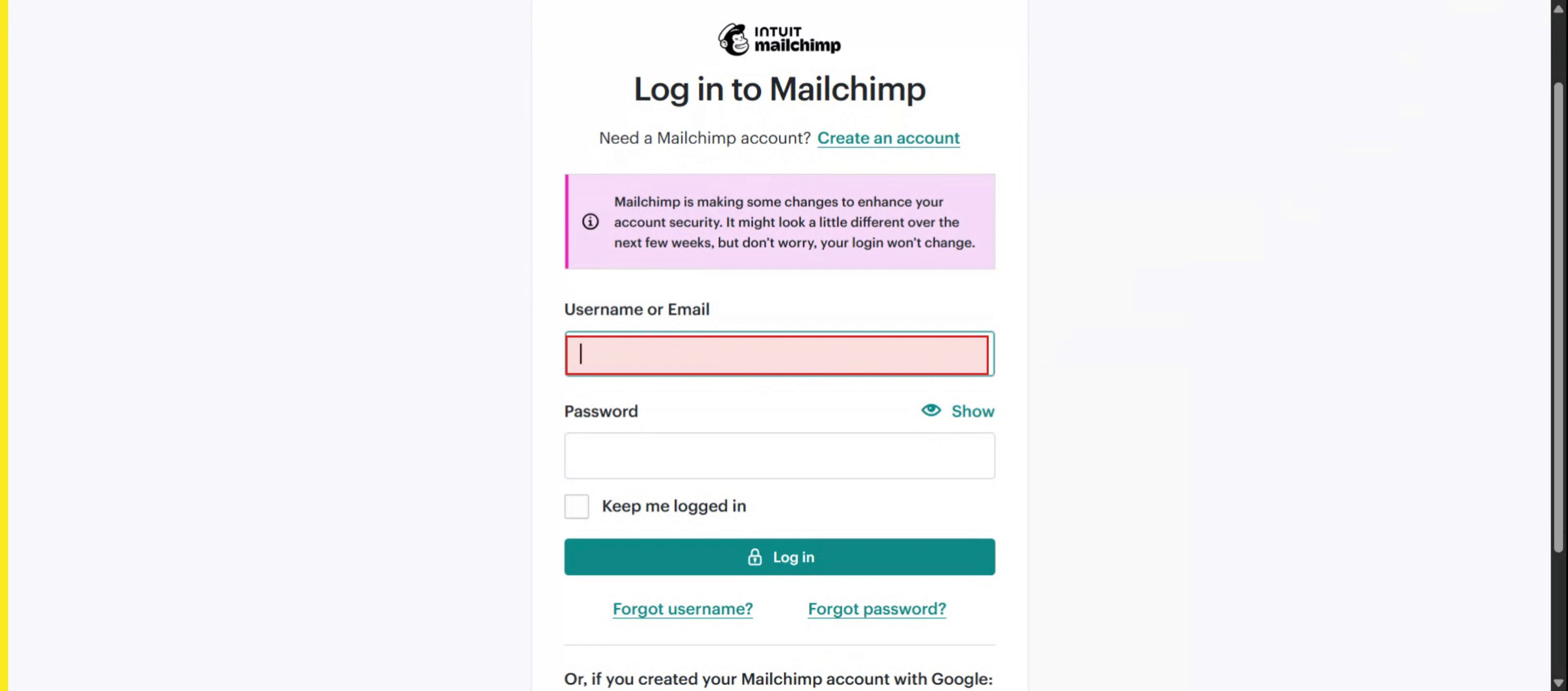
Step 3
Proceed by entering your password into the designated field.
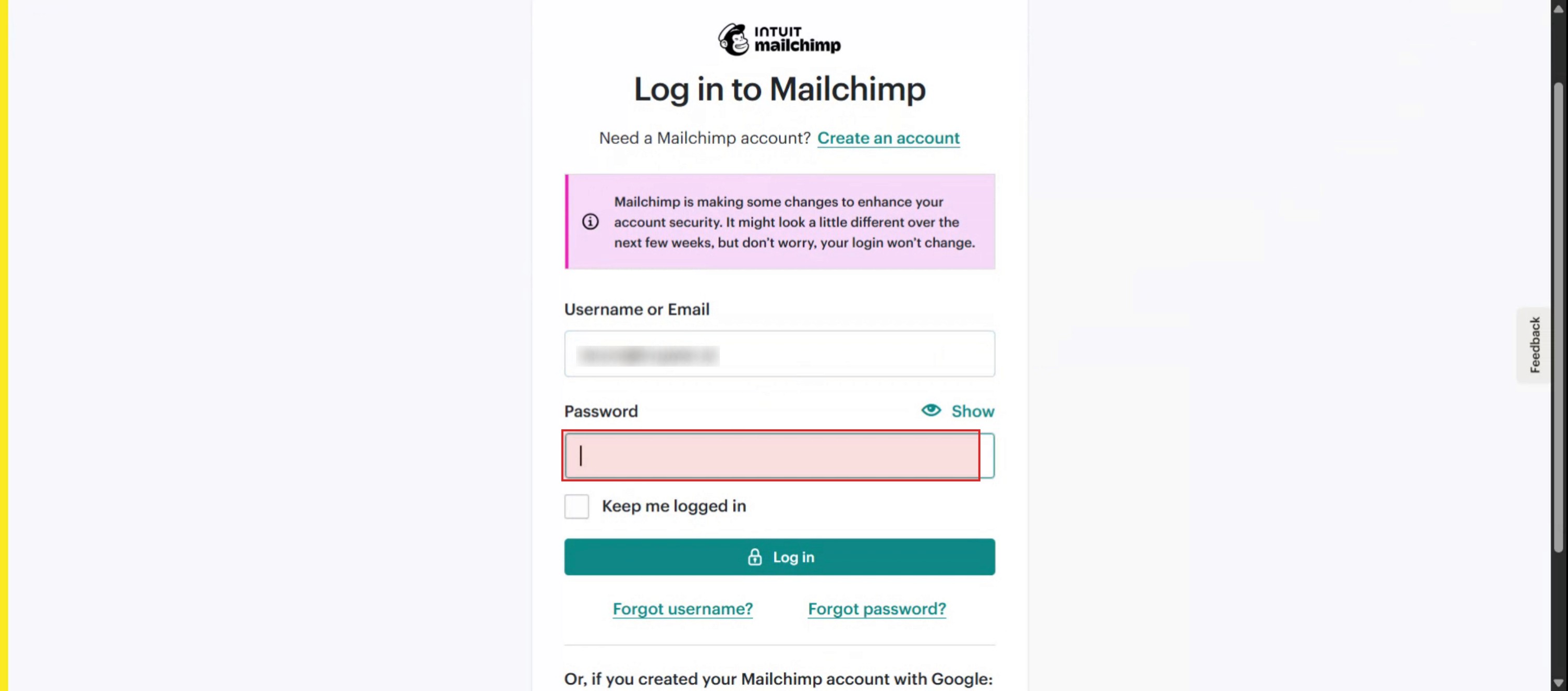
Step 4
Click the "Login" button to access your Mailchimp account.
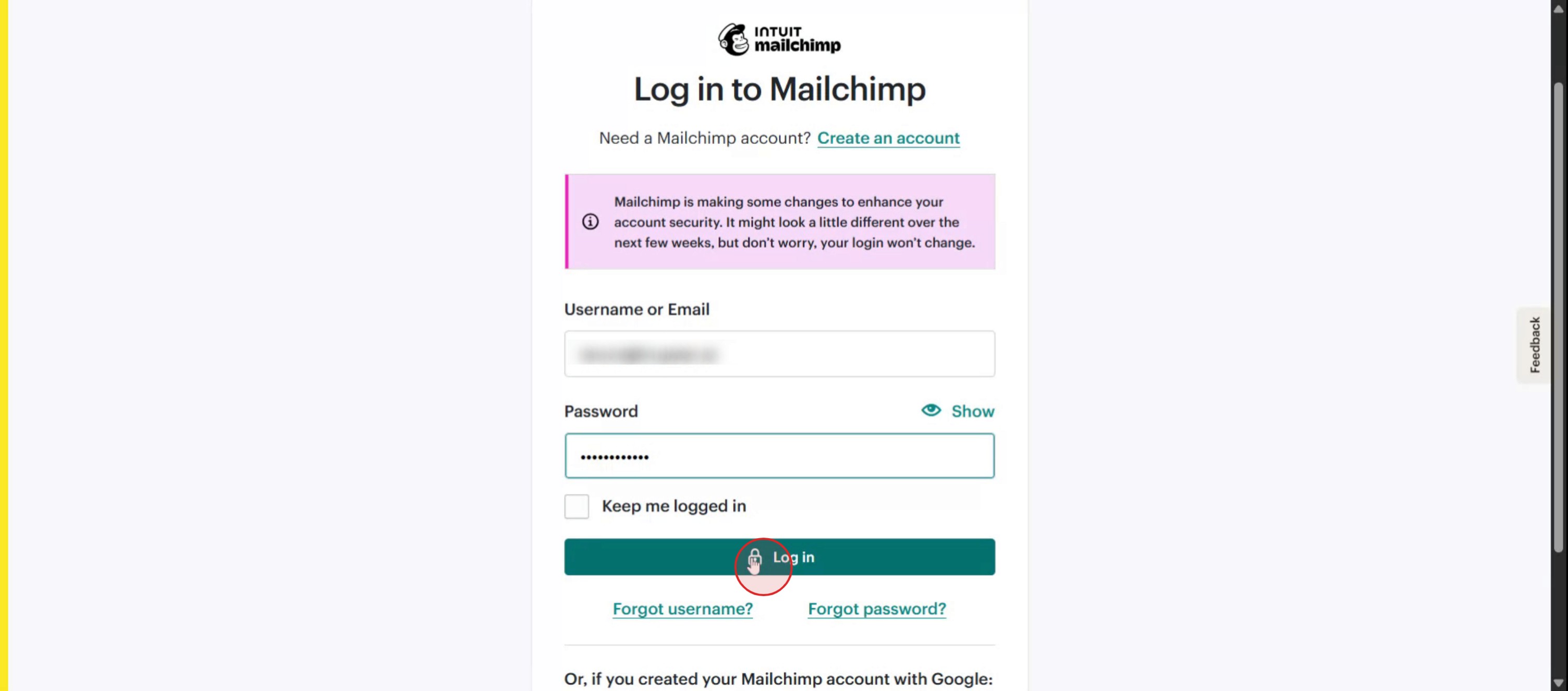
Pro-tip til at logge ind på Mailchimp
Gå til den officielle Mailchimp-hjemmeside
Åbn din browser, og navigér til https://mailchimp.com for at få adgang til platformen.Klik på knappen “Log ind”
På forsiden skal du klikke på indstillingen “Log ind” i øverste højre hjørne.Indtast din kontoe-mail
Skriv e-mailadressen, der er knyttet til din Mailchimp-konto.Indtast din adgangskode
Indtast din adgangskode i det angivne felt. Sørg for, at den er indtastet korrekt, og at du respekterer store og små bogstaver.Klik på “Log ind” for at fortsætte
Efter du har indtastet dine oplysninger, skal du klikke på knappen “Log ind” for at få adgang til din konto.Brug tofaktor-godkendelse, hvis du bliver bedt om det
Hvis du har tofaktor-godkendelse aktiveret, skal du indtaste den verifikationskode, der er sendt til din enhed eller autentificeringsapp.Få adgang til dit dashboard
Når du er logget ind med succes, bliver du omdirigeret til dit Mailchimp-dashboard, hvor du kan administrere dine kampagner, din målgruppe og dine indstillinger.
Typiske faldgruber og hvordan du undgår dem
At glemme login-oplysningerne
Hvis du ikke kan huske din e-mail eller adgangskode, skal du klikke på “Glemt adgangskode?” på login-siden for at nulstille den.Indtastning af forkert e-mail
Sørg for, at den e-mail, du bruger, matcher præcis den, du registrerede med på Mailchimp.Fejl ved autofyld i browseren
Nogle browsere kan autofylde forældede eller forkerte oplysninger. Indtast detaljerne manuelt igen, hvis du har problemer med at logge ind.Blokeret login på grund af mistænkelig aktivitet
Hvis Mailchimp registrerer usædvanlig login-aktivitet, kan de midlertidigt blokere adgangen. Tjek din e-mail for en verifikationsbesked eller instruktioner fra support.Problemer med tofaktor-godkendelse
Hvis du ikke kan få adgang til din 2FA-enhed, skal du bruge backupkoder eller kontakte Mailchimp-support for at genvinde adgangen.
Ofte stillede spørgsmål om at logge ind på Mailchimp
Hvordan logger jeg ind på Mailchimp?
Gå til mailchimp.com, klik på “Log In”, og indtast din e-mail og adgangskode for at få adgang til dit dashboard.Jeg har glemt min Mailchimp-adgangskode. Hvad skal jeg gøre?
Klik på linket “Forgot Password?” på login-siden, og følg trinene for at nulstille din adgangskode via e-mail.Kan jeg logge ind med Google eller andre tredjepartskonti?
Mailchimp understøtter i øjeblikket ikke login via tredjepart som Google. Brug din registrerede e-mail og adgangskode.Hvorfor bliver mit login blokeret?
Mistænkelig aktivitet, ændringer af IP eller flere mislykkede loginforsøg kan udløse en midlertidig blokering. Følg instruktionerne, der er sendt til din e-mail, eller kontakt support.Kan jeg blive logget ind på min enhed?
Ja, du kan vælge afkrydsningsfeltet “Keep me logged in” under login. Af sikkerhedsmæssige grunde bør du undgå at bruge det på delte eller offentlige computere.Sådan laver du skærmoptagelse på mac?
For at lave skærmoptagelse på en Mac, kan du bruge Trupeer AI. Det giver dig mulighed for at optage hele skærmen og tilbyder AI-funktioner som at tilføje AI-avatarer, tilføje voiceover, tilføje zoom ind og ud i videoen. Med trupeer’s funktion til AI-videooversættelse kan du oversætte videoen til 30+ sprog.Sådan tilføjer du en AI-avatar til en skærmoptagelse?
For at tilføje en AI-avatar til en skærmoptagelse skal du bruge et AI-værktøj til skærmoptagelse. Trupeer AI er et AI-værktøj til skærmoptagelse, som hjælper dig med at oprette videoer med flere avatarer. Det hjælper dig også med at oprette din egen avatar til videoen.Sådan laver du skærmoptagelse på windows?
For at lave skærmoptagelse på Windows kan du bruge den indbyggede Game Bar (Windows + G) eller et avanceret AI-værktøj som Trupeer AI til mere avancerede funktioner som AI-avatarer, voiceover, oversættelse osv.Sådan tilføjer du voiceover til video?
For at tilføje voiceover til videoer skal du downloade trupeer ai chrome-udvidelsen. Når du er tilmeldt, uploader du din video med voice, vælger den ønskede voiceover fra trupeer og eksporterer din redigerede video.Sådan zoomer du ind på en skærmoptagelse?
For at zoome ind under en skærmoptagelse skal du bruge zoom-effekterne i Trupeer AI, som giver dig
Andre spørger også
Technical Documentation Generator
Sådan roterer du et dokument i Canva
Sådan tilføjer du skrifttyper til Canva
Related Tutorials



