
Sådan forlader du et team i Canva
Vil du forlade et team i Canva? Følg denne trin-for-trin-guide for at fjerne dig selv fra et Canva-team på desktop eller mobil og administrere adgangen til din konto nemt.
Here's a step-by-step guide:
Log in to Canva: Ensure you are logged into your Canva account on the Canva website.
Access Settings: Click on your profile picture or icon, then navigate to Settings.
Find Team Profile: Locate and click on the "Team profile" section (this might be under a "Your teams" or similar heading).
Leave the Team: Select the "Leave team" option and confirm your decision in the pop-up window.
Step-by-Step-Guide: How to leave a team in Canva
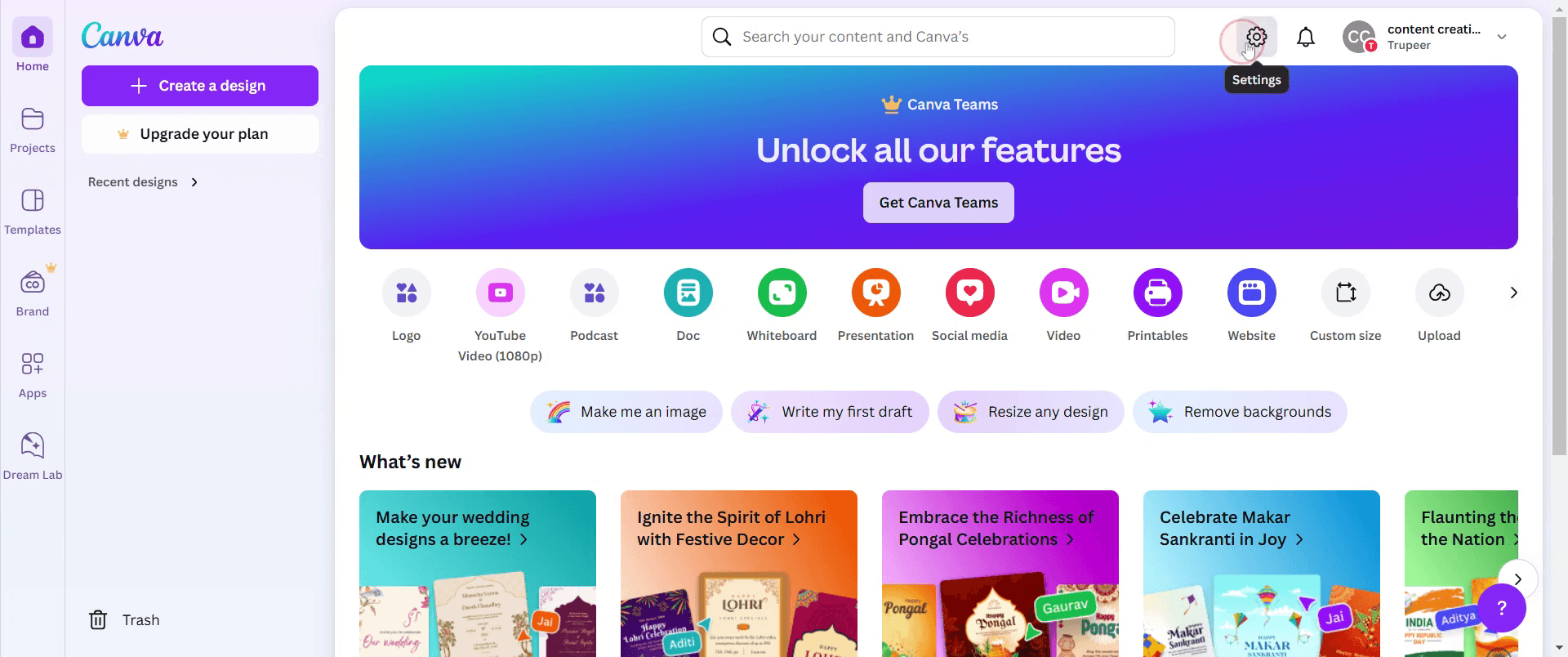
Step 1
Click on the Settings option.
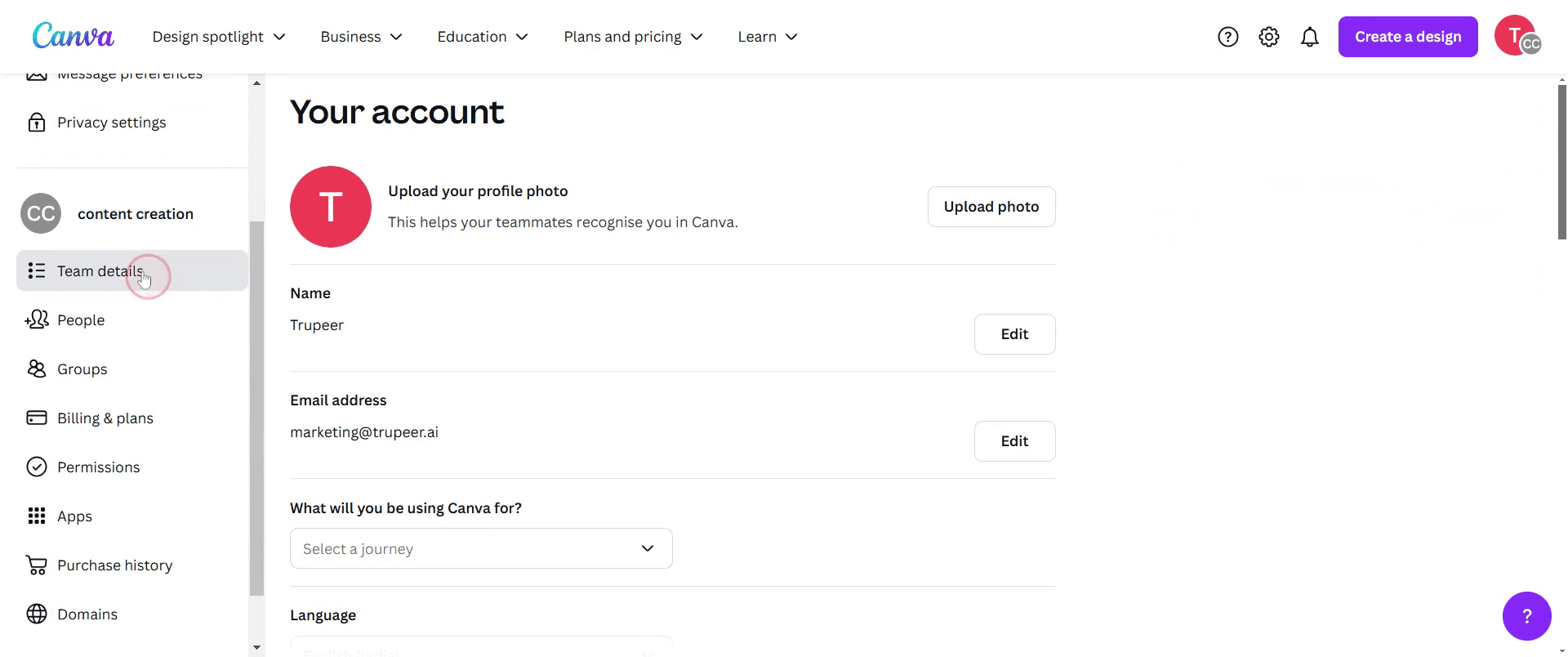
Step 2
Click on Team Details.
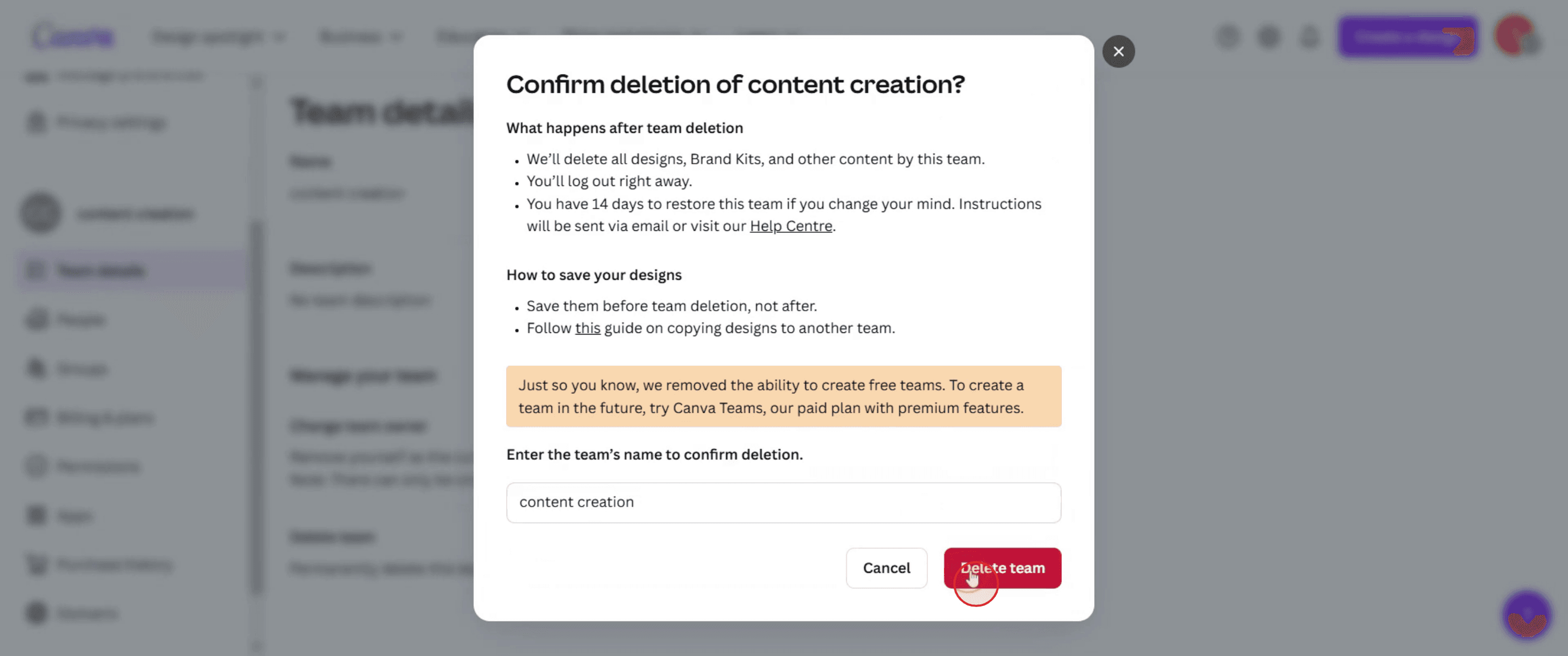
Step 3
Click on Delete.

Step 4
Type the team name,

Step 5
Click on Delete Item.
Pro-tip til at forlade et team i Canva
Åbn Canva, og log ind på din konto
Gå til canva.com, og log ind med din e-mailadresse og adgangskode.Klik på dit profilikon
I øverste højre hjørne skal du klikke på dit profilbillede for at åbne kontomenuen.Vælg "Kontoinstillinger"
I rullemenuen skal du klikke på "Kontoinstillinger" for at få adgang til indstillinger, der vedrører teamet.Gå til fanen "Fakturering & teams"
I venstre panel skal du klikke på "Fakturering & teams" eller blot "Teams" afhængigt af din kontotype.Find det team, du vil forlade
Under listen over teams skal du finde det team, du i øjeblikket er en del af, og som du vil forlade.Klik på "Forlad team"
Ved siden af teamnavnet eller under teamoplysninger skal du klikke på knappen "Forlad team".Bekræft dit valg
Der vises en bekræftelses-pop-up. Klik på "Forlad" for at færdiggøre og forlade teamet.
Typiske faldgruber – og hvordan du undgår dem
Kan ikke finde knappen "Forlad team"
Hvis du er den eneste administrator eller ejer af teamet, lader Canva dig ikke forlade det, før du overfører ejerskabet eller sletter teamet.Forlader et team, som du stadig samarbejder med
Sørg for, at du ikke mister adgangen til delte filer eller Brand Kits, før du forlader teamet. Du kan med fordel downloade vigtige aktiver først.Forlader ved en fejl det forkerte team
Tjek teamnavnet igen, før du klikker på "Forlad team", for at undgå fejl.Mistede premium-funktioner
Hvis det team, du forlader, havde et Canva Pro-abonnement, kan du miste adgangen til Pro-funktioner, medmindre du er på din egen plan.Kan ikke forlade via mobil
Muligheden for at forlade et team er muligvis ikke synlig i mobilappen. Brug en desktopbrowser for at få fuld funktionalitet.
Ofte stillede spørgsmål om at forlade et team i Canva
Hvordan forlader jeg et team i Canva?
Gå til Kontoindstillinger → Fakturering & Teams → Vælg dit team → Klik på “Forlad team.”Kan jeg genjointe et team efter at have forladt det?
Ja, men kun hvis et nuværende medlem sender dig en ny invitation.Mister jeg adgang til teamdesigns, når jeg forlader et team?
Ja, når du har forladt, kan du ikke længere få adgang til teammapper eller delt indhold, medmindre det blev delt direkte med dig.Kan jeg forlade et team i Canva-mobilappen?
Ikke altid. Det er bedst at bruge skrivebordsversionen til at forlade teams.Hvad hvis jeg er teamets ejer?
Du skal overføre ejerskabet til et andet medlem eller slette teamet, før du kan forlade det.Sådan laver du en skærmoptagelse på mac?
For at lave en skærmoptagelse på en Mac kan du bruge Trupeer AI. Det giver dig mulighed for at optage hele skærmen og tilbyder AI-funktioner som at tilføje AI-avatarer, tilføje voiceover, tilføje zoom ind og ud i videoen. Med trupeer’s funktion til AI-videooversættelse kan du oversætte videoen til 30+ sprog.Sådan tilføjer du en AI-avatar til en skærmoptagelse?
For at tilføje en AI-avatar til en skærmoptagelse skal du bruge et værktøj til AI-skærmoptagelse. Trupeer AI er et værktøj til AI-skærmoptagelse, som hjælper dig med at oprette videoer med flere avatarer og også hjælper dig med at oprette din egen avatar til videoen.Sådan laver du en skærmoptagelse på windows?
For at lave en skærmoptagelse på Windows kan du bruge den indbyggede Game Bar (Windows + G) eller et avanceret AI-værktøj som Trupeer AI til mere avancerede funktioner som AI-avatarer, voiceover, oversættelse osv.Sådan tilføjer du voiceover til video?
For at tilføje voiceover til videoer skal du downloade trupeer ai chrome-udvidelsen. Når du er tilmeldt, skal du uploade din video med voice, vælge den ønskede voiceover fra trupeer og eksportere din redigerede video.Hvordan zoomer jeg ind på en skærmoptagelse?
For at zoome ind under en skærmoptagelse skal du bruge zoom-effekterne i Trupeer AI, som giver dig mulighed for at zoome ind og ud på bestemte tidspunkter og dermed øge den visuelle effekt af dit videomateriale.
Anbefalede læsninger
Technical Documentation Generator
Sådan roterer du et dokument i Canva
Sådan tilføjer du skrifttyper til Canva
Related Tutorials


