

Sådan laver du et Huddle i Slack
Lær, hvordan du starter og deltager i et Huddle i Slack til hurtige voice- og video-samtaler. Trin-for-trin-guide til at bruge Slack Huddles på desktop og mobil.
For at starte en huddle i Slack skal du gå til den kanal eller direkte besked (DM), hvor du vil starte en huddle, og derefter klikke på hovedtelefon-ikonet i samtalens top. Du kan også invitere andre til huddlen ved at klikke på de tre prikker (eller gear-ikonet) og vælge "Invite people."
Detaljerede trin:
Åbn en kanal eller DM: Find den kanal eller direkte besked, hvor du vil starte huddlen.
Start huddlen: Klik på hovedtelefon-ikonet i samtalens top.
(Valgfrit) Slå video til: Hvis du vil have en video-huddle, skal du klikke på kamera-ikonet.
Invitér andre: Klik på de tre prikker (eller gear-ikonet) i samtalens top. Vælg "Invite people". Vælg de brugere, du vil invitere. Klik på "Send Invites".
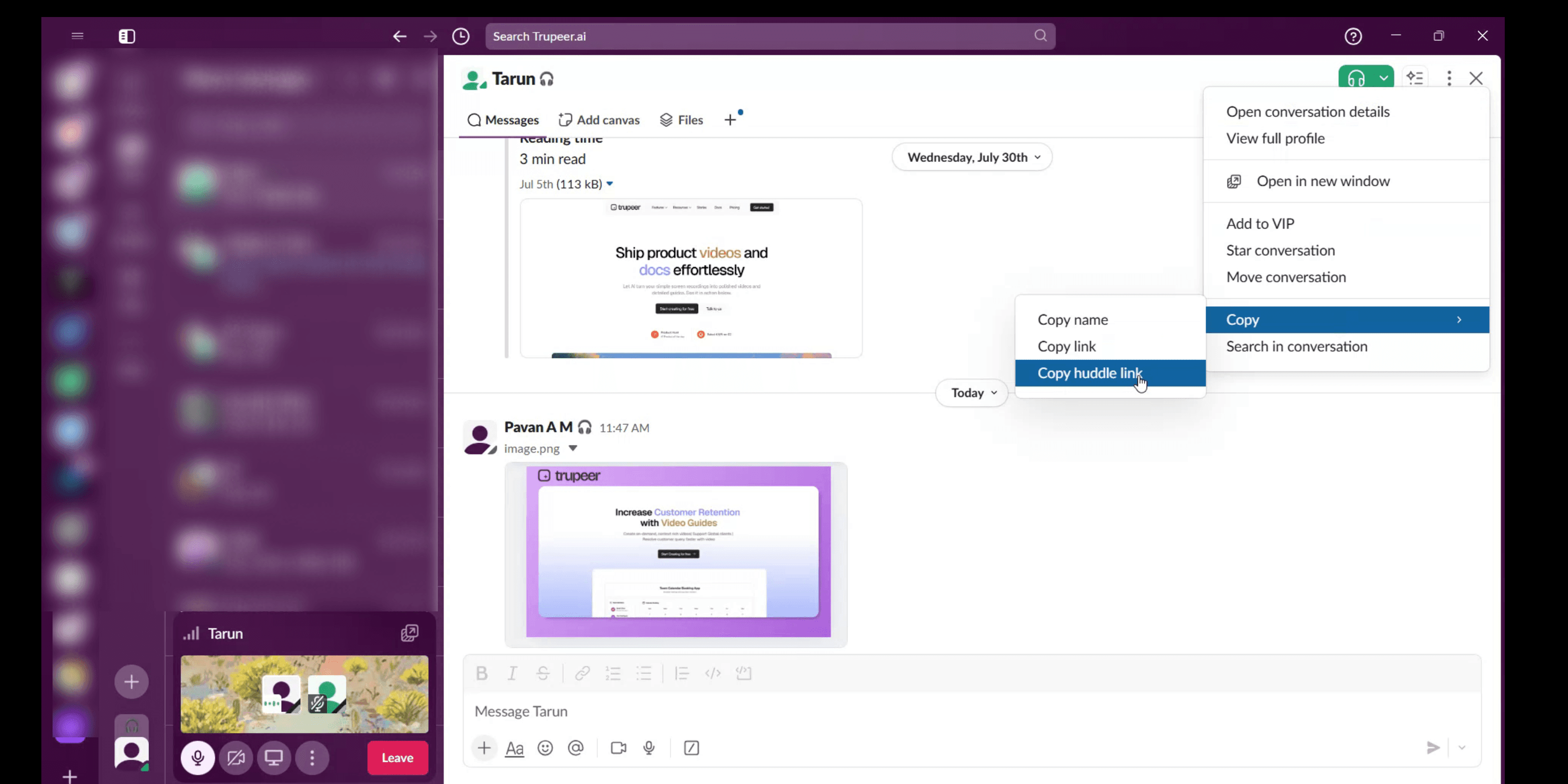
Del huddle-link: Du kan også dele et huddle-link med andre, så de kan deltage, selvom de ikke er i kanalen eller DM. Sådan gør du: Klik på pilen ved siden af hovedtelefon-ikonet. Vælg "Copy huddle link". Del linket.
Afslut huddlen: Når huddlen ikke længere er nødvendig, skal du blot gå ud af den. Eventuelle noter eller delte links i tråden forbliver til senere reference.
Trin-for-trin-guide: Sådan laver du en huddle i Slack
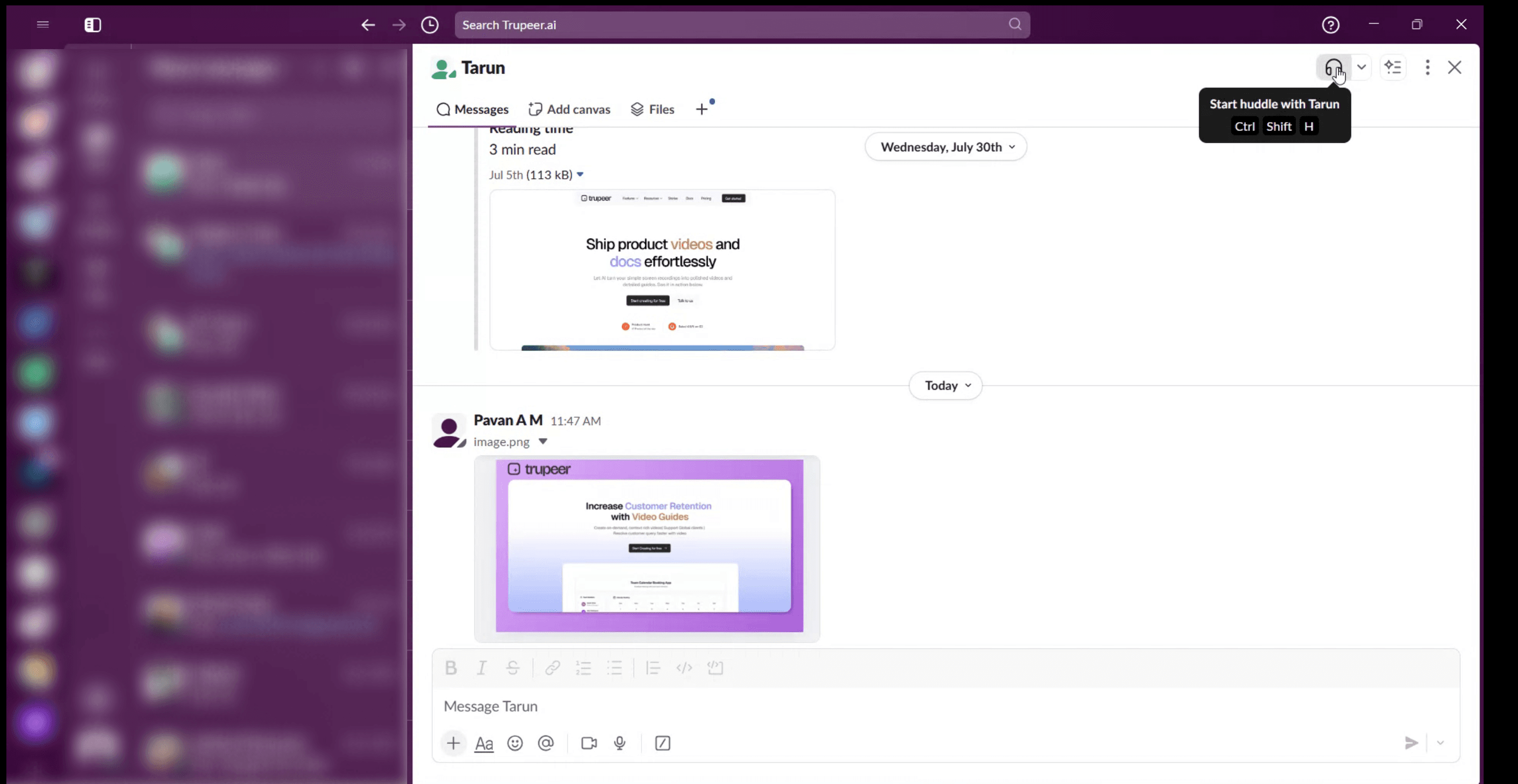
Trin 1
Klik på hovedtelefon-ikonet i samtalens top for at starte en huddle. Du kan se et mini-vindue åbne i nederste venstre hjørne af din skærm
Trin 2
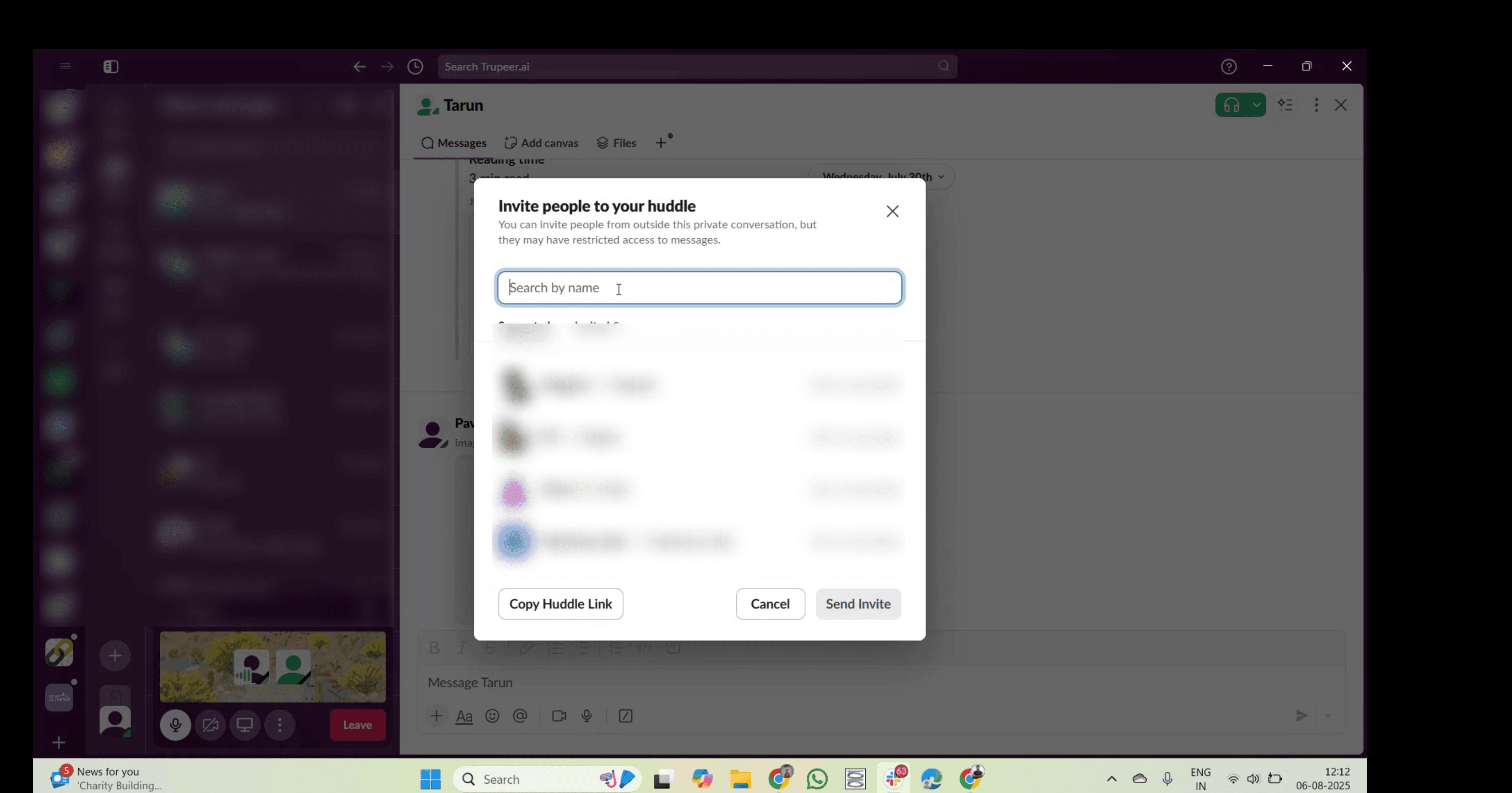
I huddle-vinduet skal du klikke på ikonet for at invitere personer for at tilføje andre til huddlen.

Trin 3
Skriv navnet på de personer, du gerne vil invitere.
Trin 4
Vælg "Copy huddle link", og del det derefter, hvor du vil.
Pro tip til at lave huddles i Slack
Åbn Slack, og log ind
Start Slack-appen på din computer eller mobile enhed, og log ind på dit workspace.Gå til en direkte besked eller kanal
Vælg den person- eller teamkanal, hvor du vil starte en huddle.Klik på hovedtelefon-ikonet
I nederste venstre hjørne af chatvinduet (eller øverst til højre på nogle grænseflader) skal du klikke på hovedtelefon-ikonet for at starte en huddle.Invitér deltagere, hvis det er nødvendigt
Andre i kanalen eller DM kan se, at huddlen er aktiv, og kan deltage. Du kan også invitere andre manuelt ved at klikke på knappen Invite.Brug lyd, video og skærmdeling
Når du er i huddlen, kan du slå video til (hvis det understøttes), slå din mikrofon til/fra og dele din skærm via værktøjslinjen.Tilføj reaktioner eller brug chat i tråde
Under huddlen kan du reagere med emojis eller skrive beskeder i chatten for at understøtte samtalen.Forlad huddlen, når du er færdig
Klik på knappen Leave for at forlade huddlen, når din diskussion er afsluttet.
Typiske faldgruber og hvordan du undgår dem
Huddle-indstillingen er ikke synlig
Sørg for, at du bruger Slack-appen til desktop eller en opdateret mobilapp. Nogle ældre versioner eller webgrænseflader viser muligvis ikke huddle-ikonet.Deltagere kan ikke høre dig
Tjek dine mikrofontilladelser og systemets lydindstillinger. Sørg også for, at din mikrofon ikke er slået fra i Slack.Kan ikke dele skærm
Skærmdeling understøttes kun i desktop-appen. Sørg for, at du ikke forsøger det fra en mobilenhed.Du deltager i den forkerte kanal
Sørg for, at du starter huddlen i den korrekte DM eller gruppe, hvor deltagerne forventer den.Forveksling af huddles med opkald
Huddles er lette, lyd-først-møder i modsætning til Slack Calls, som er mere formelle og inkluderer fulde videokonferencefunktioner.
Ofte stillede spørgsmål om at holde huddles i Slack
Hvad er en huddle i Slack?
En huddle er en hurtig, uformel lydsamtale, der er tilgængelig i enhver Slack-DM eller kanal.Kan jeg bruge video i en Slack-huddle?
Ja, Slack understøtter nu valgfri video i huddles. Du kan aktivere dit kamera under sessionen.Hvor mange personer kan deltage i en huddle?
Slack giver mulighed for op til 50 deltagere i en huddle, afhængigt af din plan.Kan jeg starte en huddle fra mobilappen?
Ja, huddles kan startes og deltage i både fra mobil- og skrivebordsapps.Bliver huddles optaget?
Nej, Slack-huddles optages ikke som standard. Hvis du vil optage, kan du overveje at bruge Slack-opkald eller eksterne værktøjer.Sådan laver du skærmoptagelse på mac?
For at lave skærmoptagelse på en Mac kan du bruge Trupeer AI. Det giver dig mulighed for at optage hele skærmen og tilbyder AI-funktioner som at tilføje AI-avatarer, tilføje voiceover, tilføje zoom ind og ud i videoen. Med trupeer’s AI-videotranslationsfunktion kan du oversætte videoen til 30+ sprog.Sådan tilføjer du en AI-avatar til en skærmoptagelse?
For at tilføje en AI-avatar til en skærmoptagelse skal du bruge et værktøj til AI-skærmoptagelse. Trupeer AI er et værktøj til AI-skærmoptagelse, som hjælper dig med at lave videoer med flere avatarer og også med at oprette din egen avatar til videoen.Sådan laver du skærmoptagelse på windows?
For at lave skærmoptagelse på Windows kan du bruge den indbyggede Game Bar (Windows + G) eller et avanceret AI-værktøj som Trupeer AI til mere avancerede funktioner som AI-avatarer, voiceover, oversættelse osv.Sådan tilføjer du voiceover til video?
For at tilføje voiceover til videoer skal du downloade trupeer ai Chrome-udvidelsen. Når du er tilmeldt, uploader du din video med voice, vælger den ønskede voiceover i trupeer og eksporterer din redigerede video.Hvordan zoomer jeg ind på en skærmoptagelse?
For at zoome ind under en skærmoptagelse skal du bruge zoom-effekterne i Trupeer AI, som giver dig mulighed for at zoome ind og ud på bestemte tidspunkter og dermed forstærke den visuelle effekt af dit videomateriale.
Anbefalede læsninger
Generator til teknisk dokumentation
Sådan roterer du et dokument i Canva
Sådan tilføjer du skrifttyper til Canva
Sådan laver du maskering i Canva
Related Tutorials



