

Sådan grupperer du elementer i Canva
Lær, hvordan du grupperer og fjerner grupperingen af elementer i Canva, så du kan flytte og redigere dem sammen. Perfekt til at organisere layouts og gøre din designproces hurtigere.
The process of grouping elements in Canva is a straightforward method that enables users to collectively manage multiple items.
This feature allows for easy resizing, moving, and editing of elements as a single unit, streamlining the design process and enhancing efficiency.
Grouping elements in Canva allows you to move, resize, or edit multiple items as a single unit great for maintaining layout consistency.
On Desktop
1. Select Elements
Click and drag your cursor over the elements.
Or hold Shift and click each element individually.
2. Group the Elements
Right-click and choose “Group”
Or use the shortcut:
Ctrl + G (Windows)
Cmd + G (Mac)
Or click the “Group” button on the top toolbar.
3. Done!
Now you can move, rotate, or resize the entire group as one.
On Mobile
1. Tap and Hold
Tap and hold on an element until you see the option to “Select multiple.”
2. Tap Additional Elements
Tap on all other items you want to include.
3. Tap “Group”
Use the “Group” button on the floating toolbar.
Ungrouping Elements
Desktop: Select the group and either
Right-click > Ungroup
Or use Ctrl + Shift + G (Windows) / Cmd + Shift + G (Mac)
Mobile: Tap the grouped items and tap “Ungroup.”
Step-by-Step Guide: How to Group Elements in Canva
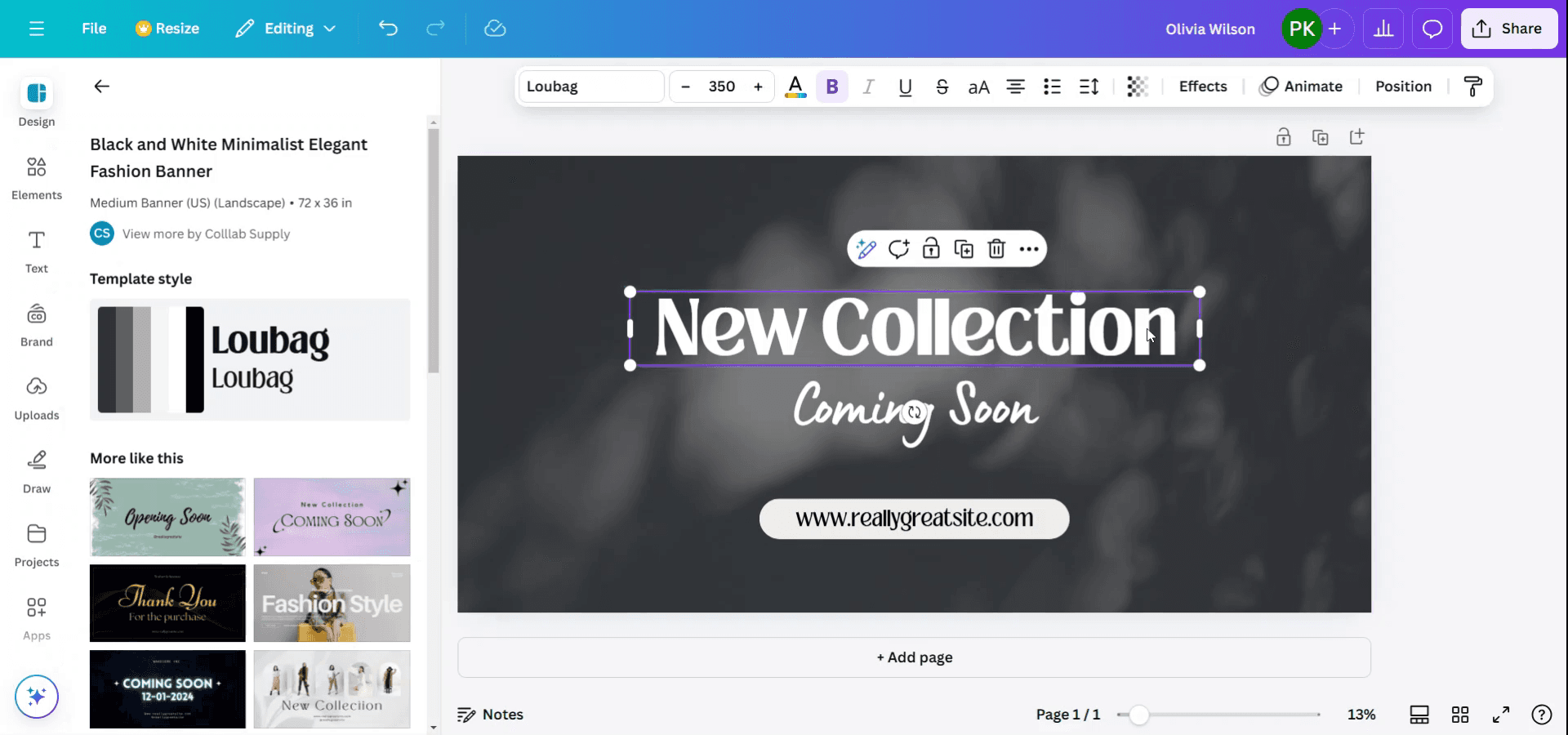
Step 1
To initiate the grouping of elements in Canva, first select the desired elements by holding down the Shift key. This action allows for the selection of multiple elements simultaneously.
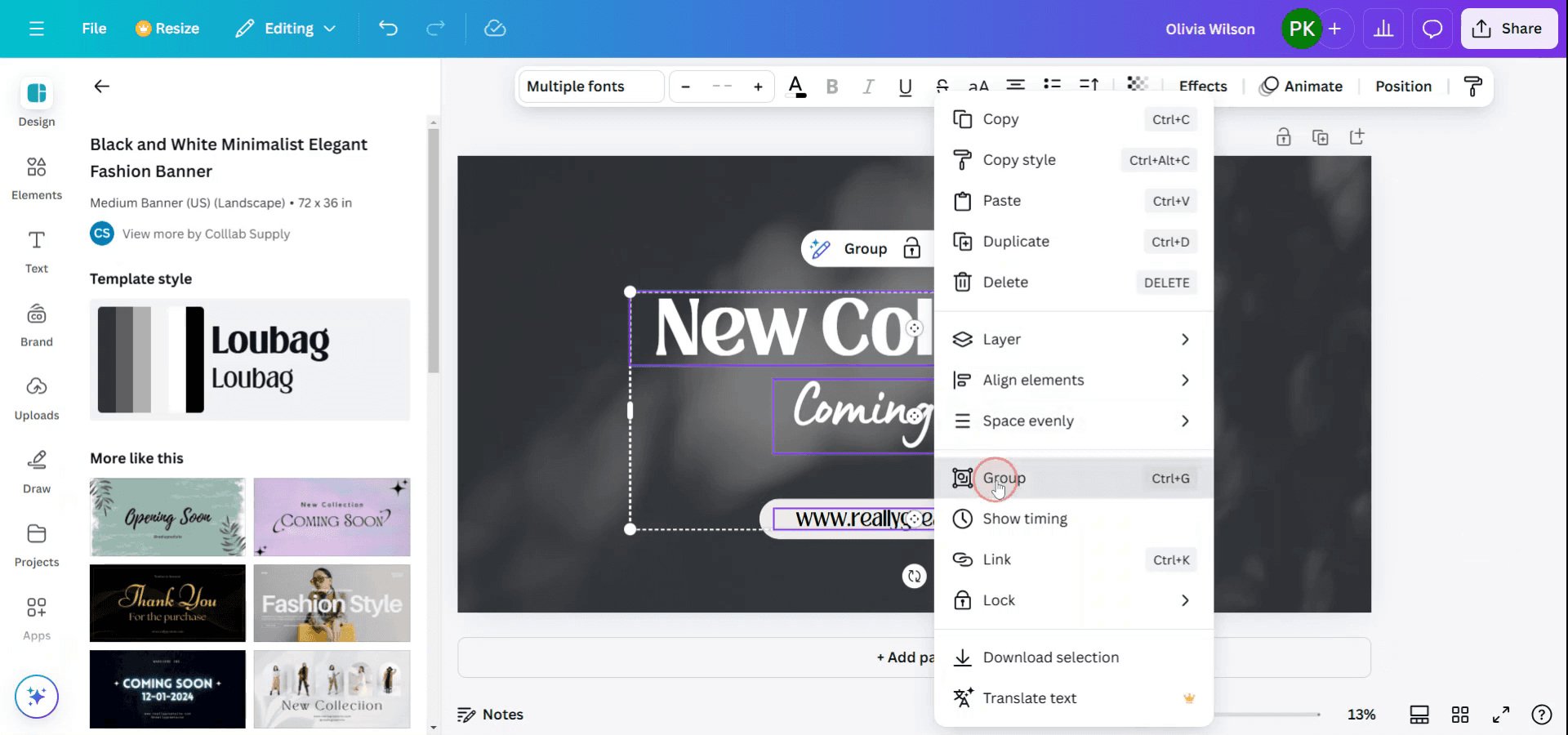
Step 2
After selecting the elements you wish to group, perform a right-click to access the context menu. From this menu, choose the 'Group' option to consolidate the selected elements. Alternatively, you can use the keyboard shortcut by pressing Ctrl + G for a quick grouping action.
Pro tip til at gruppere elementer i Canva
Vælg flere elementer:
HoldShift-tasten nede (ellerCmdpå Mac) og klik på alle de elementer, du vil gruppere. Alternativt kan du klikke og trække for at vælge flere elementer ad gangen.Gruppér de valgte elementer:
Når elementerne er markeret, skal du højreklikke på et af dem og vælge "Grupér" i genvejsmenuen eller trykkeCtrl + G(Windows) ellerCmd + G(Mac).Ændr størrelse og flyt sammen:
Efter gruppering kan du ændre størrelse eller flytte alle elementerne som én enhed. Klik blot og træk den grupperede gruppe for at placere den igen, eller brug hjørnerne til at ændre størrelsen på hele gruppen.Gruppér ikke, når det er nødvendigt:
Hvis du skal redigere et enkelt element i en gruppe, skal du højreklikke og vælge "Ophæv gruppering" eller bruge genvejenCtrl + Shift + G(Windows) ellerCmd + Shift + G(Mac).Gruppér elementer for ensartethed:
Grupering kan hjælpe dig med at bevare justering og ensartethed i hele dit design ved at sikre, at flere elementer flytter og skalerer sammen.
Typiske faldgruber, og hvordan du undgår dem, når du grupperer i Canva
Gruppér ved en fejl de forkerte elementer:
Løsning: Tjek altid, hvilke elementer du har markeret, før du grupperer. Du kan altid ophæve gruppering og gøre det igen, hvis det er nødvendigt.Du kan ikke redigere et enkelt element:
Løsning: Husk, at du kan ophæve gruppering for at foretage individuelle ændringer. Ophævelse af gruppering adskiller elementerne midlertidigt, så du kan foretage mere detaljerede justeringer.Ukorrekt justering efter gruppering:
Løsning: Sørg for, at elementerne er justeret korrekt, før du grupperer. Brug Canvases justeringsværktøjer (fx gitter, snap) for at sikre, at alt har ens afstand.Gruppér lag ved en fejl:
Løsning: Hvis du grupperer et lagdelt element (som et baggrunds- og forgrundselement), skal du sørge for, at alle de elementer, du vil gruppere, ligger på det samme lag.Du ved ikke, hvornår du skal gruppere:
Løsning: Gruppér elementer, når du skal flytte, ændre størrelse eller justere dem ensartet på tværs af dit design. Undgå at gruppere, hvis du skal redigere dem uafhængigt.
Ofte stillede spørgsmål om gruppering i Canva
Hvordan grupperer jeg flere elementer i Canva?
HoldShift-tasten nede (ellerCmdpå Mac), og vælg de elementer, du vil gruppere. Højreklik derefter og vælg "Grupper" eller trykCtrl + G(Windows) ellerCmd + G(Mac).Kan jeg gruppere tekst med billeder i Canva?
Ja, du kan gruppere alle elementer, inklusive tekst og billeder, så længe de er valgt sammen.Kan jeg ophæve gruppering af elementer i Canva?
Ja, du kan ophæve gruppering ved at højreklikke og vælge "Ophæv gruppering" eller bruge genvejenCtrl + Shift + G(Windows) ellerCmd + Shift + G(Mac).Kan jeg flytte en gruppe af elementer ad gangen?
Ja, når de er grupperet, kan du flytte hele sættet af elementer ved at klikke og trække i gruppen.Hvad sker der, hvis jeg grupperer elementer ved en fejl?
Du kan nemt ophæve gruppering ved at højreklikke og vælge "Ophæv gruppering" eller bruge tastaturgenvejen.Sådan laver du en skærmoptagelse på mac?
For at lave en skærmoptagelse på en Mac kan du bruge Trupeer AI. Det gør det muligt at optage hele skærmen og giver AI-funktioner som at tilføje AI-avatarer, tilføje voiceover, tilføje zoom ind og ud i videoen. Med trupeer’s funktion til AI-videooversættelse kan du oversætte videoen til 30+ sprog.Sådan tilføjer du en AI-avatar til en skærmoptagelse?
For at tilføje en AI-avatar til en skærmoptagelse skal du bruge et AI-værktøj til skærmoptagelse. Trupeer AI er et AI-værktøj til skærmoptagelse, som hjælper dig med at lave videoer med flere avatarer. Det hjælper dig også med at oprette din egen avatar til videoen.Sådan laver du en skærmoptagelse på windows?
For at lave en skærmoptagelse på Windows kan du bruge den indbyggede Game Bar (Windows + G) eller et avanceret AI-værktøj som Trupeer AI til mere avancerede funktioner som AI-avatarer, voiceover, oversættelse osv.Sådan tilføjer du voiceover til video?
For at tilføje voiceover til videoer skal du downloade trupeer ai chrome-udvidelsen. Når du er oprettet, skal du uploade din video med lyd, vælge den ønskede voiceover fra trupeer og eksportere din redigerede video.Hvordan zoomer jeg ind på en skærmoptagelse?
For at zoome ind under en skærmoptagelse skal du bruge zoom-effekterne i Trupeer AI, som giver dig mulighed for at zoome ind og ud på bestemte tidspunkter og dermed forstærke den visuelle effekt af dit videomateriale.
Andre spørger også
Værktøj til generering af teknisk dokumentation
Sådan roterer du et dokument i Canva
Sådan tilføjer du skrifttyper til Canva
Related Tutorials


