

Sådan får du en Calendly API-nøgle
Find ud af, hvordan du får din Calendly API-nøgle for at integrere planlægningsfunktioner i din app eller arbejdsgang. En trin-for-trin-guide til at få adgang til Calendly-udviklerindstillinger.
To obtain a Calendly API Key, also referred to as a Personal Access Token, follow these steps:
Log in to your Calendly Account: Access your Calendly dashboard using your credentials.
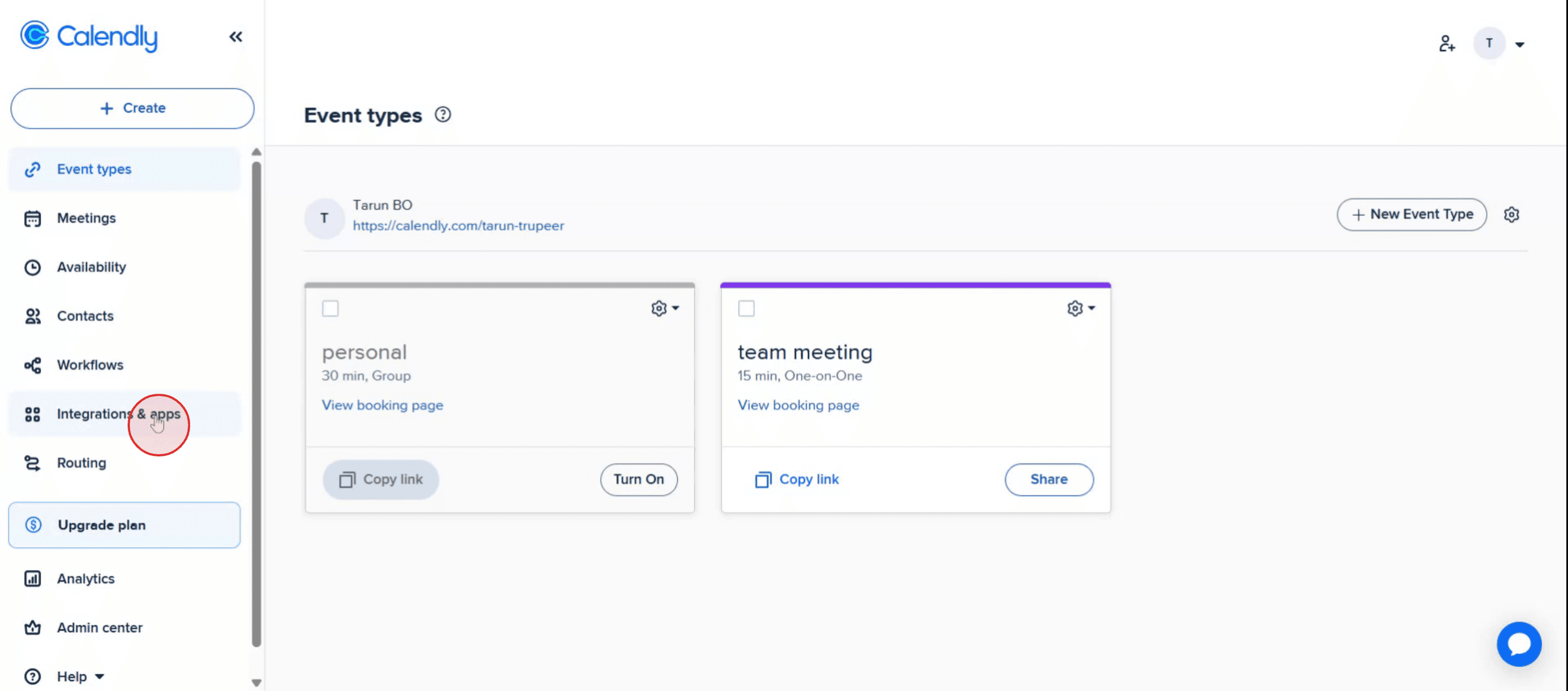
Navigate to Integrations & Apps: On the left-hand sidebar of your dashboard, locate and click on "Integrations & Apps."
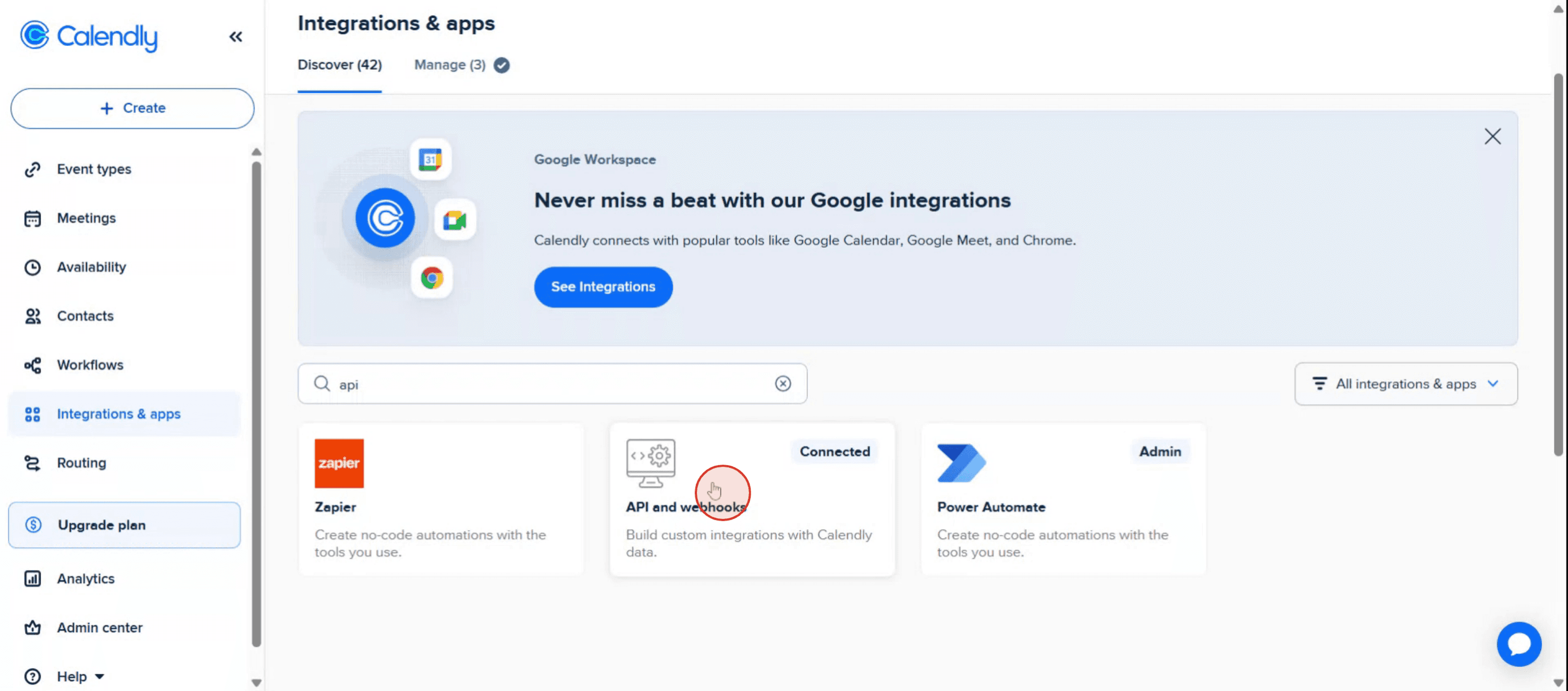
Select API and Webhooks: Within the Integrations section, find and click on "API and Webhooks."
Generate a New Token: If you have no existing personal access tokens, select "Get a token now" under "Personal Access Tokens."
If you already have tokens,
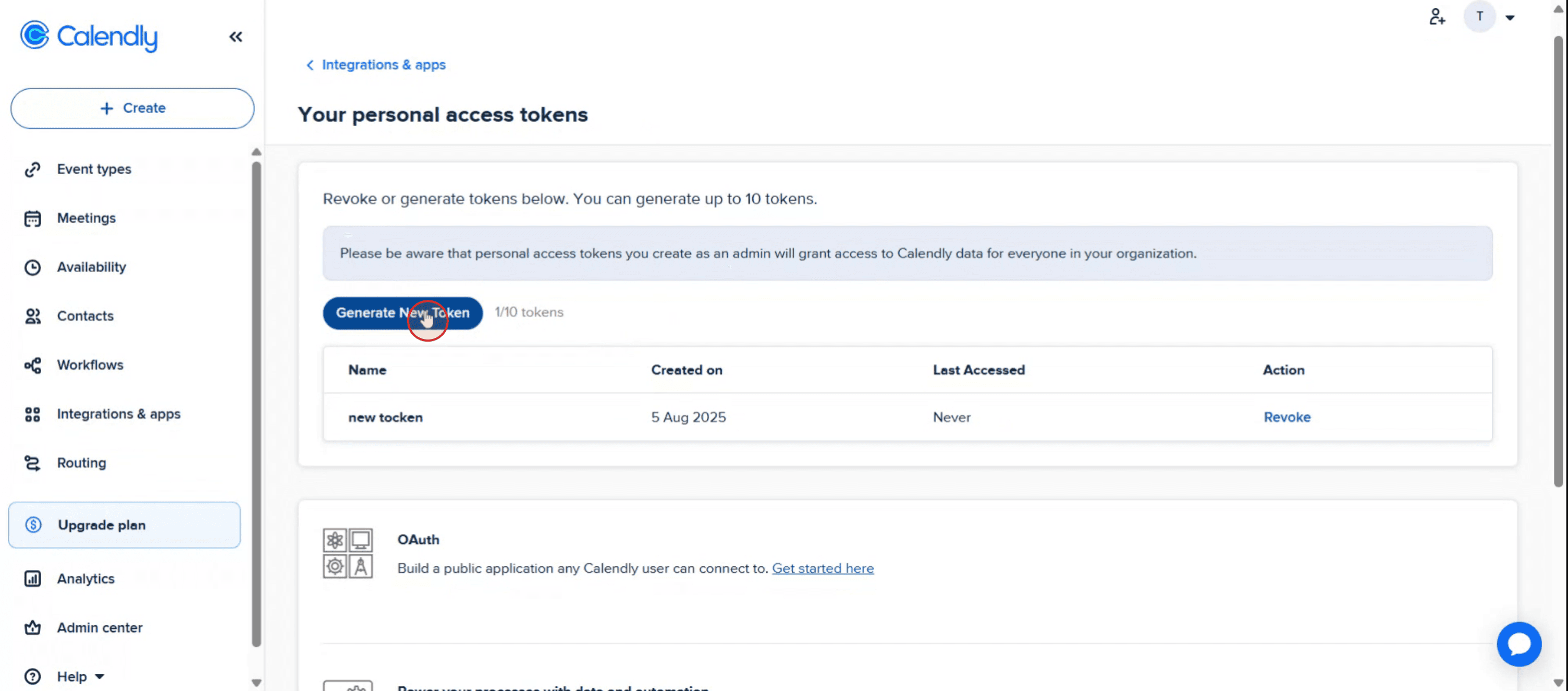
select "Generate new token" under "Your personal access tokens."
Create and Copy the Token: Provide an identifiable name for your new token in the "Create your personal access token" field.
Click "Create token.
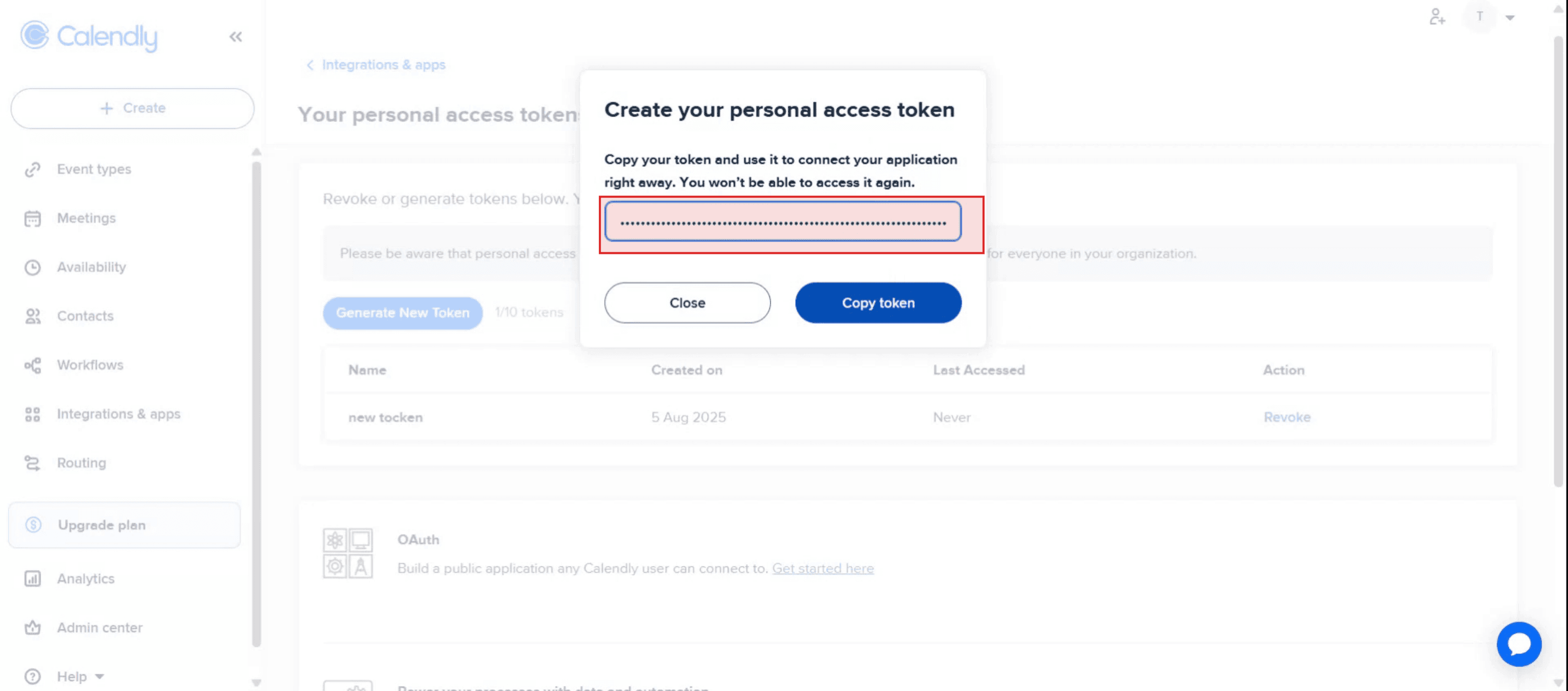
Click "Copy token" to save it for your application or integration.
Step-by-Step Guide: How to Get Calendly Api Key
Step 1
Locate the left side menu and select "Integrations and Apps."
Step 2
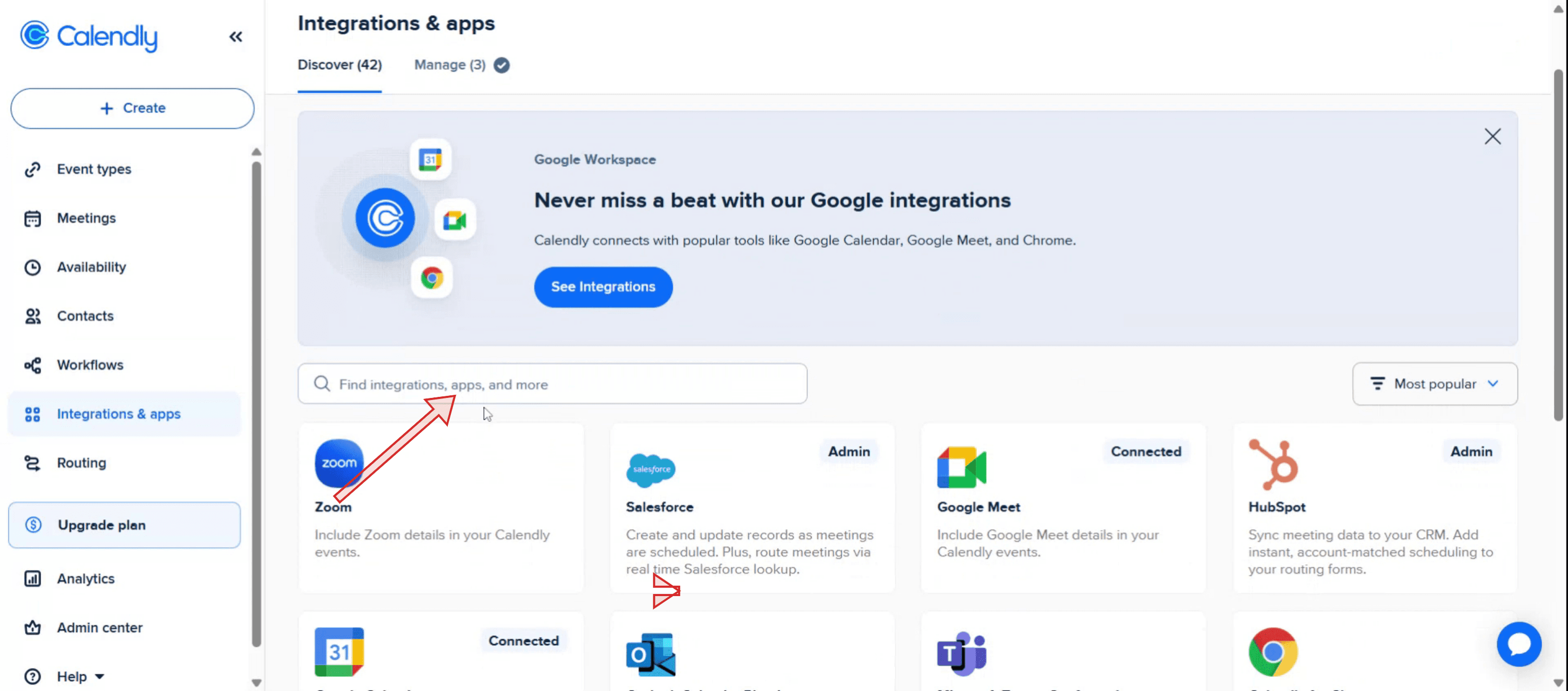
Utilize the search bar to find "API key and webhooks."
Step 3
When you see the "API key and webhooks" option, click on it to proceed.
Step 4
Click on the "Generate a New Token" option.
Step 5
Input your desired token name in the provided field.
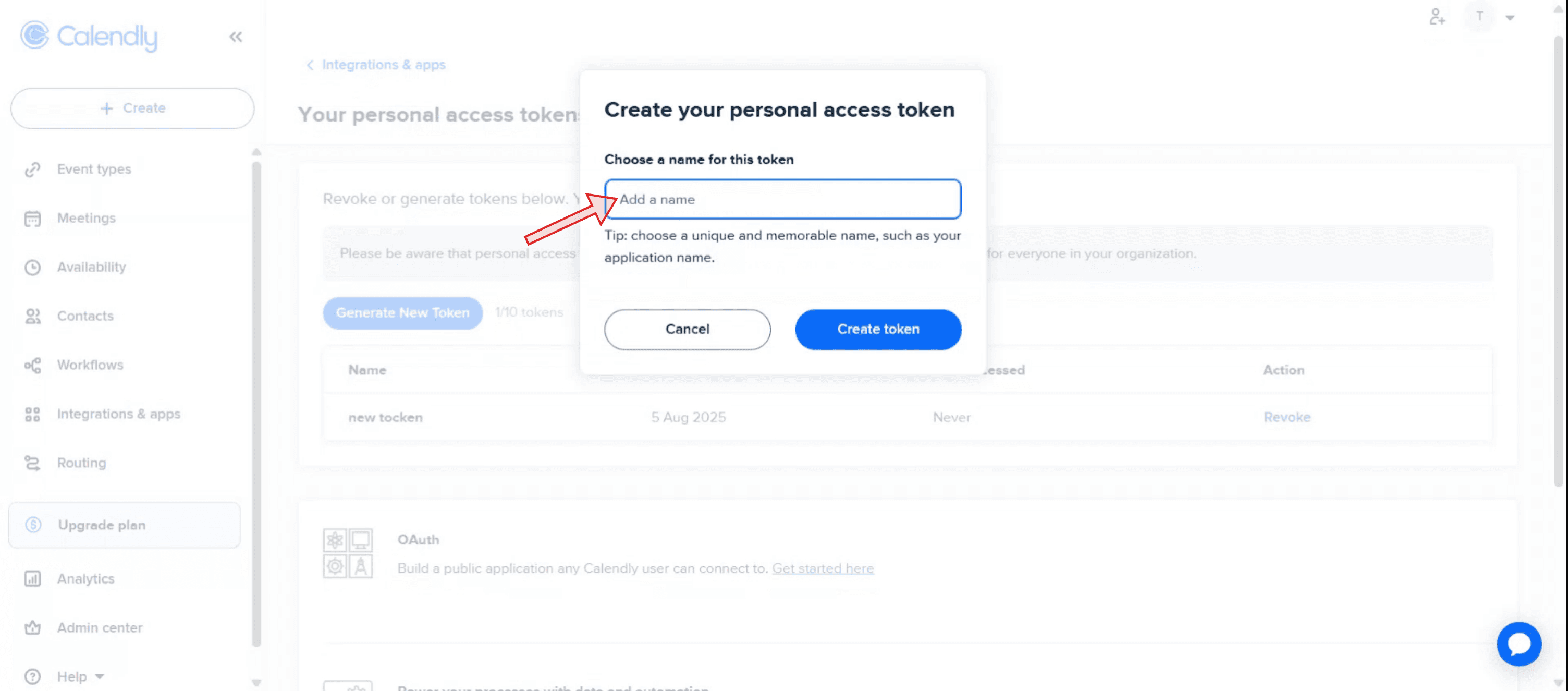
Step 6
Click on the "Create Token" button.
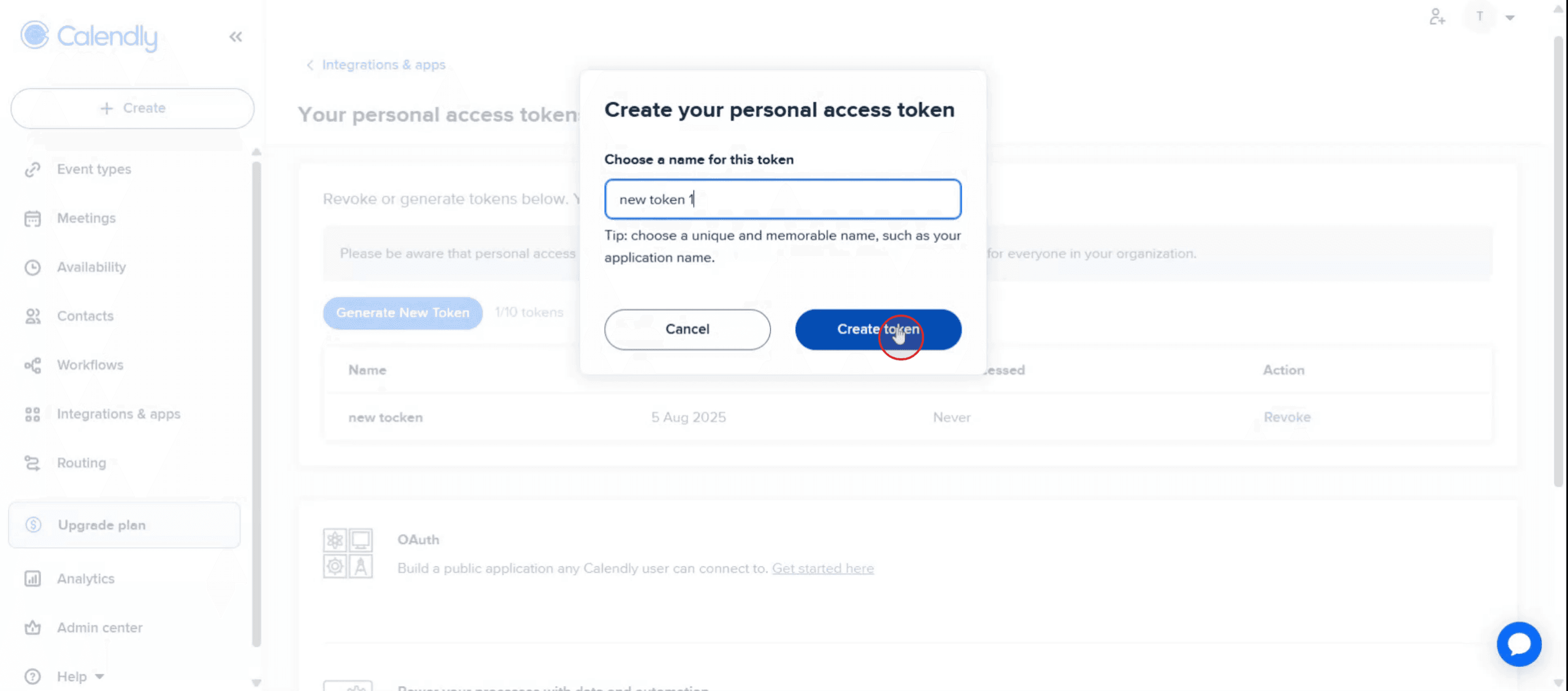
Step 7
Copy the API key as displayed. This concludes the creation of your personal API key through Calendly.
Pro tip til at få en Calendly API-nøgle
Log ind på din Calendly-konto
Gå til den officielle Calendly-hjemmeside, og log ind med din e-mail og adgangskode. Det fører dig til dit primære dashboard, hvor du administrerer events og kontoindstillinger.Få adgang til siden Integrations
Når du er logget ind, skal du finde dit profilikon i øverste højre hjørne og klikke på det. Vælg “Integrations” i rullemenuen. Det er her, Calendly viser alle tilgængelige integrationer og udviklermuligheder.Navigér til sektionen API og Webhooks
Scroll gennem integrationssiden, indtil du finder sektionen med etiketten “API and Webhooks.” Klik på den for at se udviklerværktøjer, herunder muligheden for at generere et personal access token.Generér din API-nøgle (Personal Access Token)
Klik på knappen for at generere et nyt personal access token. Du kan blive bedt om at navngive tokenet (til identifikation) og bekræfte din adgangskode. Efter indsendelse vises dit token én gang—kopiér og gem det et sikkert sted.Brug din API-nøgle i applikationer
Indsæt din kopierede API-nøgle i headers i HTTP-anmodninger eller i tredjepartsapplikationer, der integrerer med Calendly. Sørg for at holde nøglen fortrolig, da den giver adgang til dine Calendly-data.
Typiske faldgruber og hvordan du undgår dem
Ikke at kopiere nøglen med det samme
Calendly viser kun API-nøglen én gang, når den er genereret. Hvis du glemmer at kopiere den, skal du tilbagekalde den nuværende og oprette et nyt token.Brug af et udløbet eller tilbagekaldt token
Hvis du har tilbagekaldt dit token, eller det er udløbet, stopper dine integrationer med at fungere. Erstat altid tilbagekaldte tokens med nye i alle tilknyttede systemer.Deling af API-nøglen offentligt
Del aldrig din API-nøgle i offentlige kodearkiver, fora eller med parter, du ikke har tillid til. Den kan bruges til at få adgang til din Calendly-konto.Brug af de forkerte headers
Når du foretager API-kald, skal du sørge for at bruge de korrekte headers. For Calendly inkluderer det typisk en Authorization-header, formateret som:
Authorization: Bearer your_api_keyIkke at læse API-dokumentationen
Før du bruger API’et, skal du læse Calendlys API-dokumentation. Den hjælper dig med at forstå rate limits, endpoints og svarformater, hvilket er afgørende for en vellykket integration.
Ofte stillede spørgsmål om at få en Calendly API-nøgle
Er Calendly API-nøglen det samme som loginadgangskoden?
Nej, det er et separat token, der specifikt bruges til integrationer, og som kun bør bruges i API-anmodninger.Hvor længe er API-nøglen gyldig?
Den forbliver gyldig, indtil du manuelt tilbagekalder den. Af hensyn til sikkerheden er det en god praksis at rotere tokens med jævne mellemrum.Kan jeg have flere API-nøgler?
Calendly understøtter i øjeblikket at generere ét token ad gangen pr. bruger. For at oprette et nyt skal du tilbagekalde det eksisterende token.Hvor skal jeg gemme min API-nøgle?
Gem den i en sikker miljøvariabel eller en secrets manager—læg den aldrig hårdkodet i scripts eller front-end-kode.Hvad kan jeg gøre med Calendly API-nøglen?
Du kan bruge den til at få adgang til endpoints for events, brugere, organisationer, webhooks og tilgængelighed. Den gør det muligt at oprette brugerdefinerede workflows, synkronisere data og lave integrationer.Sådan laver du skærmoptagelse på mac?
For at lave skærmoptagelse på en Mac kan du bruge Trupeer AI. Det giver dig mulighed for at optage hele skærmen og tilbyder AI-funktioner som at tilføje AI-avatarer, tilføje voiceover, tilføje zoom ind og ud i videoen. Med trupeer’s funktion til AI-videooversættelse kan du oversætte videoen til 30+ sprog.Sådan tilføjer du en AI-avatar til en skærmoptagelse?
For at tilføje en AI-avatar til en skærmoptagelse skal du bruge et AI-værktøj til skærmoptagelse. Trupeer AI er et AI-værktøj til skærmoptagelse, som hjælper dig med at lave videoer med flere avatarer og også med at oprette din egen avatar til videoen.Sådan laver du skærmoptagelse på windows?
For at lave skærmoptagelse på Windows kan du bruge den indbyggede Game Bar (Windows + G) eller et avanceret AI-værktøj som Trupeer AI til flere avancerede funktioner som AI-avatarer, voiceover, oversættelse osv.Sådan tilføjer du voiceover til video?
For at tilføje voiceover til videoer skal du downloade trupeer ai chrome-udvidelsen. Når du er tilmeldt, skal du uploade din video med voice, vælge den ønskede voiceover fra trupeer og eksportere din redigerede video.Hvordan zoomer jeg ind på en skærmoptagelse?
For at zoome ind under en skærmoptagelse skal du bruge zoom-effekterne i Trupeer AI, som giver dig mulighed for at zoome ind og ud på bestemte tidspunkter og dermed øge den visuelle effekt af dit videomateriale.
Anbefalede læsninger
Værktøj til teknisk dokumentationsgenerator
Sådan roterer du et dokument i Canva
Sådan tilføjer du skrifttyper til Canva
Related Tutorials



