

Sådan eksporterer du fra ClickUp – Tasks, lister og dokumenter
Lær, hvordan du eksporterer opgaver, lister og dokumenter fra ClickUp på få klik. Ideelt til backups, rapporter eller når du skal migrere dine data.
Denne guide giver trin-for-trin-instruktioner til at eksportere data fra et projekt i ClickUp, så du nemt kan downloade de nødvendige oplysninger.
ClickUp tilbyder fleksible eksportmuligheder til forskellige typer indhold, herunder opgaver, visninger, dashboards, dokumenter og tidsregistrering. Her er de mest almindelige metoder til at eksportere data:
1. Eksportér fra liste- eller tabelvisning
Trin:
Navigér til det ønskede Space, den ønskede mappe eller liste.
I øverste højre hjørne af visningen skal du klikke på “Customize”.
Vælg “Export View”.
Vælg mellem CSV eller Excel (XLSX).
Klik på “Download”.
Tip: Sørg for at anvende filtre på forhånd, hvis du vil begrænse, hvad der eksporteres.
2. Eksportér individuelle dashboards eller kort
Trin:
Gå til dit Dashboard, og slå redigeringstilstand til.
Hold markøren over det kort, du vil eksportere.
Klik på ellipsen (...) og vælg “Export”.
Vælg dit format (typisk CSV eller PDF afhængigt af widgetten).
3. Eksportér data fra tidsregistrering
Trin:
Åbn kortet til tidsregistrering i dit Dashboard.
Klik på ellipsen (...) menuen.
Vælg download-ikonet for at eksportere tidsregistreringer.
4. Eksportér ClickUp-dokumenter
Trin:
Åbn det dokument, du ønsker at eksportere.
Klik på ikonet “Exports & Imports” i højre sidepanel.
Vælg “This Page” eller “All Pages”.
Vælg dit format: PDF, HTML, Markdown eller Print
Trin-for-trin-guide: Sådan eksporterer du fra ClickUp
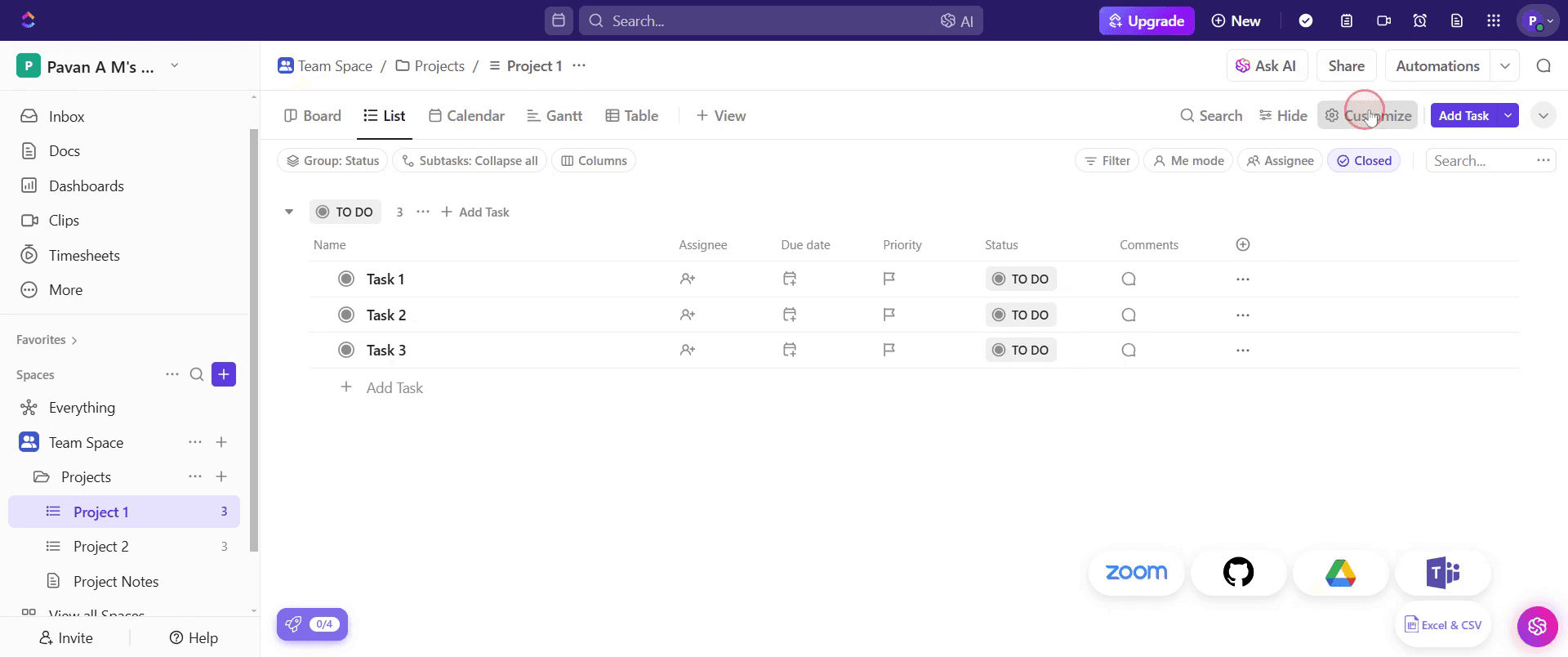
Trin 1
I projektet skal du klikke på indstillingen “Customize”.
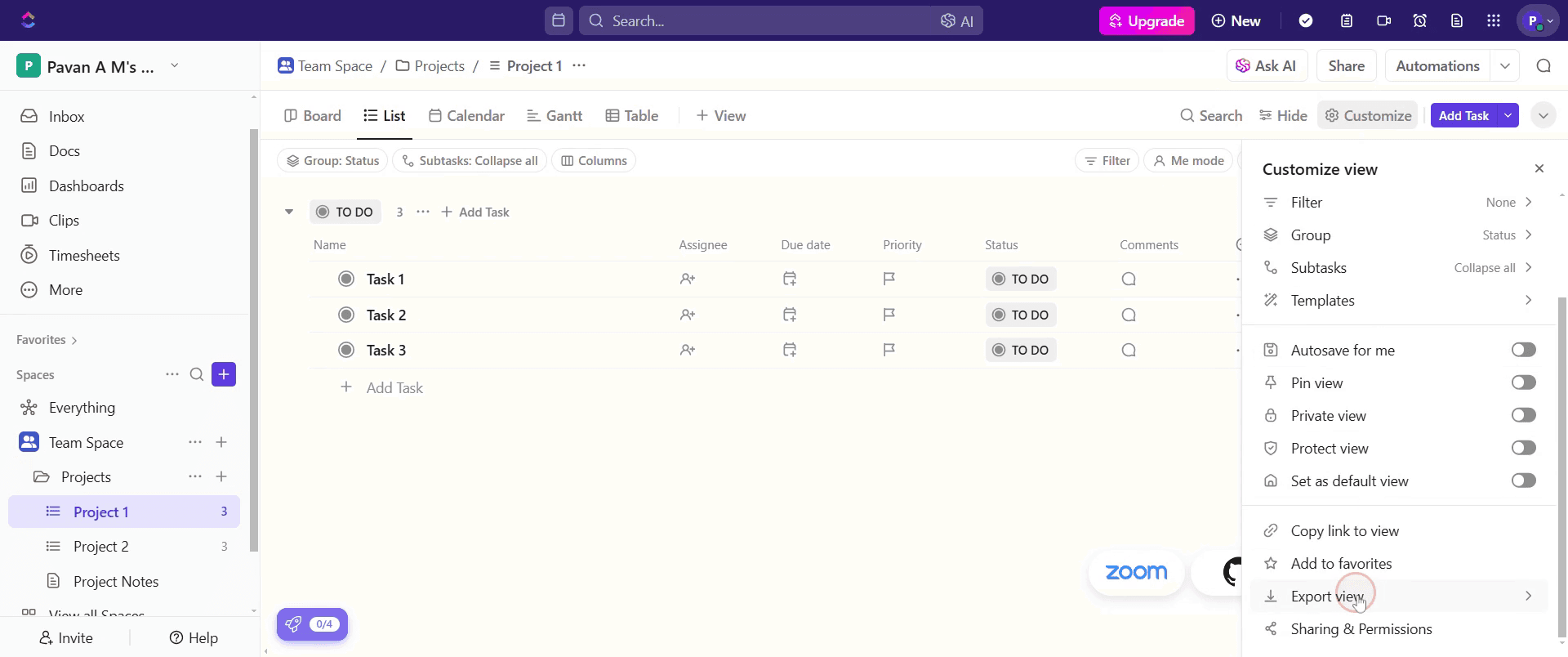
Trin 2
Find indstillingen “Export View”, og klik på den.
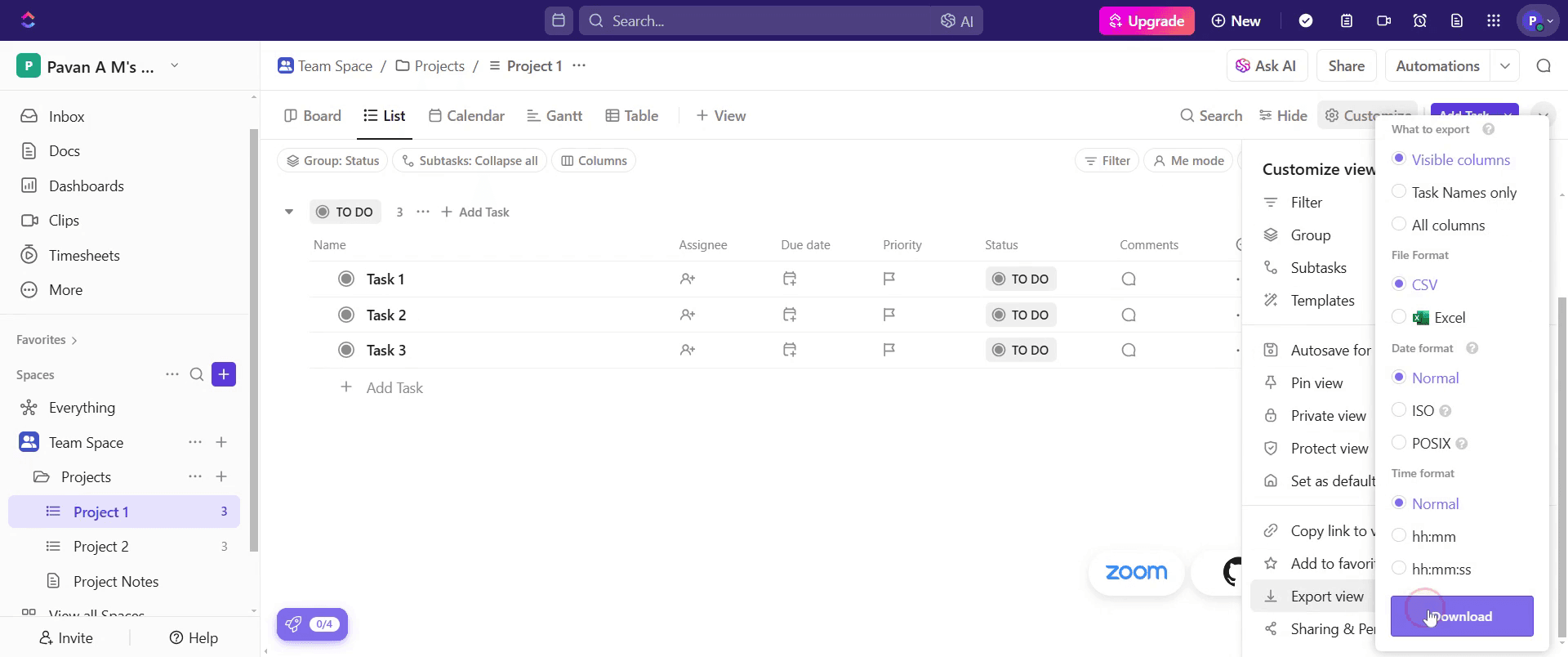
Trin 3
Klik på indstillingen “Download” for at starte eksportprocessen.
Trin 4
Der vises en notifikation, når eksporten er færdig.

Pro-tips til at eksportere ClickUp
Vælg det rigtige eksportformat for at sikre kompatibilitet med andre værktøjer
Sikkerhedskopiér regelmæssigt dine data for at forhindre datatab
Brug filtre til kun at eksportere relevante opgaver og projekter
Typiske faldgruber & sådan undgår du dem, når du eksporterer ClickUp
Eksportér ikke unødvendige data – brug filtre til kun at vælge de påkrævede oplysninger
Vælg ikke det forkerte format – sørg for, at det valgte format passer til det tilsigtede anvendelsestilfælde
Manglende vedhæftede filer – kontrollér, at vigtige filer og vedhæftede filer er inkluderet i eksporten
Ofte stillede spørgsmål om eksport af ClickUp
Kan jeg eksportere mit ClickUp-workspace?
Ja, ClickUp giver dig mulighed for at eksportere et helt workspace, herunder opgaver og projektoplysningerHvilke formater er tilgængelige til eksport af data fra ClickUp?
ClickUp understøtter CSV-, Excel- og JSON-formater til eksport af dataKan jeg oprette tilbagevendende opgaver i ClickUp?
Ja, du kan indstille opgaver til at gentage sig med brugerdefinerede intervaller ved hjælp af gentagelsesfunktionenSådan laver du skærmoptagelse på Mac?
For at lave skærmoptagelse på en Mac kan du bruge Trupeer AI. Det giver dig mulighed for at optage hele skærmen og tilbyder AI-funktioner som at tilføje AI-avatarer, tilføje voiceover, tilføje zoom ind og ud i videoen. Med trupeer’s funktion til AI-videooversættelse kan du oversætte videoen til 30+ sprog.Sådan tilføjer du en AI-avatar til en skærmoptagelse?
For at tilføje en AI-avatar til en skærmoptagelse skal du bruge et AI-værktøj til skærmoptagelse. Trupeer AI er et AI-værktøj til skærmoptagelse, som hjælper dig med at lave videoer med flere avatarer og også hjælper dig med at oprette din egen avatar til videoen.Sådan laver du skærmoptagelse på Windows?
For at lave skærmoptagelse på Windows kan du bruge den indbyggede Game Bar (Windows + G) eller et avanceret AI-værktøj som Trupeer AI til mere avancerede funktioner som AI-avatarer, voiceover, oversættelse osv.Sådan tilføjer du voiceover til video?
For at tilføje voiceover til videoer skal du downloade trupeer ai chrome-udvidelsen. Når du er tilmeldt, skal du uploade din video med lyd, vælge den ønskede voiceover fra trupeer og eksportere din redigerede video.Hvordan zoomer jeg ind på en skærmoptagelse?
For at zoome ind under en skærmoptagelse skal du bruge zoom-effekterne i Trupeer AI, som giver dig mulighed for at zoome ind og ud på bestemte tidspunkter og dermed øge den visuelle effekt af dit videoinhold.
Andre spørger også
Technical Documentation Generator
Sådan roterer du et dokument i Canva
Sådan tilføjer du skrifttyper til Canva
Sådan laver du en maske i Canva
Related Tutorials



