
Sådan indsætter du et Canva-nyhedsbrev i en e-mail – trin-for-trin-guide
Lær, hvordan du indsætter et Canva-nyhedsbrev i din e-mail ved hjælp af download- og billedhostingmetoder samt tips til bedre e-mailformatering og levering.
In this process, you will learn how to embed a Canva newsletter into an email.
The steps guide you through selecting and customizing a Canva template, adding personalized elements, and embedding your final newsletter into an email.
You can’t embed a fully interactive Canva newsletter inside an email (due to email client limitations), but you can share a clickable image or link that opens your Canva design in a new tab.
Option 1: Share a Link to Your Newsletter
Open your Canva newsletter design.
Click Share > More > Website or select "View-only link".
Copy the link provided.
Then in your email client:
Compose a new email.
Paste the link directly in the email, or hyperlink a phrase like "Read the full newsletter here."
Option 2: Use an Image as a Hyperlinked Preview
Download the cover page or full design as an image (PNG or JPG).
Insert this image into your email body.
Hyperlink the image to your Canva newsletter’s public link.
This gives a more visually appealing experience while guiding readers to the full version.
Tips & Considerations
Most email clients don’t support full HTML embedding from Canva, so linking is the most reliable method.
Make sure your Canva link is set to public view so everyone can access it.
Tools like Mailchimp or Convert Kit let you combine this approach with templates for a more polished look.
Step-by-Step Guide: How To Embed Canva Newsletter in Email
Step 1
Select a newsletter template.
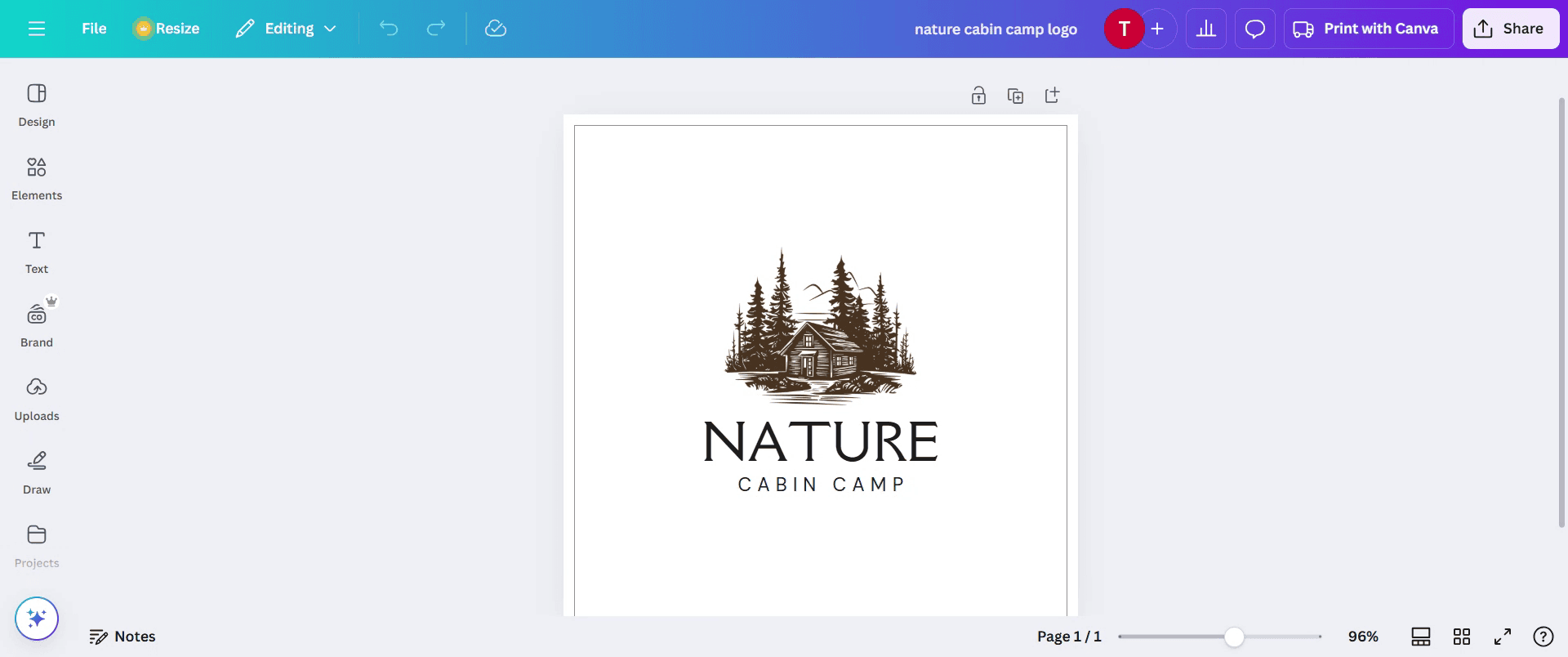
Step 2
Customize the newsletter by adding a title, choosing a font, and adjusting the size as per your preference.
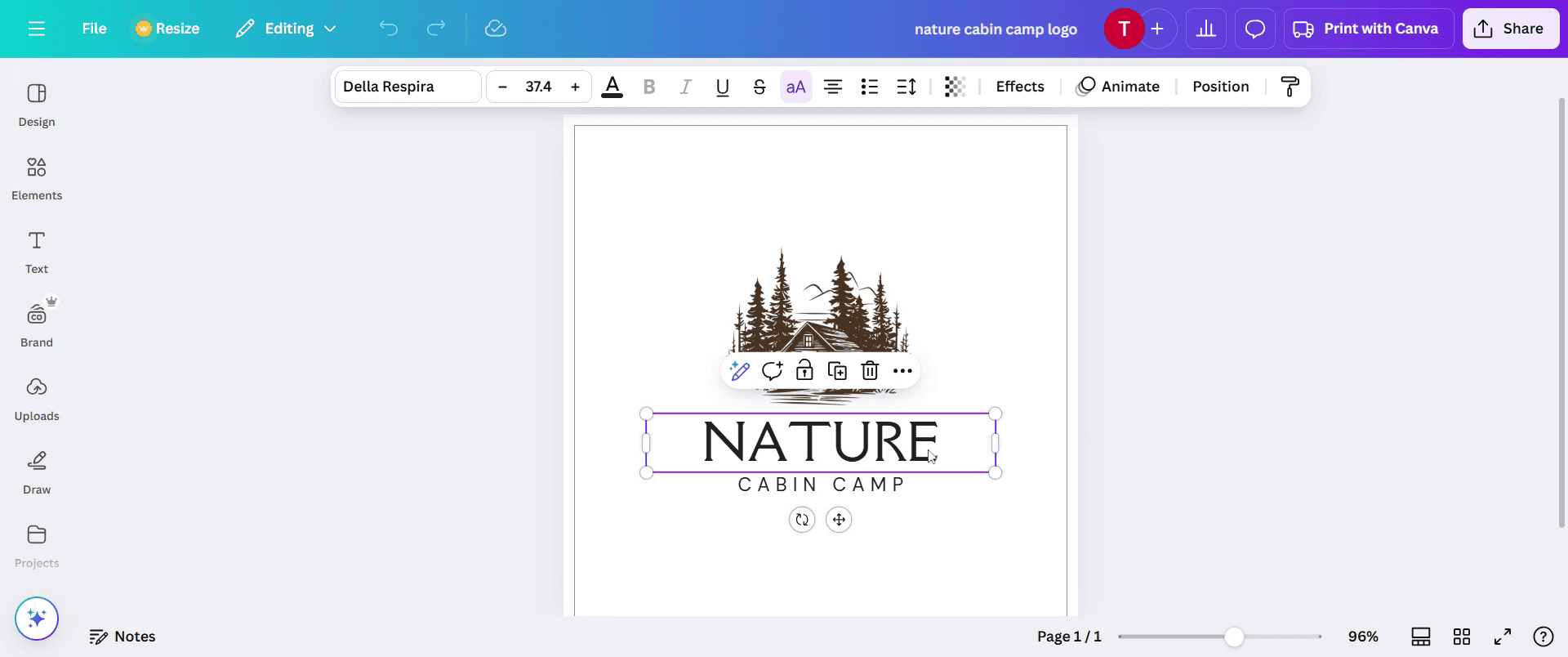
Step 3
And add a branded logo,
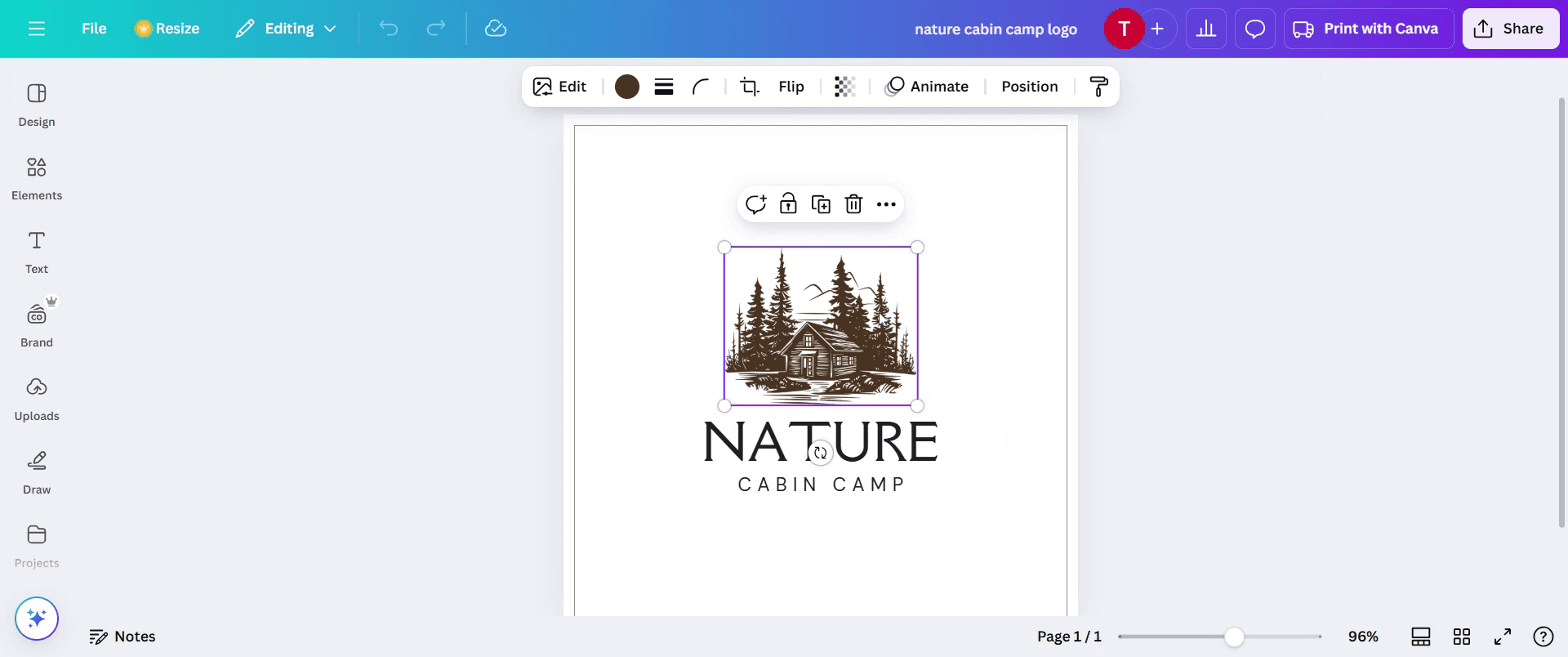
Step 4
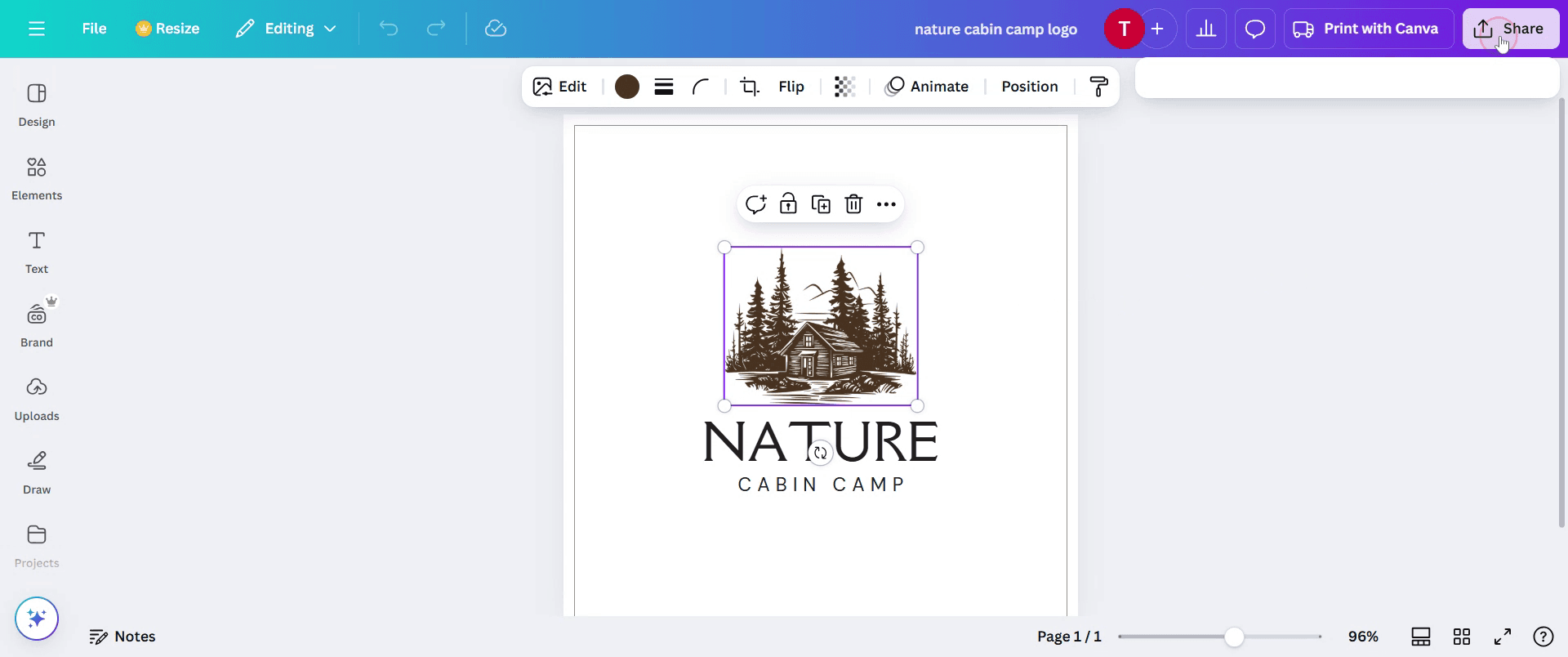
Click on the Share button.
Step 5
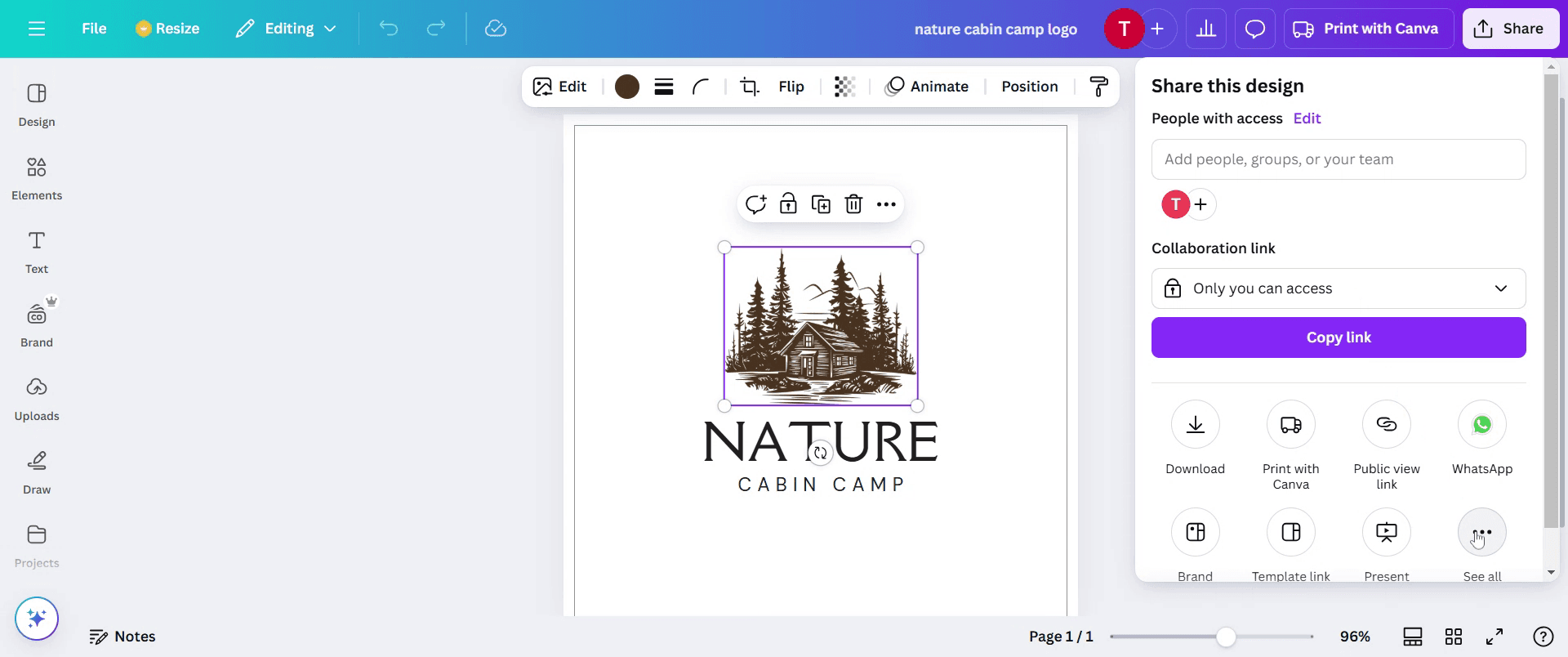
Then click on three dots.
Step 6
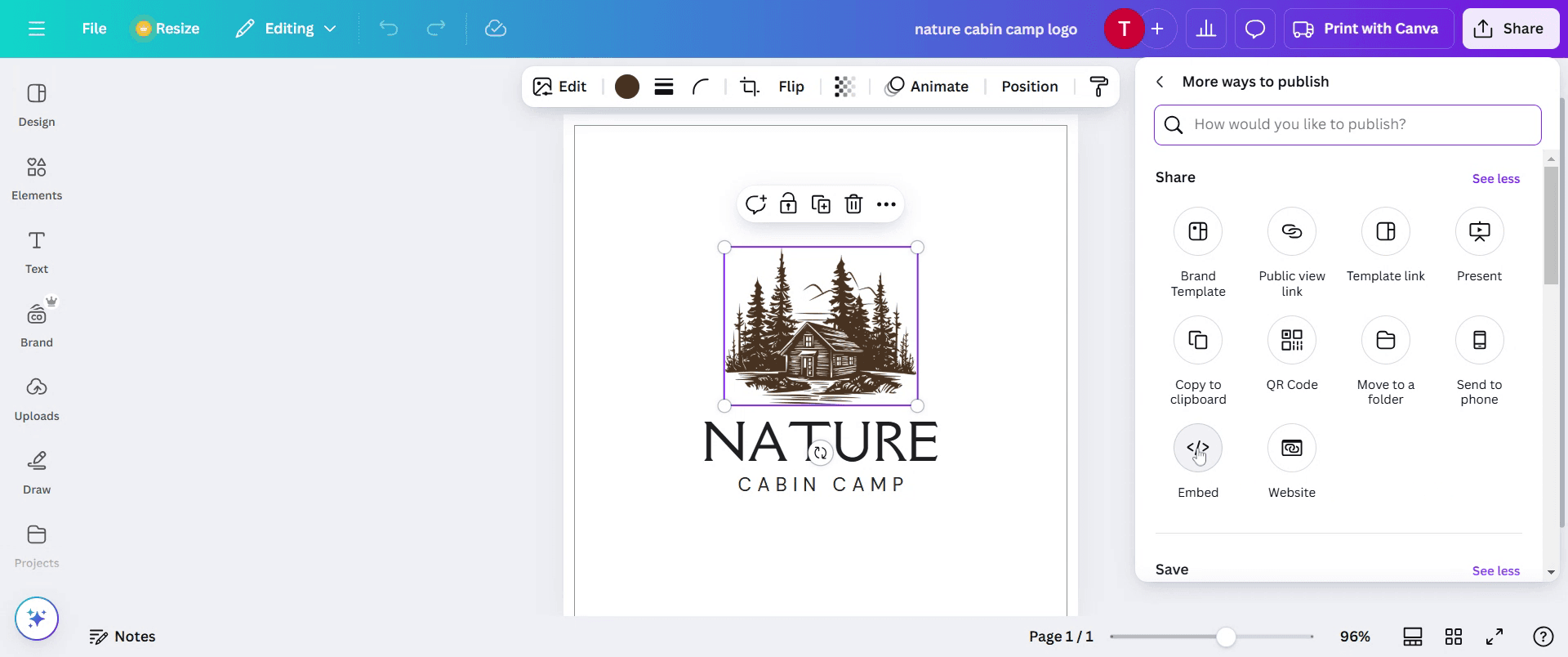
Click on Embed option.
Step 7
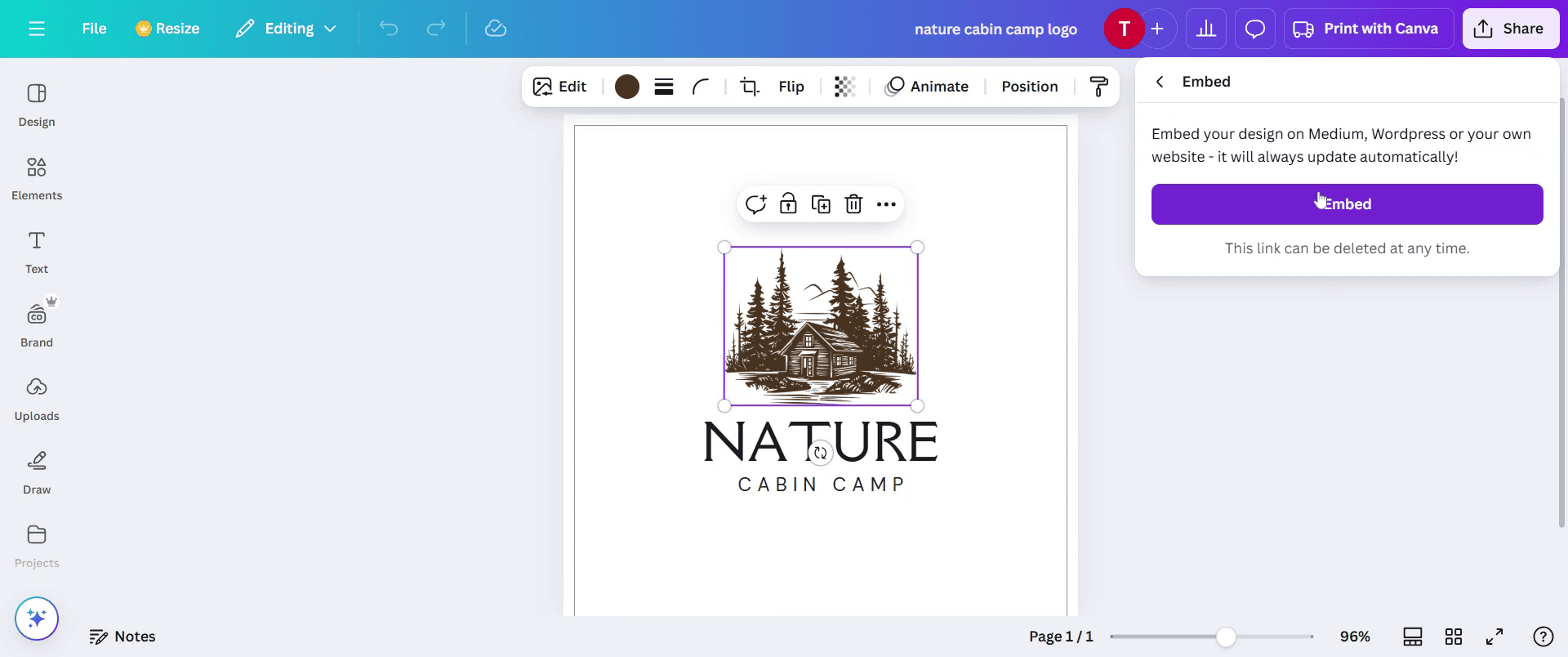
Click on the Embed button.
Step 8
Then copy the HTML embed code.

Pro tip til, hvordan du indlejrer et Canva-nyhedsbrev i en e-mail
Brug Canvass publiceringsmuligheder – Eksportér dit Canva-nyhedsbrev som et billede eller en PDF, og brug det rigtige e-mailformat (HTML til klikbart indhold).
Optimer til mobil – Sørg for, at dit nyhedsbrev ser godt ud på alle enheder ved at holde designet responsivt og bruge billeder i høj kvalitet.
Indlejring med e-mailmarketingværktøjer – Platforme som Mailchimp eller Constant Contact gør det nemt at indlejre Canva-designs med drag-and-drop-redigeringsværktøjer.
Typiske faldgruber og hvordan du undgår dem
Store filstørrelser gør, at e-mails indlæses langsommere, så komprimer altid billeder, før du indlejrer Canva-nyhedsbrevet.
Hvis du indsætter Canva-nyhedsbrevet direkte som et billede, kan teksten blive ulæselig – sørg for, at skrifttypestørrelsen er venlig for e-mail.
Nogle e-mailklienter understøtter indlejrede billeder dårligt, så sørg for at give et klikbart link, så man kan se Canva-nyhedsbrevet online.
Ofte stillede spørgsmål om, hvordan du indlejrer et Canva-nyhedsbrev i en e-mail
Hvordan kan i indlejre et Canva-nyhedsbrev i en e-mail uden at miste kvalitet?
Gem nyhedsbrevet som et billede eller en PDF, komprimér det til e-mail, og indsæt det ved hjælp af en HTML-editor eller en e-mailmarketingplatform.Kan i tilføje klikbare links til mit Canva-nyhedsbrev, når jeg indlejrer det i en e-mail?
Ja, men du skal eksportere nyhedsbrevet som en PDF med hyperlinks eller bruge e-mailsoftware, der understøtter interaktive elementer.Hvilket er det bedste format at bruge, når du indlejrer et Canva-nyhedsbrev i en e-mail?
PNG eller JPEG fungerer godt til simple designs, men til interaktive elementer er en HTML-e-mail med en linket PDF bedst.Hvorfor ser mit indlejrede Canva-nyhedsbrev forvrænget ud i nogle e-mailklienter?
Nogle e-mailplatforme ændrer automatisk billedstørrelsen, så brug en standardbredde (600px) og test på tværs af forskellige enheder.Kan i indlejre et Canva-nyhedsbrev direkte i Gmail eller Outlook?
Ja, men du skal indsætte billedet manuelt eller bruge et e-mailmarketingværktøj for at bevare formatering og interaktivitet.Sådan laver du skærmoptagelse på mac?
For at lave skærmoptagelse på en Mac kan du bruge Trupeer AI. Det giver dig mulighed for at optage hele skærmen og tilbyder AI-funktioner som at tilføje AI-avatarer, tilføje voiceover, tilføje zoom ind og ud i videoen. Med trupeer’s funktion til AI-videooversættelse kan du oversætte videoen til 30+ sprog.Sådan tilføjer du en AI-avatar til skærmoptagelse?
For at tilføje en AI-avatar til en skærmoptagelse skal du bruge et AI-skærmoptagelsesværktøj. Trupeer AI er et AI-skærmoptagelsesværktøj, der hjælper dig med at lave videoer med flere avatarer og også hjælper dig med at oprette din egen avatar til videoen.Sådan laver du skærmoptagelse på windows?
For at lave skærmoptagelse på Windows kan du bruge den indbyggede Game Bar (Windows + G) eller et avanceret AI-værktøj som Trupeer AI til mere avancerede funktioner som AI-avatarer, voiceover, oversættelse osv.Sådan tilføjer du voiceover til video?
For at tilføje voiceover til videoer skal du downloade trupeer ai chrome-udvidelsen. Når du er tilmeldt, skal du uploade din video med voice, vælge den ønskede voiceover fra trupeer og eksportere din redigerede video.Hvordan zoomer jeg ind på en skærmoptagelse?
For at zoome ind under en skærmoptagelse skal du bruge zoom-effekterne i Trupeer AI, som giver dig mulighed for at zoome ind og ud på bestemte tidspunkter og dermed øge den visuelle effekt af dit videomateriale.
Anbefalede læsninger
Technical Documentation Generator
Sådan roterer du et dokument i Canva
Sådan tilføjer du skrifttyper til Canva
Related Tutorials



