
Sådan downloader du et Miro-board
Lær, hvordan du downloader et Miro-board som et billede eller en PDF. Følg denne hurtige guide for at eksportere dit Miro-board til offline brug eller deling med dit team
For at downloade et Miro-board skal du først eksportere det i et ønsket format, som f.eks. PDF eller et billede. Derefter kan du downloade den eksporterede fil til din enhed. Miro tilbyder flere eksportmuligheder, herunder PDF, billede, CSV og board-backup.
Trin til at downloade et Miro-board:
Åbn Miro-boardet: Navigér til det board, du vil downloade.
Åbn eksportmenuen: Klik på de tre lodrette prikker (typisk i øverste venstre hjørne), og vælg "Board" for at finde eksportmulighederne.
Vælg eksportformat: Vælg det ønskede format, f.eks. "Gem som PDF" eller "Gem som billede".
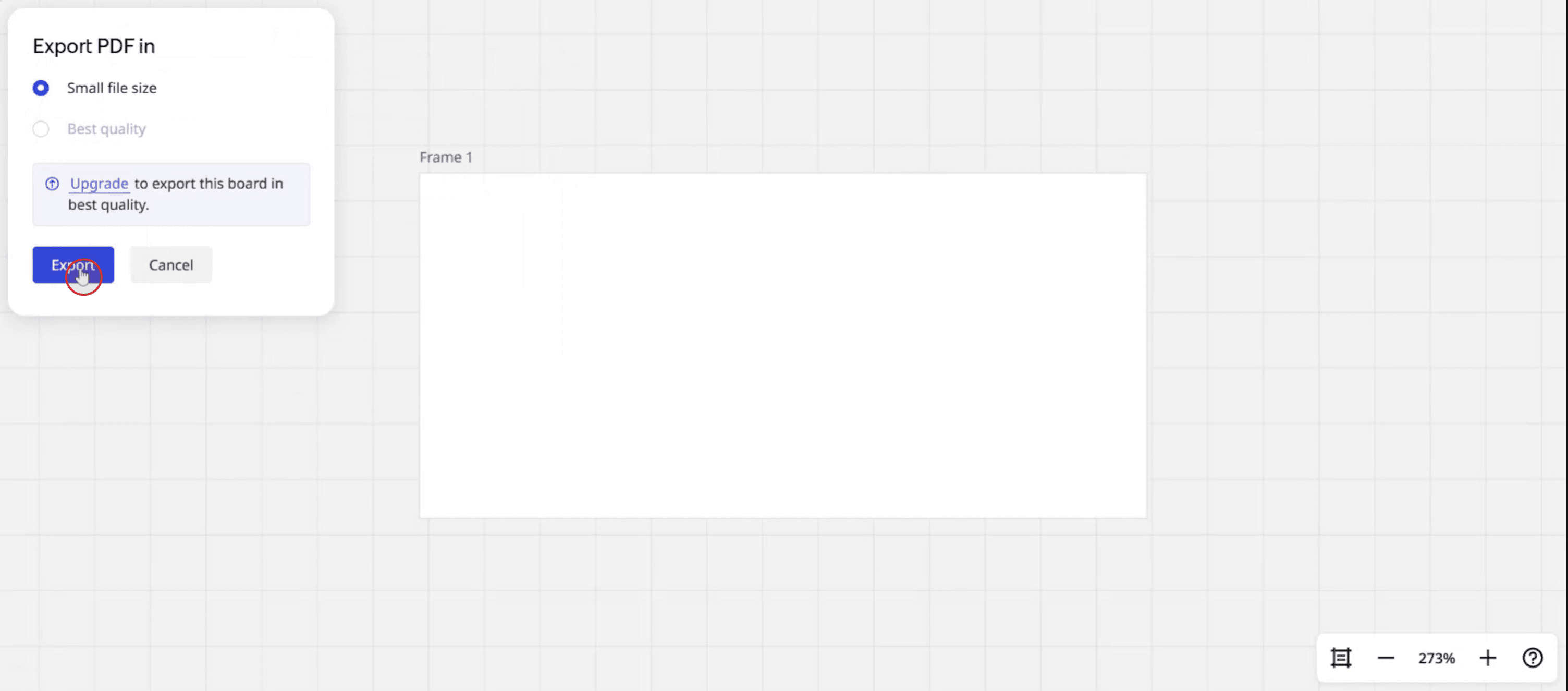
Vælg eksportindstillinger (hvis relevant): Hvis du valgte PDF, kan du have muligheder for filstørrelse (lille eller bedste kvalitet).
For billeder kan du muligvis vælge størrelsen (fx Lille, Medium, Stor eller Vector). Start eksporten: Klik på eksportknappen.
Download filen: Når eksporten er færdig, bliver filen downloadet til din enhed, typisk til mappen Downloads.
Trin-for-trin-guide: Sådan downloader du et Miro-board
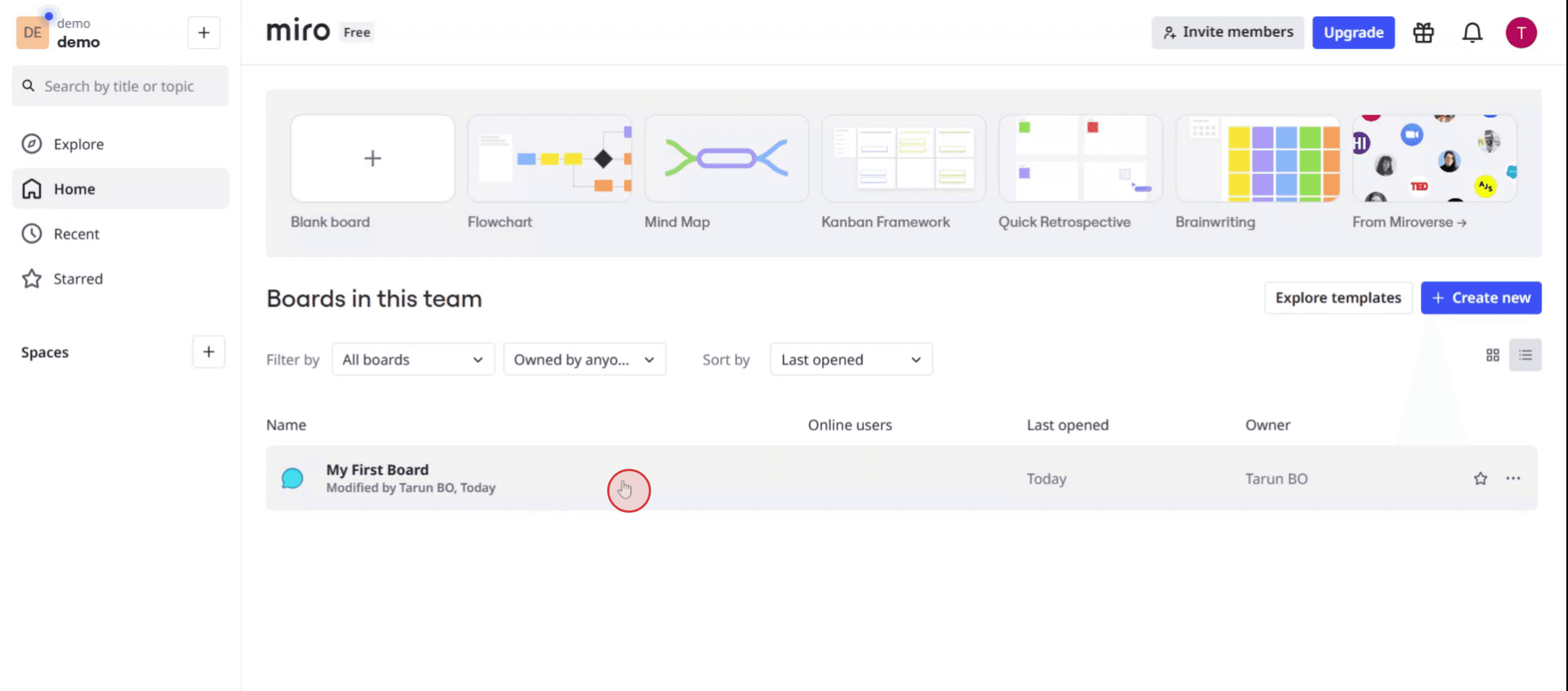
Trin 1
Vælg det ønskede miro-board,
Trin 2
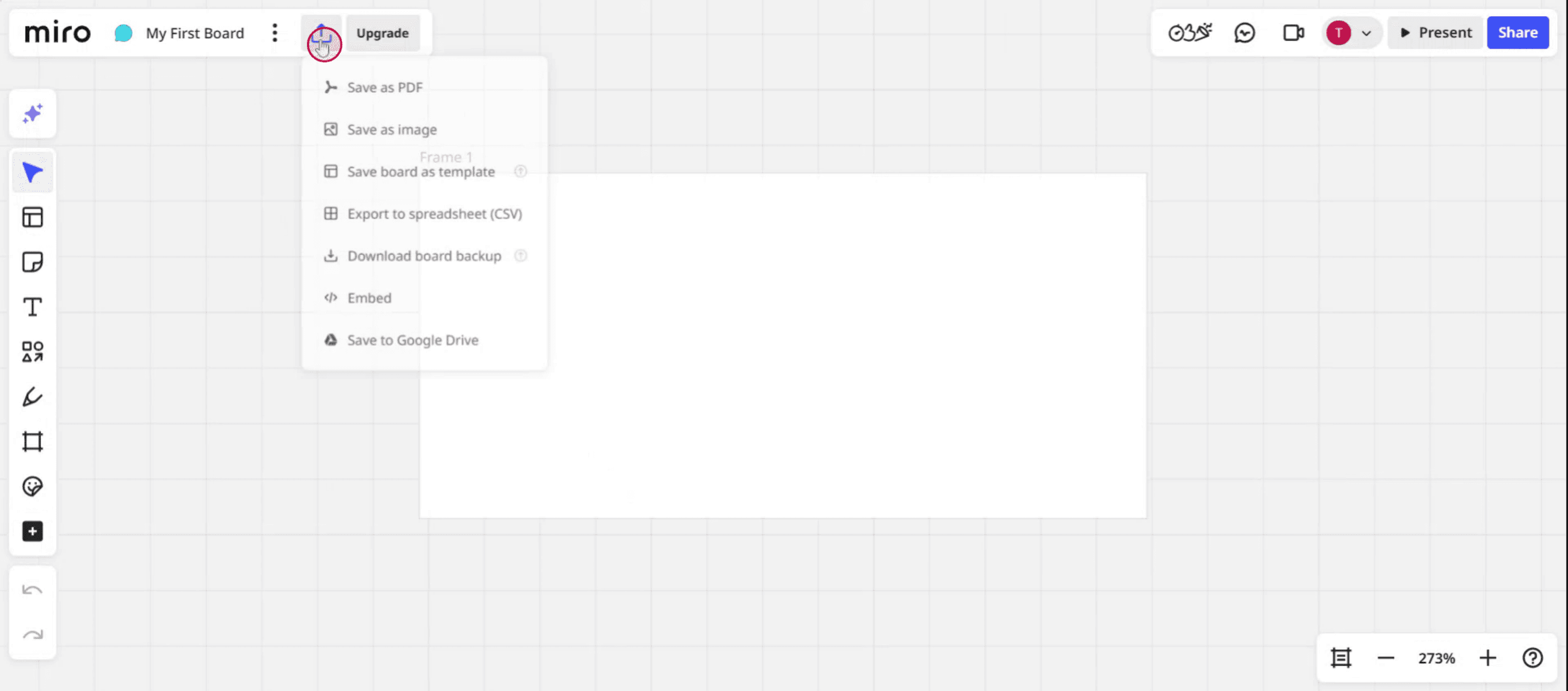
Find og klik derefter på "Eksport"-indstillingen.
Trin 3
Vælg muligheden for at downloade som en PDF.

Trin 4
Klik på "Eksport" for at fuldføre processen.
Pro-tip til at downloade et Miro-board
Åbn dit Miro-board
Log ind på din Miro-konto, og åbn det board, du vil downloade.Klik på de tre prikker i øverste højre hjørne
Find menuen Flere (tre lodrette prikker) i boardets topværktøjslinje.Vælg Eksportér som billede eller PDF
I rullemenuen skal du vælge enten "Eksportér som billede" eller "Eksportér som PDF" baseret på dit foretrukne filformat.Vælg eksportområdet
Du kan eksportere hele boardet eller vælge en bestemt frame. Til store boards sikrer brug af frames en bedre layout og organisering i downloadet.Tilpas eksportindstillingerne
Vælg billedopløsningen (for PNG) eller papirstørrelsen (for PDF). Sørg for at tjekke eventuelle ekstra muligheder som synlighed af baggrund eller inklusion af gitter.Klik på Eksport, og vent på at filen genereres
Når du har bekræftet dine indstillinger, skal du klikke på eksportknappen. Miro klargør din fil og starter downloadet.Gem filen på din enhed
Når filen er klar, downloader den automatisk eller giver dig et downloadlink. Gem den på din computer eller i cloud-lagring.
Typiske faldgruber og hvordan du undgår dem
Eksportmuligheden er ikke synlig
Sørg for, at du har det korrekte adgangsniveau. Kun board-redaktører og ejere kan eksportere indhold.Billede eller PDF er tomt eller beskåret
Brug altid frames, når du eksporterer store boards, for at undgå at indhold mangler i den eksporterede fil.Output med lav opløsning
Hvis billedkvaliteten er dårlig, skal du vælge høj opløsning i eksportindstillingerne, før du downloader.Boardet er for stort til at eksportere
Opdel boardet i flere frames eller sektioner, hvis det er for stort til at eksportere som ét billede eller én PDF.Downloader ikke på mobil
Nogle eksportmuligheder fungerer muligvis ikke korrekt i mobilbrowsere. Brug desktopversionen for de bedste resultater.
Ofte stillede spørgsmål om download af et Miro-board
Hvordan eksporterer jeg et Miro-board som en PDF eller et billede?
Klik på menuen med tre prikker på boardet, og vælg derefter “Eksportér som billede” eller “Eksportér som PDF.”Kan jeg kun eksportere en del af boardet?
Ja, brug frames til at definere og eksportere kun bestemte sektioner af boardet.Hvorfor kan jeg ikke se eksportmuligheden?
Du har muligvis ikke de rette rettigheder. Kun redaktører eller board-ejere kan få adgang til eksportværktøjer.Hvilke formater kan jeg downloade mit Miro-board i?
Du kan downloade i PNG, PDF og nogle gange som en CSV (til tabeller eller boards med data).Er der en måde at downloade et Miro-board med gennemsigtig baggrund?
Når du eksporterer som PNG, kan du slå baggrunden til eller fra i eksportindstillingerne.Sådan laver du skærmoptagelse på mac?
For at lave skærmoptagelse på en Mac kan du bruge Trupeer AI. Det giver dig mulighed for at optage hele skærmen og tilbyder AI-funktioner som at tilføje AI-avatarer, tilføje voiceover, tilføje zoom ind og ud i videoen. Med trupeer’s funktion til AI-videooversættelse kan du oversætte videoen til 30+ sprog.Sådan tilføjer du en AI-avatar til en skærmoptagelse?
For at tilføje en AI-avatar til en skærmoptagelse skal du bruge et AI-værktøj til skærmoptagelse. Trupeer AI er et AI-værktøj til skærmoptagelse, som hjælper dig med at lave videoer med flere avatarer og også hjælper dig med at oprette din egen avatar til videoen.Sådan laver du skærmoptagelse på windows?
For at lave skærmoptagelse på Windows kan du bruge den indbyggede Game Bar (Windows + G) eller et avanceret AI-værktøj som Trupeer AI til mere avancerede funktioner som AI-avatarer, voiceover, oversættelse osv.Sådan tilføjer du voiceover til video?
For at tilføje voiceover til videoer skal du downloade trupeer ai chrome-udvidelsen. Når du er tilmeldt, skal du uploade din video med voice, vælge den ønskede voiceover fra trupeer og eksportere din redigerede video.Hvordan zoomer jeg ind på en skærmoptagelse?
For at zoome ind under en skærmoptagelse skal du bruge zoom-effekterne i Trupeer AI, som giver dig mulighed for at zoome ind og ud på bestemte tidspunkter og dermed øge den visuelle effekt af dit videomateriale.
Andre spørger også
Technical Documentation Generator
Sådan roterer du et dokument i Canva
Sådan tilføjer du skrifttyper til Canva
Related Tutorials


