
Sådan downloader du et billede fra Canva
Få at vide, hvordan du downloader billeder fra Canva i høj kvalitet. Trin-for-trin-guide til at gemme dine designs som PNG, JPG eller PDF.
For at downloade et billede fra Canva skal du klikke på Eksport-ikonet, derefter vælge Download, vælge den ønskede filtype og indstillinger og til sidst klikke på Download. Hvis dit design bruger premium-elementer, kan du blive nødt til at købe dem, før du kan downloade.
Detaljerede trin:
Åbn dit design: Få adgang til det design, du vil downloade i Canvaredigeringsværktøjet.
Klik på Eksport-ikonet: Find og klik på Eksport-ikonet, som typisk ligger i øverste højre hjørne af redigeringsværktøjet.
Vælg Download: I rullemenuen skal du vælge Download.
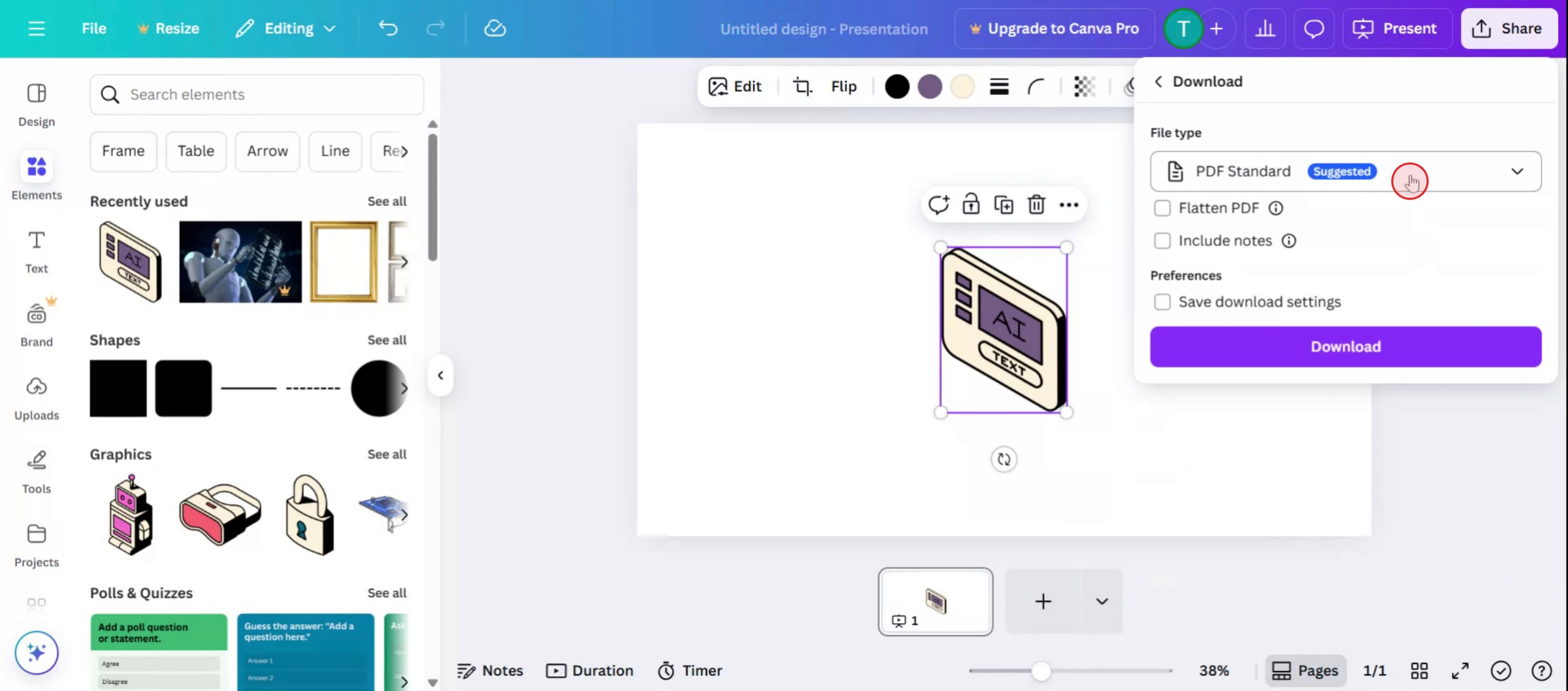
Vælg filtype: Vælg det filformat, du ønsker til dit billede (fx JPG, PNG, PDF). PNG anbefales til billeder med gennemsigtighed. Design Shifu anbefaler PNG til gennemsigtige baggrunde
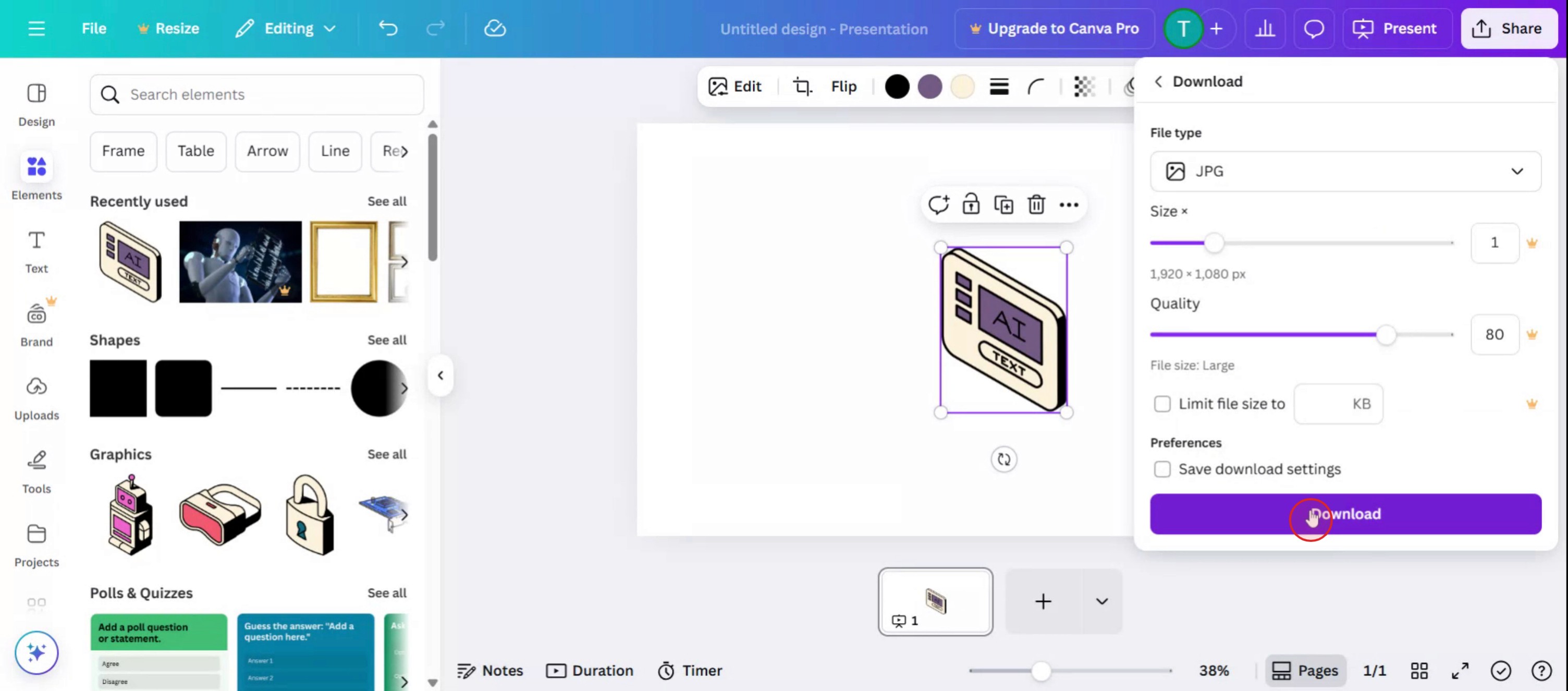
Juster indstillinger: Hvis relevant, skal du justere indstillinger som størrelse, kvalitet eller valg af side.
Download: Klik på knappen Download for at starte downloadprocessen.
Betal og download (hvis nødvendigt): Hvis du har brugt premium-elementer, bliver du bedt om at betale for dem, før du kan downloade. Du kan også muligvis downloade et vandmærket kladdeudkast for at forhåndsvise, før du køber.
Trin-for-trin-guide: Sådan downloader du et billede fra Canva
Trin 1
Vælg det billede, du ønsker at downloade fra canva's interface.
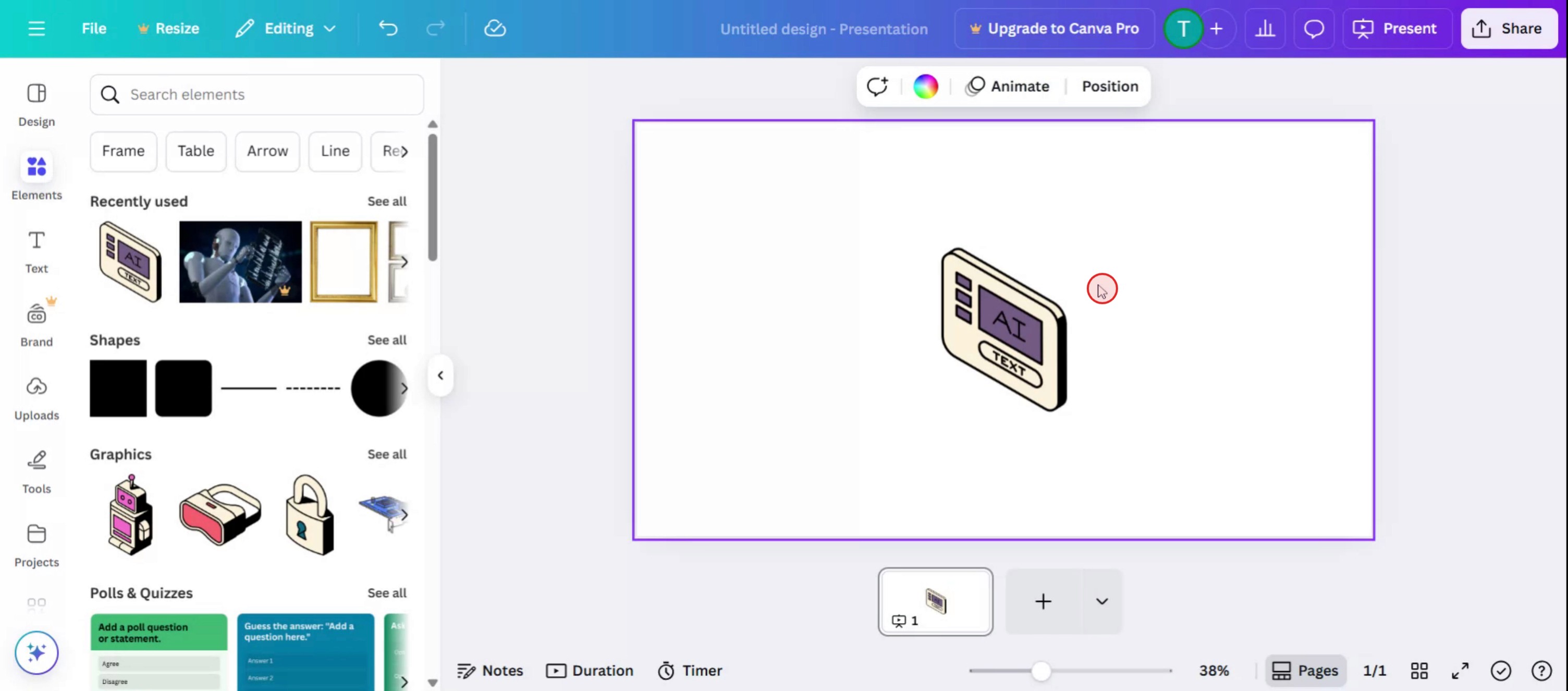
Trin 2
Klik derefter på delingsmuligheden.
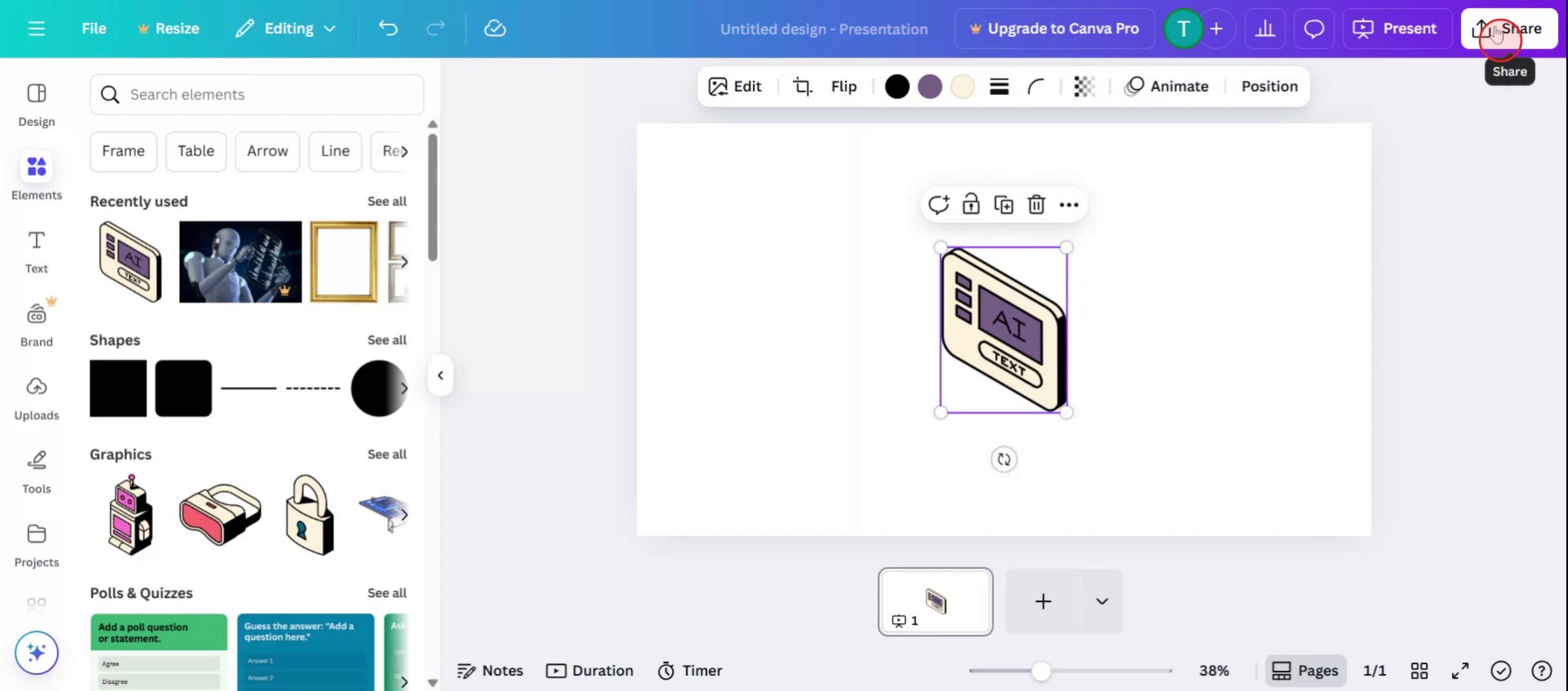
Trin 3
Klik på download-muligheden.
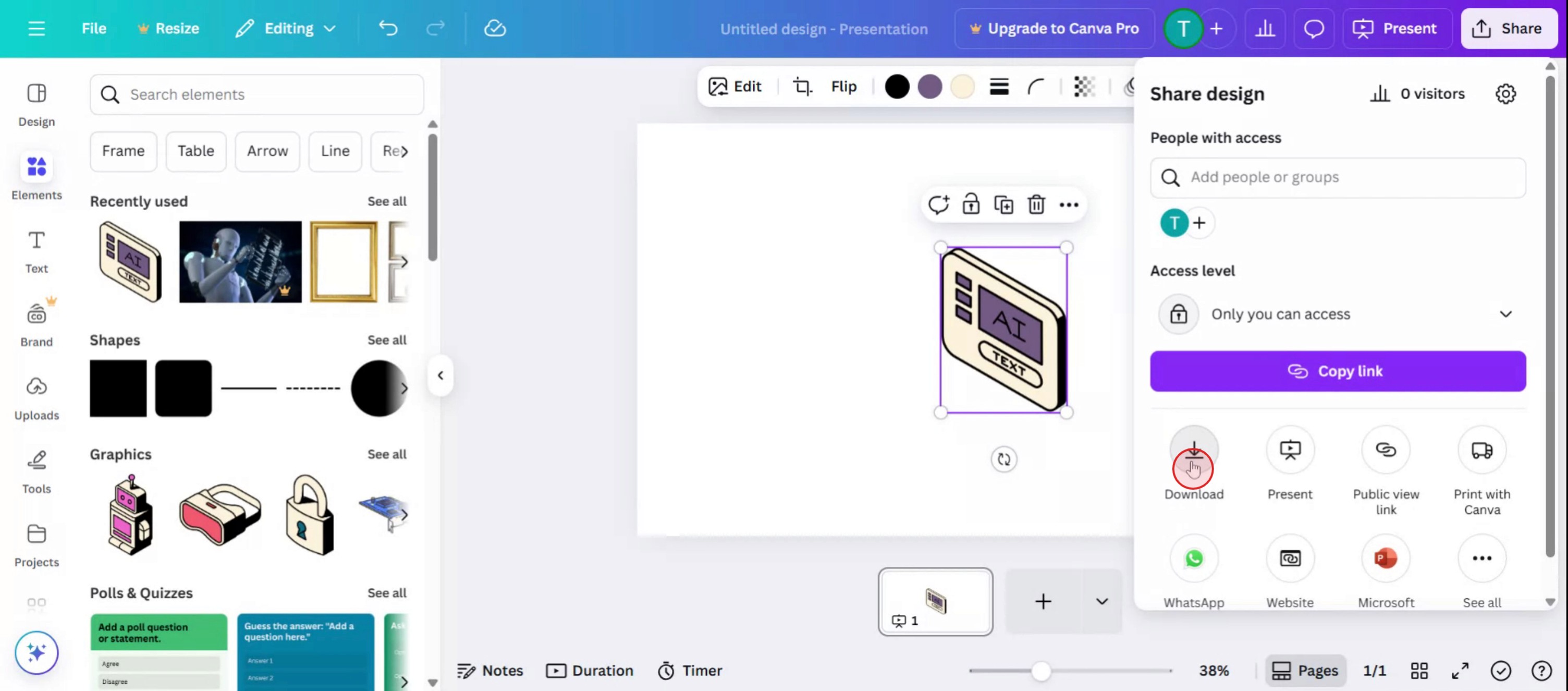
Trin 4
Vælg derefter filformatet,
Trin 5
Fortsæt ved at klikke på download-muligheden.
Pro tip til at downloade et billede fra Canva
Åbn dit Canva-design
Log ind på Canva, og åbn det design, du vil downloade.Klik på del-knappen
I øverste højre hjørne af skærmen skal du klikke på knappen “Del” for at åbne delings- og downloadmuligheder.Vælg downloadmuligheden
I rullemenuen skal du klikke på “Download” for at åbne indstillingerne for filtype og kvalitet.Vælg filtype
Vælg dit foretrukne filformat som f.eks. PNG, JPG eller PDF. PNG anbefales til billeder i høj kvalitet.Juster billedindstillingerne, hvis det er nødvendigt
Du kan ændre størrelsen på billedet, øge kvaliteten eller gøre baggrunden gennemsigtig, hvis du bruger Canva Pro.Klik på downloadknappen
Når du har justeret indstillingerne, skal du klikke på knappen “Download”. Dit billede begynder at blive downloadet automatisk til din enhed.
Typiske faldgruber – og hvordan du undgår dem
Forkert filformat valgt
Vælg det rigtige format til dit formål. Brug PNG til grafik og JPG til fotos for at bevare kvaliteten.Designet gemmes ikke, før du downloader
Sørg for, at dit design er gemt. Canva gemmer automatisk ofte, men vent et par sekunder, før du downloader.Output i lav kvalitet
Hvis billedet ser sløret ud, skal du øge størrelsen eller kvalitetsindstillingerne, før du downloader. PNG giver som regel bedre klarhed.Gennemsigtig baggrund virker ikke
Denne funktion er kun tilgængelig med Canva Pro. Opgrader, hvis du har brug for gennemsigtige baggrunde.Download starter ikke
Tjek dine browserindstillinger eller din internetforbindelse, hvis filen ikke downloader efter, at du har klikket på knappen.
Ofte stillede spørgsmål om at downloade et billede fra Canva
Hvordan downloader jeg et billede fra Canva?
Klik på Del, derefter Download, vælg filtype og klik på Download igen.Hvilket format er bedst til at downloade billeder?
PNG er ideelt til grafik i høj kvalitet, mens JPG fungerer godt til fotos og mindre filstørrelser.Kan jeg kun downloade én side af et design med flere sider?
Ja, vælg den specifikke side under indstillingen Vælg sider, før du downloader.Er download tilgængelig i den gratis version af Canva?
Ja, download af billeder er tilgængeligt i både den gratis og Pro-versionen.Hvor havner det downloadede billede?
Det gemmes som regel i din browsers standardmappe til downloads, typisk mappen “Downloads” på din enhed.Sådan laver du skærmoptagelse på mac?
For at lave skærmoptagelse på en Mac kan du bruge Trupeer AI. Det giver dig mulighed for at optage hele skærmen og tilbyder AI-funktioner som at tilføje AI-avatarer, tilføje voiceover, tilføje zoom ind og ud i videoen. Med trupeer’s funktion til AI-videooversættelse kan du oversætte videoen til 30+ sprog.Sådan tilføjer du en AI-avatar til en skærmoptagelse?
For at tilføje en AI-avatar til en skærmoptagelse skal du bruge et AI-værktøj til skærmoptagelse. Trupeer AI er et AI-værktøj til skærmoptagelse, som hjælper dig med at lave videoer med flere avatarer og også med at oprette din egen avatar til videoen.Sådan laver du skærmoptagelse på windows?
For at lave skærmoptagelse på Windows kan du bruge den indbyggede Game Bar (Windows + G) eller et avanceret AI-værktøj som Trupeer AI til mere avancerede funktioner som AI-avatarer, voiceover, oversættelse osv.Sådan tilføjer du voiceover til video?
For at tilføje voiceover til videoer skal du downloade trupeer ai chrome-udvidelsen. Når du er oprettet, uploader du din video med lyd, vælger den ønskede voiceover fra trupeer og eksporterer din redigerede video.Hvordan zoomer jeg ind på en skærmoptagelse?
For at zoome ind under en skærmoptagelse skal du bruge zoom-effekterne i Trupeer AI, som giver dig mulighed for at zoome ind og ud på bestemte tidspunkter og dermed øge den visuelle effekt af dit videomateriale.
Anbefalede læsninger
Technical Documentation Generator
Sådan roterer du et dokument i Canva
Sådan tilføjer du skrifttyper til Canva
Related Tutorials


