
Sådan slår du ventelokalet fra i Zoom
Vil du lade deltagerne deltage i dit Zoom-møde med det samme? Lær, hvordan du slår funktionen Ventelokale fra i Zoom med enkle trin på desktop eller mobil
Her er en trin-for-trin-guide:
Log ind på Zooms webportal: Gå til Zoom-websitet, og log ind med dine kontooplysninger.
Navigér til Indstillinger: I navigationsmenuen skal du klikke på "Indstillinger".
Find Venteværelse: Under fanen "Møde" skal du finde afsnittet "Sikkerhed".
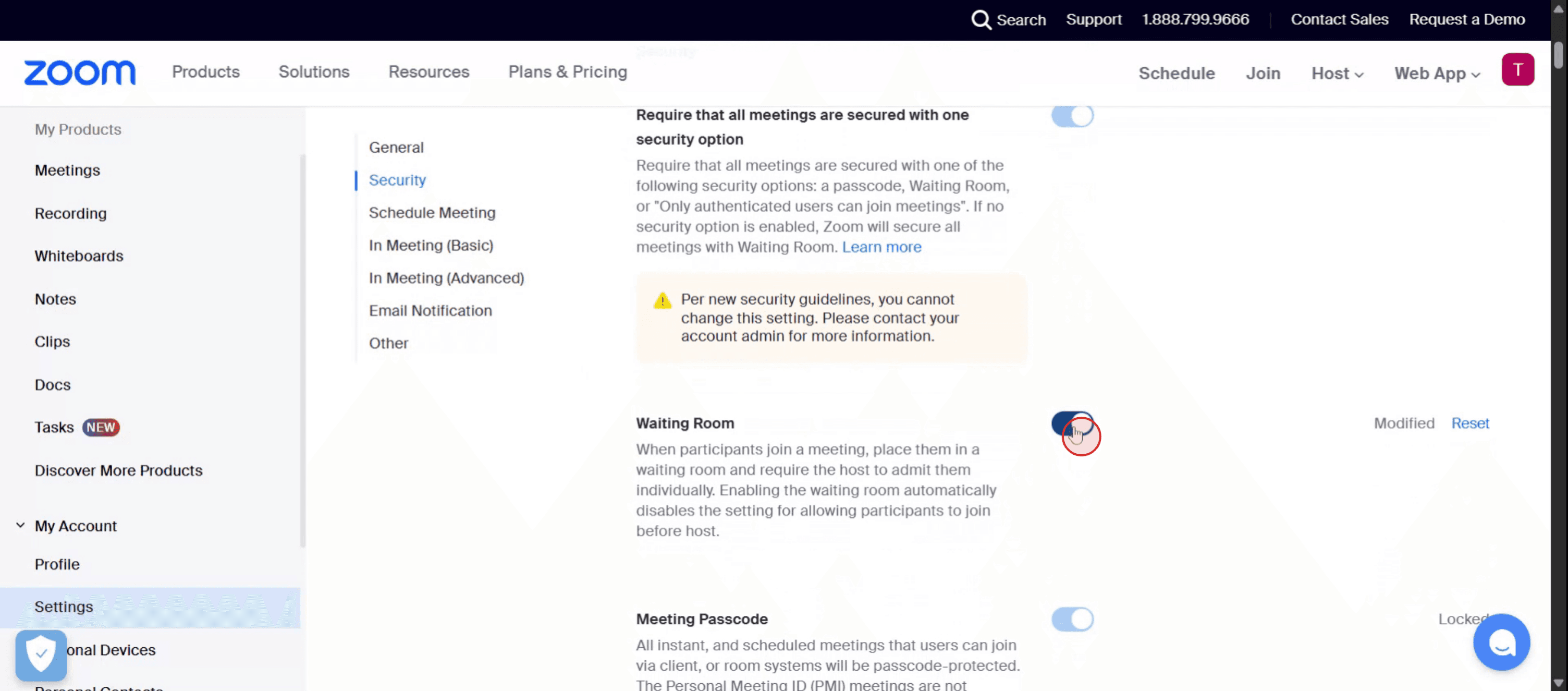
Deaktivér venteværelse: Slå indstillingen "Venteværelse" fra.
Bekræft ændringen: Hvis der vises en bekræftelsesdialog, skal du klikke på "Deaktivér" for at bekræfte.
Tjek for admin-lås: Hvis kontakten er grå, er den låst af din administrator.
Du skal kontakte dem for at foretage ændringer.
Trin-for-trin-guide: Sådan deaktiverer du venteværelset i Zoom
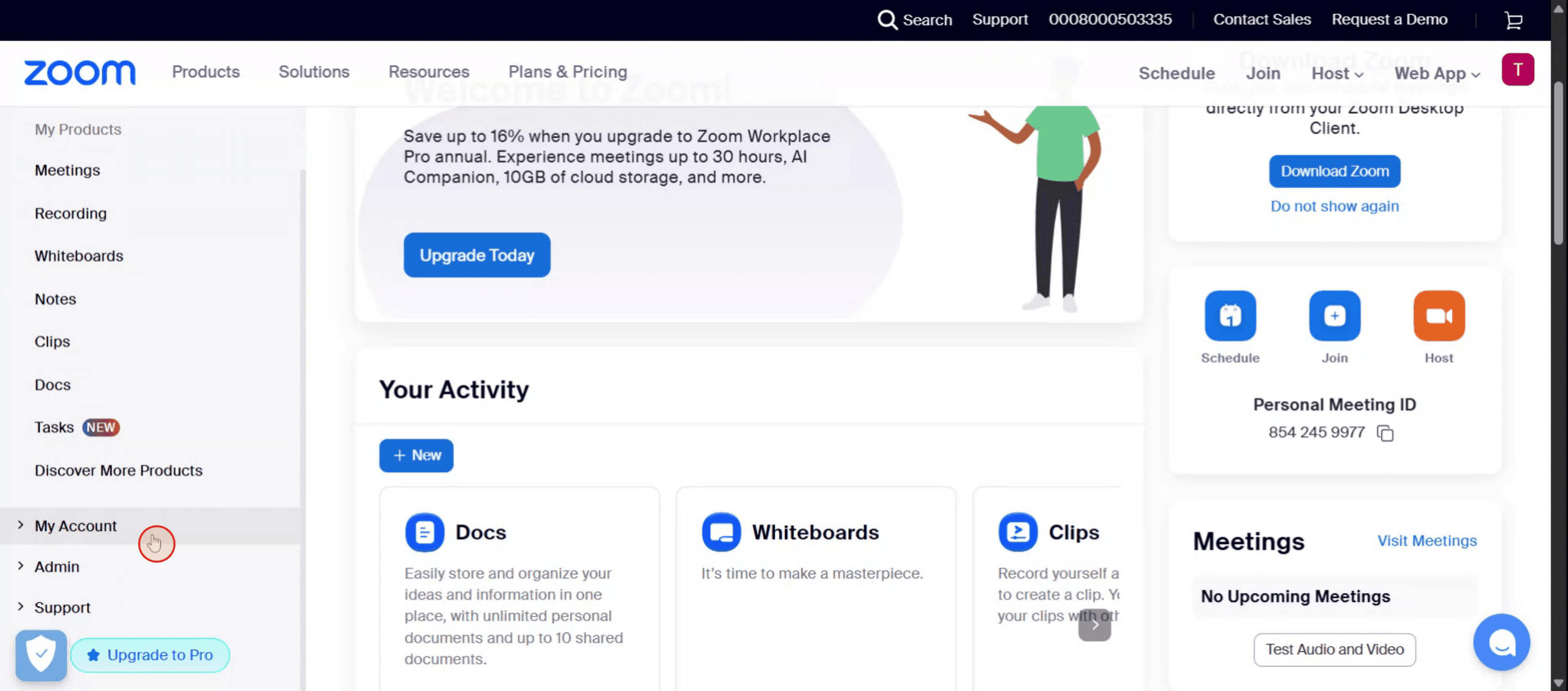
Trin 1
Start med at finde og vælge indstillingen Min konto i menuen i venstre side i Zoom.
Trin 2
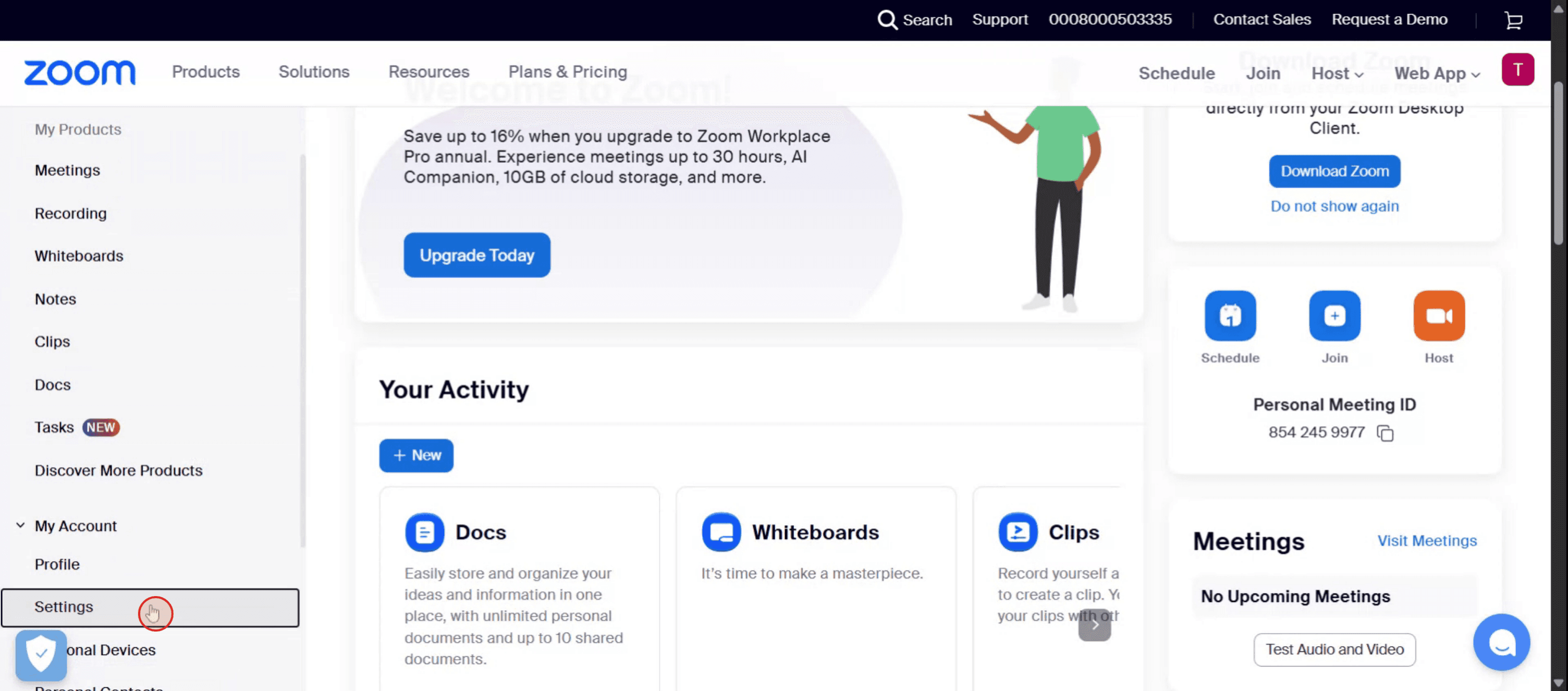
Klik på indstillingen Indstillinger.
Trin 3
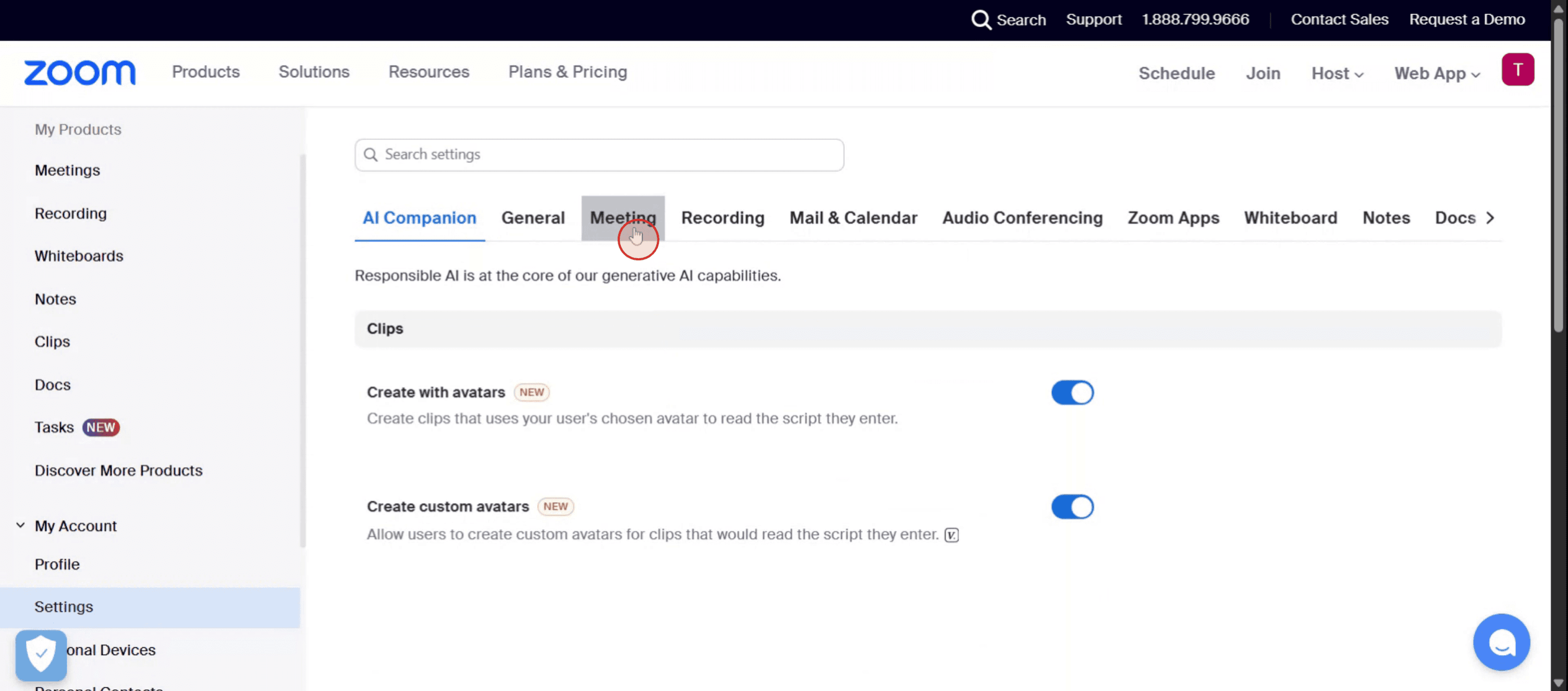
Vælg indstillingen Møder blandt de tilgængelige muligheder.
Trin 4
Her skal du finde sikkerhedsindstillingerne.
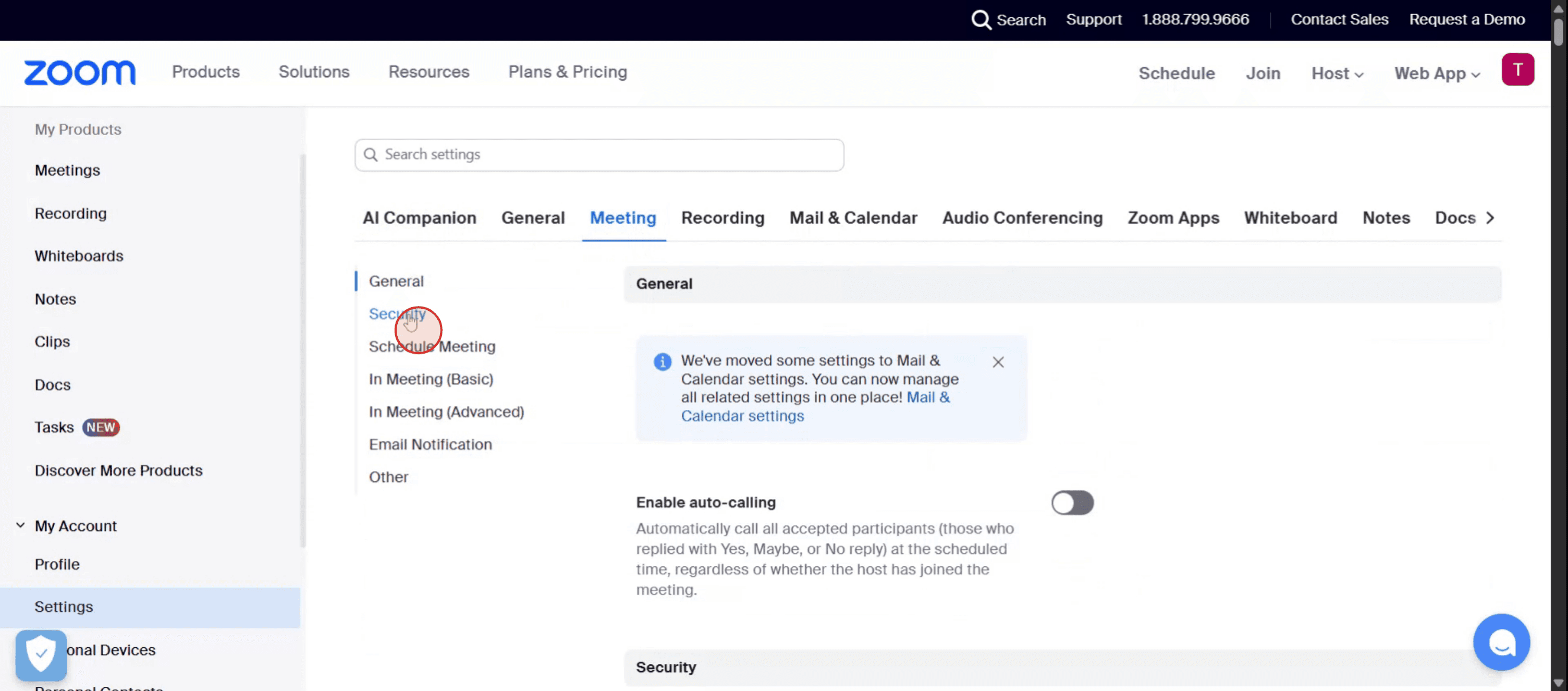
Trin 5
For at deaktivere venteværelset i Zoom skal du blot slå kontakten fra.
Gode råd til at deaktivere venteværelset i Zoom
Log ind på din Zoom-konto
Gå til Zoom-websitet, og log ind med dine administrator- eller værtoplysninger.Gå til afsnittet Indstillinger
Efter login skal du klikke på "Indstillinger" i den venstre navigationsmenu under kategorien "Personlig" eller "Admin" afhængigt af din rolle.Navigér til fanen Sikkerhed
I Indstillinger skal du rulle ned til afsnittet "Sikkerhed". Det er typisk her, at funktionen Venteværelse er angivet.Find indstillingen Venteværelse
Find kontakten til "Venteværelse". Hvis den er aktiveret (blå), betyder det, at den i øjeblikket er slået til.Deaktivér kontakten
Klik på den blå kontakt for at slukke for funktionen Venteværelse. Når den er deaktiveret, kan deltagerne deltage i dine møder uden at blive holdt i en virtuel lobby.
Typiske faldgruber og hvordan du undgår dem
At glemme at gemme ændringer
Hvis du ikke ruller ned og klikker på "Gem" efter at have slået indstillinger til eller fra, kan funktionen forblive aktiv.Deaktivér kun venteværelse for nogle møder
Tjek, om du deaktiverer det på kontoniveau eller kun for individuelle møder. Vær konsekvent med din præference.Sikkerhedsovervejelser efter deaktivering
Uden et venteværelse går deltagerne ind med det samme. Sørg for at overvåge indgangen, eller brug adgangskoder for at undgå uønskede deltagere.Personligt mødelokale er stadig aktiveret
Selv hvis du deaktiverer venteværelse globalt, kan dit Personlige mødelokale stadig have det slået til separat. Justér begge.Indstillinger låst af administrator
Hvis du er en del af en organisation, kan nogle indstillinger være låst af admin. Du skal have tilladelse til at ændre dem.
Ofte stillede spørgsmål om at deaktivere Waiting Room i Zoom
Hvordan deaktiverer jeg Waiting Room for alle Zoom-møder?
Gå til Zoom-indstillinger > Sikkerhed, og slå indstillingen “Waiting Room” fra. Anvend ændringerne for alle møder, når du bliver bedt om det.Kan jeg deaktivere Waiting Room for kun ét møde?
Ja, du kan deaktivere det, når du planlægger et møde, ved at fjerne markeringen i indstillingen “Enable waiting room” i sikkerhedsindstillingerne.Er det sikkert at slå Waiting Room fra i Zoom?
Ja, men du bør aktivere andre sikkerhedsfunktioner som adgangskoder eller begrænse adgang til kun godkendte brugere for at opretholde mødesikkerheden.Hvorfor kan jeg ikke slå Waiting Room fra?
Hvis du er en del af en Zoom-organisation, kan indstillingen være låst af administratoren. Kontakt din administrator for at anmode om ændringer.Påvirker det at slå Waiting Room fra tidligere planlagte møder?
Nej, det påvirker ikke eksisterende møder, medmindre du går tilbage og opdaterer dem manuelt for at afspejle den nye indstilling.Sådan laver du skærmoptagelse på mac?
For at lave skærmoptagelse på en Mac kan du bruge Trupeer AI. Det giver dig mulighed for at optage hele skærmen og tilbyder AI-funktioner som at tilføje AI-avatarer, tilføje voiceover, tilføje zoom ind og ud i videoen. Med trupeer’s funktion til AI-videooversættelse kan du oversætte videoen til 30+ sprog.Sådan tilføjer du en AI-avatar til en skærmoptagelse?
For at tilføje en AI-avatar til en skærmoptagelse skal du bruge et værktøj til AI-skærmoptagelse. Trupeer AI er et værktøj til AI-skærmoptagelse, som hjælper dig med at lave videoer med flere avatarer og også hjælper dig med at oprette din egen avatar til videoen.Sådan laver du skærmoptagelse på windows?
For at lave skærmoptagelse på Windows kan du bruge den indbyggede Game Bar (Windows + G) eller et avanceret AI-værktøj som Trupeer AI til mere avancerede funktioner som AI-avatarer, voiceover, oversættelse osv.Sådan tilføjer du voiceover til video?
For at tilføje voiceover til videoer skal du downloade trupeer ai chrome-udvidelsen. Når du er oprettet, uploader du din video med voice, vælger den ønskede voiceover fra trupeer og eksporterer din redigerede video.Hvordan zoomer jeg ind på en skærmoptagelse?
For at zoome ind under en skærmoptagelse skal du bruge zoom-effekterne i Trupeer AI, som giver dig mulighed for at zoome ind og ud på bestemte tidspunkter og dermed øge den visuelle effekt af dit videomateriale.
Anbefalede læsninger
Technical Documentation Generator
Sådan roterer du et dokument i Canva
Sådan tilføjer du skrifttyper til Canva
Sådan laver du maskering i Canva
Related Tutorials


