
Sådan sletter du en Canva-præsentation – trin-for-trin-vejledning
Har du brug for at fjerne en præsentation fra Canva? Lær, hvordan du sletter en Canva-præsentation permanent fra dine designs med få klik.
Denne guide giver trin-for-trin-instruktioner i, hvordan du sletter en præsentation i Canva. Følg de detaljerede instruktioner for at sikre, at præsentationen fjernes korrekt fra din konto.
Bemærk, at processen først indebærer at flytte præsentationen til Papirkurv med en mulighed for at slette den permanent derfra.
Hvis du vil fjerne en præsentation fra dit Canva-arbejdsområde, kan du nemt gøre det ved at flytte den til papirkurven. Sådan gør du:
Trin-for-trin-instruktioner:
Gå til din Canva-hjemmeside
Navigér til canva.com og log ind på din konto.Find præsentationen
Find designets miniaturebillede for den præsentation, du vil slette, under “Seneste design” eller “Projekter”.Klik på de tre prikker (Mere-ikon)
Hold musen over miniaturen, og klik på de tre prikker i øverste højre hjørne.Vælg “Flyt til papirkurv”
I rullemenuen skal du vælge “Flyt til papirkurv” for at fjerne designet fra dit arbejdsområde.
Yderligere tips:
Mens du redigerer: Du kan også flytte en præsentation til papirkurven fra redigeringsvisningen ved at klikke Fil > Flyt til papirkurv.
Delt design: Hvis designet er blevet delt med dig, kan du fjerne det fra din visning, men kun den oprindelige ejer kan slette det permanent.
Gendan fra papirkurv: Slettede design bliver liggende i Papirkurv i 30 dage (medmindre de slettes permanent). Du kan gendanne dem, hvis du har brug for det.
Trin-for-trin-guide: Sådan sletter du en canva-præsentation
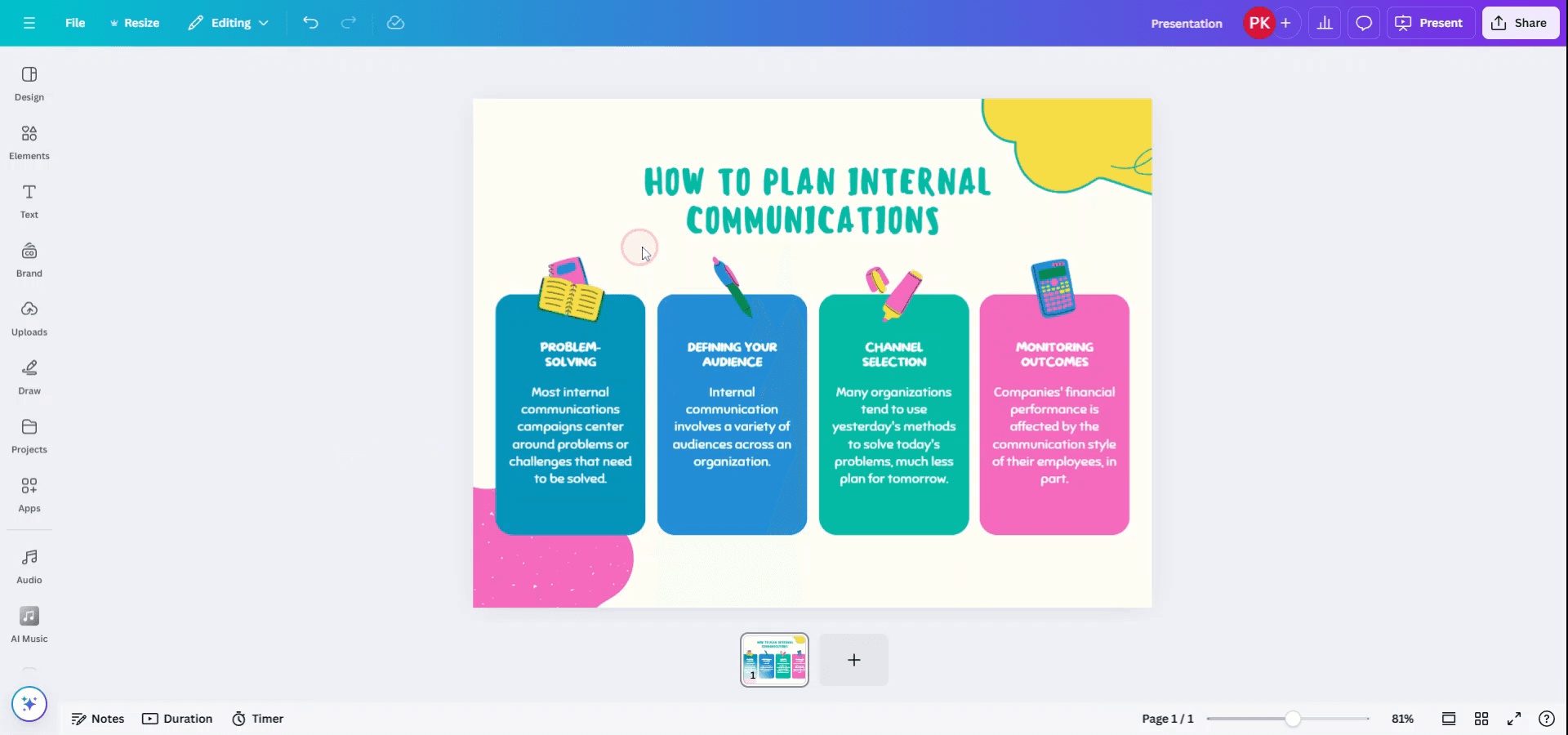
Trin 1
Få adgang til din Canva-konto, og åbn den præsentation, du vil slette.
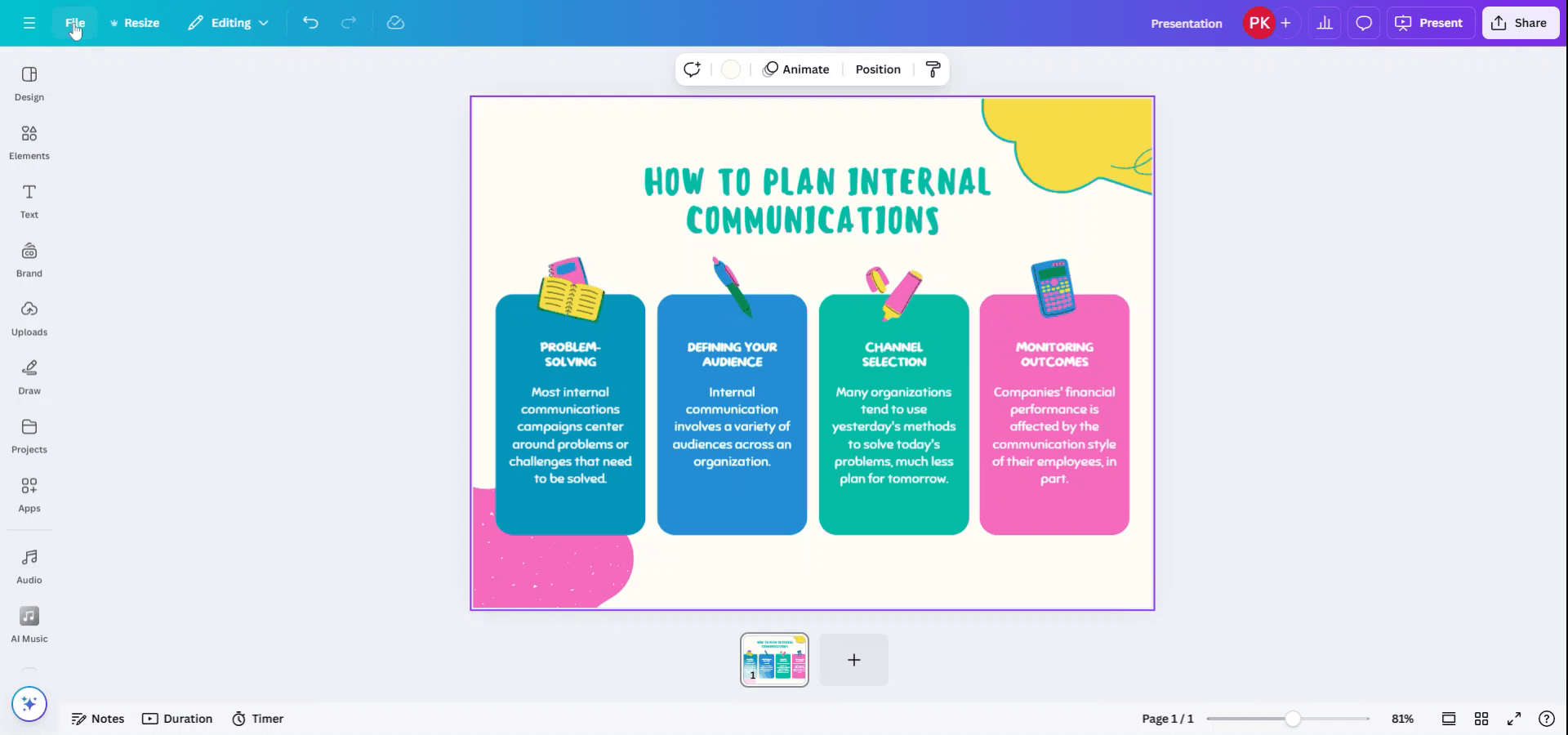
Trin 2
I den åbnede præsentation skal du gå til topmenuen og vælge 'Filer.'
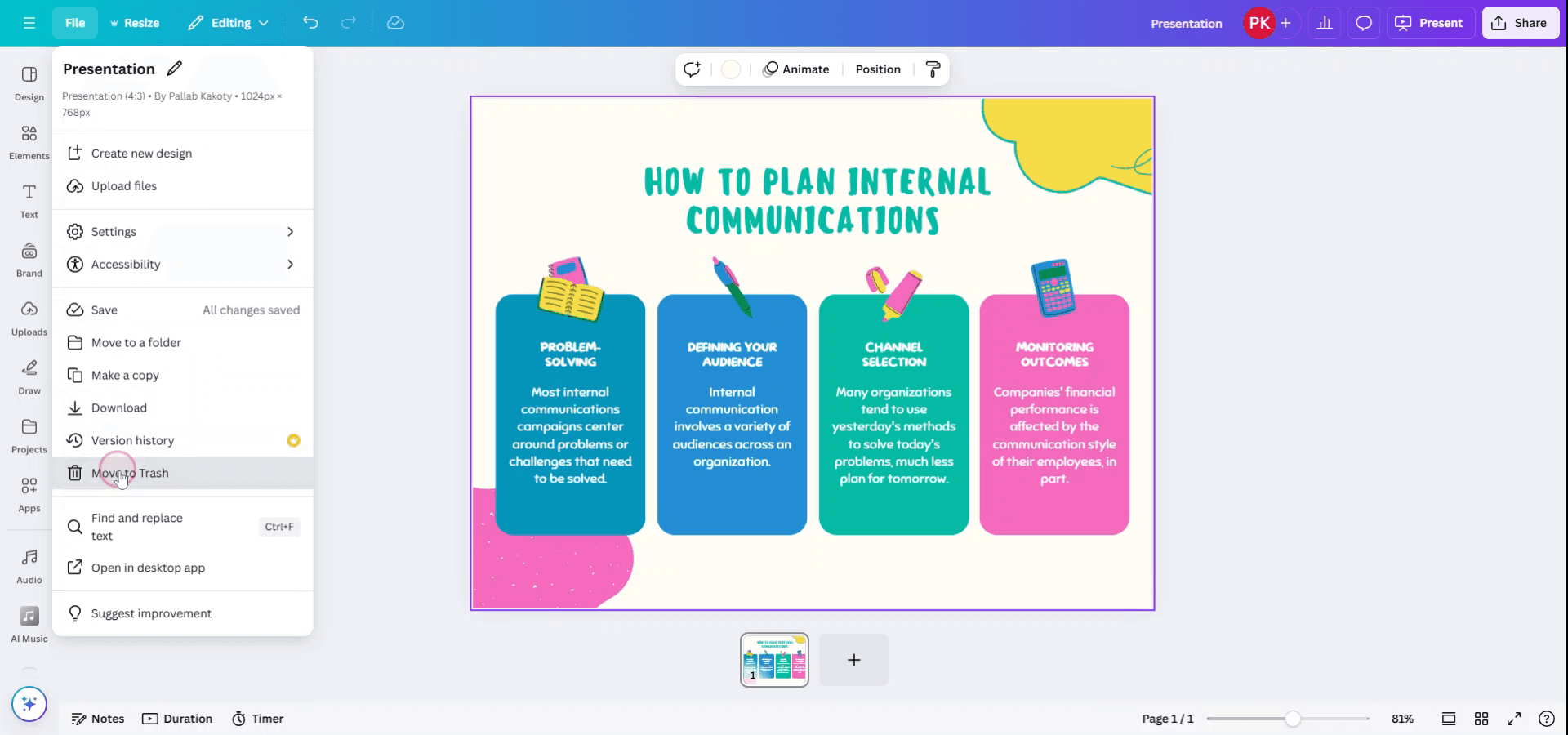
Trin 3
I rullemenuen 'Filer' skal du vælge indstillingen 'Flyt til papirkurv.'
Trin 4
Der vises en pop-up, der beder om bekræftelse for at flytte præsentationen til papirkurven.

Trin 5
Når du har bekræftet, bliver filen automatisk flyttet til papirkurven. Hvis du vil slette den permanent, skal du klikke på 'Papirkurv' i menuen Hjem.
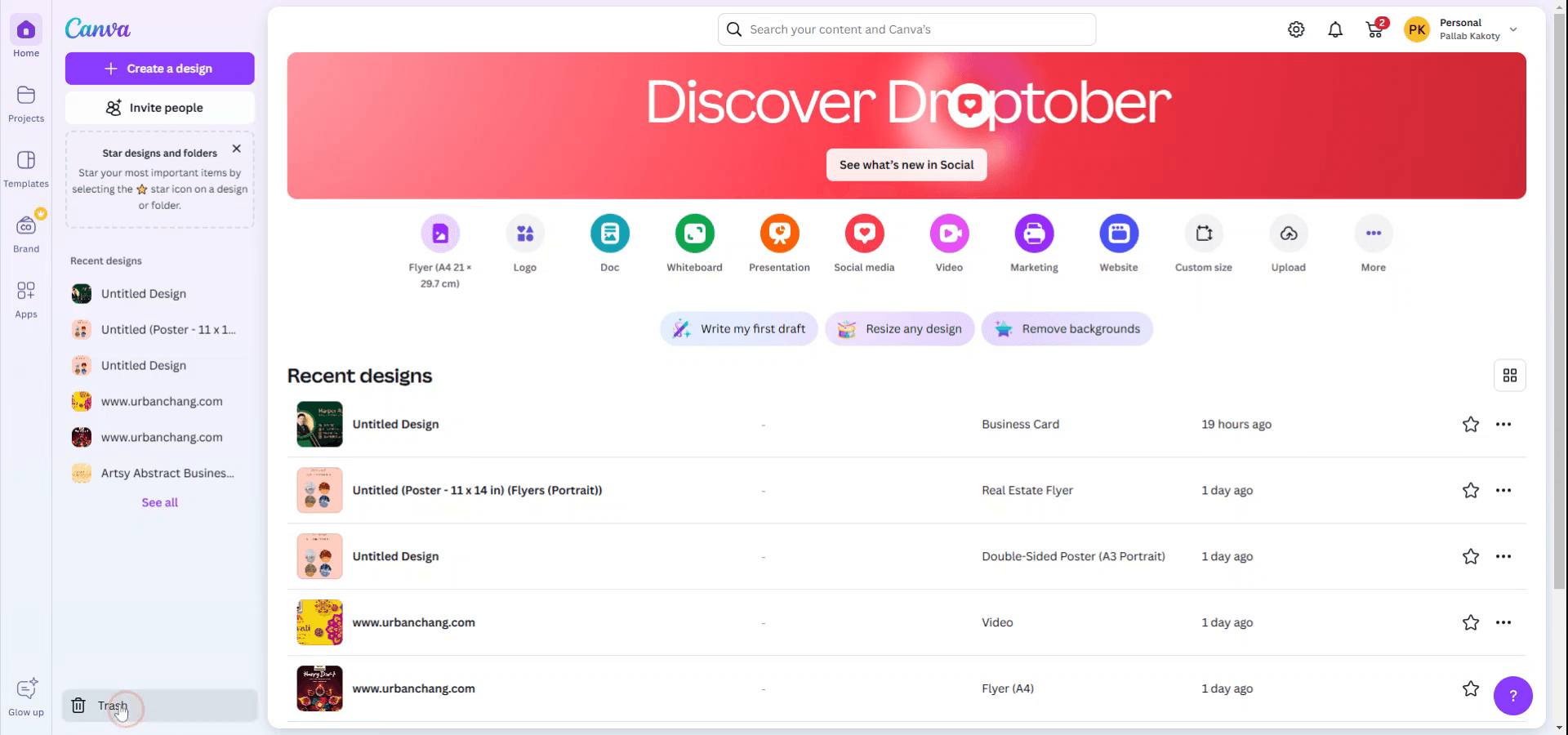
Trin 6
Find præsentationen i papirkurven. Klik på menuen med tre prikker, der hører til præsentationen, og vælg 'Slet fra papirkurv.'
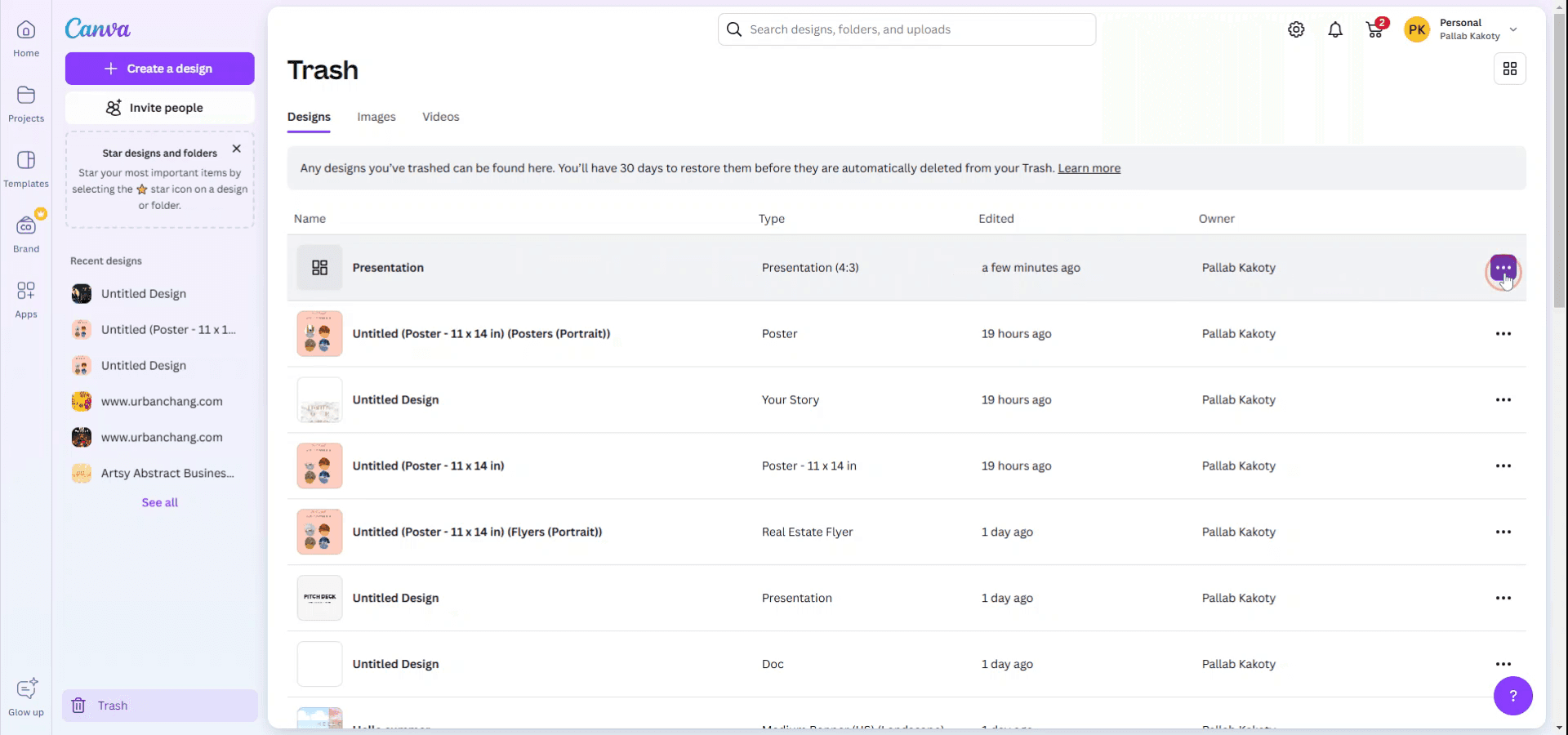
Trin 7
Der kræves en endelig bekræftelse for at slette præsentationen permanent fra papirkurven.
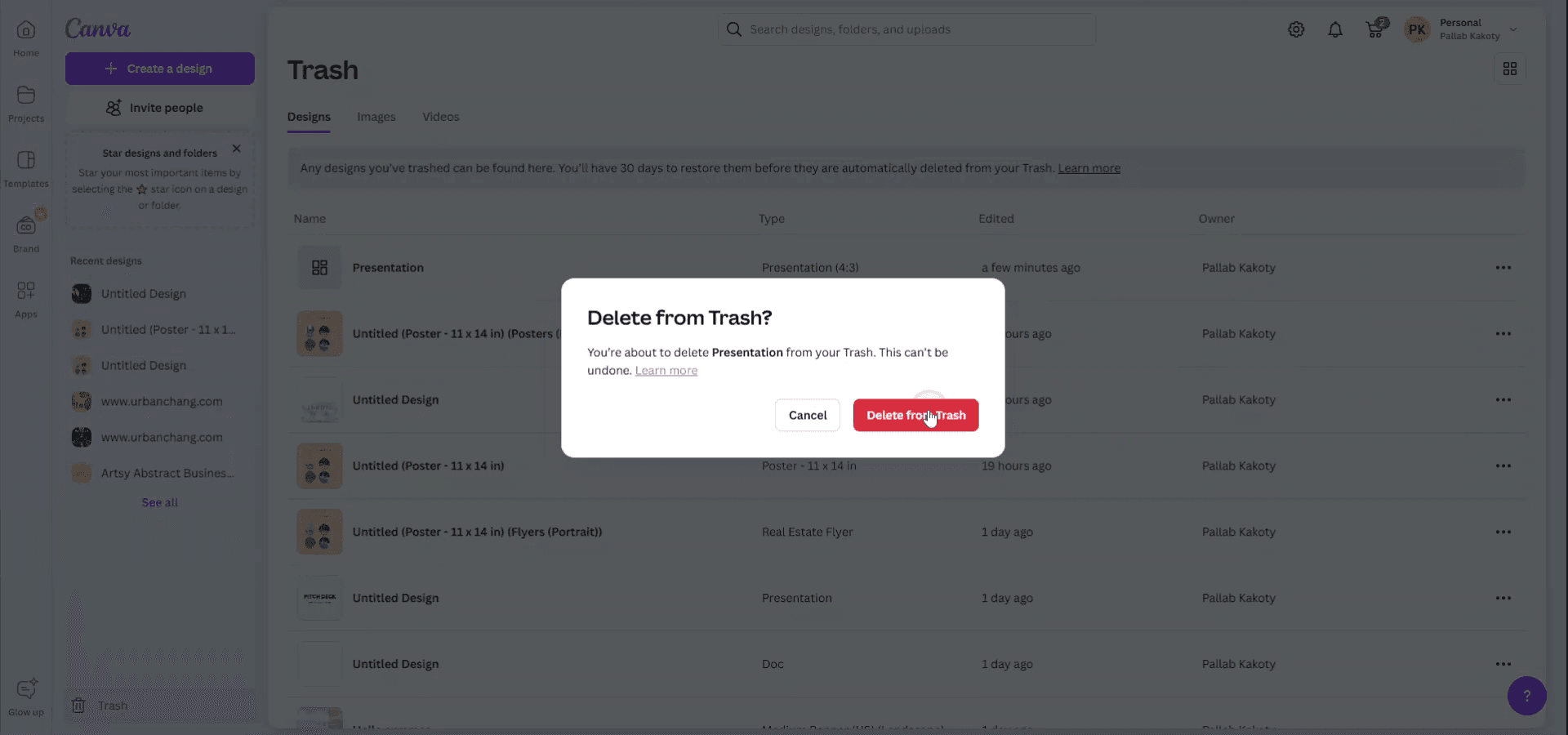
Pro tip til at slette en Canva-præsentation
Åbn designet i Canva:
Gå til din Canva-hjemmeside, og åbn det design, du vil slette.Gå til sektionen "Alle dine designs":
På venstre sidepanel skal du klikke på "Alle dine designs" for at se din liste over gemte præsentationer.Vælg præsentationen:
Hold markøren over den præsentation, du vil slette. Der vises tre prikker (flere muligheder) på miniaturen.Klik på de tre prikker, og vælg "Flyt til papirkurv":
I rullemenuen skal du vælge "Flyt til papirkurv" for at slette designet. Dette flytter præsentationen til din papirkurv.Tøm papirkurven (valgfrit):
For at slette præsentationen permanent skal du gå til din papirkurv (findes i venstre sidepanel), finde præsentationen og klikke på "Slet for altid".
Typiske faldgruber, og hvordan du undgår dem, når du sletter en Canva-præsentation
Sletter ved en fejl den forkerte fil:
Løsning: Dobbelttjek designet, før du klikker på "Flyt til papirkurv", så du sikrer, at du sletter den rigtige præsentation.Tømmer ikke papirkurven:
Løsning: Når du har flyttet et design til papirkurven, skal du huske, at det ikke slettes permanent, før du tømmer papirkurven. Hvis du er sikker på, at du vil slette filen, skal du gå til papirkurvsmappen og fjerne den permanent.Designet vises stadig efter sletning:
Løsning: Nogle gange tager det et øjeblik, før designet forsvinder fra dit arbejdsområde, efter at det er flyttet til papirkurven. Opdater siden, hvis designet stadig er synligt.Forveksler papirkurv med arkiv:
Løsning: Sørg for, at du flytter designet til "Papirkurv" og ikke arkiverer det. Arkiverede designs slettes ikke og kan gendannes senere.Kan ikke fortryde sletning:
Løsning: Canva tilbyder et 30-dages vindue til at gendanne elementer fra papirkurven. Hvis du har brug for at gendanne et slettet design, skal du gøre det inden for den tidsramme.
Ofte stillede spørgsmål om sletning af en Canva-præsentation
Hvordan kan jeg slette en Canva-præsentation permanent?
Åbn "Alle dine designs," hold musen over præsentationen, klik på de tre prikker, og vælg "Flyt til papirkurv." Gå derefter til Papirkurv og klik "Slet for altid."Kan jeg fortryde sletningen af en Canva-præsentation?
Ja, du kan gendanne en præsentation fra Papirkurv inden for 30 dage efter sletning ved at gå til Papirkurv og klikke "Gendan."Vil sletning af min præsentation påvirke andre brugere?
Hvis du arbejder på en delt præsentation, fjernes kun din adgang, når du sletter den. Andre brugere kan stadig have adgang, medmindre de også sletter den fra deres konti.Er der en måde at slette flere præsentationer på én gang?
I øjeblikket understøtter Canva ikke batchsletning. Du skal slette hver præsentation individuelt.Hvad sker der med en præsentation i Papirkurv?
Præsentationer i Papirkurv kan stadig gendannes i op til 30 dage. Derefter bliver de slettet permanent.Sådan laver du skærmoptagelse på mac?
For at lave skærmoptagelse på en Mac kan du bruge Trupeer AI. Det giver dig mulighed for at optage hele skærmen og tilbyder AI-funktioner som at tilføje AI-avatarer, tilføje voiceover, tilføje zoom ind og ud i videoen. Med trupeer’s funktion til AI-videooversættelse kan du oversætte videoen til 30+ sprog.Sådan tilføjer du en AI-avatar til en skærmoptagelse?
For at tilføje en AI-avatar til en skærmoptagelse skal du bruge et AI-værktøj til skærmoptagelse. Trupeer AI er et AI-værktøj til skærmoptagelse, som hjælper dig med at oprette videoer med flere avatarer og også hjælper dig med at oprette din egen avatar til videoen.Sådan laver du skærmoptagelse på windows?
For at lave skærmoptagelse på Windows kan du bruge den indbyggede Game Bar (Windows + G) eller et avanceret AI-værktøj som Trupeer AI til mere avancerede funktioner som AI-avatarer, voiceover, oversættelse osv.Sådan tilføjer du voiceover til video?
For at tilføje voiceover til videoer skal du downloade trupeer ai chrome-udvidelsen. Når du er tilmeldt, uploader du din video med voice, vælger den ønskede voiceover fra trupeer og eksporterer din redigerede video.Hvordan zoomer jeg ind på en skærmoptagelse?
For at zoome ind under en skærmoptagelse skal du bruge zoom-effekterne i Trupeer AI, som giver dig mulighed for at zoome ind og ud på bestemte tidspunkter og dermed forstærke den visuelle effekt af dit videomateriale.
Andre spørger også
Værktøj til generering af teknisk dokumentation
Sådan roterer du et dokument i Canva
Sådan tilføjer du skrifttyper til Canva
Related Tutorials


