
Sådan opretter du en Upwork-profil
Lær, hvordan du opretter en iøjnefaldende Upwork-profil for at komme i gang med freelancing. Trin-for-trin-guide til opsætning af din konto, skrivning af en god bio og tilføjelse af kompetencer.
Trin-for-trin-guide: Sådan opretter du en Upwork-profil
Trin 1
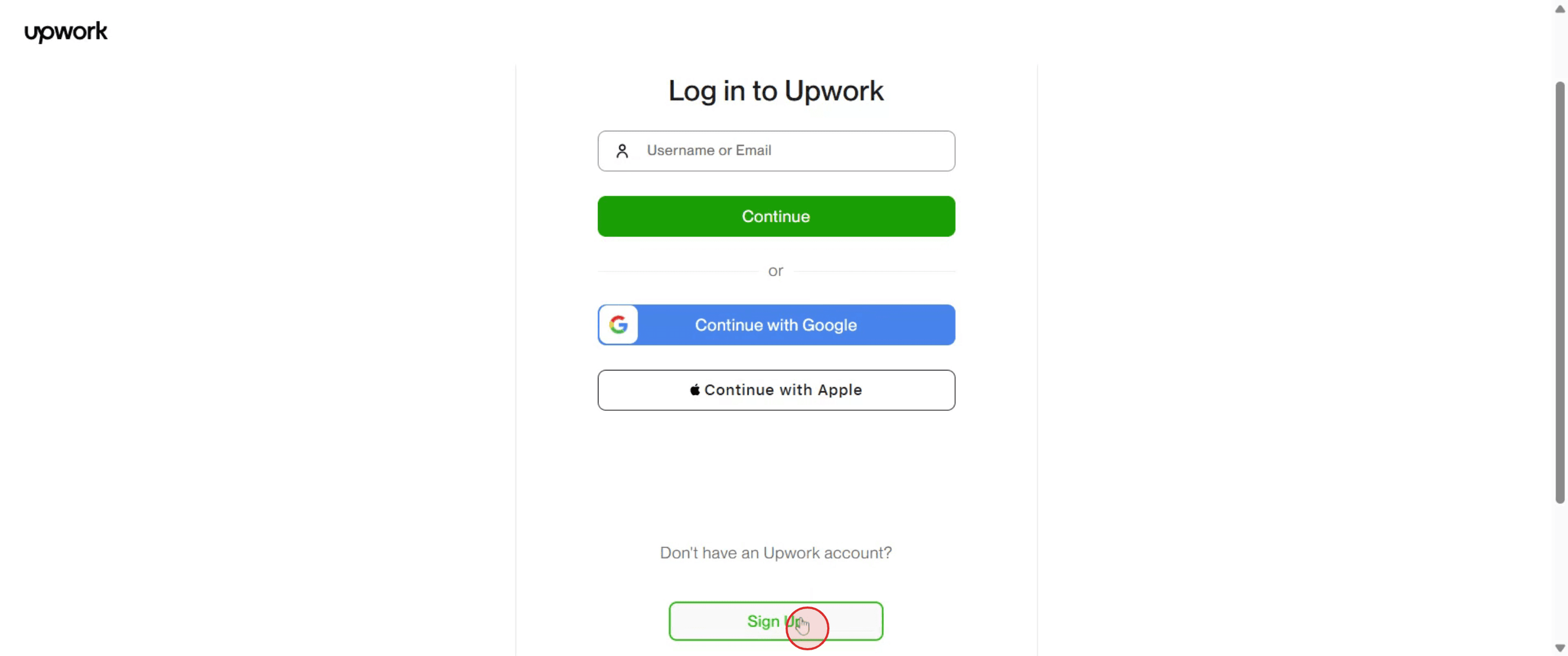
For at oprette en upwork-konto skal du gå til sektionen Tilmeld dig og klikke på den.
Trin 2
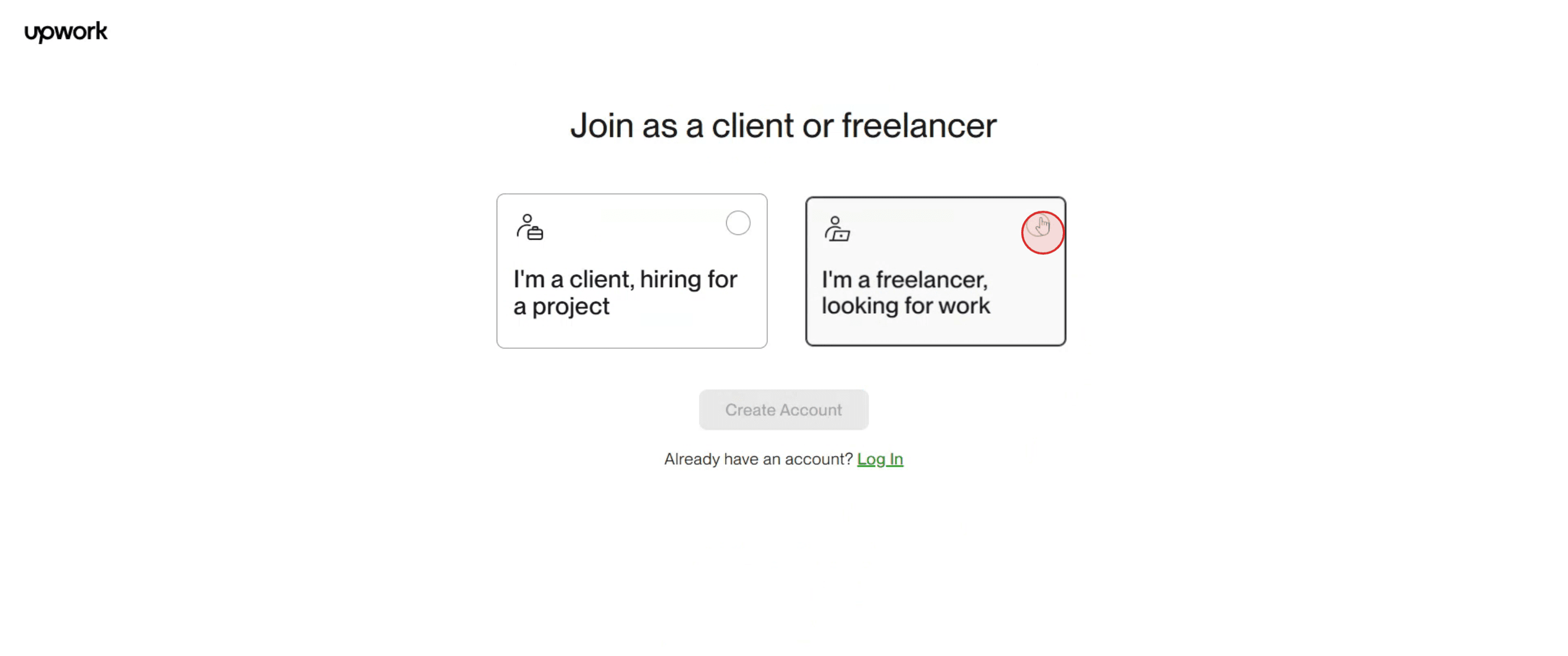
Når du er inde, skal du vælge den mulighed, der siger "Jeg er en freelancer."
Trin 3
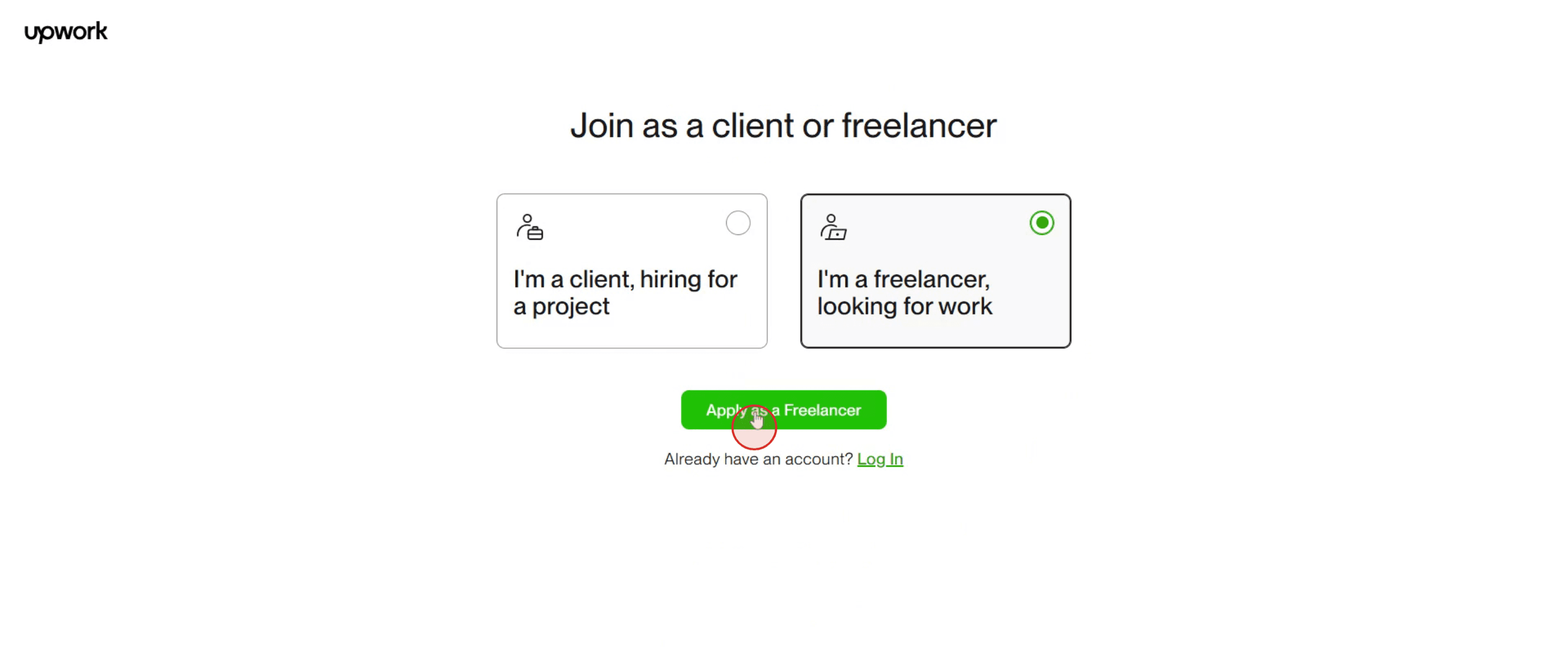
Fortsæt derefter ved at klikke på "Ansøg som freelancer."
Trin 4
Du kan vælge enten at udfylde formularen manuelt eller at vælge "Fortsæt med Google."
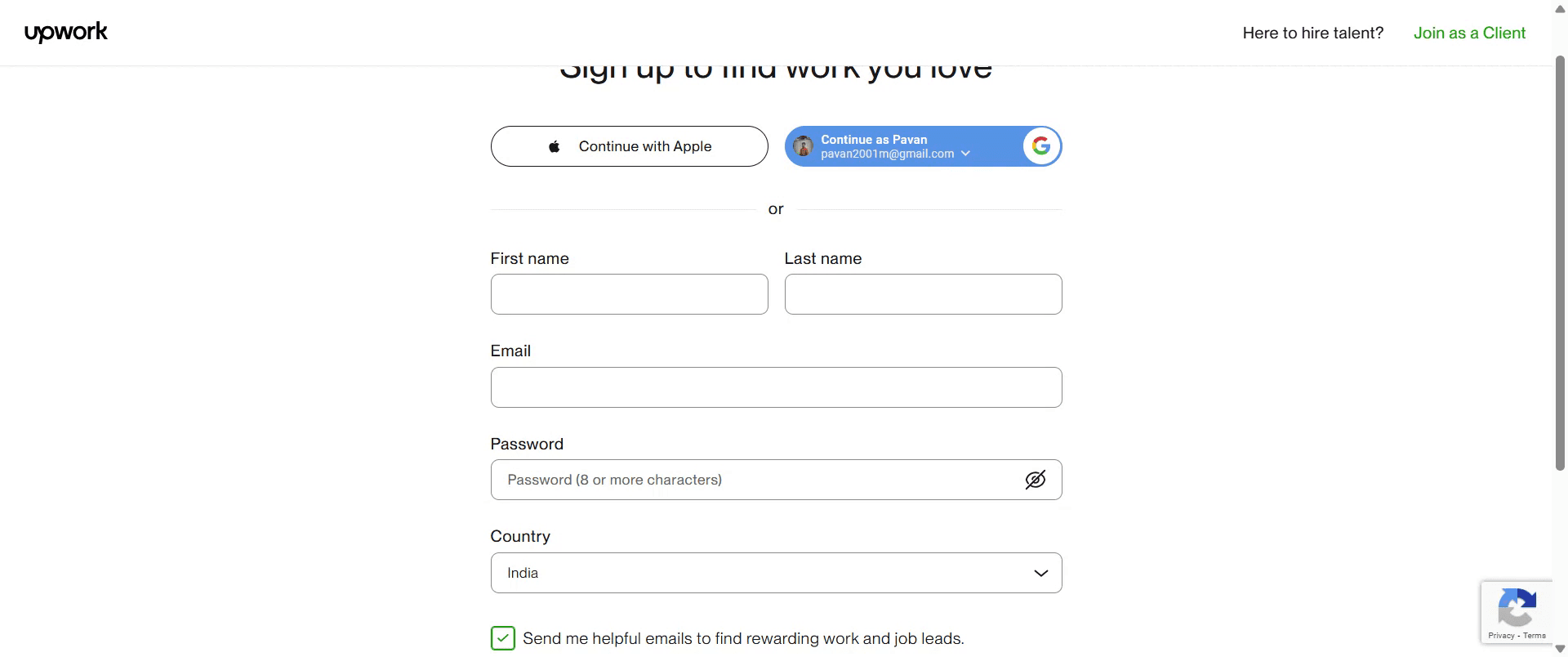
Trin 5
Derefter bliver din konto oprettet. Log blot ind med din Google-konto.
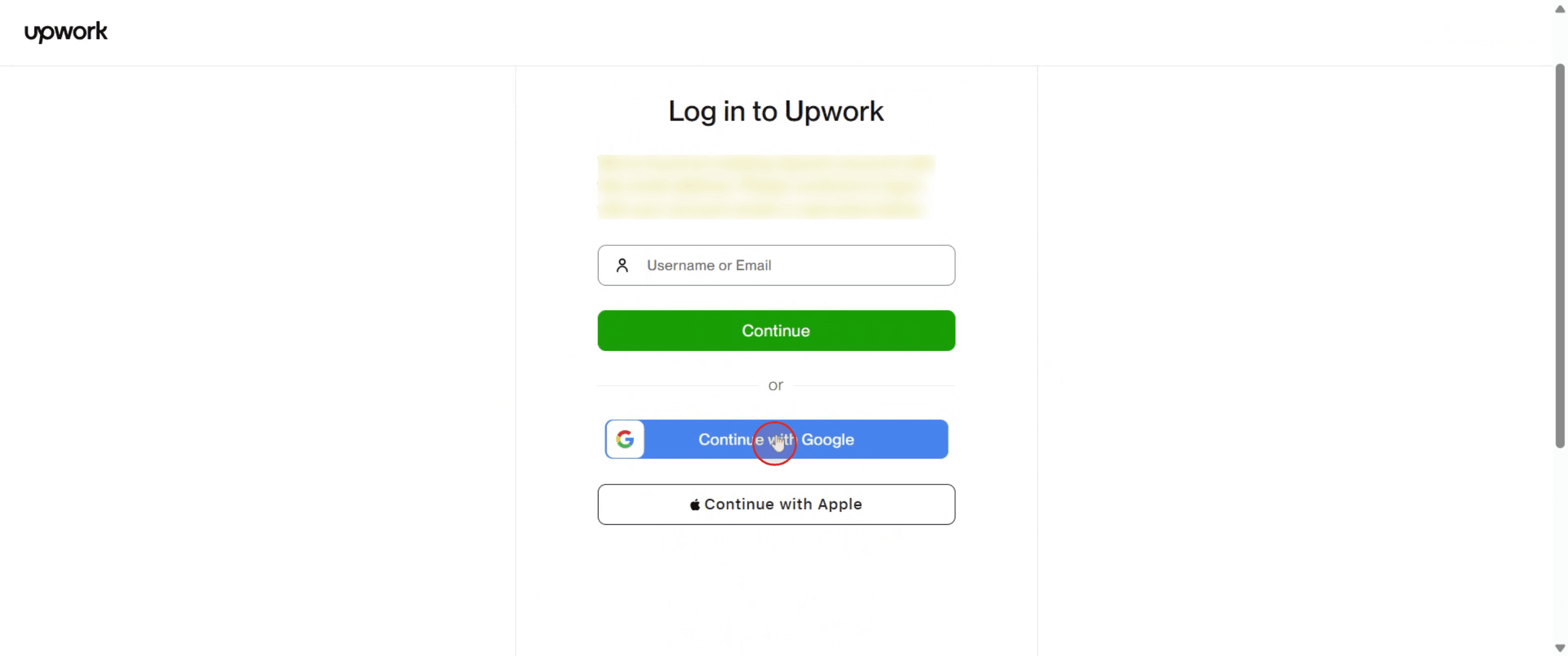
Trin 6
Upwork-profilen er oprettet.
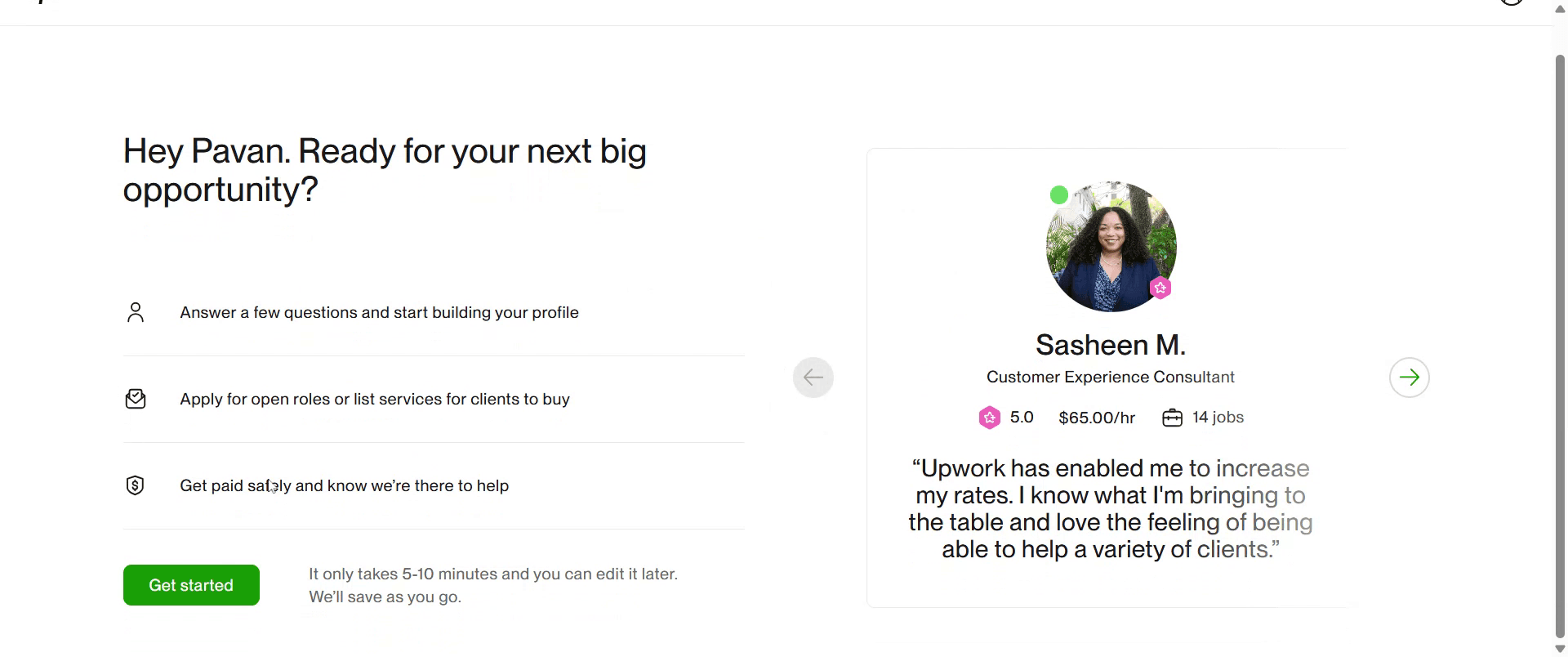
Pro tip til at oprette en Upwork-profil
Gå til Upwork og tilmeld dig
Besøg www.upwork.com og klik på Tilmeld dig. Vælg at tilmelde dig med din e-mail, Google eller Apple-konto.Vælg 'Arbejd som freelancer'
Under tilmeldingsprocessen skal du vælge muligheden for at finde arbejde som freelancer.Udfyld dine grundlæggende oplysninger
Udfyld dit navn, land, e-mailadresse og adgangskode. Accepter vilkårene, og fortsæt.Opsæt dit profilbillede
Upload et klart, professionelt foto af dig selv med en ensartet baggrund.Skriv en stærk titel og oversigt
Lav en tydelig og specifik titel (fx Grafikdesigner | Logo & Brand-ekspert) og skriv en overbevisende oversigt, der fremhæver dine kompetencer og din værdi.Tilføj relevante kompetencer
Vælg op til 15 kompetencer, der matcher din erfaring og dine ydelser.Udfyld din ansættelseshistorik og uddannelse
Angiv din mest relevante joberfaring og din akademiske baggrund.Tilføj en portefølje
Upload arbejdseksempler, der afspejler de ydelser, du tilbyder. Kvalitet frem for kvantitet.Angiv din timepris
Vælg en fair startpris baseret på dine kompetencer og markedsstandarder.Indsend din profil til gennemgang
Når alle sektioner er udfyldt, skal du klikke på Indsend. Upwork gennemgår din profil, før den godkendes.
Typiske faldgruber – og hvordan du undgår dem
Brug af et tilfældigt eller uklart profilbillede
Brug altid et foto i høj kvalitet og professionelt for at skabe et stærkt førstehåndsindtryk.Skriv en generisk profil-titel
Vær specifik med det, du laver. Undgå vage titler som "Freelancer" eller "Ekspert".Spring oversigten over eller lad den stå tom
Din oversigt er din pitch. Skriv tydeligt om dine kompetencer, din erfaring og hvad kunderne kan forvente af dig.Tilføj irrelevante kompetencer
Angiv kun de kompetencer, du faktisk ønsker at tilbyde, og som du er tryg ved at bruge.Udfyld ikke profilen helt
En ufuldstændig profil kan blive afvist eller fremstå som mindre troværdig for kunder.
Ofte stillede spørgsmål om at oprette en Upwork-profil
Har jeg brug for erfaring for at komme med på Upwork
Nej, men en stærk profil og portefølje øger dine chancer for at blive ansat.Hvor lang tid tager det for Upwork at godkende en profil
Som regel inden for 24–48 timer, men det kan tage længere tid afhængigt af efterspørgslen.Kan jeg redigere min profil efter indsendelse
Ja, du kan redigere din profil når som helst, også efter den er blevet godkendt.Bør jeg oprette en specialiseret profil
Ja, hvis du tilbyder ydelser i flere kategorier (fx skrivning og design), så opret separate specialiserede profiler.Er der et gebyr for at tilmelde sig Upwork
Det er gratis at oprette en profil. Upwork tager et servicegebyr af din indtjening.Sådan laver du en skærmoptagelse på mac?
For at lave en skærmoptagelse på en Mac kan du bruge Trupeer AI. Det giver dig mulighed for at optage hele skærmen og tilbyder AI-funktioner som at tilføje AI-avatarer, tilføje voiceover, tilføje zoom ind og ud i videoen. Med trupeer’s funktion til AI-videooversættelse kan du oversætte videoen til 30+ sprog.Sådan tilføjer du en AI-avatar til en skærmoptagelse?
For at tilføje en AI-avatar til en skærmoptagelse skal du bruge et AI-værktøj til skærmoptagelse. Trupeer AI er et AI-værktøj til skærmoptagelse, som hjælper dig med at lave videoer med flere avatarer og også hjælper dig med at oprette din egen avatar til videoen.Sådan laver du en skærmoptagelse på windows?
For at lave en skærmoptagelse på Windows kan du bruge den indbyggede Game Bar (Windows + G) eller et avanceret AI-værktøj som Trupeer AI til mere avancerede funktioner som AI-avatarer, voiceover, oversættelse osv.Sådan tilføjer du voiceover til en video?
For at tilføje voiceover til videoer skal du downloade trupeer ai chrome-udvidelsen. Når du er oprettet, uploader du din video med voice, vælger den ønskede voiceover fra trupeer og eksporterer din redigerede video.Hvordan zoomer jeg ind på en skærmoptagelse?
For at zoome ind under en skærmoptagelse skal du bruge zoom-effekterne i Trupeer AI, som giver dig mulighed for at zoome ind og ud på bestemte tidspunkter, så du øger den visuelle effekt af din video con
Andre spørger også
Technical Documentation Generator
Sådan roterer du et dokument i Canva
Sådan tilføjer du skrifttyper til Canva
Sådan laver du en maske i Canva
Related Tutorials


