
Sådan opretter du kurvet tekst i Canva
Få styr på, hvordan du opretter kurvet tekst i Canva med kun få klik. Trin-for-trin-guide, der giver dine designs et kreativt og professionelt touch.
To create curved text in Canva, select your text and navigate to the "Effects" option in the top toolbar. Choose the "Curve" effect and adjust the curve intensity using the slider. You can also manipulate the letter spacing to wrap the text around shapes like circles
Here's a more detailed breakdown:
Open your design: Start by opening the Canva design where you want to add curved text.
Add text: Click on the "Text" option in the sidebar and add a text box. Type in your desired text.
Select the text: Click on the text box to select it.
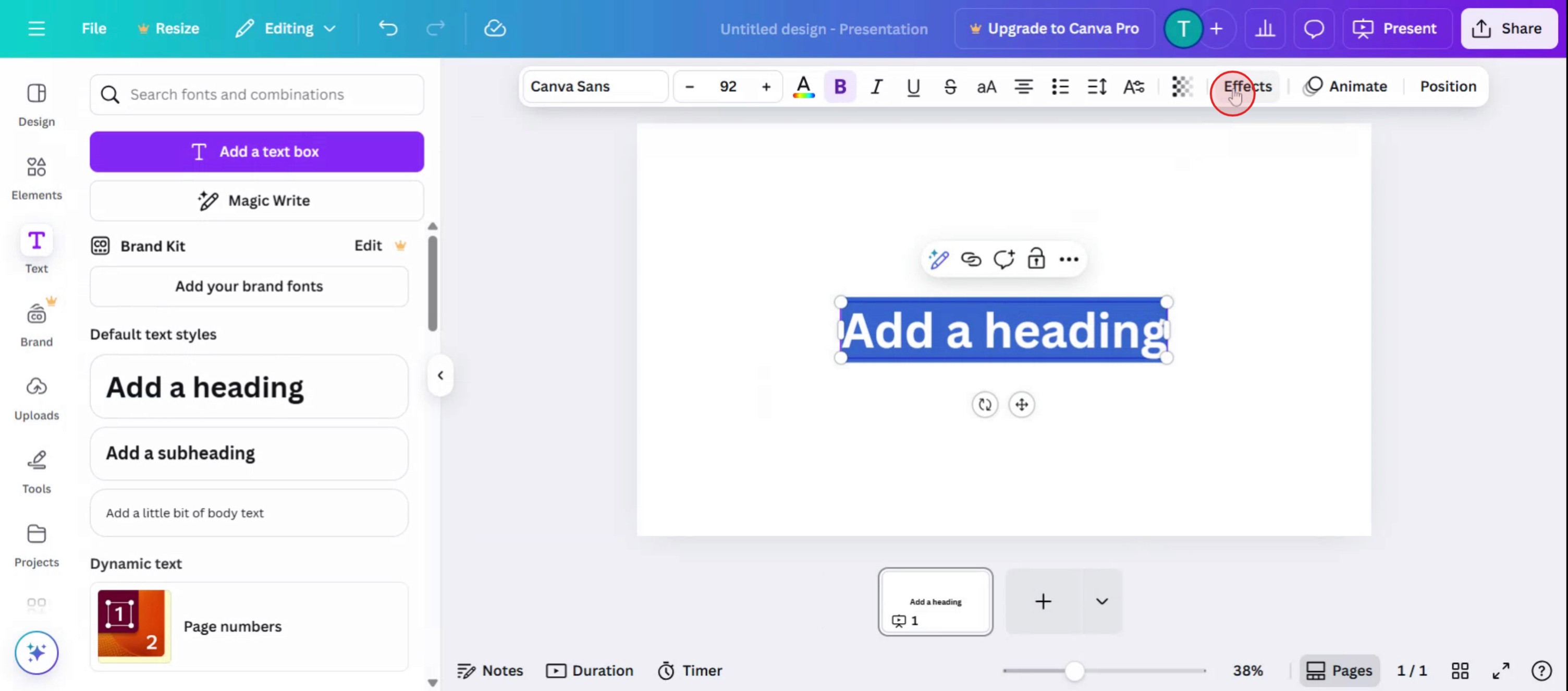
Go to Effects: In the top toolbar, click on the "Effects" button.
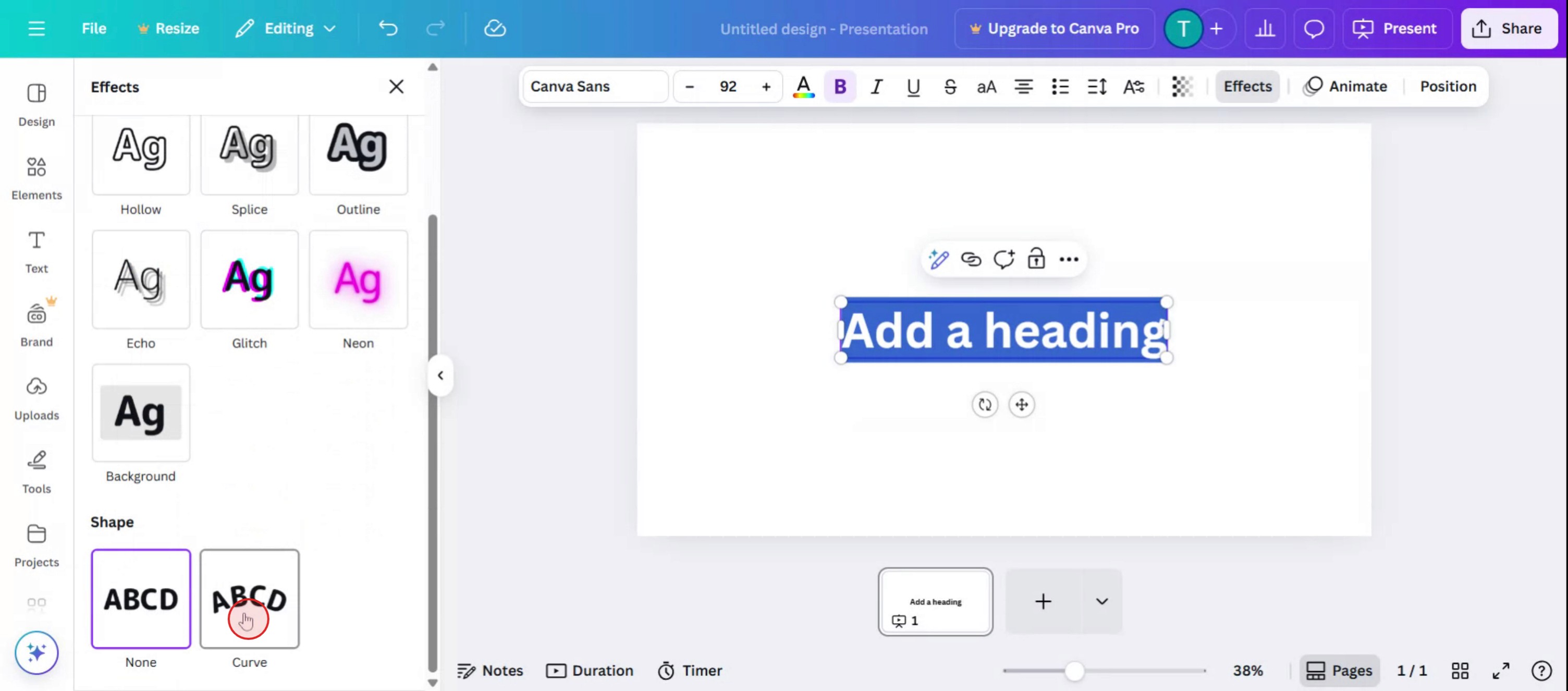
Choose Curve: Scroll down in the effects panel and select "Curve".
Adjust the curve: Use the slider below the "Curve" button to adjust the curvature of your text. Dragging it to the right creates a smiley curve, while dragging it to the left creates a reverse curve.
Fine-tune: You can further adjust the letter spacing using the "Spacing" option in the text formatting menu to wrap the text more tightly around a circle or other shapes.
Step-by-Step-Guide: How to Create Curve Text in Canva
Step 1
Select the Text button.
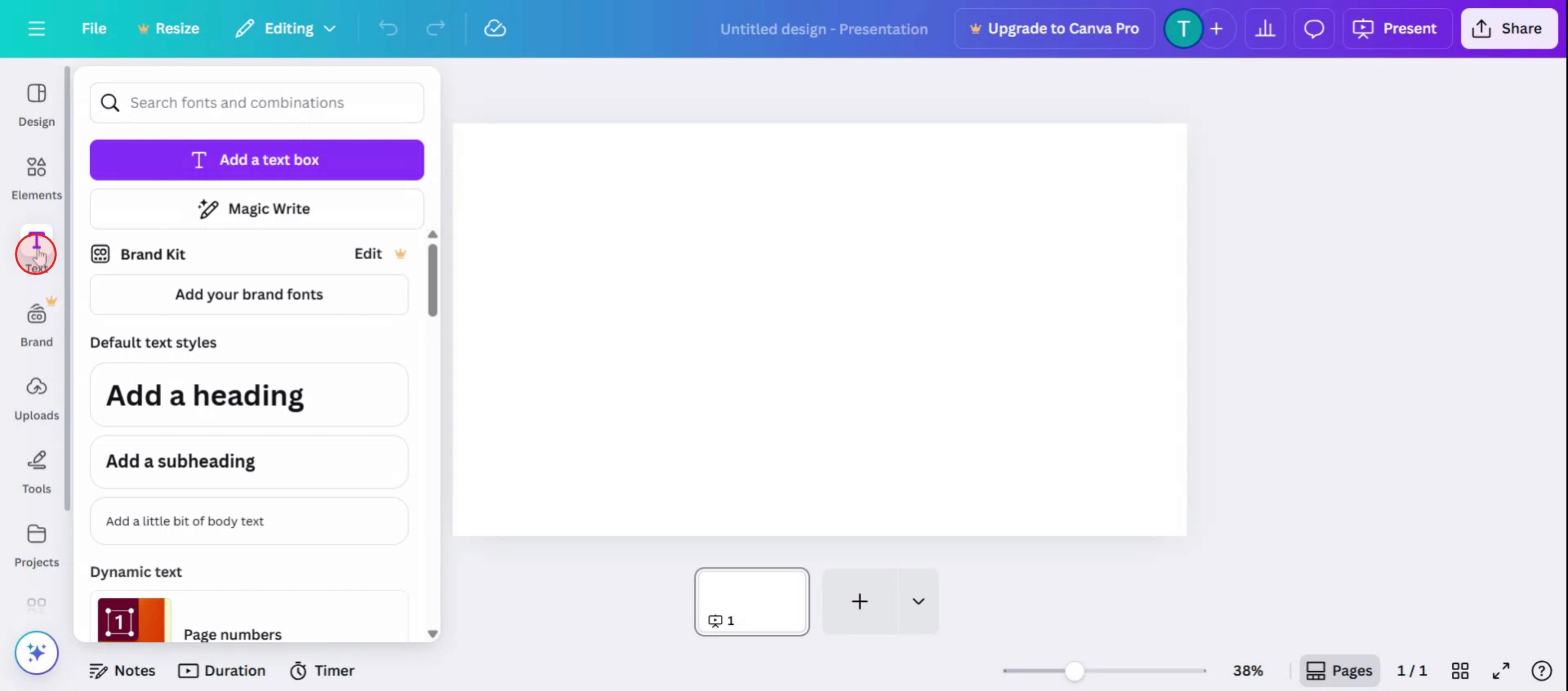
Step 2
Proceed by Selecting the Text based on your choice.

Step 3
Next, Click on "Effects" option.
Step 4
Under Shapes, select Curve.
Step 5
Observe that the text is now transformed into a curve.
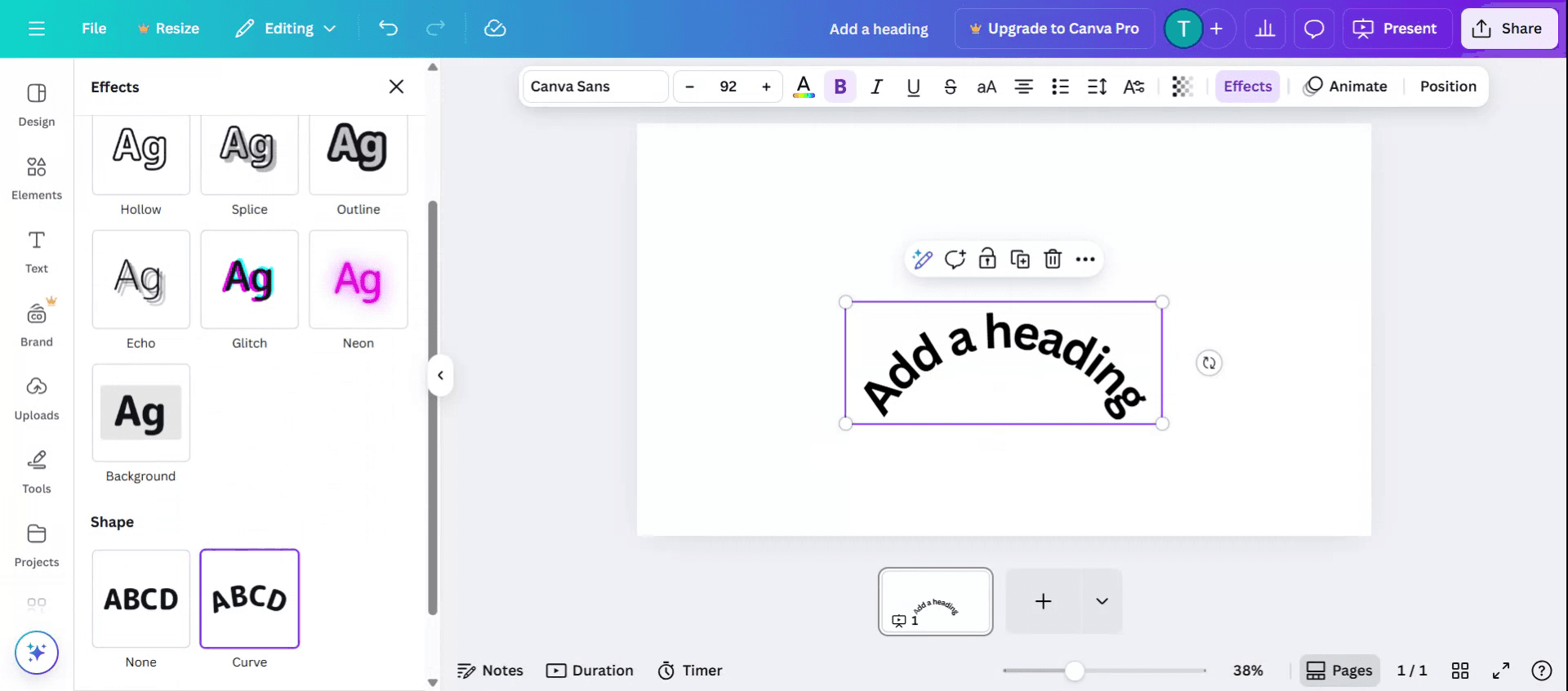
Pro-tips til at oprette buet tekst i Canva
Åbn dit design i Canva
Log ind på Canva, og åbn et nyt eller eksisterende design, hvor du vil tilføje buet tekst.Tilføj en tekstboks
Klik på fanen “Tekst” i venstre panel, og vælg en overskrift, underoverskrift eller brødtekst, der skal tilføjes til dit lærred.Skriv den tekst, du ønsker
Indtast den tekst, du vil have buet. Du kan formatere den med skrifttypestile, størrelser og farver, før du buer den.Vælg tekstboksen
Klik på teksten, så afgrænsningsboksen vises omkring den.Klik på knappen “Effekter”
I topmenuen skal du klikke på “Effekter” for at åbne et panel med muligheder for tekststyling.Vælg indstillingen “Kurve”
Under Teksteffekter skal du klikke på “Kurve”. Din tekst bliver automatisk buet.Juster skyderen til kurven
Brug skyderen til kurven for at justere krumningen. Skub til venstre for en opadgående bue eller til højre for en nedadgående bue.Finjustér placeringen
Ændr størrelse, roter, og justér den buede tekst efter behov, så den passer til dit designlayout.
Typiske faldgruber og hvordan du undgår dem
Kurve-indstillingen vises ikke
Sørg for, at du har markeret en tekstboks. Effekten “Kurve” vises kun, når tekst er aktiv.Teksten bliver for spredt
Hvis kurven er for bred, kan bogstaverne se udstrakte ud. Brug kortere tekst, eller reducer kurvens intensitet.Skrifttypen ser ikke godt ud, når den er buet
Nogle skrifttyper kan se mærkelige ud, når de er buet. Prøv at eksperimentere med fede eller enkle skrifttyper for et mere rent udtryk.Kan ikke redigere individuelle bogstaver i buet tekst
At buer gælder for hele tekstboksen. Hvis du vil have forskellige stilarter til bestemte bogstaver, skal du oprette separate tekstbokse.Kurveeffekten virker ikke i mobilappen
Kurveeffekten kan være begrænset eller sværere at finde i Canvas mobilapp. Brug skrivebordsversionen for fuld kontrol.
Ofte stillede spørgsmål om at lave kurvet tekst i Canva
Hvordan kurver jeg tekst i Canva?
Vælg tekstboksen, klik på Effekter, og vælg derefter Kurve-funktionen, og justér skyderen.Kan jeg ændre retningen på kurven?
Ja, skub kurvekontrollen til venstre eller højre for at ændre buens retning.Er funktionen til kurvet tekst tilgængelig i den gratis version af Canva?
Ja, kurvet tekst er tilgængelig i både gratis- og Pro-versionen.Kan jeg bruge kurvet tekst med animationer?
Ja, efter du har anvendt kurven, kan du stadig tilføje tekstanimationer til dynamiske præsentationer.Kan jeg kun kurve en del af sætningen?
Nej, kurveeffekten gælder for hele tekstboksen. Brug separate tekstbokse, hvis du kun vil have bestemte ord kurvet.Sådan laver du en skærmoptagelse på mac?
For at lave en skærmoptagelse på en Mac kan du bruge Trupeer AI. Det giver dig mulighed for at optage hele skærmen og tilbyder AI-funktioner som at tilføje AI-avatarer, tilføje voiceover, tilføje zoom ind og ud i videoen. Med trupeer’s AI-videotranslationsfunktion kan du oversætte videoen til 30+ sprog.Sådan tilføjer du en AI-avatar til en skærmoptagelse?
For at tilføje en AI-avatar til en skærmoptagelse skal du bruge et AI-værktøj til skærmoptagelse. Trupeer AI er et AI-værktøj til skærmoptagelse, som hjælper dig med at lave videoer med flere avatarer og også hjælper dig med at oprette din egen avatar til videoen.Sådan laver du en skærmoptagelse på windows?
For at lave en skærmoptagelse på Windows kan du bruge den indbyggede Game Bar (Windows + G) eller et avanceret AI-værktøj som Trupeer AI til mere avancerede funktioner som AI-avatarer, voiceover, oversættelse osv.Sådan tilføjer du voiceover til video?
For at tilføje voiceover til videoer skal du downloade trupeer ai chrome-udvidelsen. Når du er tilmeldt, uploader du din video med voice, vælger den ønskede voiceover fra trupeer og eksporterer din redigerede video.Hvordan zoomer jeg ind på en skærmoptagelse?
For at zoome ind under en skærmoptagelse skal du bruge zoom-effekterne i Trupeer AI, som giver dig mulighed for at zoome ind og ud på bestemte tidspunkter og dermed øge den visuelle effekt af dit videoinhold.
Anbefalede læsninger
Technical Documentation Generator
Sådan roterer du et dokument i Canva
Sådan tilføjer du skrifttyper til Canva
Related Tutorials



