

Sådan opretter du en AI-præsentation i Canva
Lær, hvordan du opretter en AI-drevet præsentation i Canva ved hjælp af Magic Design. Lad Canva AI generere slides, layouts og visuals til dit emne på få sekunder.
For at oprette en AI-præsentation i Canva skal du starte med at vælge "Præsentation" som din designtype. Brug derefter funktionen "Magic Design" (eller søg efter "text to image") og beskriv din ønskede præsentation i en prompt. Canvas AI genererer skabelonmuligheder baseret på din beskrivelse, som du derefter kan tilpasse yderligere.
Her er en mere detaljeret gennemgang:
Start Canva: Åbn Canva på din computer eller mobilenhed.
Vælg Præsentation: Klik på "Opret et design" og vælg "Præsentation".
Få adgang til Magic Design: Find funktionen "Magic Design" eller søg efter "text to image" i Canvas apps.
Indtast din Prompt: Beskriv emnet for din præsentation, dens stil og eventuelle specifikke elementer, du vil have med i søgefeltet (fx "en præsentation om fremtiden for AI til undervisere").
Gennemgå skabeloner: Canva genererer et udvalg af skabelonmuligheder. Gennemse dem, og vælg den, der passer bedst til din vision.
Tilpas og finpuds: Brug Canva-editoren til at personliggøre den valgte skabelon ved at tilføje eller ændre tekst, billeder og andre elementer efter behov.
Download eller del: Når du er tilfreds med din præsentation, kan du downloade den eller dele den direkte fra Canva.
Trin-for-trin-guide: Sådan Opretter Du en AI-Præsentation i Canva
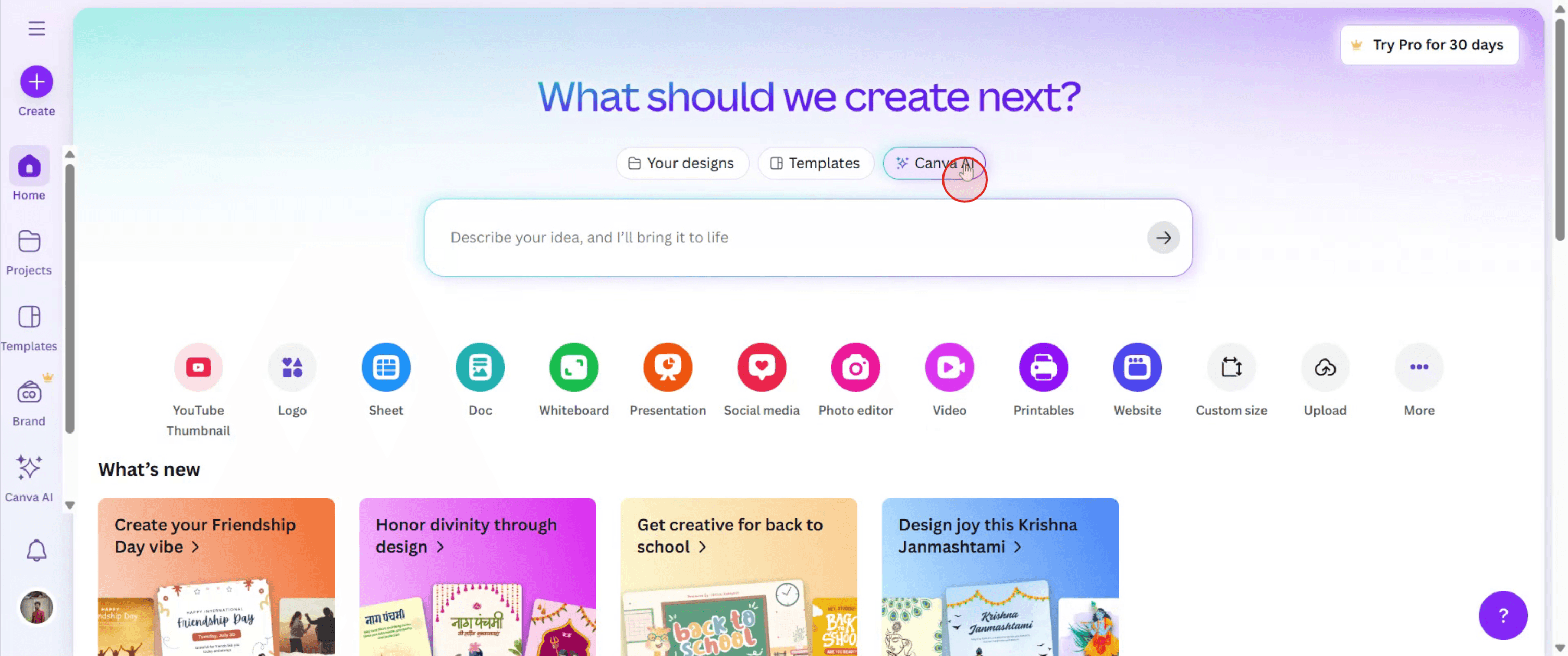
Trin 1
For at begynde skal du gå til Canva AI og klikke på den relevante mulighed for at starte med at oprette en præsentation.
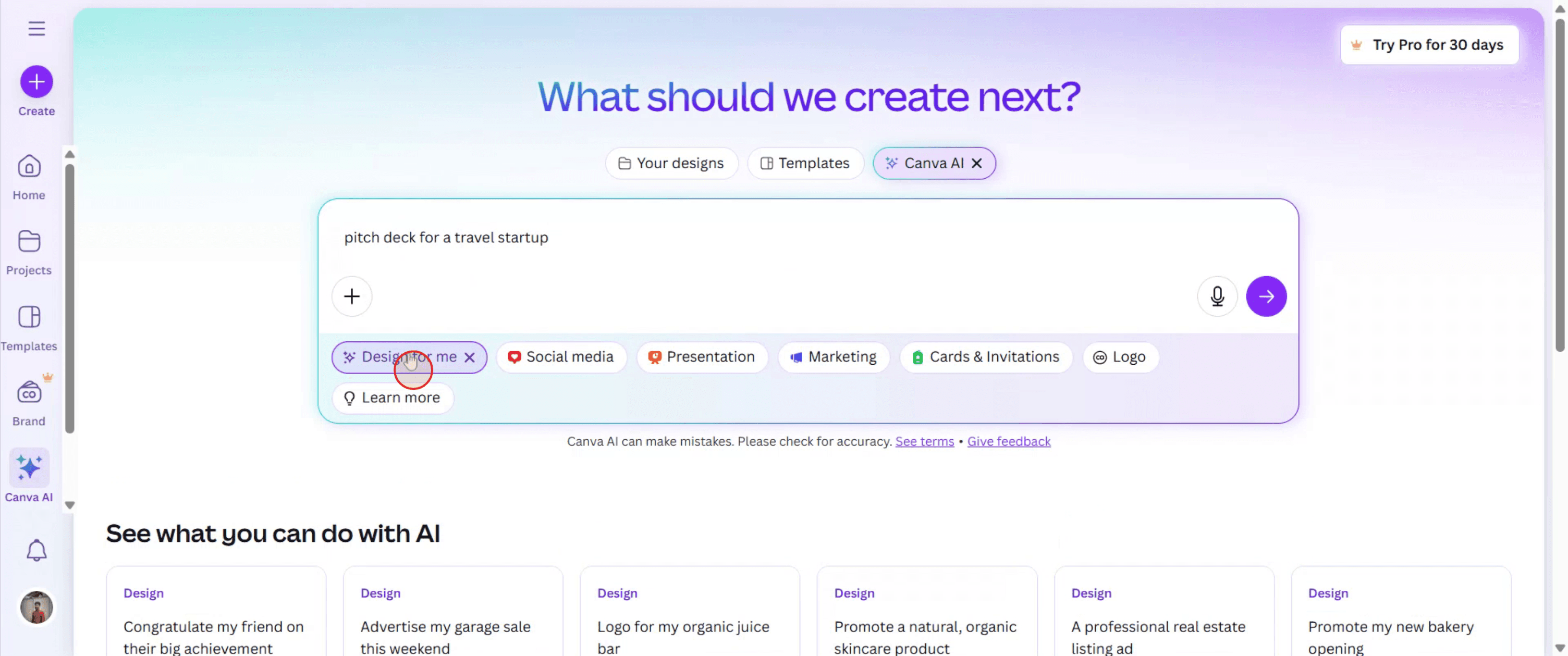
Trin 2
Angiv derefter en beskrivelse af din præsentation. Når du er færdig, skal du vælge "Design for mig" og klikke på den for at fortsætte.
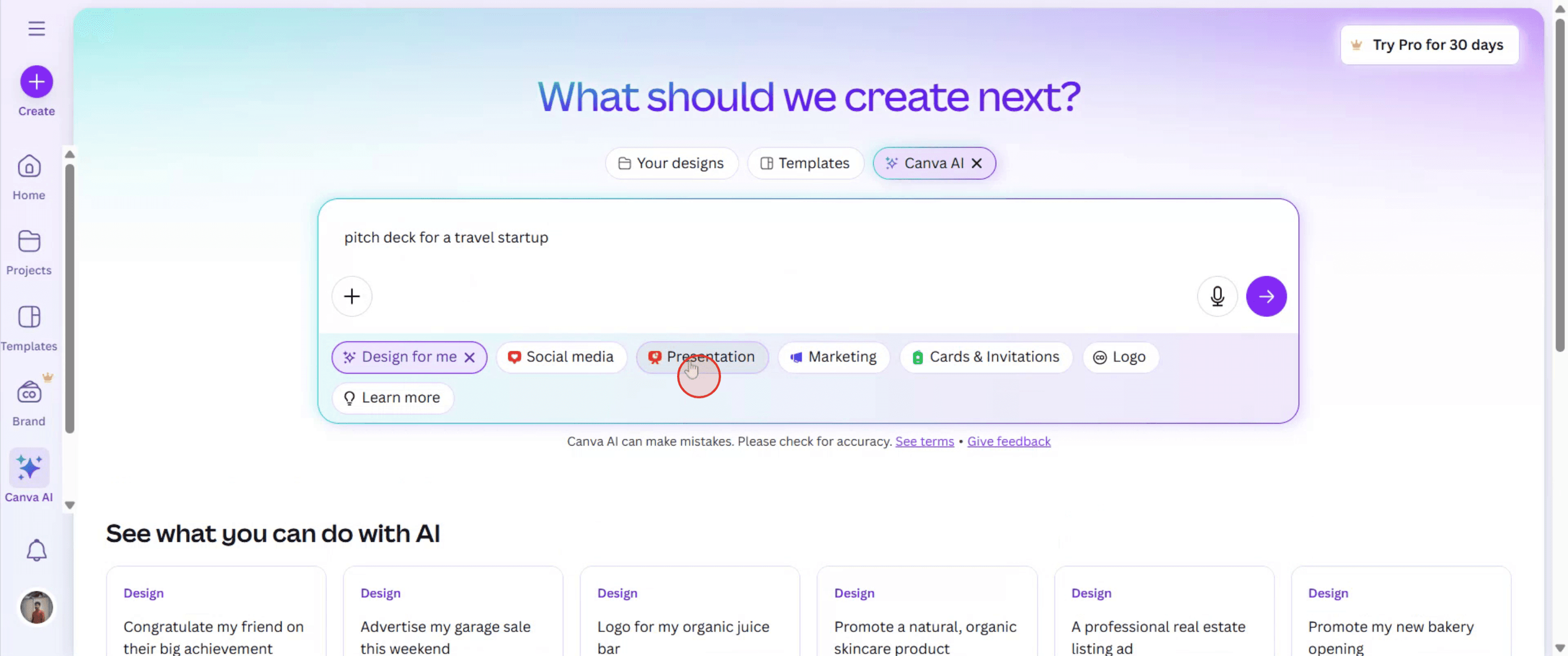
Trin 3
Vælg blandt mulighederne "Præsentation".
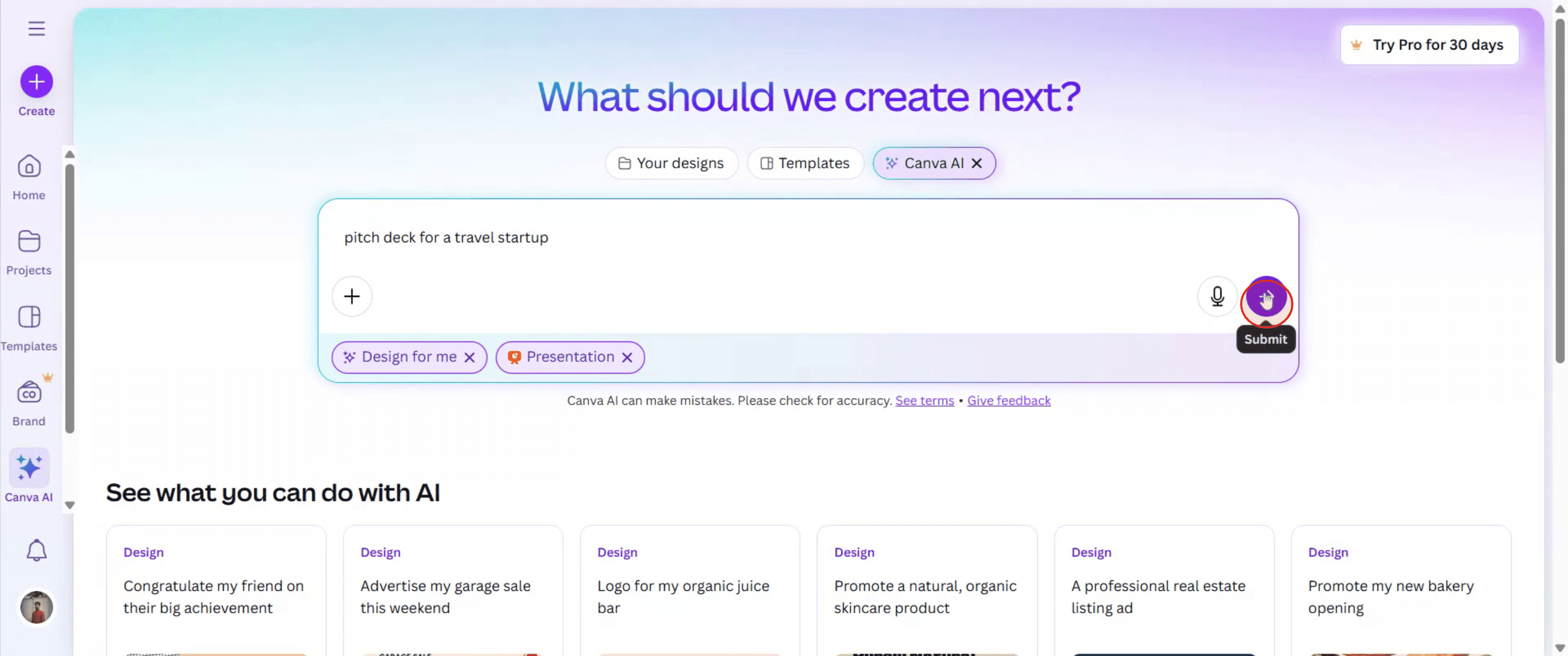
Trin 4
Og klik derefter på "Generér" for at oprette din præsentation.
Trin 5
Når din præsentation er genereret, skal du gennemgå de tilgængelige designs. Vælg den, du foretrækker, og brug Canva-editoren til at foretage eventuelle ønskede ændringer.
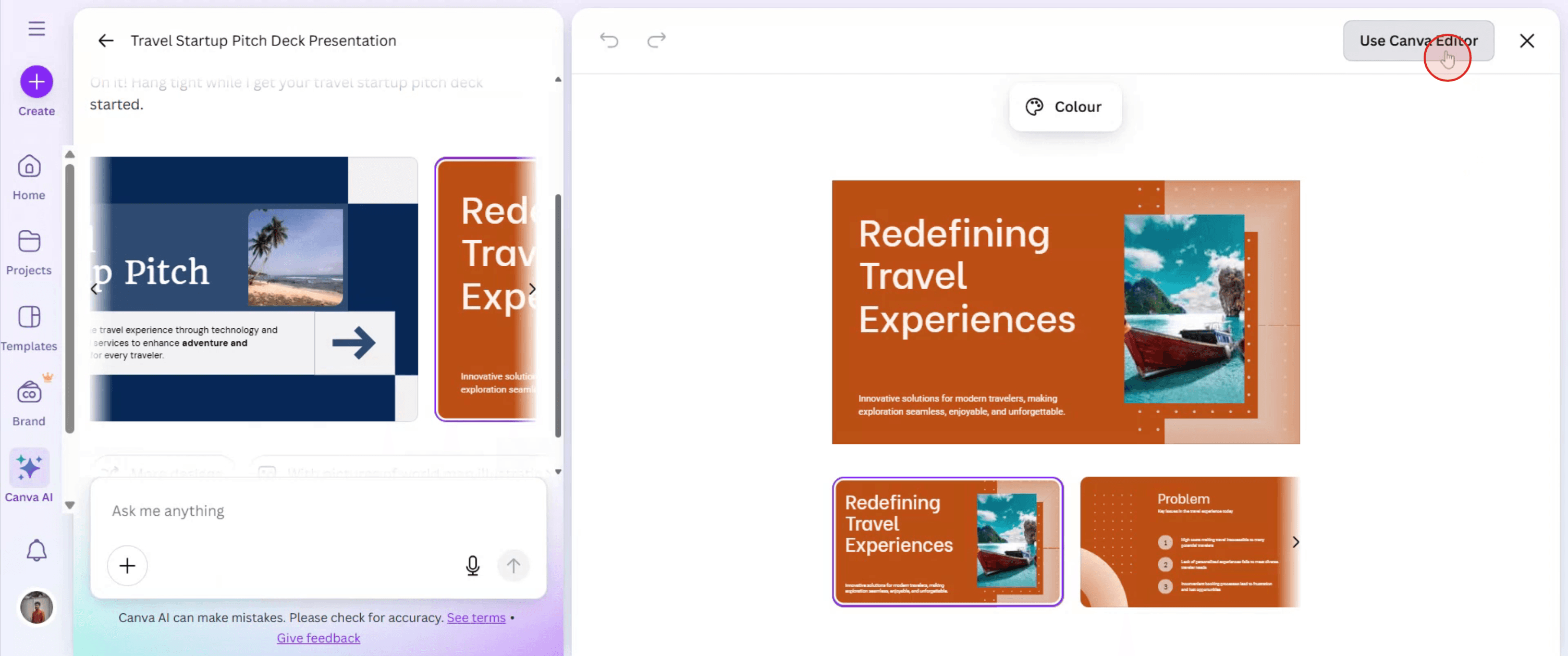
Trin 6
Hvis du er tilfreds med den endelige version, skal du klikke på "Del" for at distribuere den til andre.

Pro-tip til at skabe en AI-præsentation i Canva
Log ind på din Canva-konto
Gå til canva.com, og log ind med dine oplysninger, eller opret en ny konto, hvis du ikke har en.Få adgang til AI-drevne præsentationer
På forsiden skal du gå til søgefeltet og skrive “AI Presentation” eller klikke på “Docs” og derefter vælge “Magic Design” eller “Magic Write” afhængigt af din Canva-version.Start et nyt Canva-dokument
Vælg at oprette et nyt dokument ved hjælp af Canva Docs. Det er her, AI-præsentationsfunktionen ofte er integreret.Brug Magic Write til at generere indhold
Inde i dokumentet skal du klikke på plus (+)-ikonet og vælge “Magic Write.” Skriv dit emne eller din prompt (fx “Opret en præsentation om klimaforandringer”), og lad Canva generere tekstbaserede slides til dig.Konverter til præsentationsformat
Når indholdet er genereret, skal du klikke på knappen “Convert to Presentation”. Canva omdanner automatisk dokumentet til præsentationsslides.Tilpas præsentationsdesignet
Gennemse de tilgængelige præsentationsskabeloner eller temaer. Vælg en, der passer til dit emne, og anvend den på dine slides.Redigér og forbedr med visuelle elementer
Erstat AI-genereret tekst med dine rettelser efter behov. Tilføj visuals, ikoner, animationer eller videoer fra Canvas indbyggede mediebibliotek.Gem eller præsenter direkte
Når din præsentation er klar, kan du downloade den som PDF eller PPT, eller bruge knappen “Present” til at præsentere den direkte fra Canva.
Typiske faldgruber – og hvordan du undgår dem
Du finder ikke AI-funktionen
Sørg for, at du bruger Canva Docs, og kig efter “Magic Write” eller “Magic Design.” Disse værktøjer er muligvis ikke tilgængelige i ældre versioner eller uden en Pro-konto.Du stoler udelukkende på AI-tekst
AI-genereret indhold er nyttigt, men det kan være nødvendigt at finjustere det. Redigér teksten, så den passer bedre til din stil og dit publikum.Du ignorerer slide-layouts
Dårlig slide-struktur kan forvirre seerne. Brug Canvas layoutforslag til at bevare et klart og engagerende design.Du overfylder slides
Hold teksten kort og præcis. Undgå at placere for meget indhold på én slide for at sikre læsbarhed.Du forhåndsviser ikke de endelige slides
Forhåndsvis altid din præsentation i “Present”-tilstand for at tjekke overgange, læsbarhed og layout på forskellige enheder.
Ofte stillede spørgsmål om at oprette AI-præsentationer i Canva
Er AI-præsentationsfunktionen tilgængelig på gratis Canva-konti?
Magic Write og Magic Design er tilgængelige på gratis planer, men med begrænsede anvendelser pr. dag. Pro-brugere får mere adgang.Kan jeg redigere de AI-genererede slides?
Ja, du kan tilpasse alle dele af den AI-genererede præsentation fuldt ud, herunder tekst, farver, layout og medie.Kan jeg tilføje animationer til AI-genererede slides?
Ja, Canva giver dig mulighed for at animere elementer og hele slides, selv efter at du har brugt AI til at generere det grundlæggende indhold.Hvilke typer emner kan jeg bruge Magic Write til?
Du kan bruge Magic Write til ethvert emne—uddannelsesmæssige, forretningsmæssige, kreative eller tekniske præsentationer.Kan jeg downloade AI-præsentationen?
Ja, når den er færdiggjort, kan du downloade din præsentation som en PDF, PNG’er eller en PowerPoint-fil.Sådan skærmoptager du på mac?
For at skærmoptage på en Mac kan du bruge Trupeer AI. Det giver dig mulighed for at optage hele skærmen og tilbyder AI-funktioner som at tilføje AI-avatarer, tilføje voiceover, tilføje zoom ind og ud i videoen. Med trupeer’s AI-videotranslationsfunktion kan du oversætte videoen til 30+ sprog.Sådan tilføjer du en AI-avatar til skærmoptagelse?
For at tilføje en AI-avatar til en skærmoptagelse skal du bruge et AI-værktøj til skærmoptagelse. Trupeer AI er et AI-værktøj til skærmoptagelse, som hjælper dig med at lave videoer med flere avatarer og også hjælper dig med at oprette din egen avatar til videoen.Sådan skærmoptager du på windows?
For at skærmoptage på Windows, kan du bruge den indbyggede Game Bar (Windows + G) eller et avanceret AI-værktøj som Trupeer AI til mere avancerede funktioner som AI-avatarer, voiceover, oversættelse osv.Sådan tilføjer du voiceover til video?
For at tilføje voiceover til videoer skal du downloade trupeer ai chrome-udvidelsen. Når du er tilmeldt, skal du uploade din video med voice, vælge den ønskede voiceover fra trupeer og eksportere din redigerede video.Hvordan zoomer jeg ind på en skærmoptagelse?
For at zoome ind under en skærmoptagelse skal du bruge zoom-effekterne i Trupeer AI, som giver dig mulighed for at zoome ind og ud på bestemte tidspunkter og dermed forstærke den visuelle effekt af dit videomateriale.
Anbefalet læsning
Generator til teknisk dokumentation
Sådan roterer du et dokument i Canva
Sådan tilføjer du skrifttyper til Canva
Related Tutorials



