

Sådan opretter du en mappe i GitHub
Lær, hvordan du opretter en mappe i GitHub ved hjælp af webgrænsefladen eller Git-kommandoer til at organisere repository-filer og projekter. Følg denne enkle tutorial, og opret guides med Trupeer.
This document provides a step-by-step process to create a new folder within an existing GitHub repository. Follow these instructions to seamlessly organize your project's files.
Step-by-Step-Guide: How to Create a Folder in GitHub
Step 1
Navigate to the existing project in GitHub where you want to create a new folder.
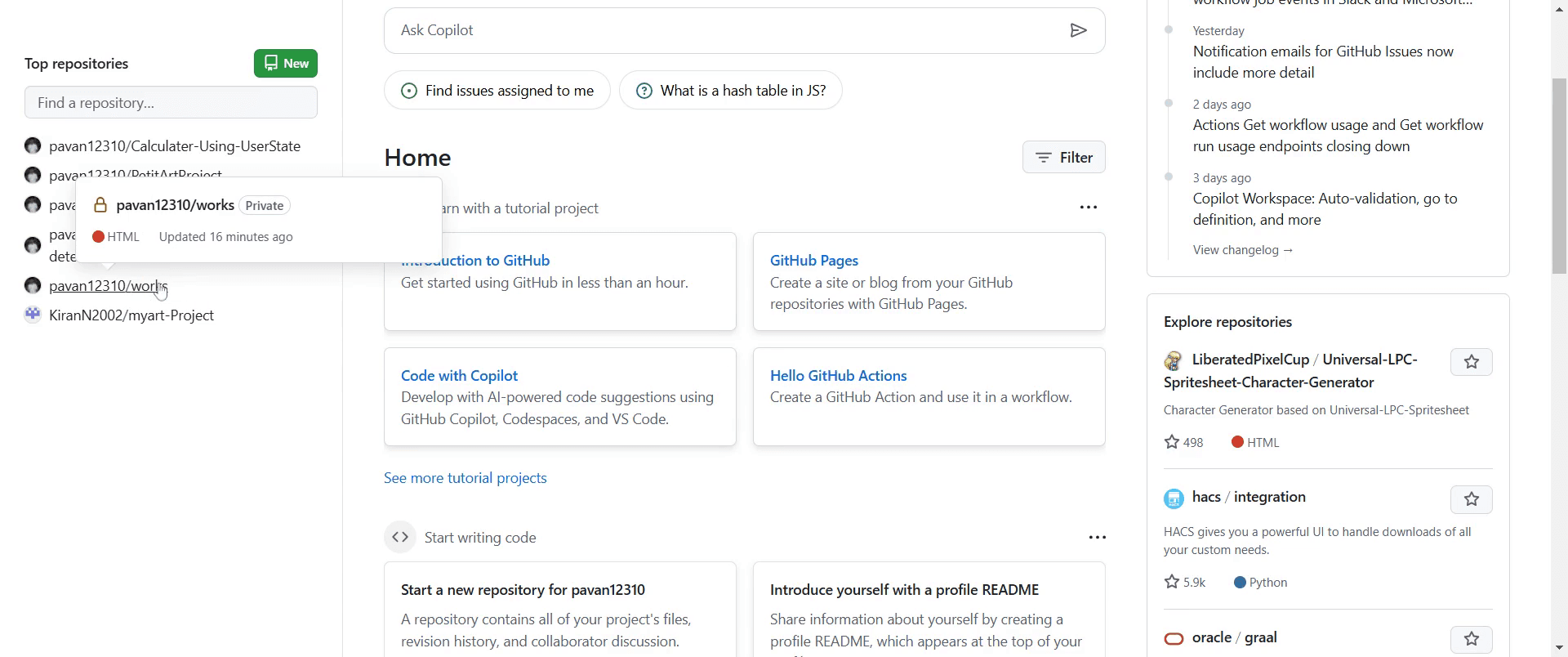
Step 2
Go to the "Add file" option and click on it.
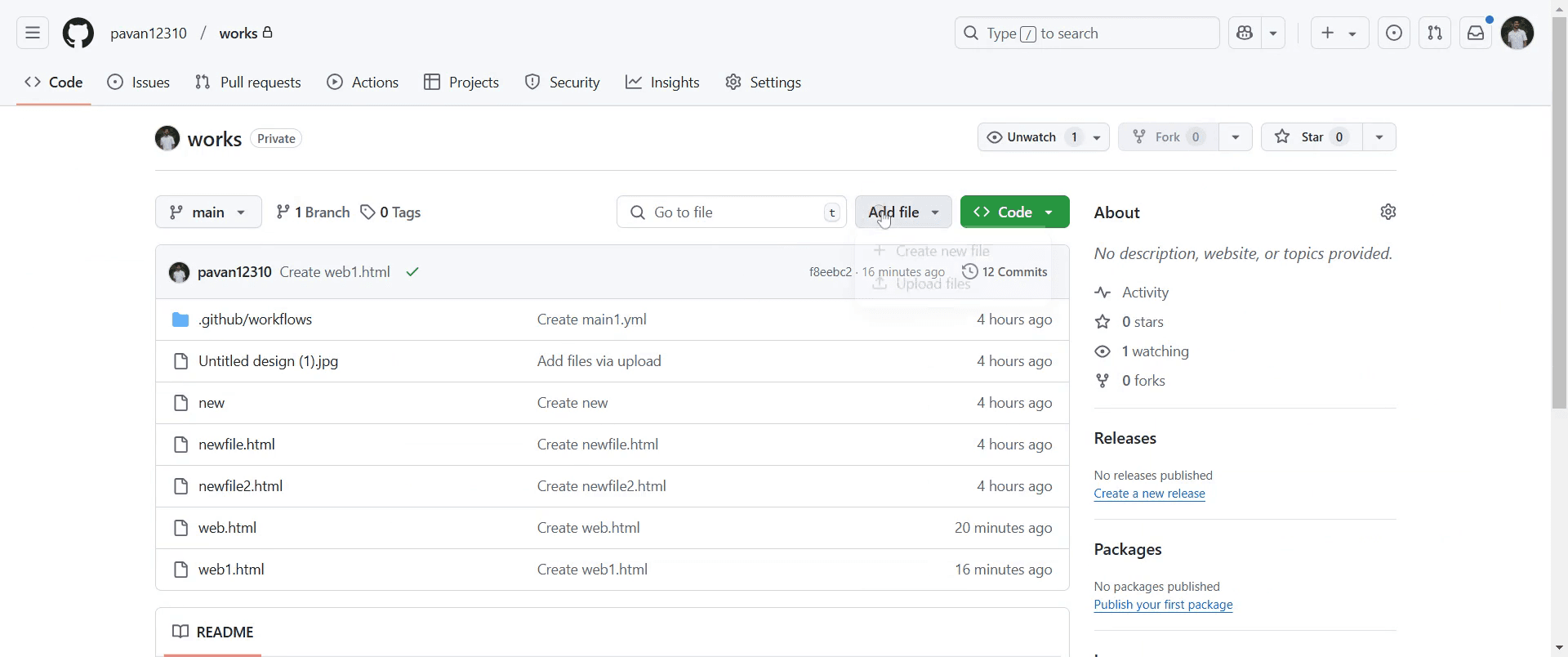
Step 3
Click on the "Create new file" option.
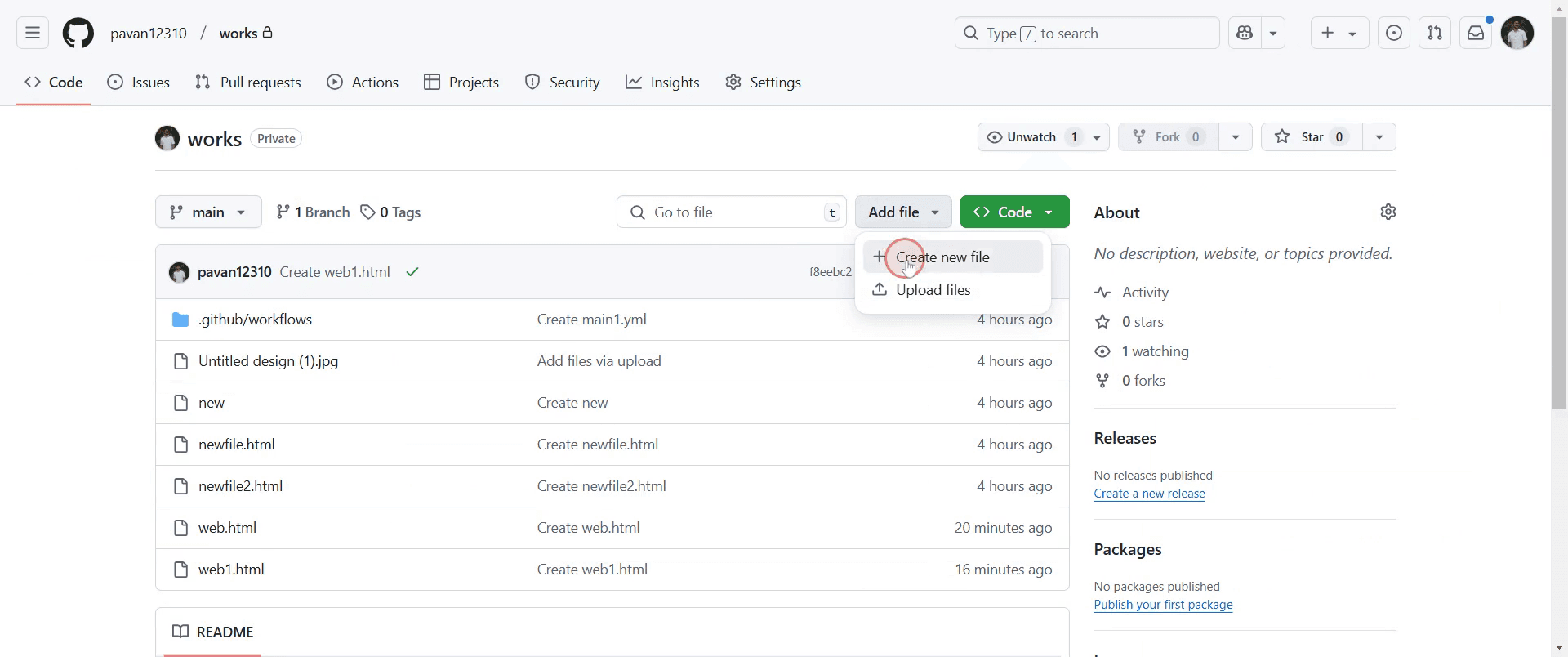
Step 4
You will then see a field where you can enter a file name. Enter the desired file name.
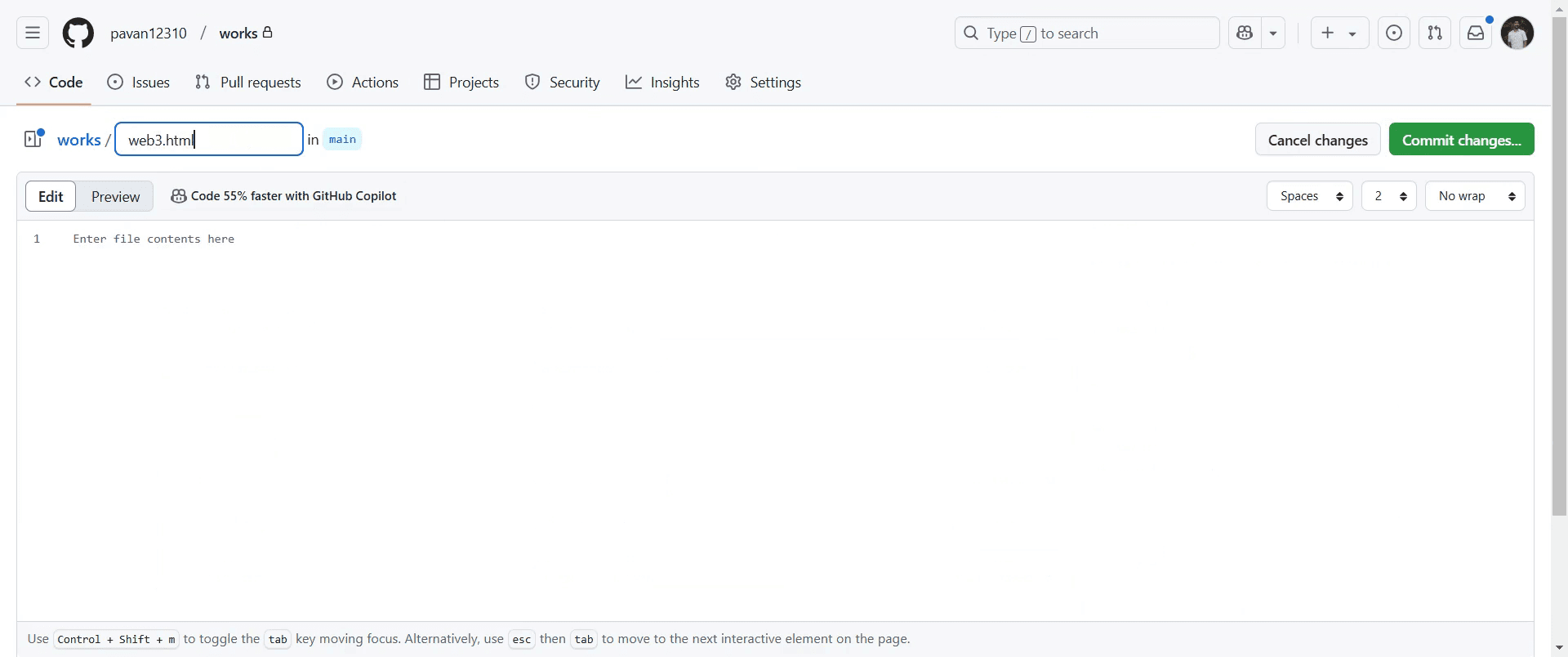
Step 5
Click on "Commit changes". This will open a confirmation dialog.
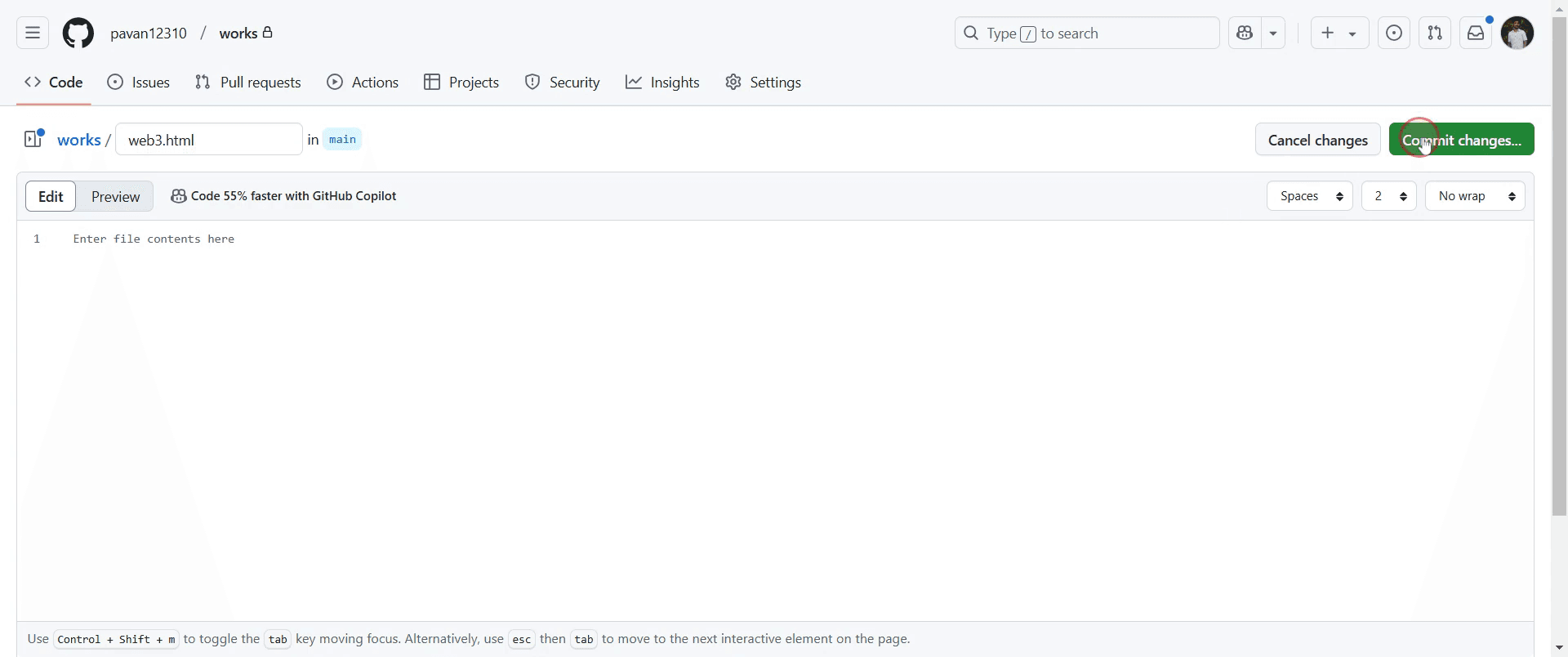
Step 6
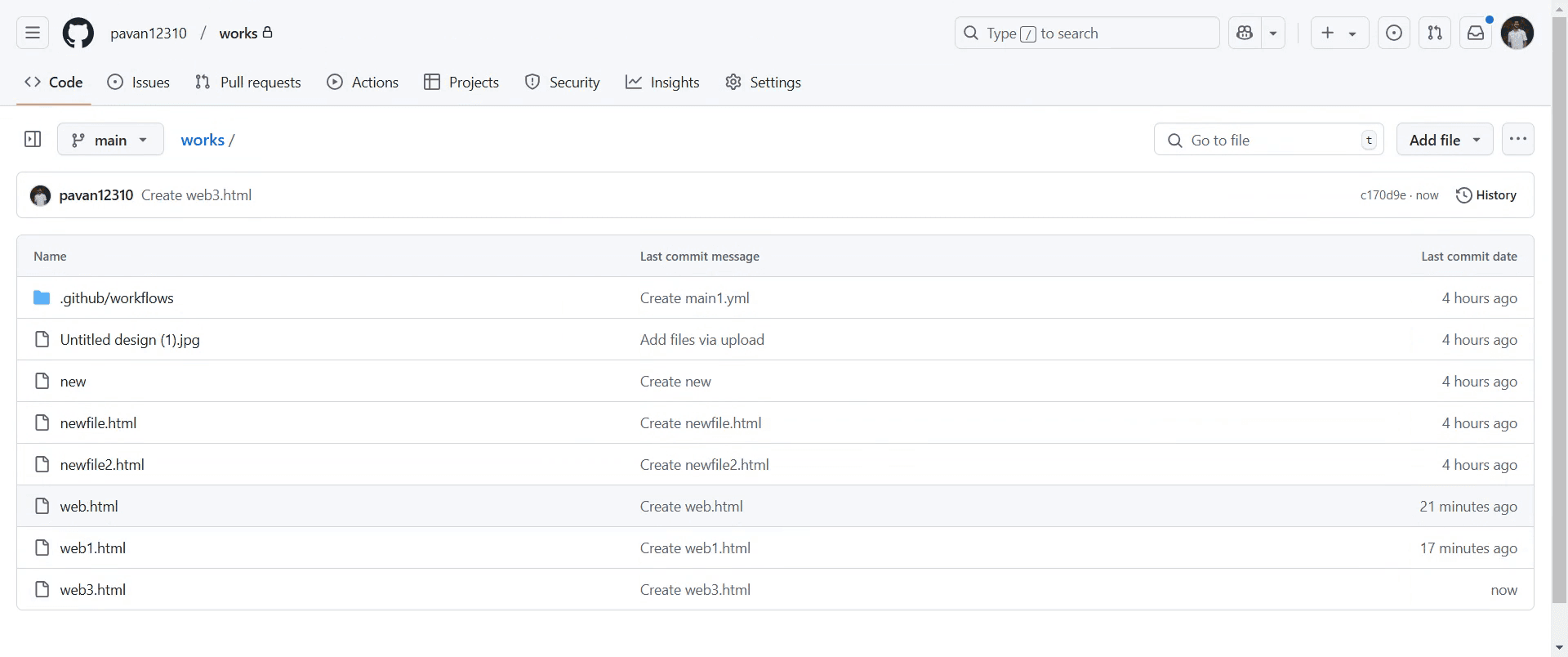
Confirm the changes by clicking on "Commit changes" again.

Step 7
Your new folder will now be successfully created in the repository.
Pro-tip til at oprette en mappe i GitHub
GitHub tillader ikke tomme mapper, så opret altid en fil inde i mappen, f.eks.
README.md, for at sikre, at den vises i repositoryt.Brug GitHubs webinterface til at oprette mapper ved at tilføje et
/i feltet til filnavn, når du opretter en ny fil.For bedre organisering skal du strukturere dine mapper logisk og bruge beskrivende navne, så det bliver nemmere at navigere.
Typiske faldgruber & hvordan du undgår dem, når du opretter en mappe i GitHub
Det virker ikke altid at forsøge at oprette en tom mappe—inkludér altid mindst én fil i den.
Hvis du bruger mellemrum i mappenavne, kan det give problemer—brug i stedet bindestreger eller understregninger.
Hvis du glemmer at committe og push’e ændringerne, vil mappen ikke blive vist i det eksterne repository—commit og push altid opdateringer.
Ofte stillede spørgsmål om at oprette en mappe i GitHub
Kan jeg oprette en tom mappe i GitHub?
Nej, GitHub kræver, at mapper har mindst én fil, f.eks. en.gitkeep-fil.Hvordan opretter jeg en mappe lokalt og uploader den til GitHub?
Opret en mappe, tilføj filer, kørgit add .,git commit -m "Add folder"oggit push.Kan jeg omdøbe en mappe i GitHub?
Ja, men du skal omdøbe den manuelt og opdatere referencer, da Git ikke sporer mapper direkte.Hvordan sletter jeg en mappe i GitHub?
Slet alle filer i mappen, commit ændringerne, og mappen fjernes automatisk.Sådan laver du en skærmoptagelse på mac?
For at lave en skærmoptagelse på en Mac kan du bruge Trupeer AI. Det giver dig mulighed for at optage hele skærmen og tilbyder AI-funktioner som at tilføje AI-avatarer, tilføje voiceover, tilføje zoom ind og ud i videoen. Med trupeer’s funktion til AI-videooversættelse kan du oversætte videoen til 30+ sprog.Sådan tilføjer du en AI-avatar til en skærmoptagelse?
For at tilføje en AI-avatar til en skærmoptagelse skal du bruge et AI-værktøj til skærmoptagelse. Trupeer AI er et AI-værktøj til skærmoptagelse, som hjælper dig med at lave videoer med flere avatarer og også hjælper dig med at oprette din egen avatar til videoen.Sådan laver du en skærmoptagelse på windows?
For at lave en skærmoptagelse på Windows kan du bruge den indbyggede Game Bar (Windows + G) eller et avanceret AI-værktøj som Trupeer AI til mere avancerede funktioner som AI-avatarer, voiceover, oversættelse osv.Sådan tilføjer du voiceover til video?
For at tilføje voiceover til videoer skal du downloade trupeer ai chrome-udvidelsen. Når du er tilmeldt, uploader du din video med voice, vælger den ønskede voiceover fra trupeer og eksporterer din redigerede video.Hvordan zoomer jeg ind på en skærmoptagelse?
For at zoome ind under en skærmoptagelse skal du bruge zoom-effekterne i Trupeer AI, som giver dig mulighed for at zoome ind og ud på bestemte tidspunkter og dermed øge den visuelle effekt af dit videomateriale.
Anbefalede læsninger
Technical Documentation Generator
Sådan roterer du et dokument i Canva
Sådan tilføjer du skrifttyper til Canva
Sådan laver du en maske i Canva
Related Tutorials


